Backupサーバ(2025年~)
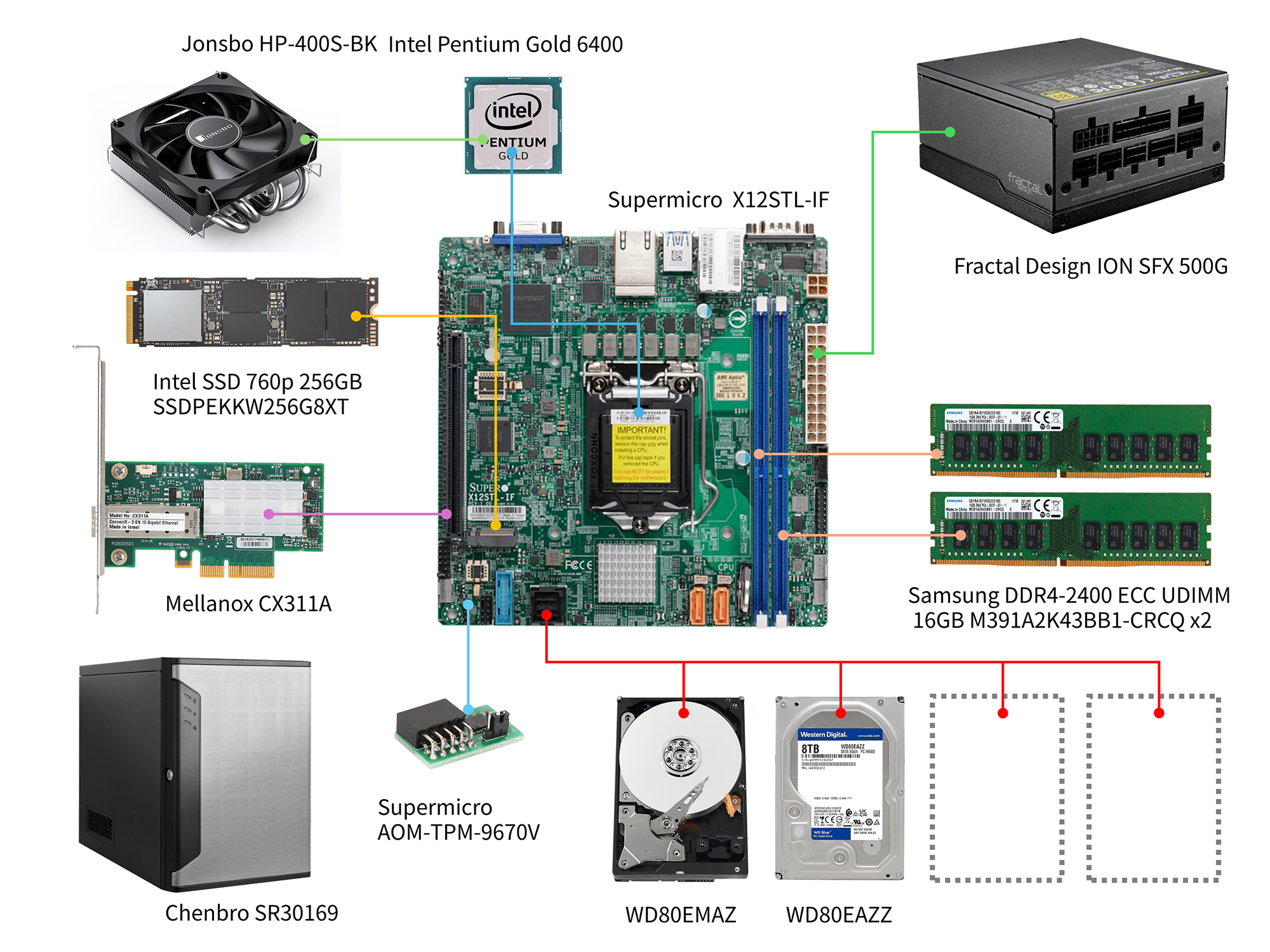
・・クリックで詳細が見れます・・
新しくサーバを組んで、一つ気になったことが。
ファンが唸るように回転数が上下するのだ。仮想基盤のSupermicroサーバでも同様の事象が発生し、IPMItuilで制御を行った。
ちなみにこの現象、SUpermicroのマザーが高速回転のファンが実装されるサーバ筐体を想定していて、ファン低速異常検知の閾値が高めの回転数になっているために発生する。
前回同様、IPMIutilを公式サイトからダウンロードする。
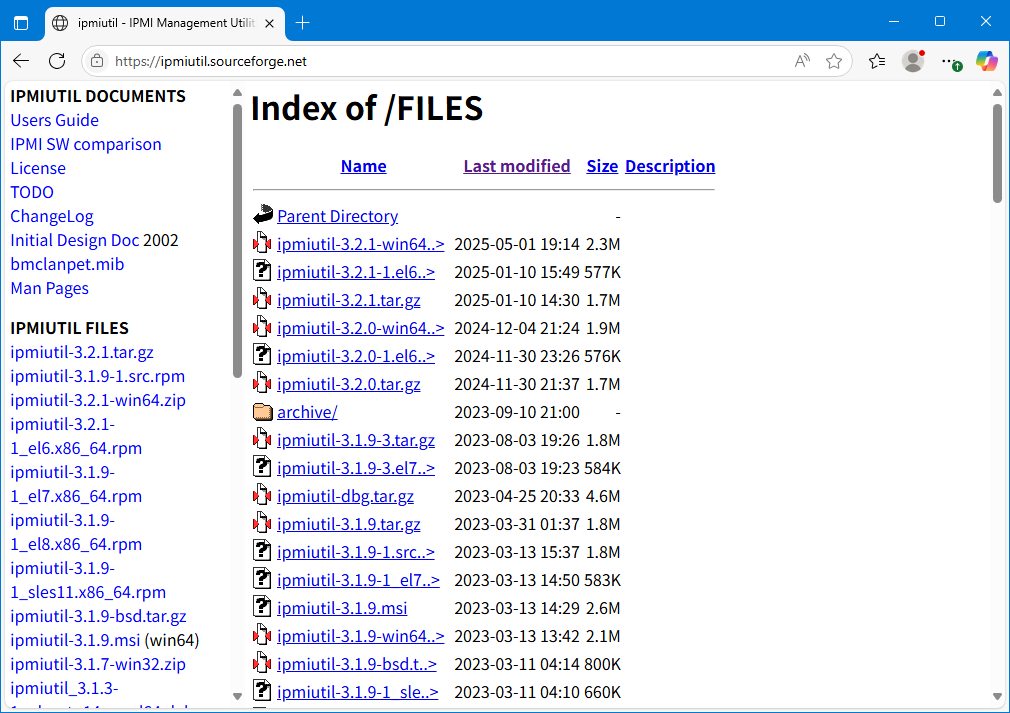
前回の記録を元に、まずは以下のコマンドでファンのステータスを確認する。

ipmiutil sensor -N 192.168.1.104 -U ADMIN -P [password] -c -g fan
しかし、エラーでステータスが返ってこない。
試行錯誤していたら、-N 192.168.1.104 -U ADMIN -P [password] のオプション無しで実行するとエラーが出ないことが分かった。
ローカル環境で実行する分には、それで問題ないのか?
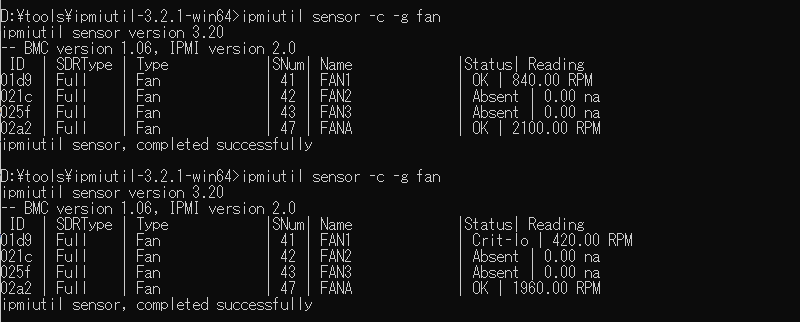
ipmiutil sensor -c -g fan
これを見ると、Snumが41のFAN1の回転数が低く、閾値を下回ってしまって回転数が上下しているようだ。
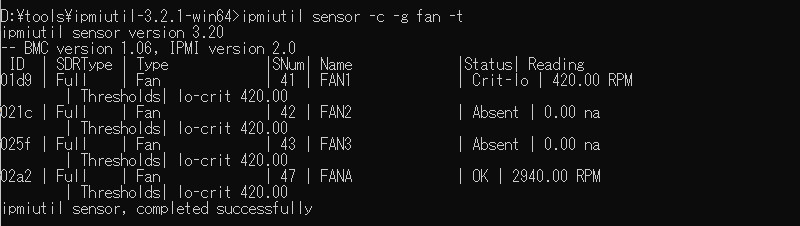
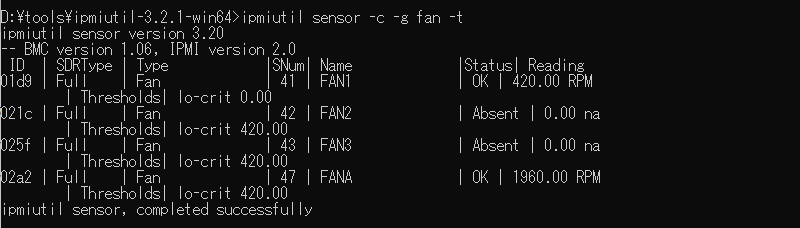
ipmiutil sensor -c -g fan -t
でファンの閾値を確認する。
以前仮想基盤で確認した時に表示されたlo-unrecの数値は無く、lo-crit 420.00の数値だけが返ってくる。hi-critやhi-unrecの数値も返ってこない。
ちなみに、各引数の意味は以下。
-c displays a simpler
-g fan show only this sensor type group
-t shows Threshold values in text format
他のサイトでの情報を元に、以下の数値で閾値を設定する。
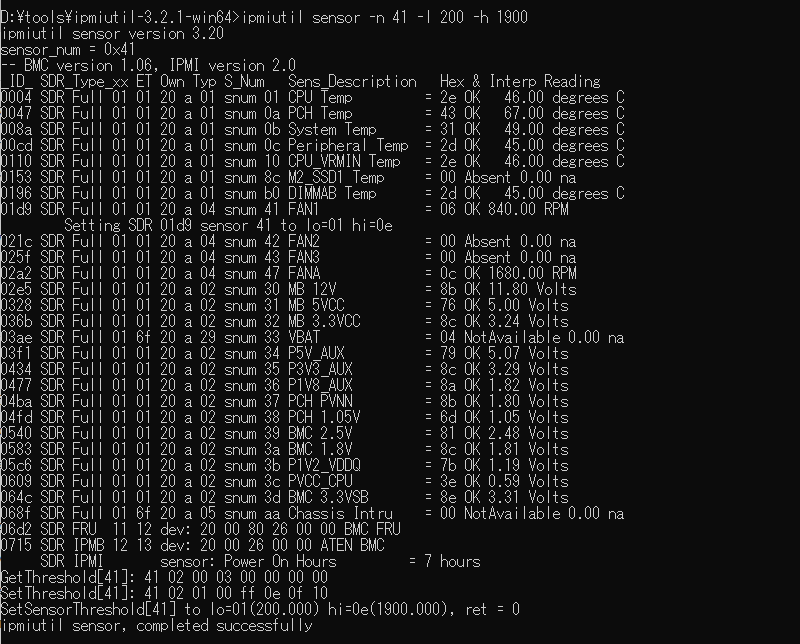
ipmiutil sensor -n 41 -l 200 -h 1900
設定後のファンの閾値を確認すると、lo-critは0.00になっている。
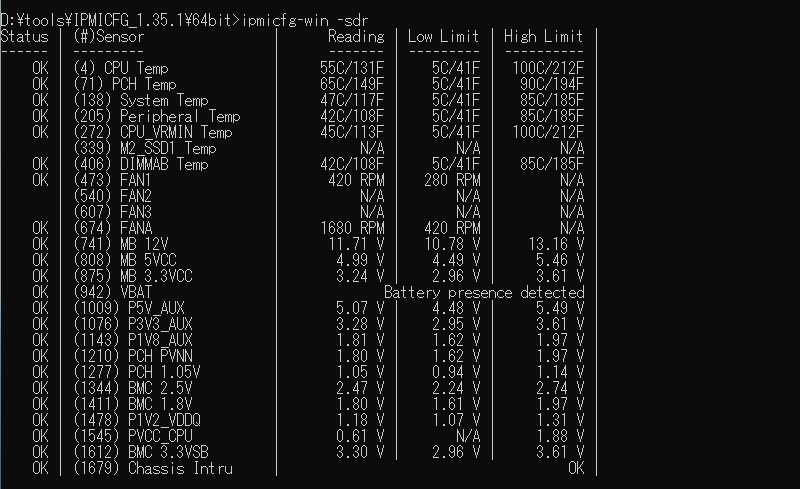
Supermicro謹製のIPMICFGと言うツールもあるので、ダウンロードして、ステータスを確認してみる。
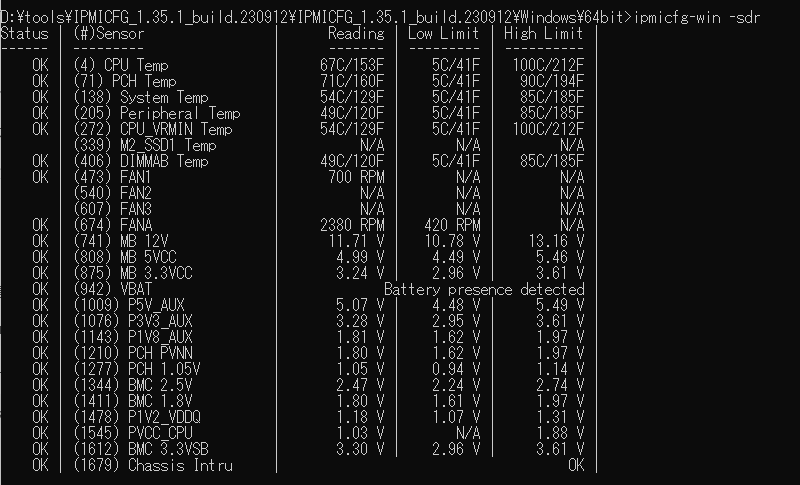
ipmicfg-win -sdr
FAN1はLow Limit/High LimitともにN/Aとなっていて、Reading値は420RPMとか700RPMになっている。
仮想基盤のファン制御の時の試行錯誤で、閾値の数値は140単位で上がっていく・・と言う推定があったので、lo-critの値を280に設定してみる。
すると、実際に設定されたlo-critは140になった。
相変わらずよく分からないが、lo-critが0なのは気持ち悪いので、これで良いだろう。
さらに、140だと低すぎるような気がするので、-l 350に設定して、lo-critを280に落ち着かせた。
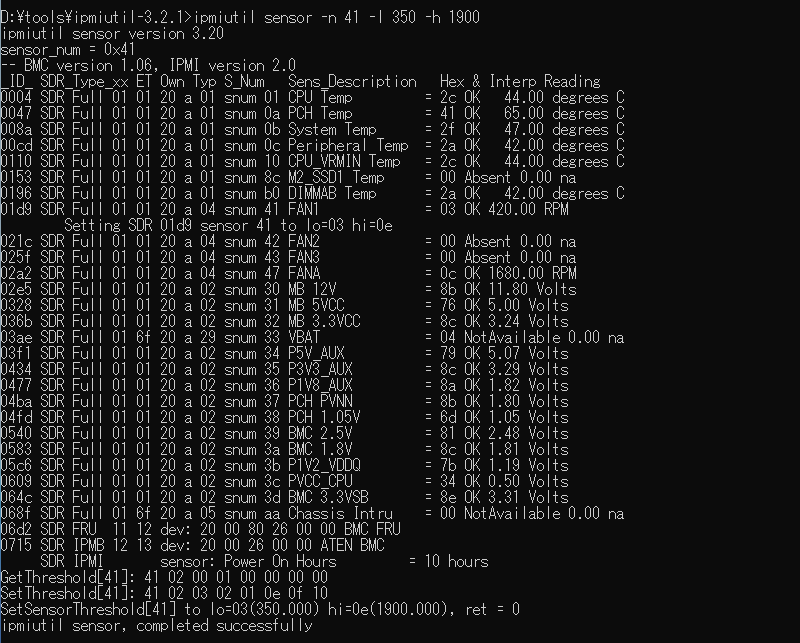
ipmiutil sensor -n 41 -l 350 -h 1900
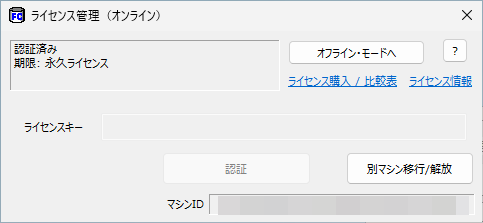
今回のマザーボード交換、OSの再インストールで、うっかりFastCopyのライセンスを解除しないで消してしまった。
新環境でFastCopyのアクティベーションを試みるが、エラーで失敗する。
強制ライセンス解除の方法が分からず、FastCopyの公式サイトから問い合わせを行った。
すると、その日の夜には、特例としてライセンスを解除しました、との返信が届く。
余談だが、そのメールに以下が記載されていた。
なお、ご参考までに、
・同一PCでのシステムSSD/HDD の入れ替え
・同一PCでの再OSインストール
・システムSSD/HDD の新たなPCへの移動
については、(事前開放が原則ですが、それを忘れた場合でも)
原則として再認証が可能となっております。
と言う事で、アクティベーションが無事完了する。
いつも通りの設定を施し、バックアップコピーを行う。
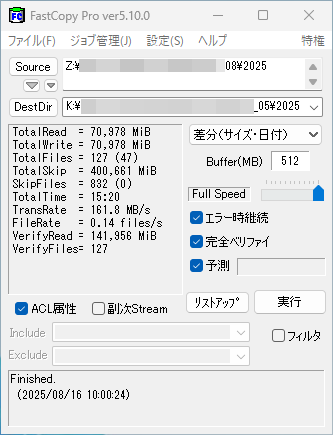
これでようやく、バックアップサーバの機能が動作するようになった。
VROCは導入しないことにしたので、あらためてクリーンインストール。
Intel INF、Aspeed、SerialIOのドライバ3点を導入。HOST名変更、ドメイン参加を行う。
その後、ベンチマークを測定。
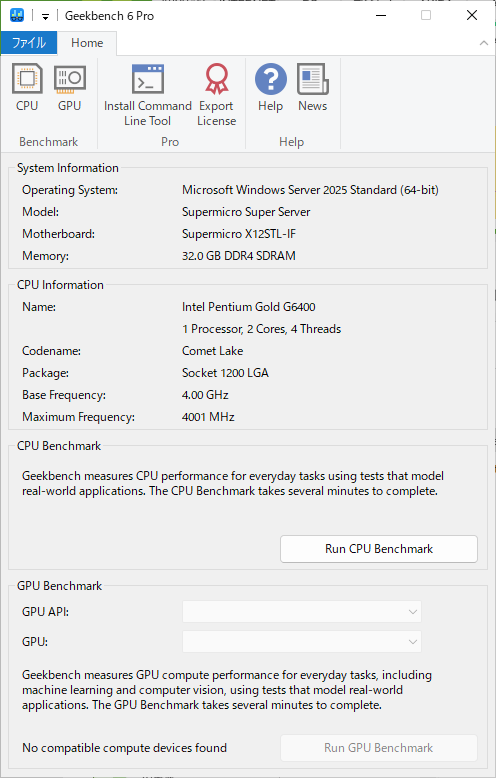
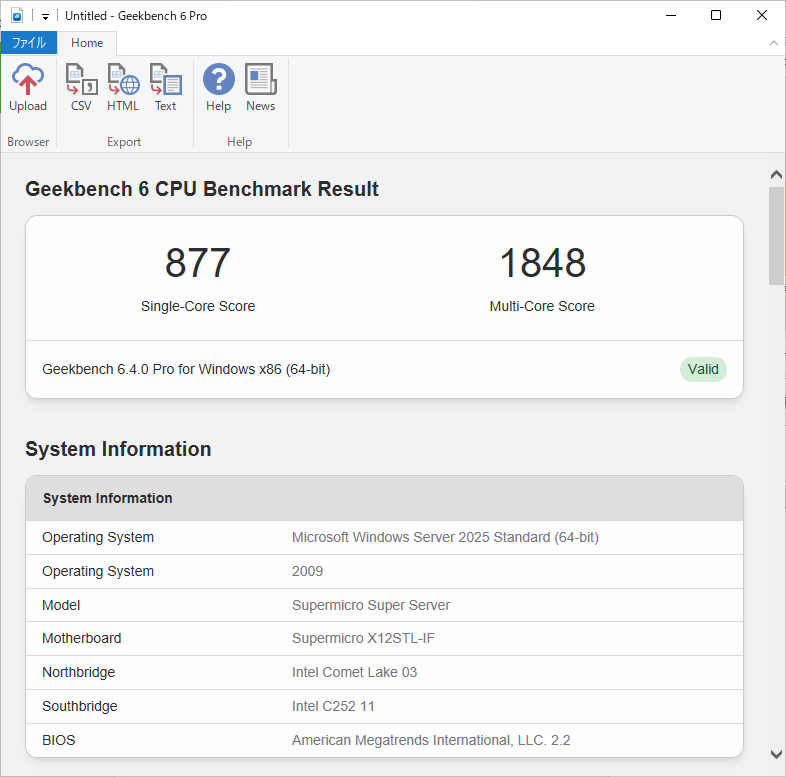
Geekbenc 6
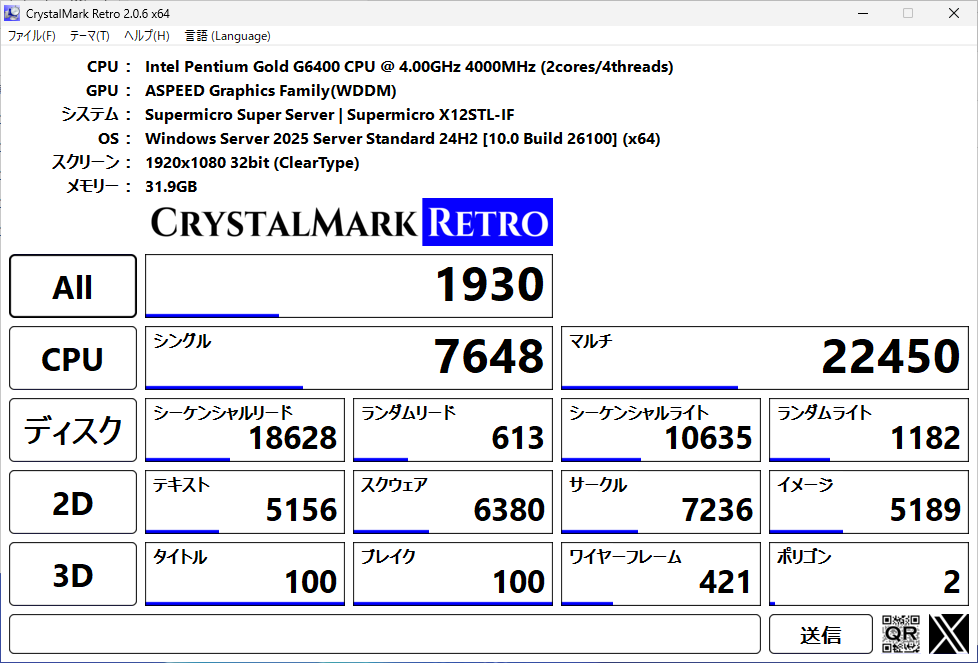
CrystalMark Retro
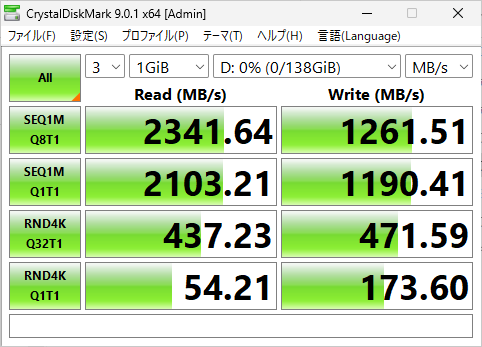
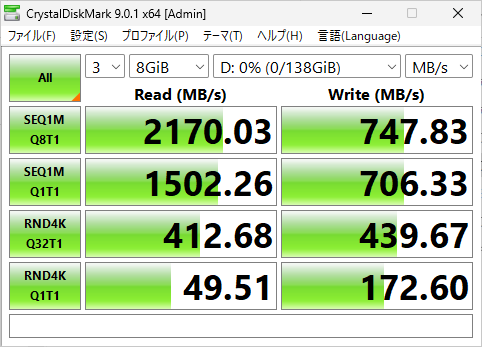
CrystalDiskMark
当然ながら、AtomベースのA2SDiよりも大幅に数値は向上している。
シングルで3倍、マルチで2倍程度のパフォーマンス向上だ。
シングルはクロックが大幅に向上して基本性能も高いが、コア数は4⇒2に減なので、マルチのスコア上昇は限定的だ。
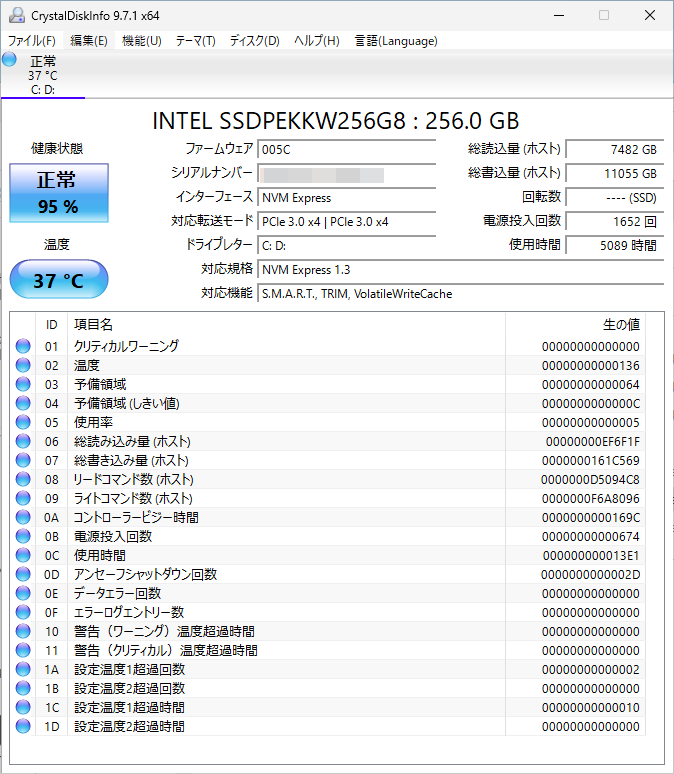
CrystalDiskInfo
Intelのお下がりのSSDのパフォーマンスも悪くない。SMARTの健康状態が95%だが、まあ、普通に使う分には全く問題ないだろう。
導入を控えていたInte VROCを導入してみる。
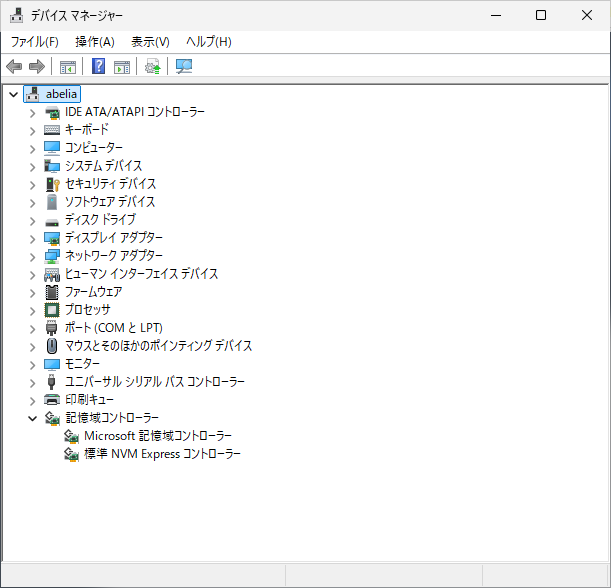
導入前の記憶域コントローラはMS謹製と標準NVMeコントローラの二つだ。
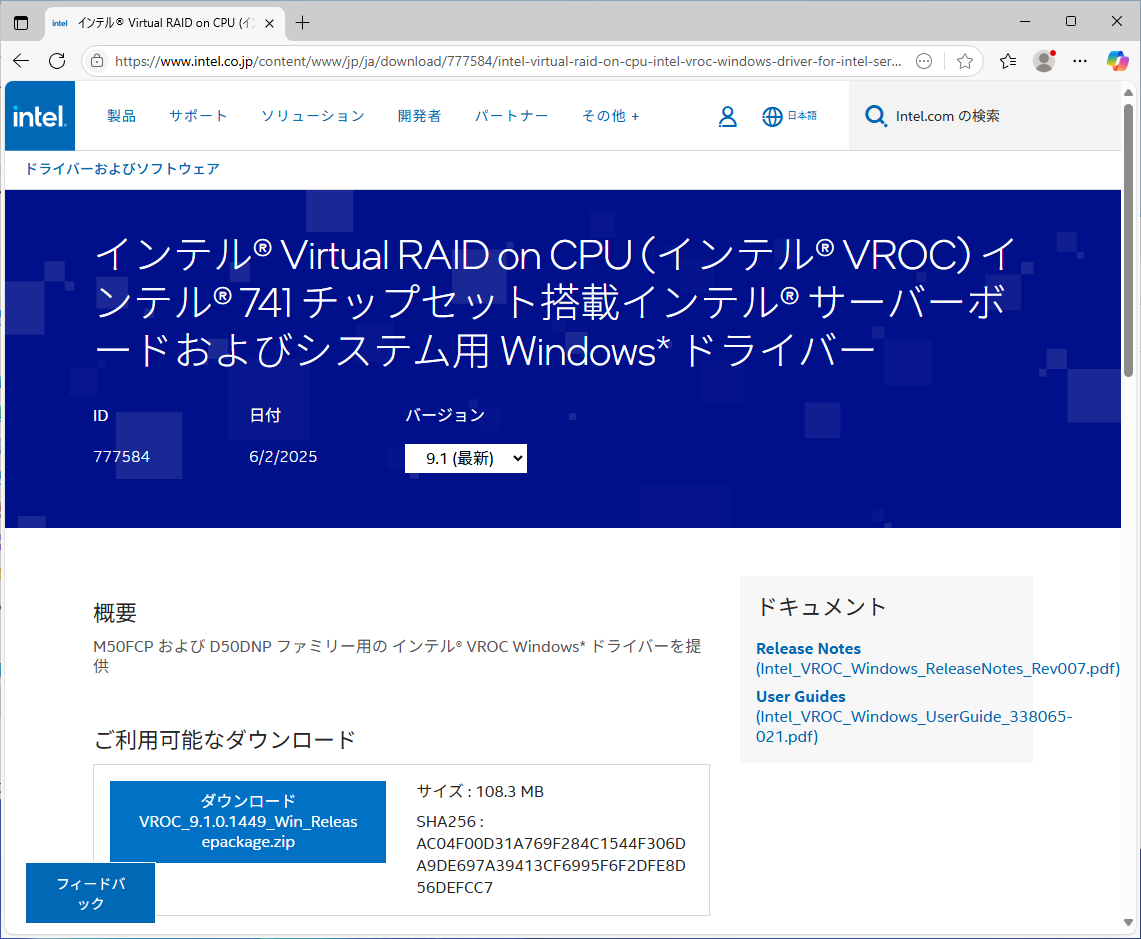
Station-Driversで公開されていたVer9.1が、Intelサイトでもダウンロードできたので、それを導入する。
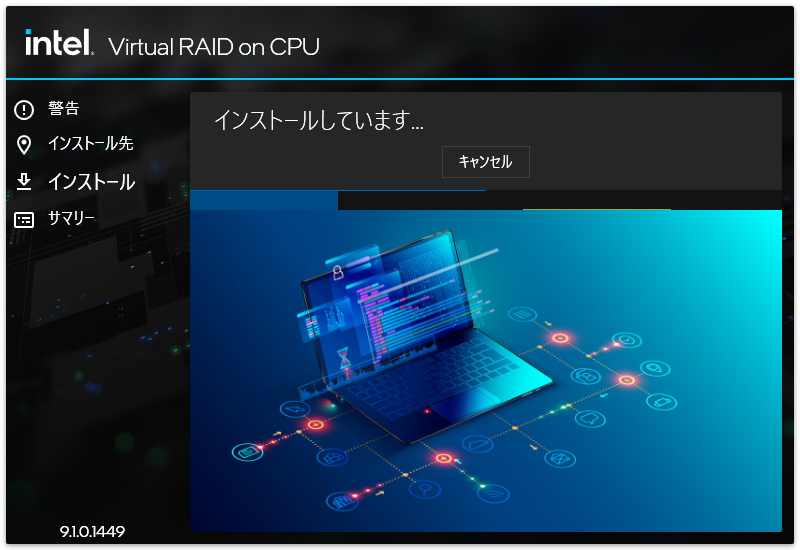
インストール後、サーバを再起動すると、.Net Framewarkの導入を促され、これも導入する。
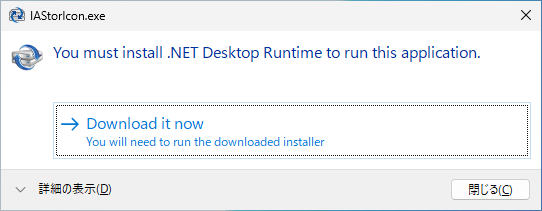
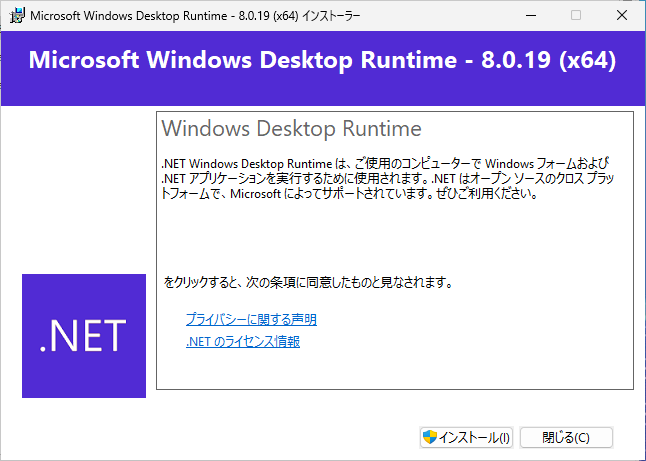
しかし、VROCの管理画面を起動すると、コントローラが認識されないメッセージが・・。
デバイスマネージャで見ても、記憶域コントローラにVROCの表記のあるデバイスも存在しない。
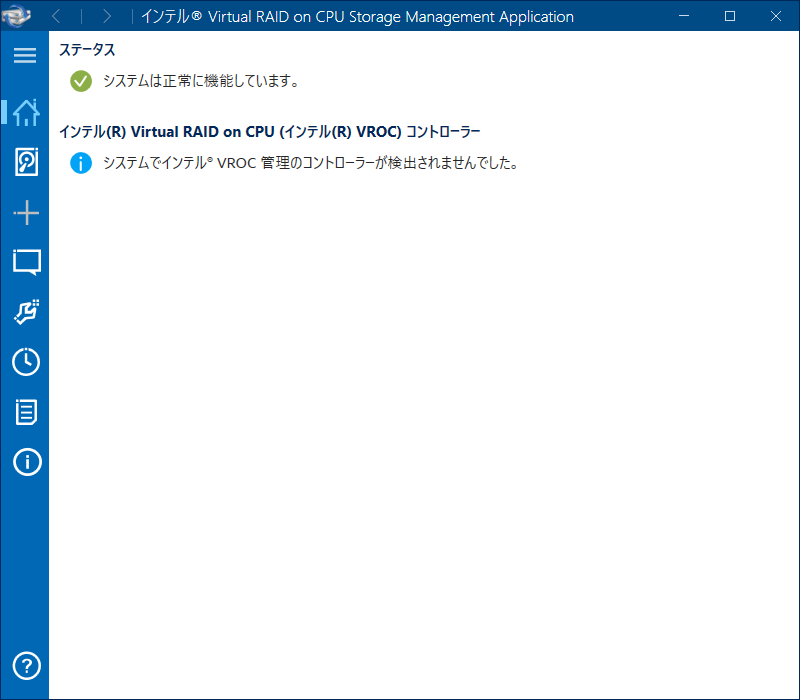
やはり、9.1は対応していないのか・・と、一旦アンインストール。
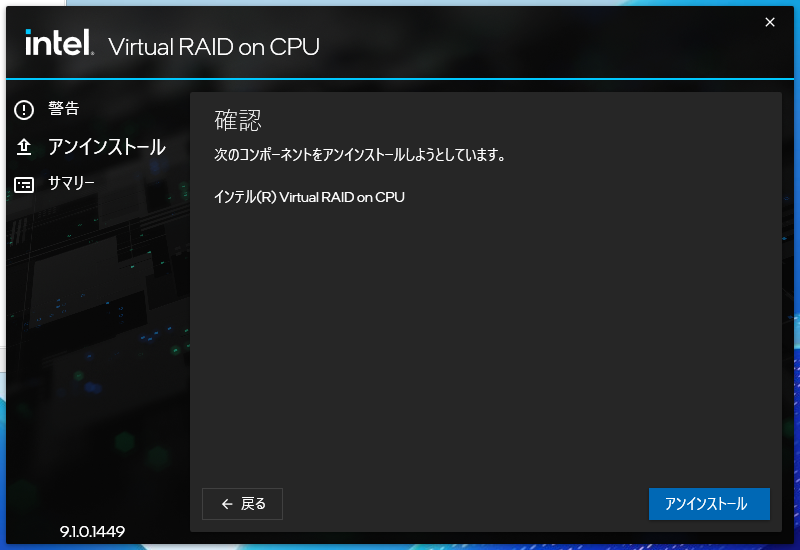
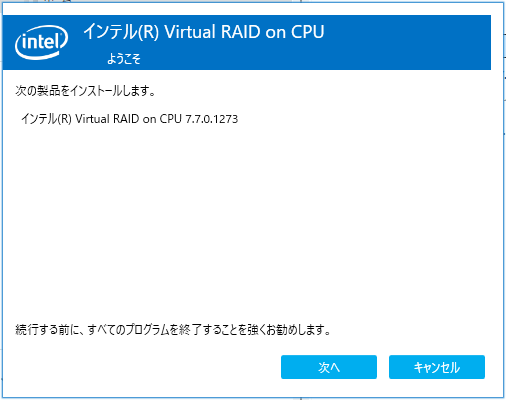
Supermicro謹製の7.7にロールバックしてインストールする。
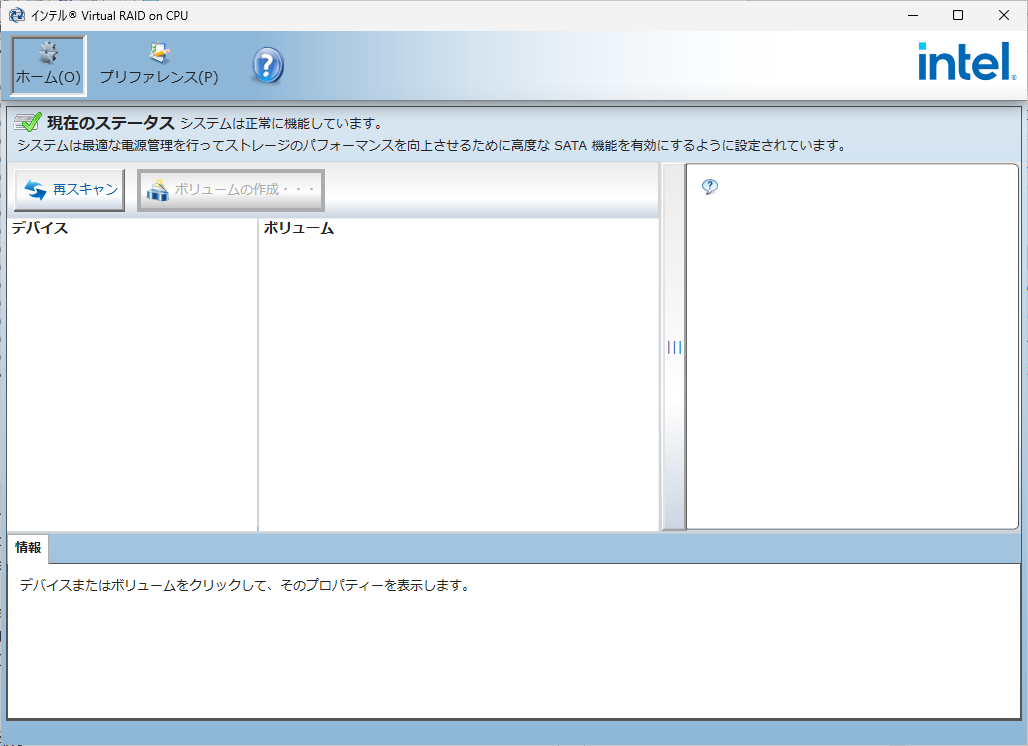
VROC7.7の管理画面は、古いRSTeと同じUIで懐かしい。コントローラ不明のメッセージは表示されていないが、ドライブを実装していないのか、全て空の表示となっている。
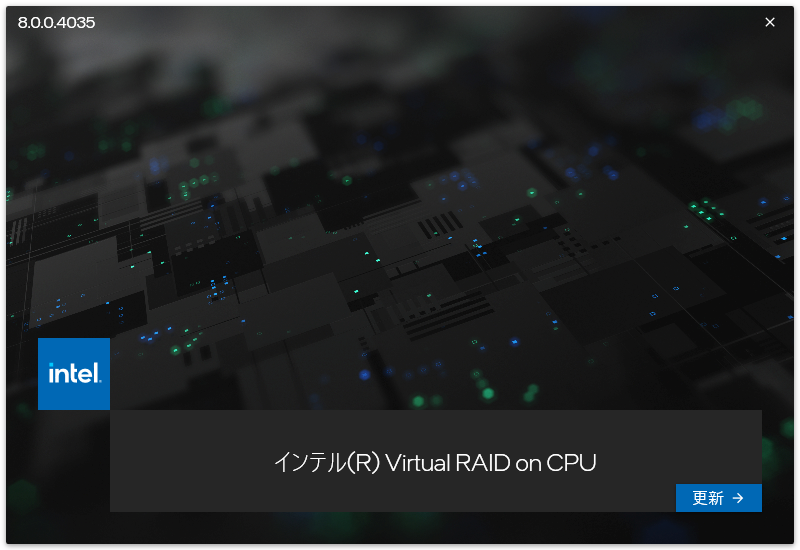
と言うことで、もう一つバージョンの新しい、8.0にアップデートしてみる。
だが、相変わらずコントローラが認識されないメッセージ。
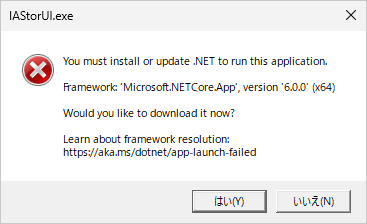
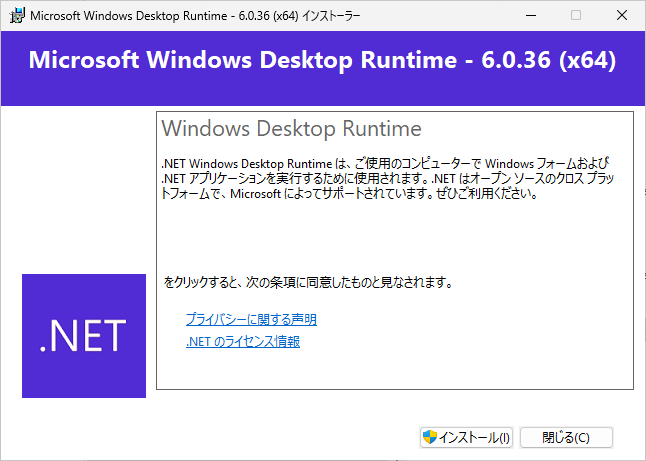
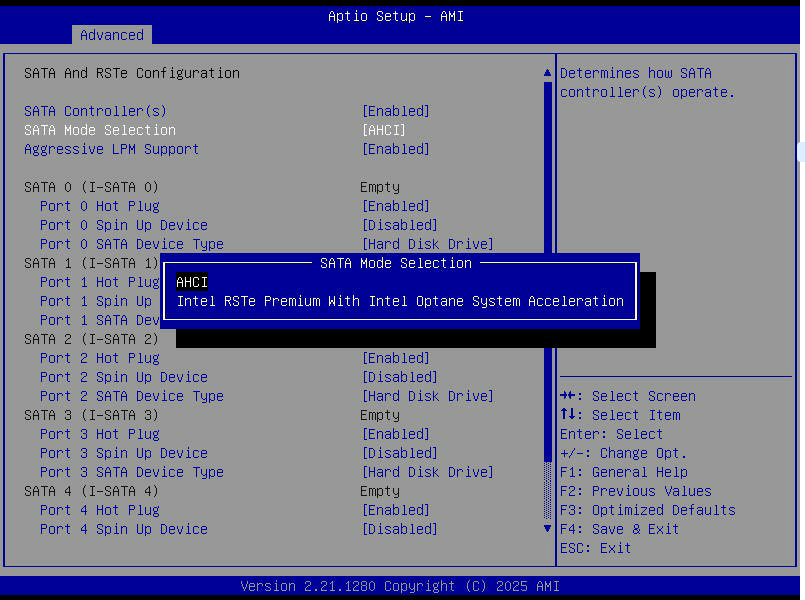
ここでふと気がついたが、VROCって、UEIFで有効にしなければいけないのでは?と言う事実。
UEFI画面を確認したら、確かにあった。
仮想基盤のX12SDV-8C-SPT8Fマザーの方も確認したら、VROC管理画面でコントローラ不明のメッセージとなっていた。この環境も、UEFIでVROCは有効にしていなかった筈だ。
UEFI設定を有効にしてサーバを再起動。サインイン後VROC管理画面を起動したが、グルグルアイコンで起動完了しない。
ただ、デバイスマネージャでは、記憶域コントローラにVROCが表示されていた。
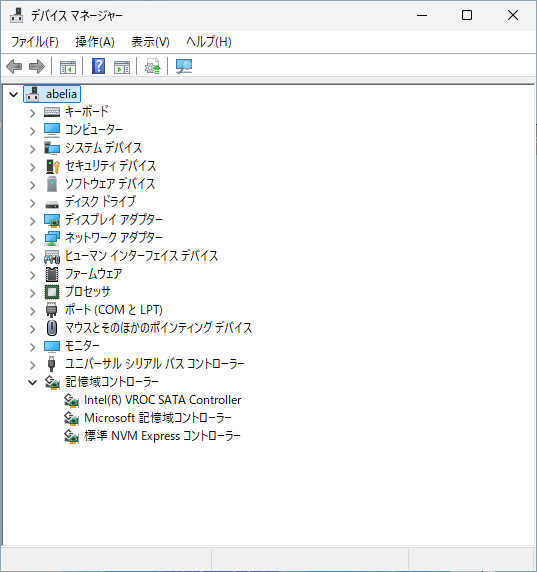
その他、何故かPCIeに実装しているConnectX-3が認識されず、LANが使用できない。
何だかよく分からないが、VROCは有効にしない方が良さそうだ。
強制シャットダウンもできない状態に陥り、強制電源断を行い、OSを再インストールする事にした。
前日に、アリエクで頼んでいたTPMモジュールが到着したので、開封&実装。
到着には一週間しか掛からず、思っていたよりずっと早かった。
到着したモジュールはESD袋に封入されていて、Super●の印字がされている。
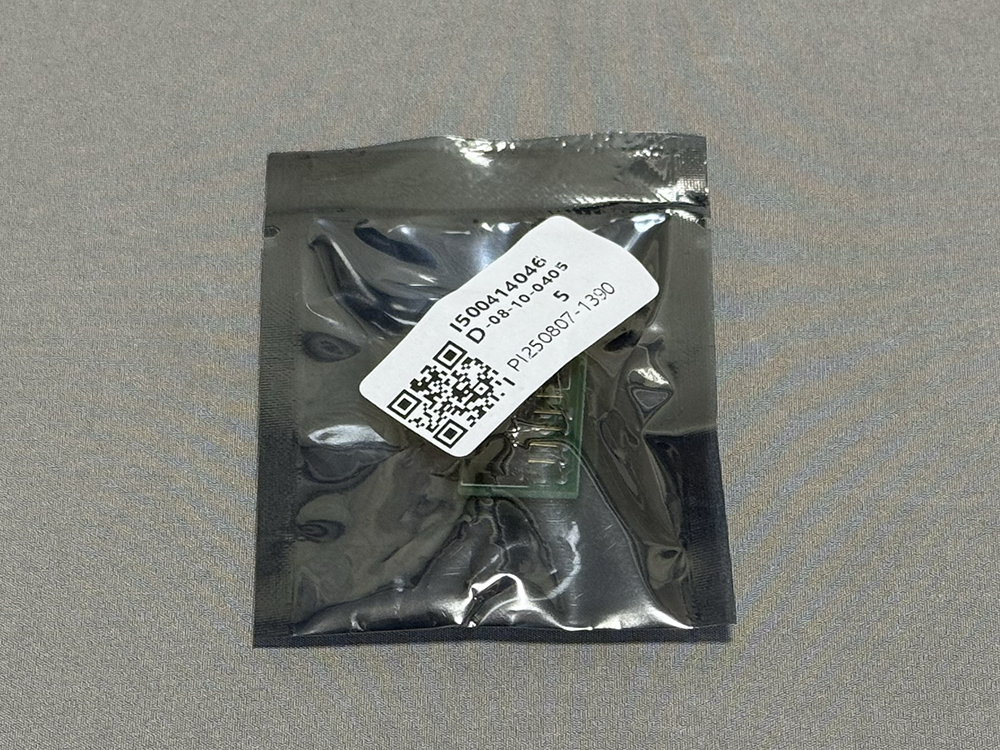
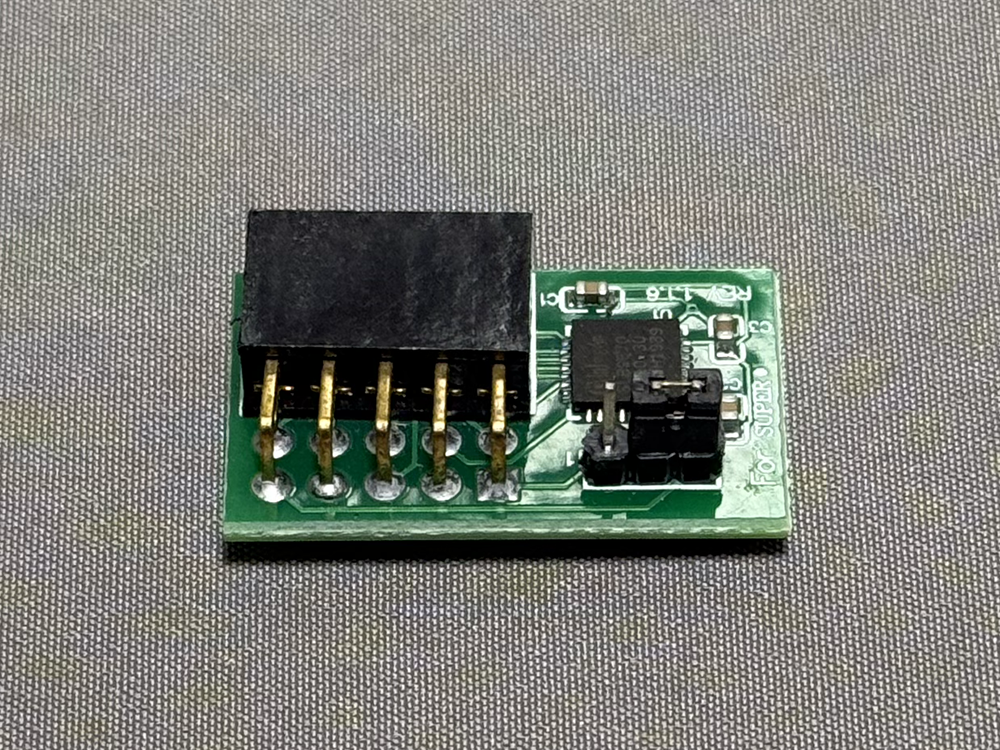
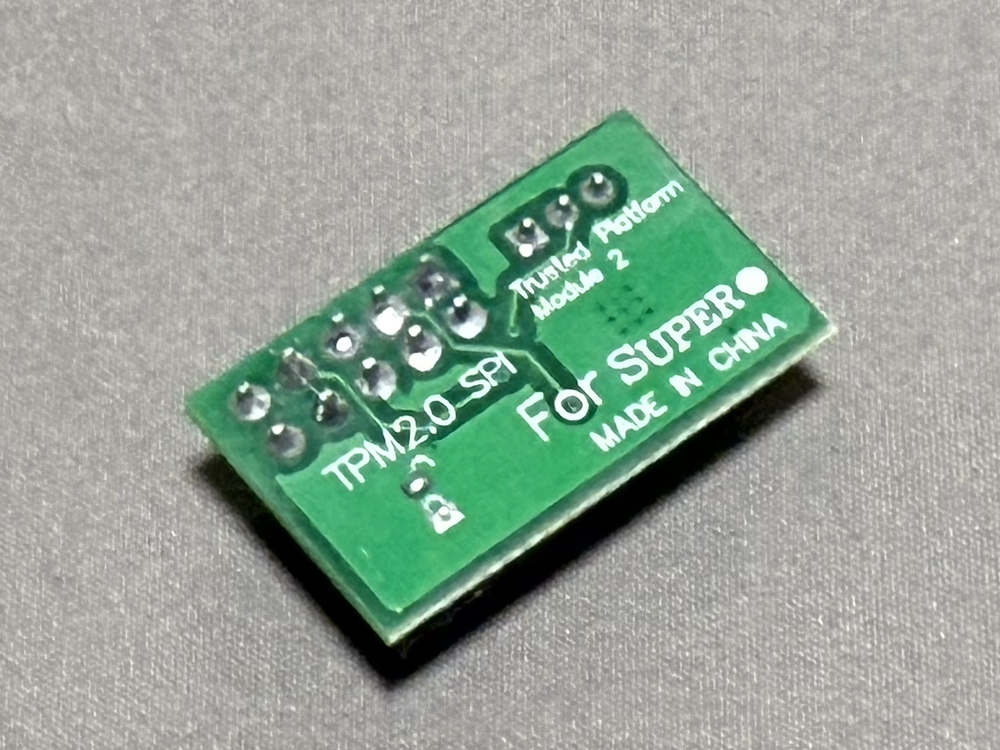
マニュアルを見ながら、マザーボードに実装。
実装場所はPCIeスロットの近傍。はめ込むと、片端がマザーボードからはみ出る。これしか挿しようはないのだが、何だかイマイチだ。
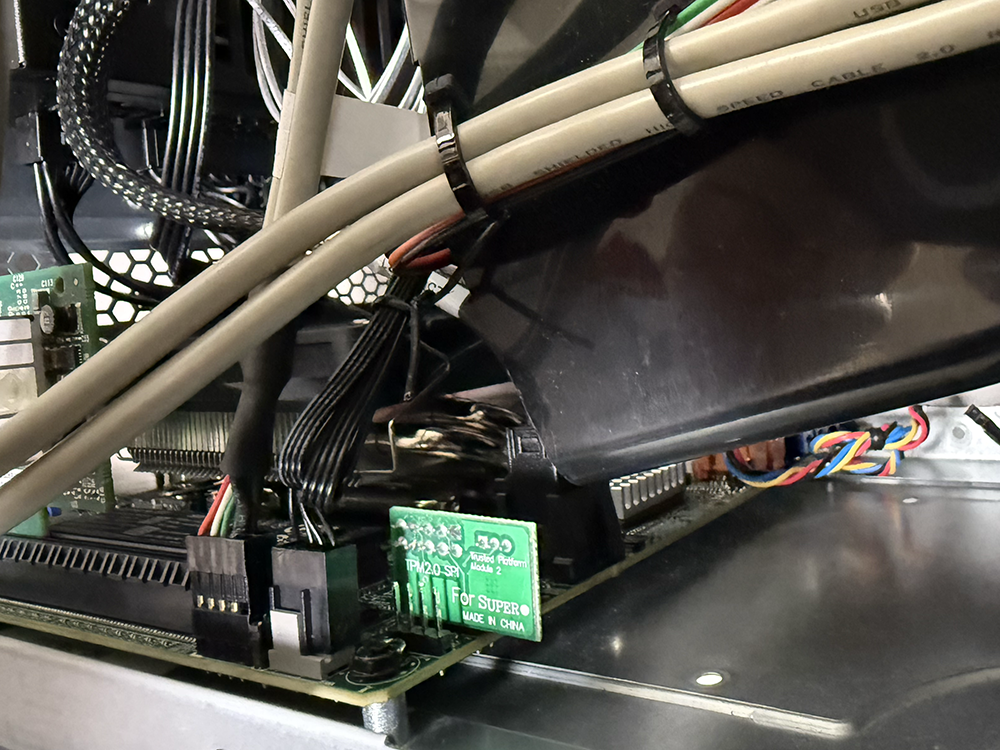
実装後起動して、UEFI設定でTPM2.0モジュールが認識されていることを確認。
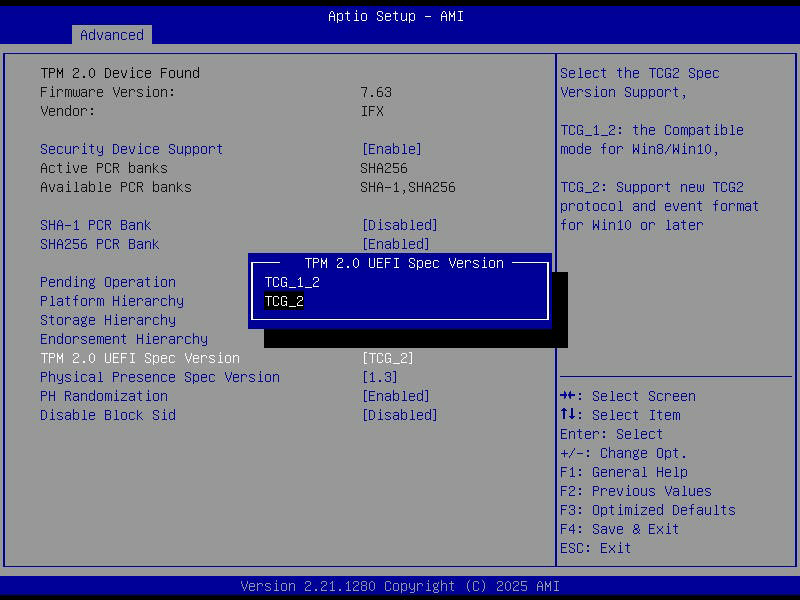
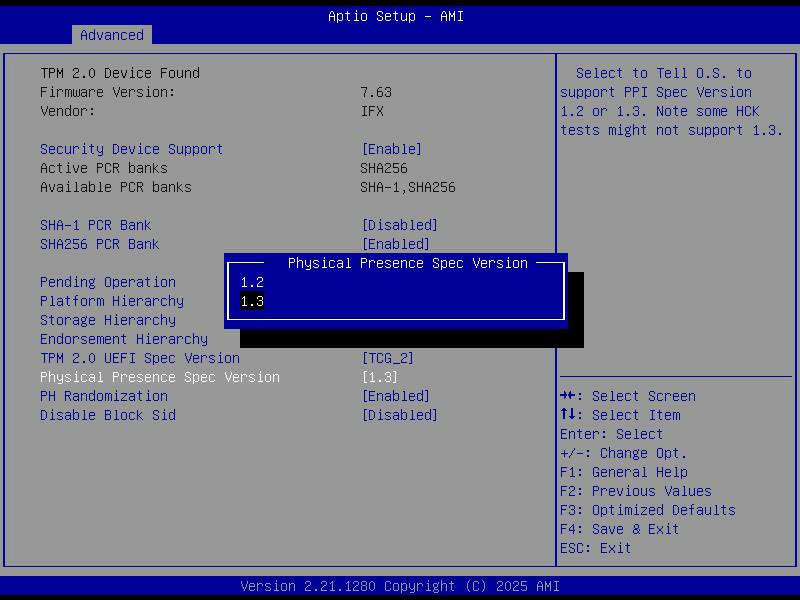
その後、WIndowsも特に問題なく起動できた。
Windows Server 2025のインストールは完了したので、仕上げに入る。
まず、消費電力測定。

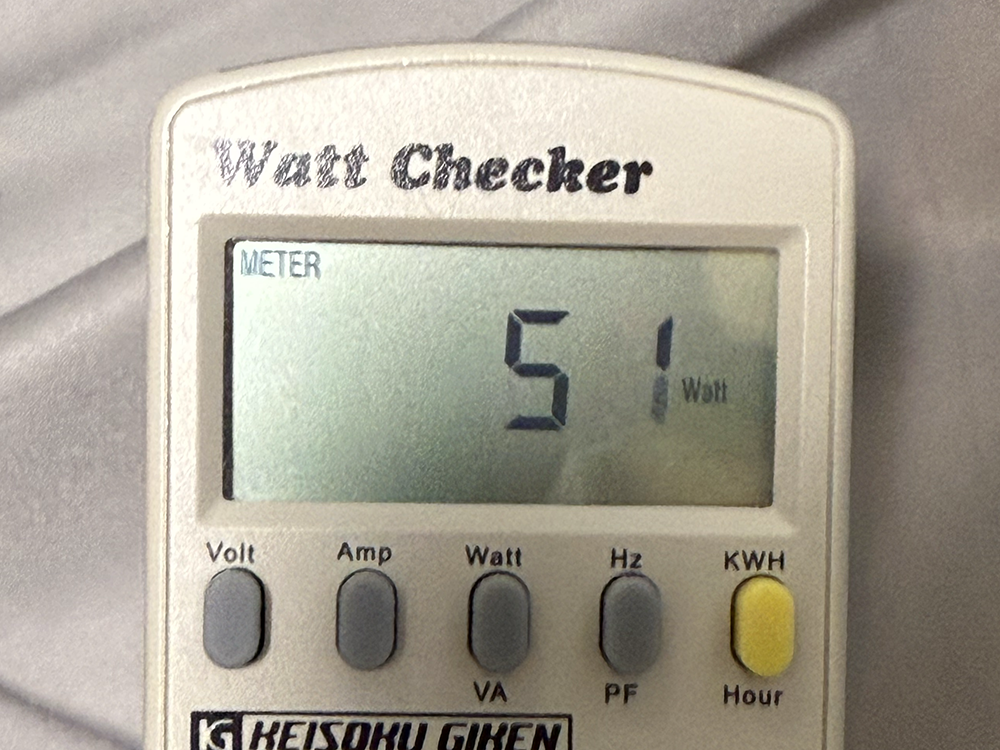
UEFI設定画面表示のアイドル時は30-40W、Windows起動後は50W前後だ。当然ながら、AtomベースのA2SDiと比較すると消費電力は高めとなっている。
まず、IPMIのIPアドレスを変更する。UEFIセットアップから行う。
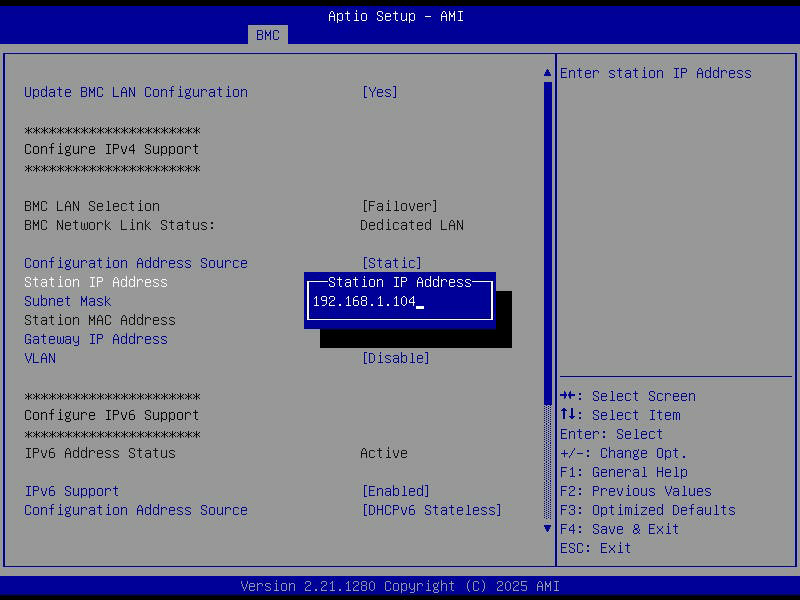
続いてドライバ類のインストール。Supermicroのサイトからは、Chipset、Aspeed、SerialIO、VROCがアップされている。
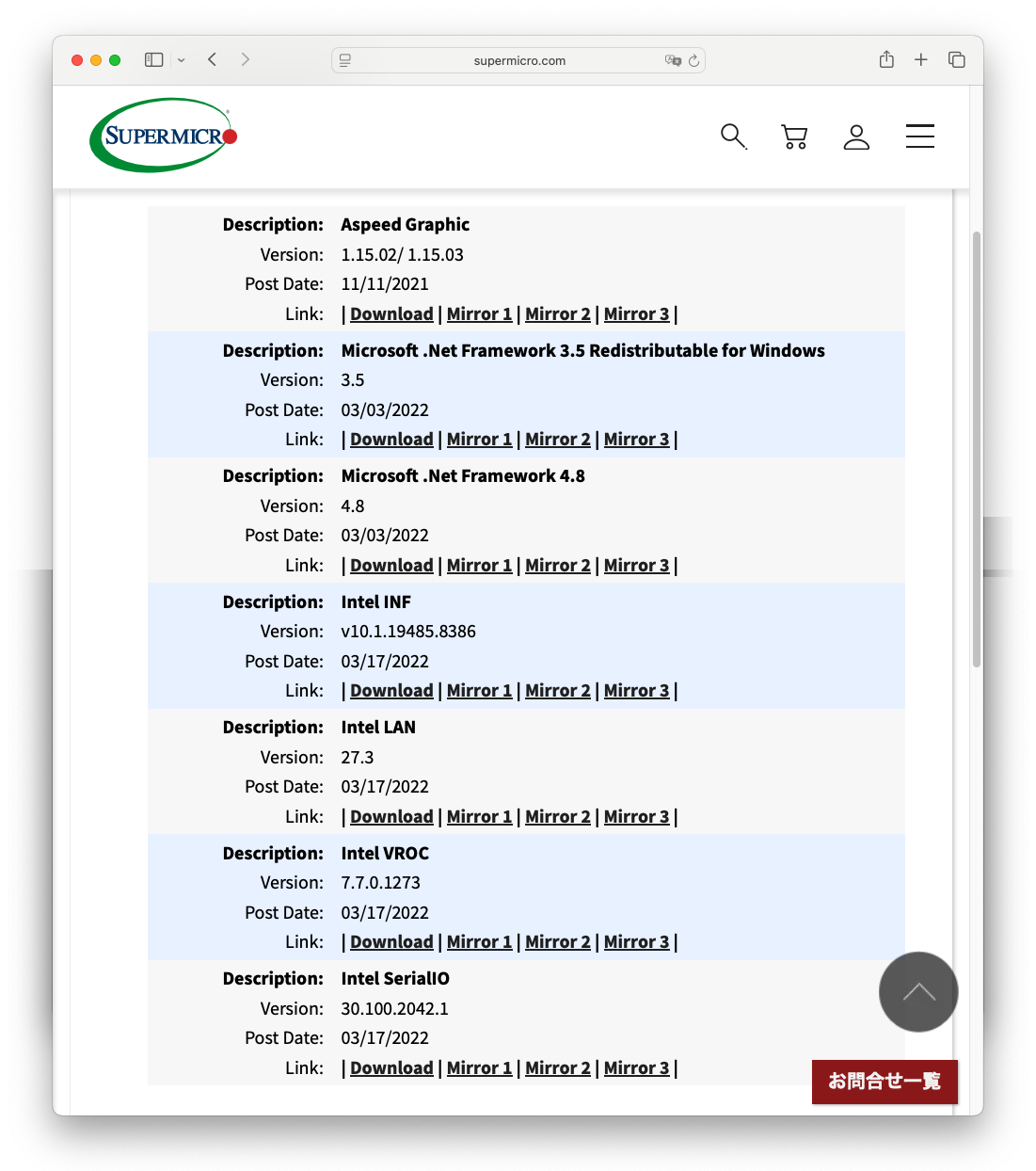
まずはChipset。不明なデバイスは思ったほど減らない。
続いてAspeed。FHDの解像度に切り替わる。
この状態でも、結構不明なデバイスが存在する。
SerialIOを導入したら、一気に不明なデバイスは消え去った。
VROCの導入はどうしか・・と悩むのだが、公開されているバージョンは7.7で結構古い。最新版は9.x台のようだ。
SupermicroのX14マザーボード付属の最新版は9.0だが、HPEのサイトでは9.1も公開されていて、Intelのサイトでもリリースノートが公開されている。
station-drivers.comでは9.1.0.1449と言うHPEより末尾が1だけリビジョンの上がったものがアップされている。
対応チップセットにはX12STL-IFのチップセット、C252は掲載されていないので、対応しているかはちょっと心配だ。
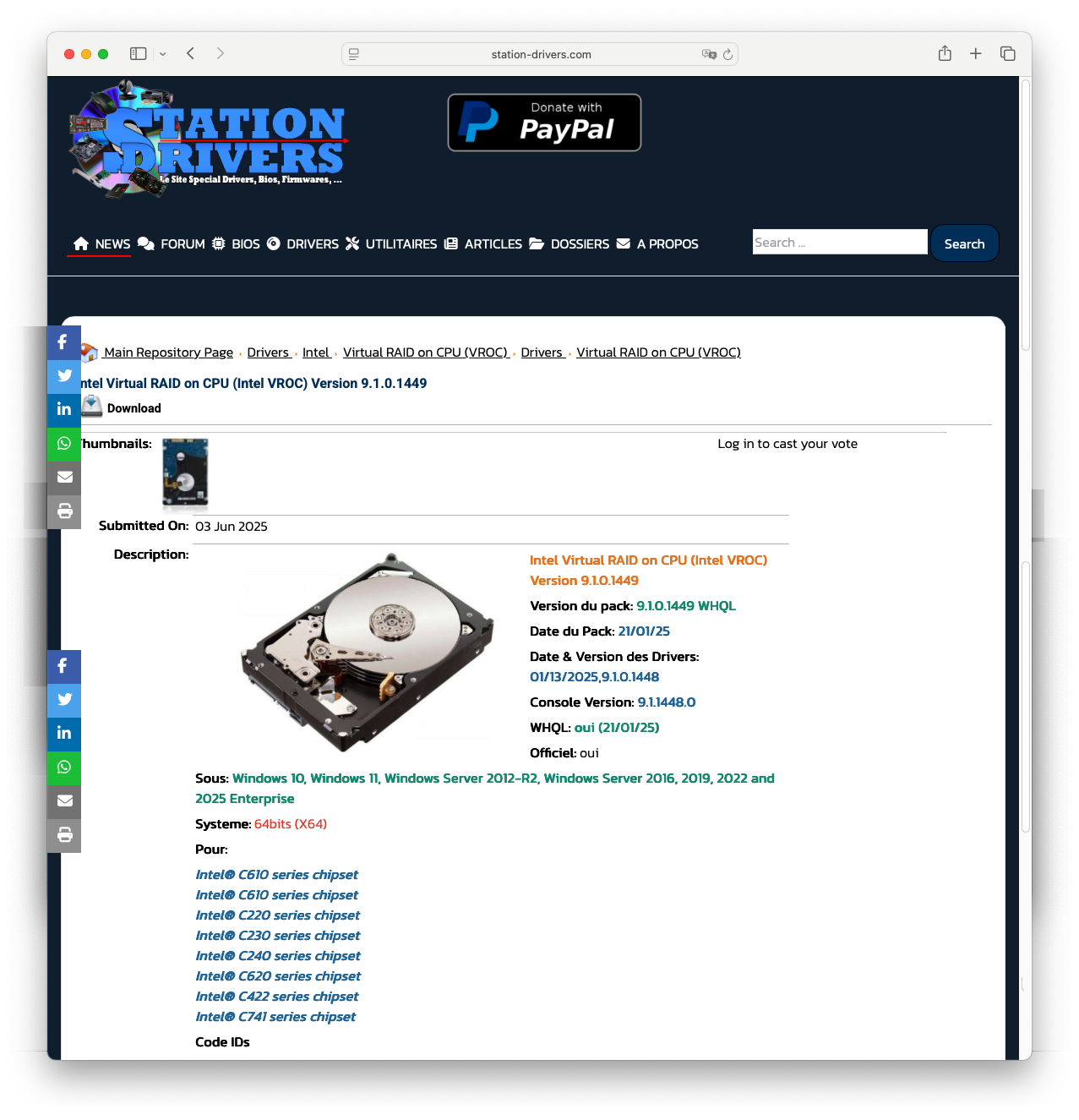
と言うことで、VROCの導入は一旦中断して、HOST名の変更からドメイン参加まで行う。
昼飯を食べながら、原因の糸口になりそうな情報をWebで物色。
CMOSクリアすれば治るのでは・・と、その辺りをキーワードに検索。
今回もRedditに、近しいトラブルの書き込みが見つかった。
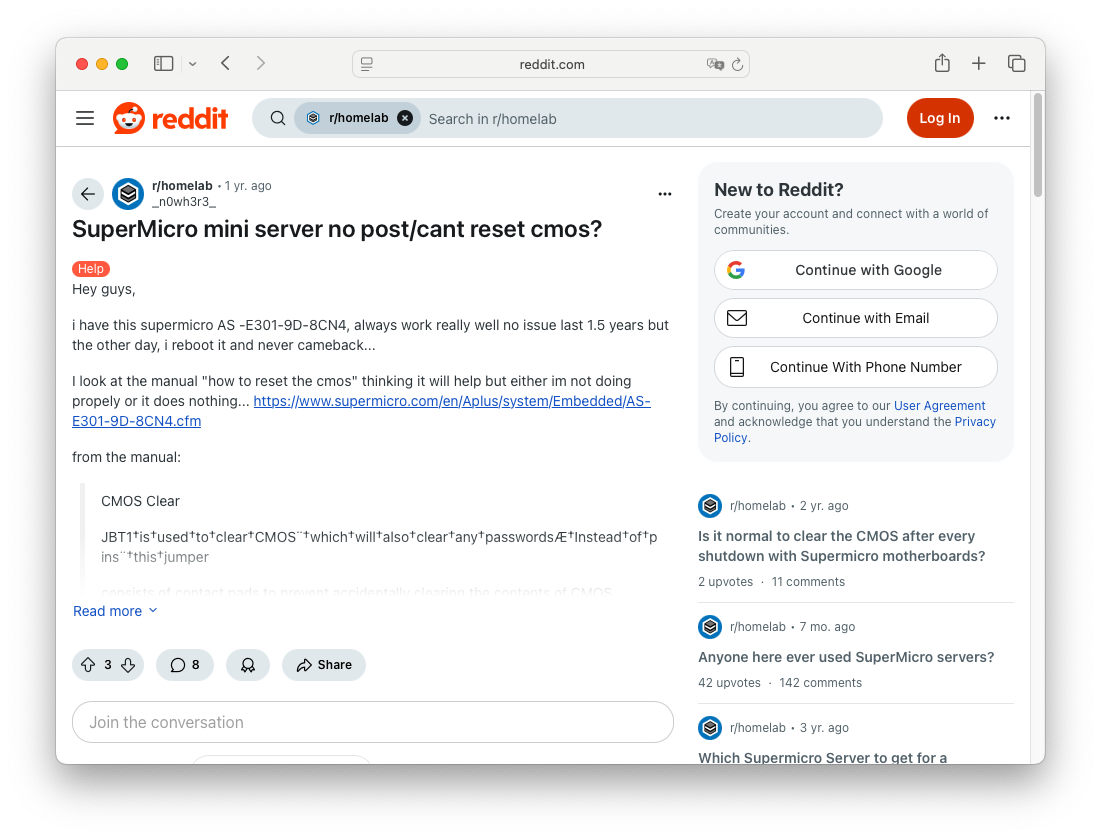
その人は、1.5年順調稼働していたPCが起動しなくなり、CMOSリセットしても症状は変わらず。
デバイス情報を見たら、メモリを4枚→1枚に減らしたのに、4枚のままだと言うのだ。
この書き込み、残念ながら数ヶ月前の書き込みが最後で、問題解決には至っていない。
しかし、私も同様の症状です、と言う別の人が二人も居た。Supermicroマザーのあるあるのか?
その書き込みの中のアドバイスで、メモリの実装数を減らしたり、スロットを変えると改善した、と言う人の書き込みもあったので、帰宅後試してみる事にする。
丁度Atomマザーで使っていたDDR4 2400のDIMMが余ったので、これに載せ替えてみる事にする。
その前に、ケースを開封しなければならないので本体を触ったらびっくり。滅茶苦茶熱くなっている。
電源を落として、ケースを開けて確認すると、CPUヒートシンクが火傷するくらい熱くなっている。
なんだ・・と思ったら、原因は判明。ATXの補助電源ケーブルがCPUファンに干渉していて、ファンが回転していなかったのだ・・。
Pentiumでアイドル状態と言えども、こんなに熱くなるのだ・・とびっくり。気づくのが早かったので良かっただが、もっと長時間放置していたら、パーツにも悪影響が及んだかもしれない。
気を取り直して、メモリを交換。まずは、DDR4 2400のDIMM1枚にして起動。
な、なんと、この状態だと、メモリを正常認識して、POSTを通過してUEFIセットアップに入れた!
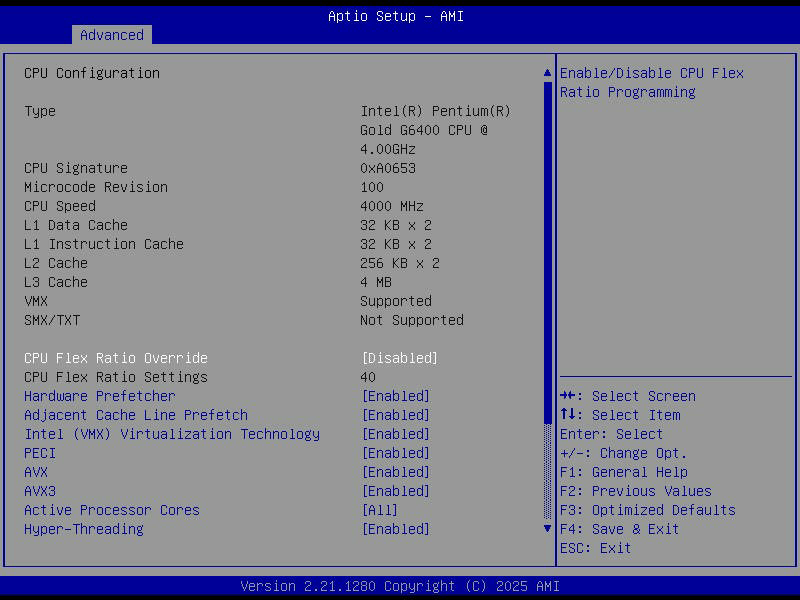
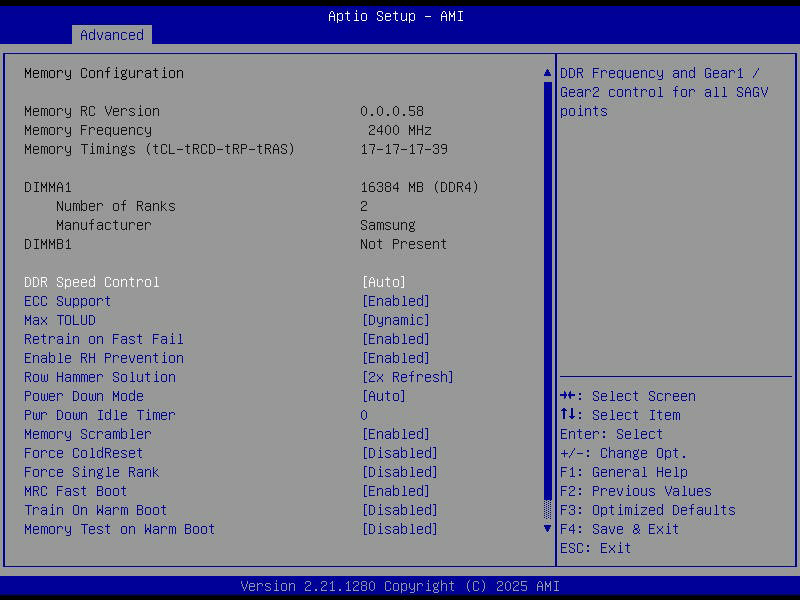
続いて同メモリを2枚にして起動。これも大丈夫だ。
しかし不思議なのは、Components Infoで見ると、メモリはNon ECCとなっている。このメモリ、SAMSUNGのM391A2K43BB1-CRCQと言う型式なのだが、ECC付きであることは間違いない。何故だろう・・。
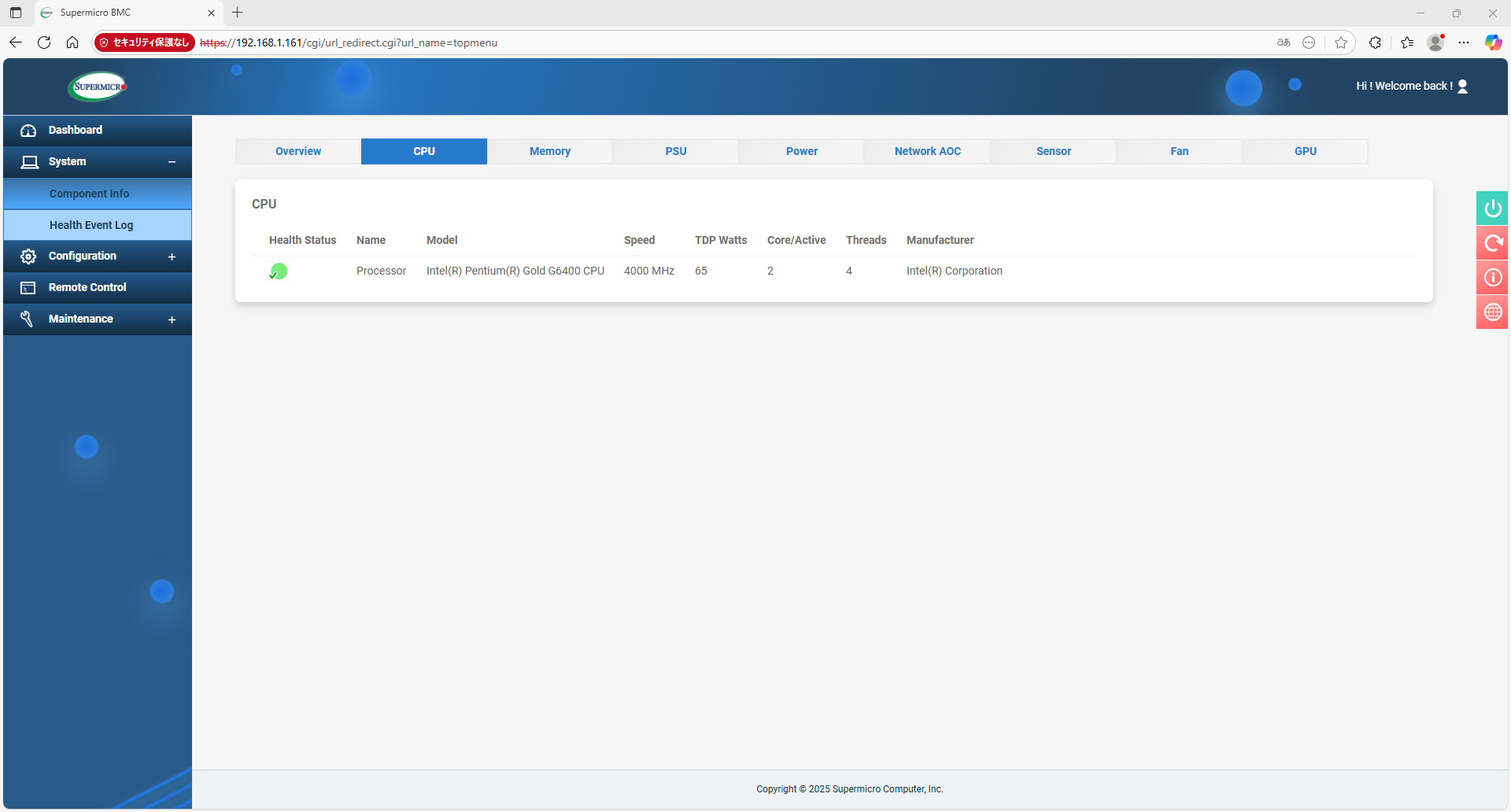
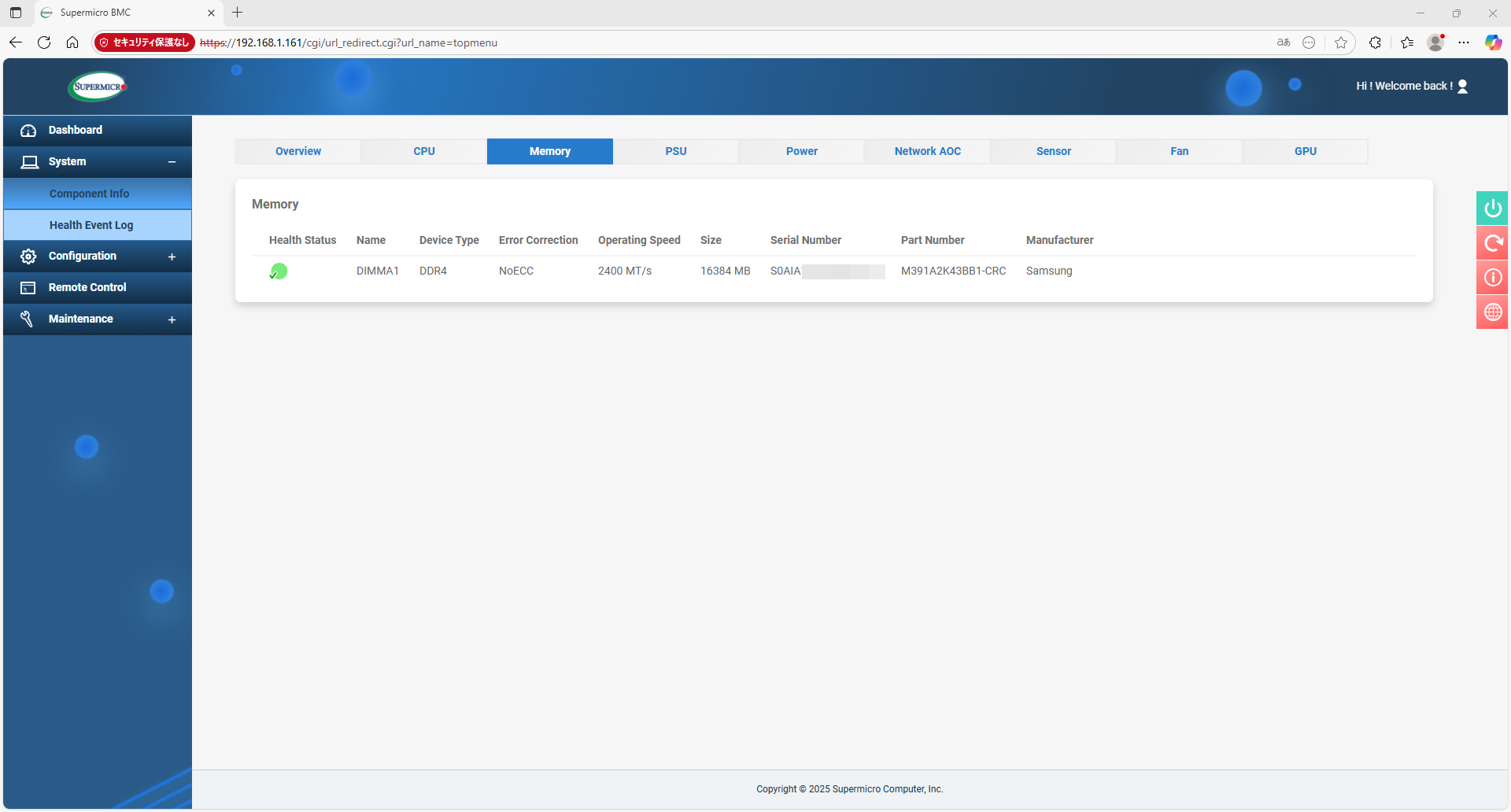
それはさておき、うまく起動するようになったので、元々実装していたMicronのDDR4 2933に戻してみる。
だが、このメモリだと2枚でも1枚でも正常に認識しない。
その後気付いたのだが、ヤフオクで落札したこのメモリ、ECC UDIMMではなく、ECC Registered DIMMだった・・。何て初歩的なミスを犯したのか・・。2933なのに2400より安いな・・と思ったのは、この仕様の違いによるものだったのだ・・。
と言うことで、動作はするようになったX12マザー環境で、Windows 2025 Standardをセットアップ。
これは問題なく完了することが出来た。
BMCアドレスは表示されるので、WebコンソールからIPMIにログインできるのか・・と思って試したら、出来た。
IPMI画面では、BMC FWやBIOSのバージョンも表示されている。
特にエラーメッセージらしいものも表示がなく、起動しない原因は不明。POST snoopingが画面表示と同じ01となっている。
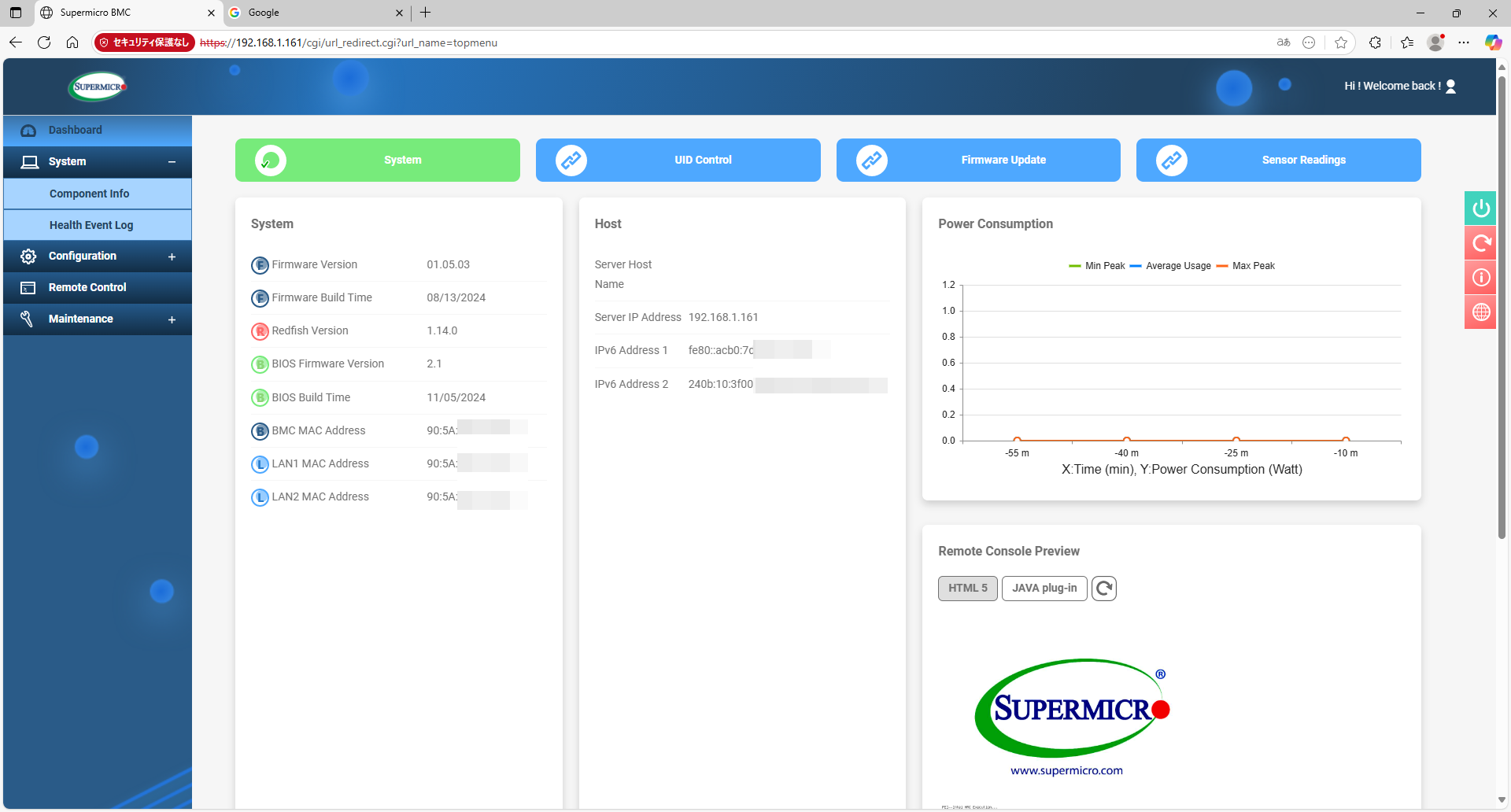
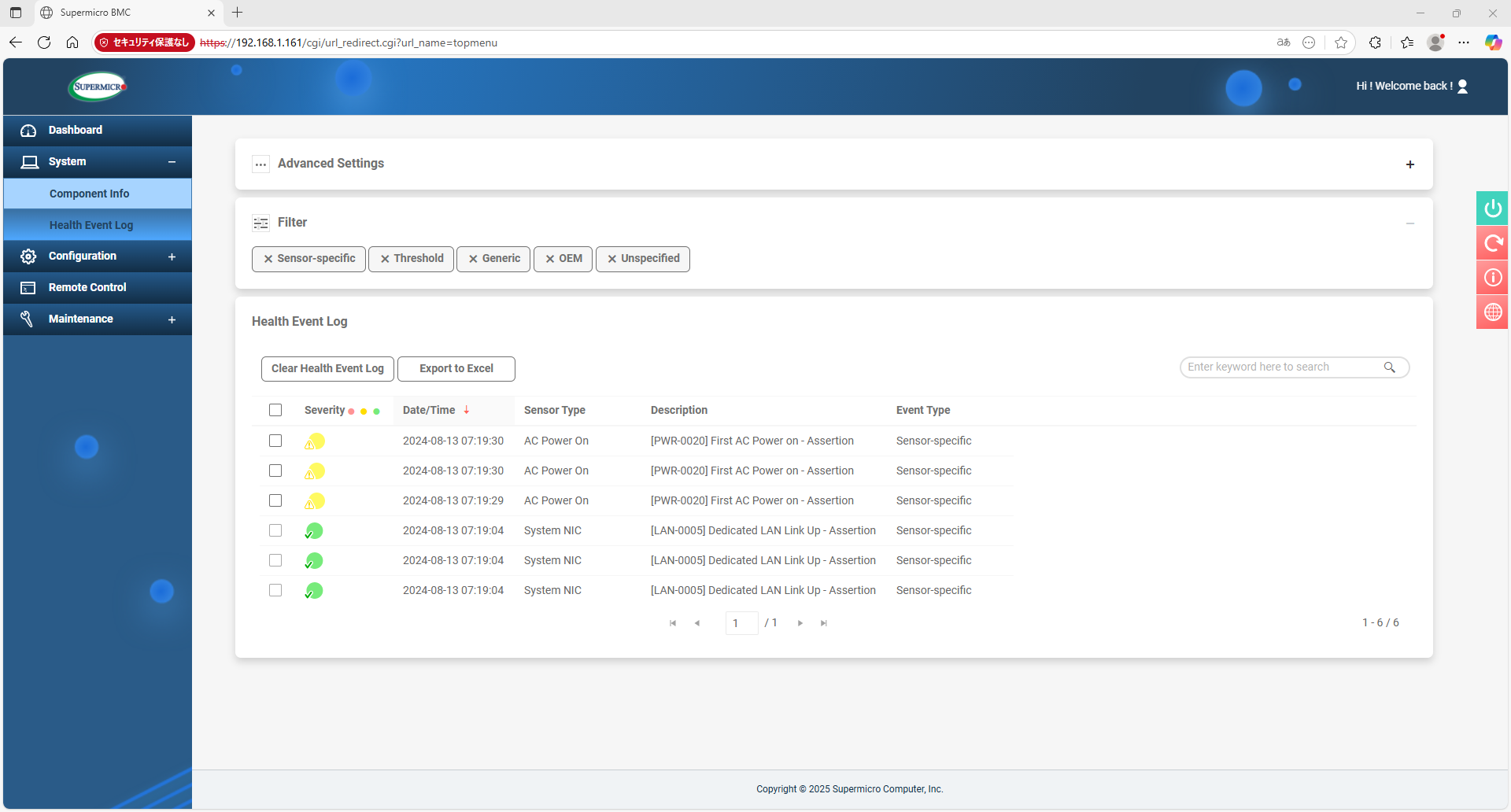
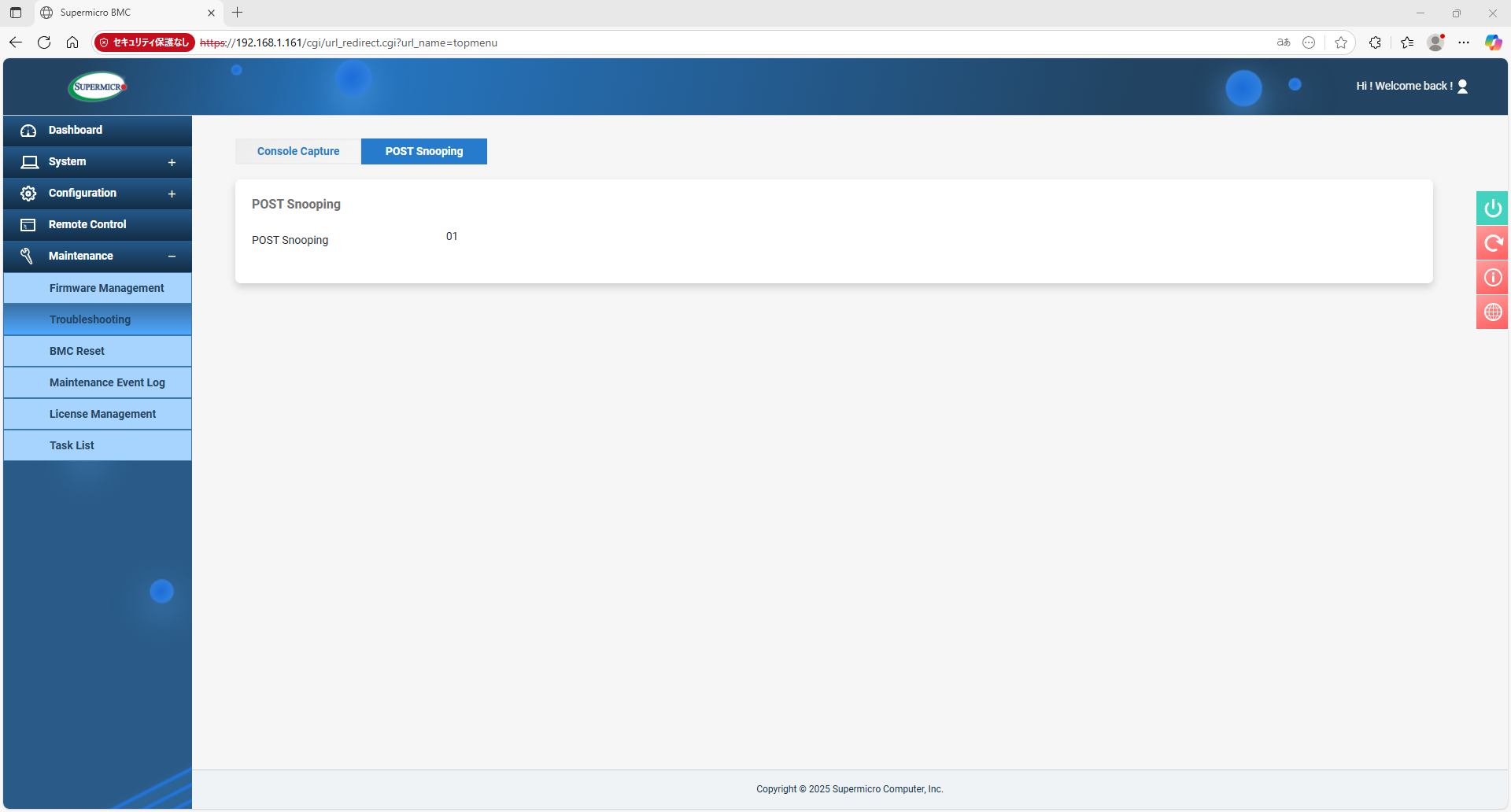
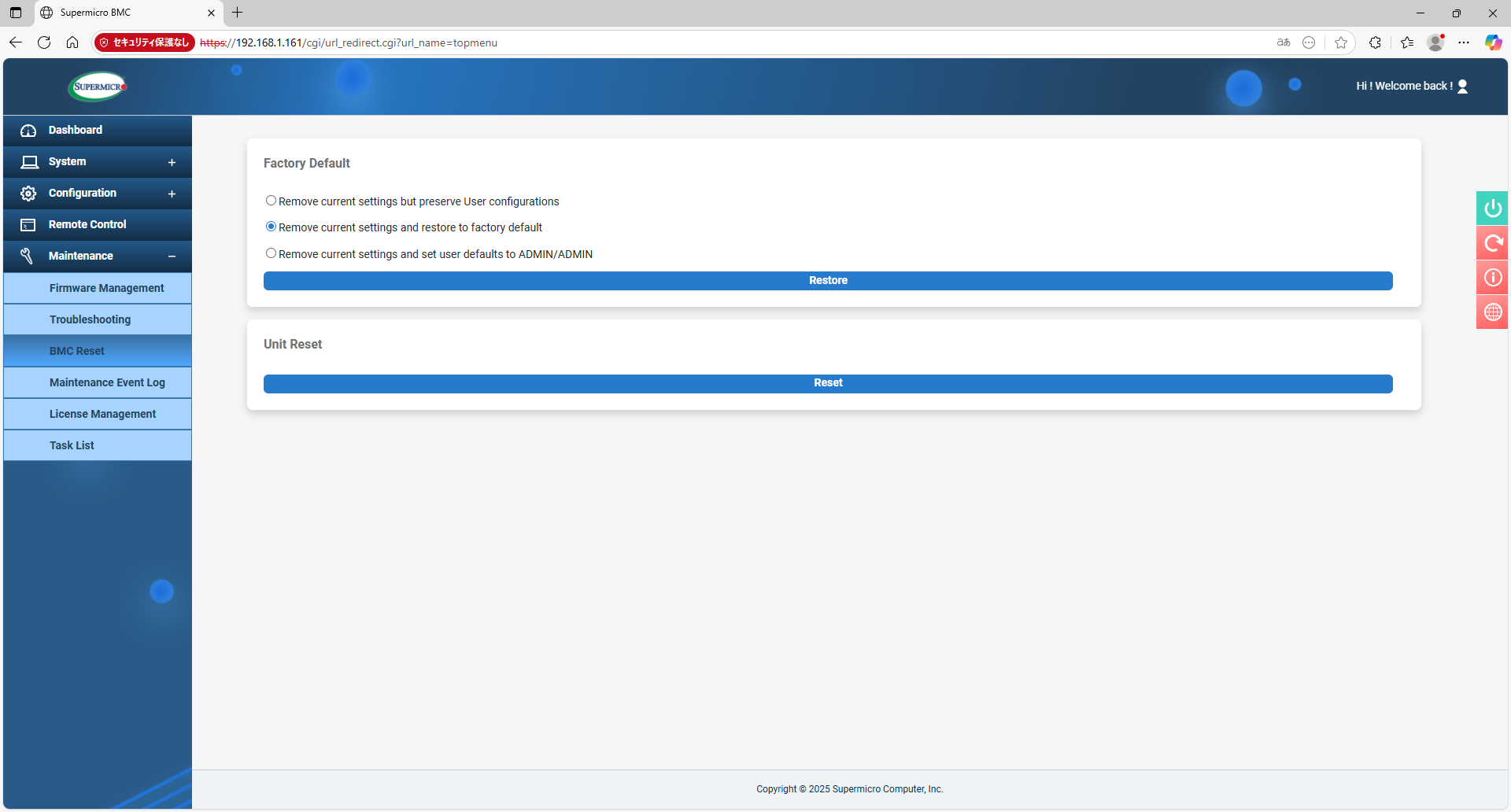
まずはBMCのファクトリーリセットを試してみが、ダメ。ここで妙な事に気づく。
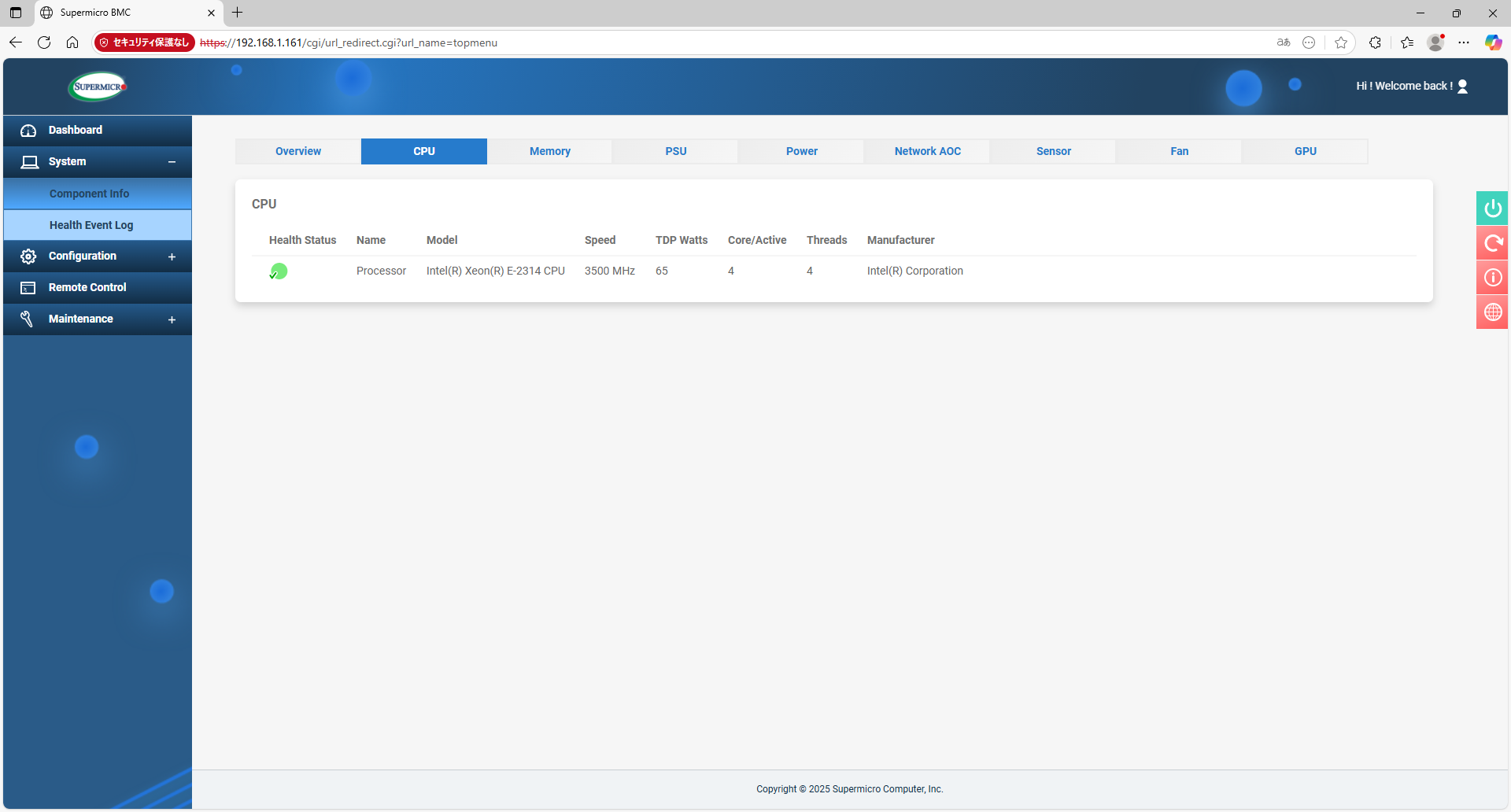
IPMI管理画面にComponent Infoという画面があるのだが、ここでCPUとメモリの情報を確認すると、自分が実装したパーツと異なる情報が表示されるのだ。
<
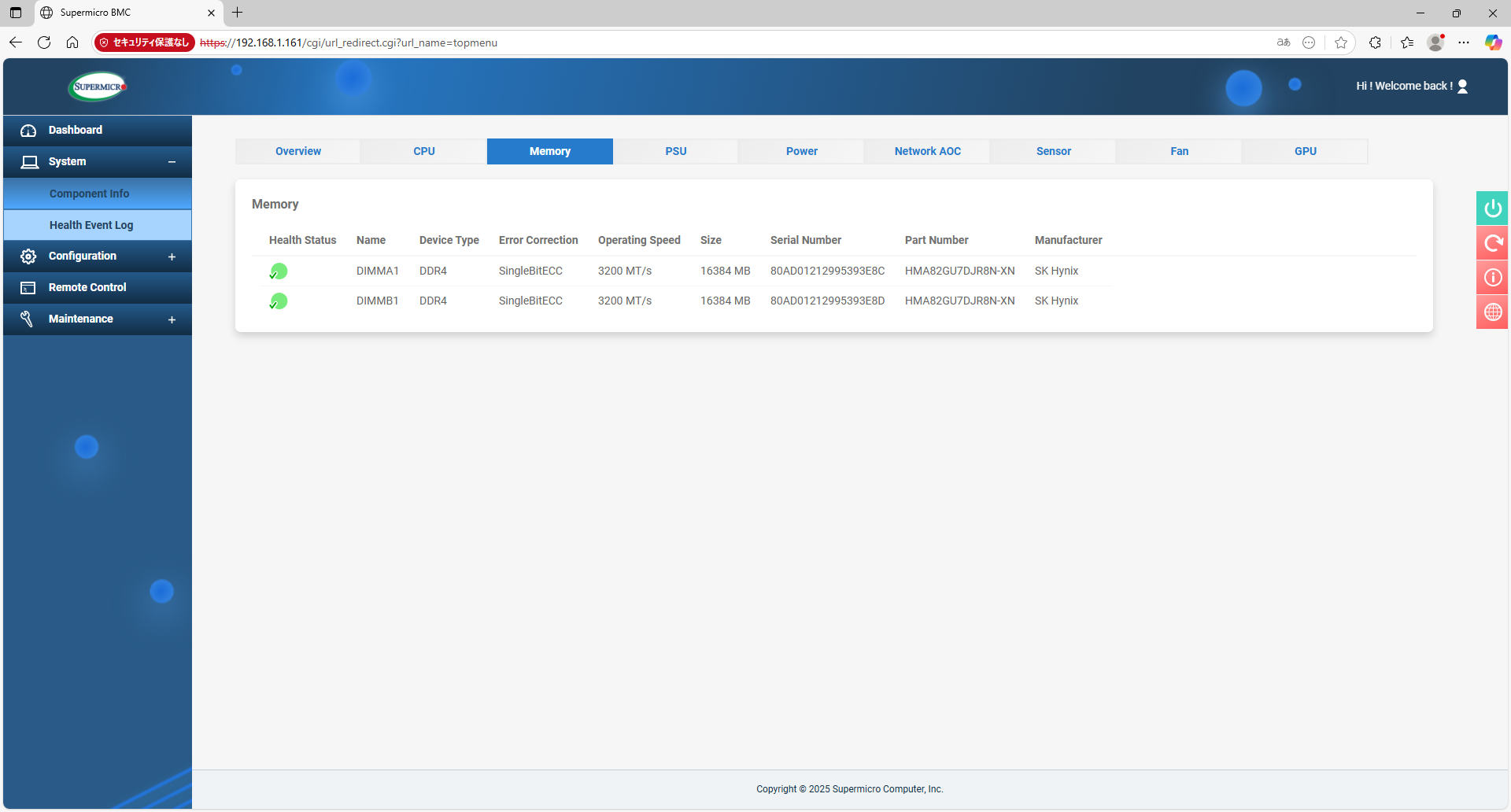
CPUはXeon E-2314に、メモリはDDR4 3200のSK-Hynix製が表示されている。実際はPentium G6400にMicronの2933メモリなので、全く情報が異なる事になる。
この謎のComponent Infoは何なんだ?出荷検査時に実装したCPUとメモリの情報がクリアされていないのか?
ということ、続いてBMC FWとBIOSを最新版に更新する。
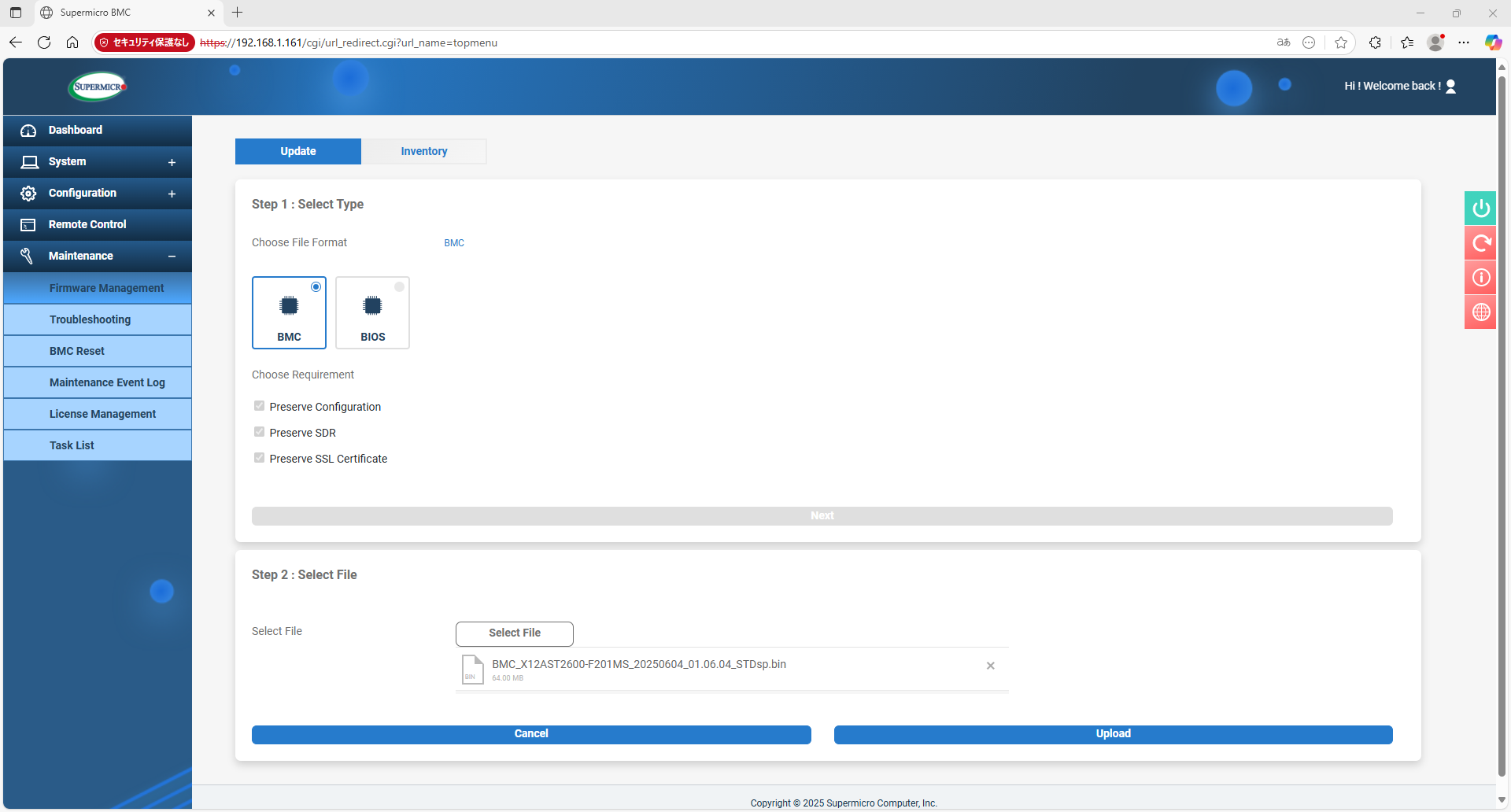
Aspeed 2400はFW/BIOSの更新をUEFI CUIから行う必要があり面倒だったが、2600ではWeb GUIで簡単に更新できる。
まずはBMC FWから。[Select File]でbinファイルを選択し、アップロード後、適用する。
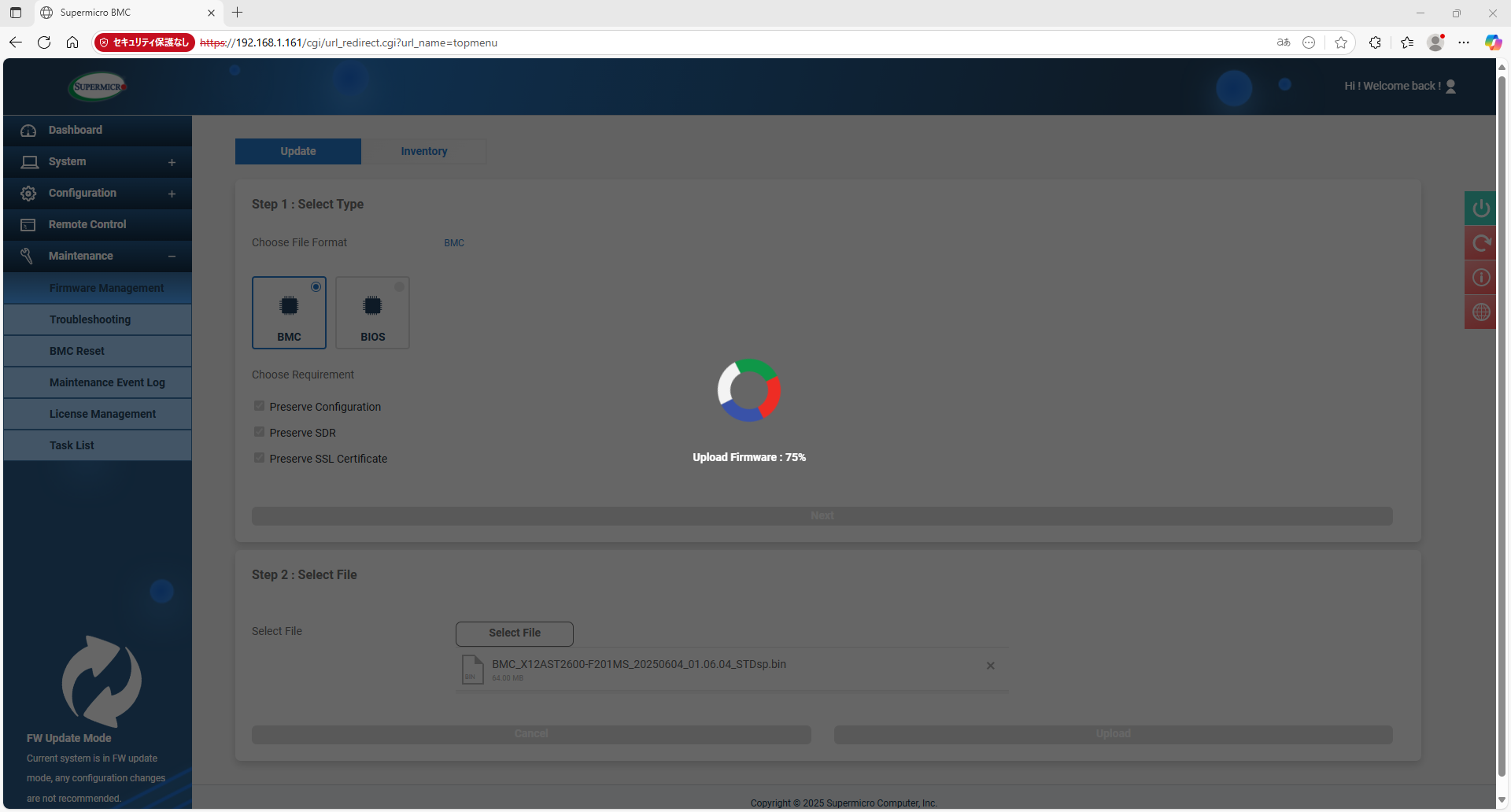
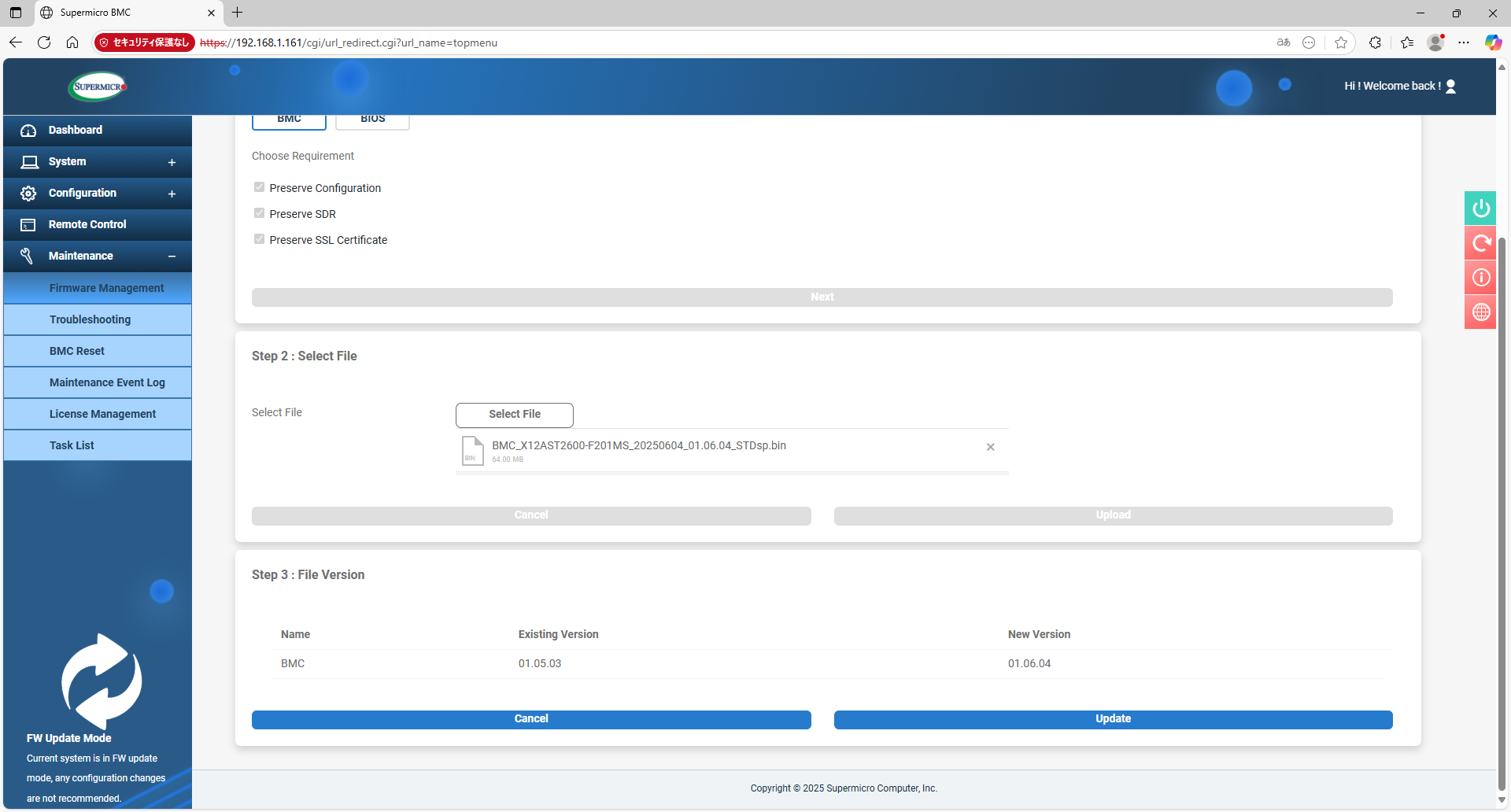
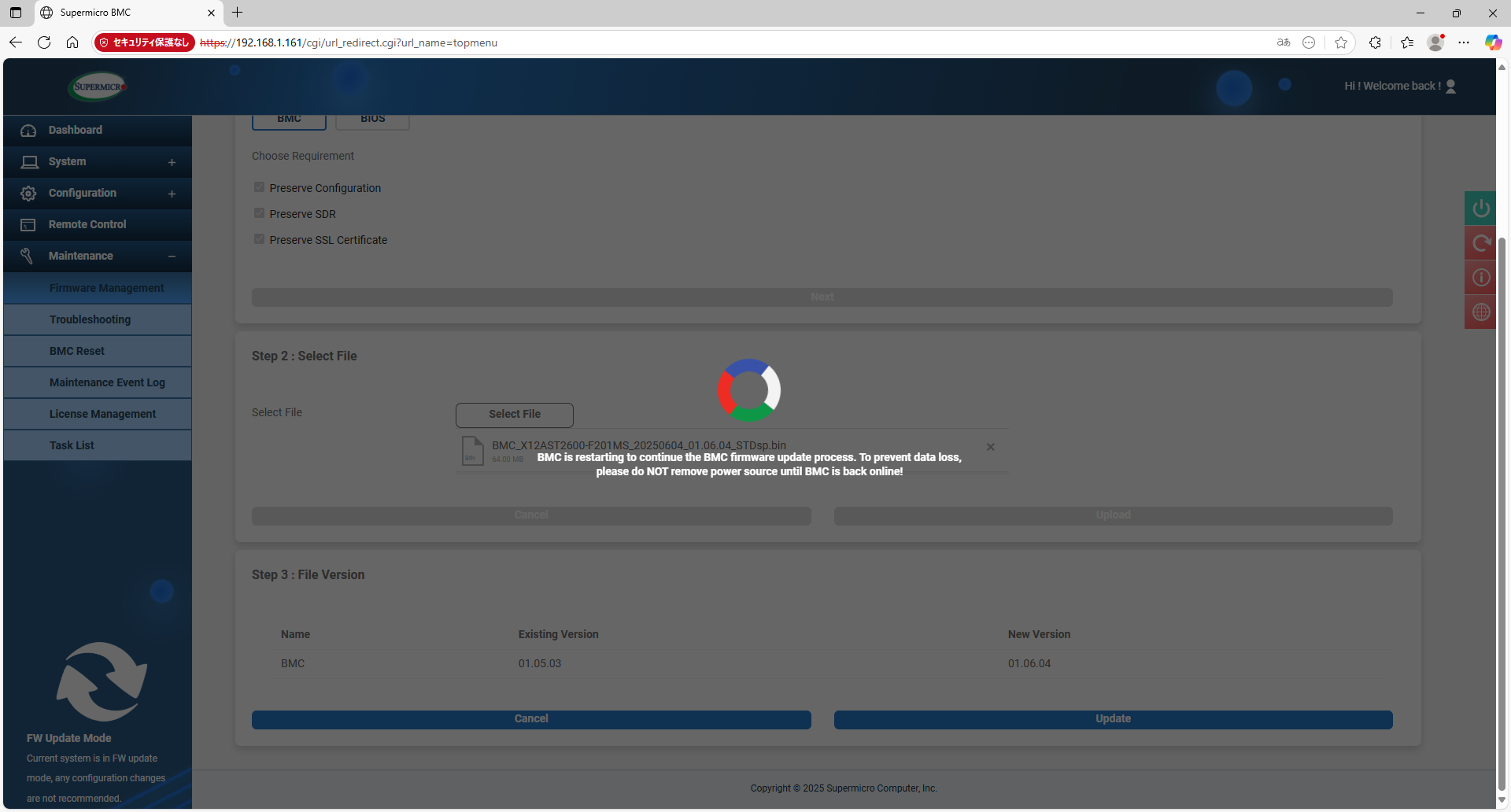
BIOSも同様に、アップロード後適用する。適用後はRebootを行う。
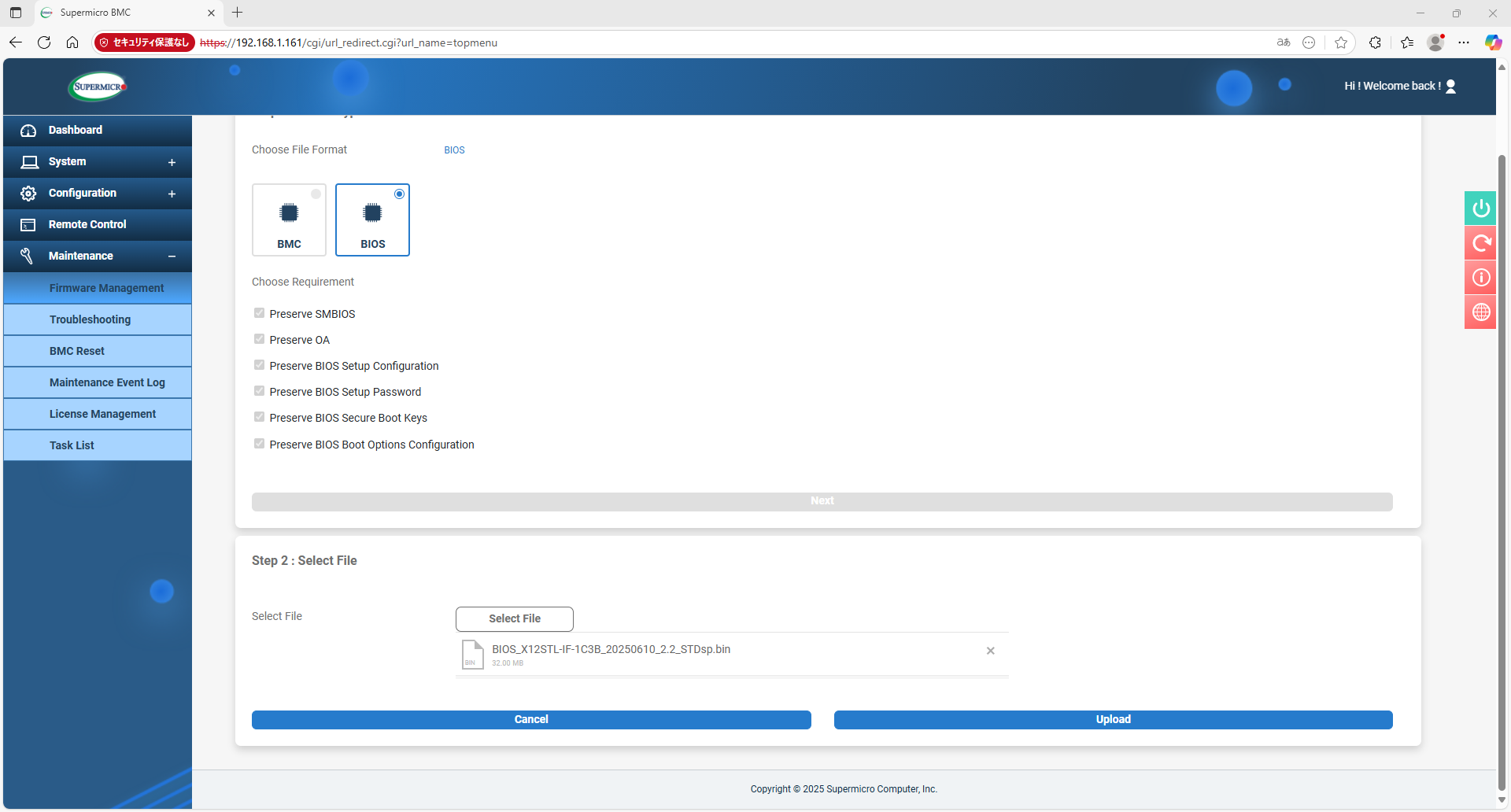
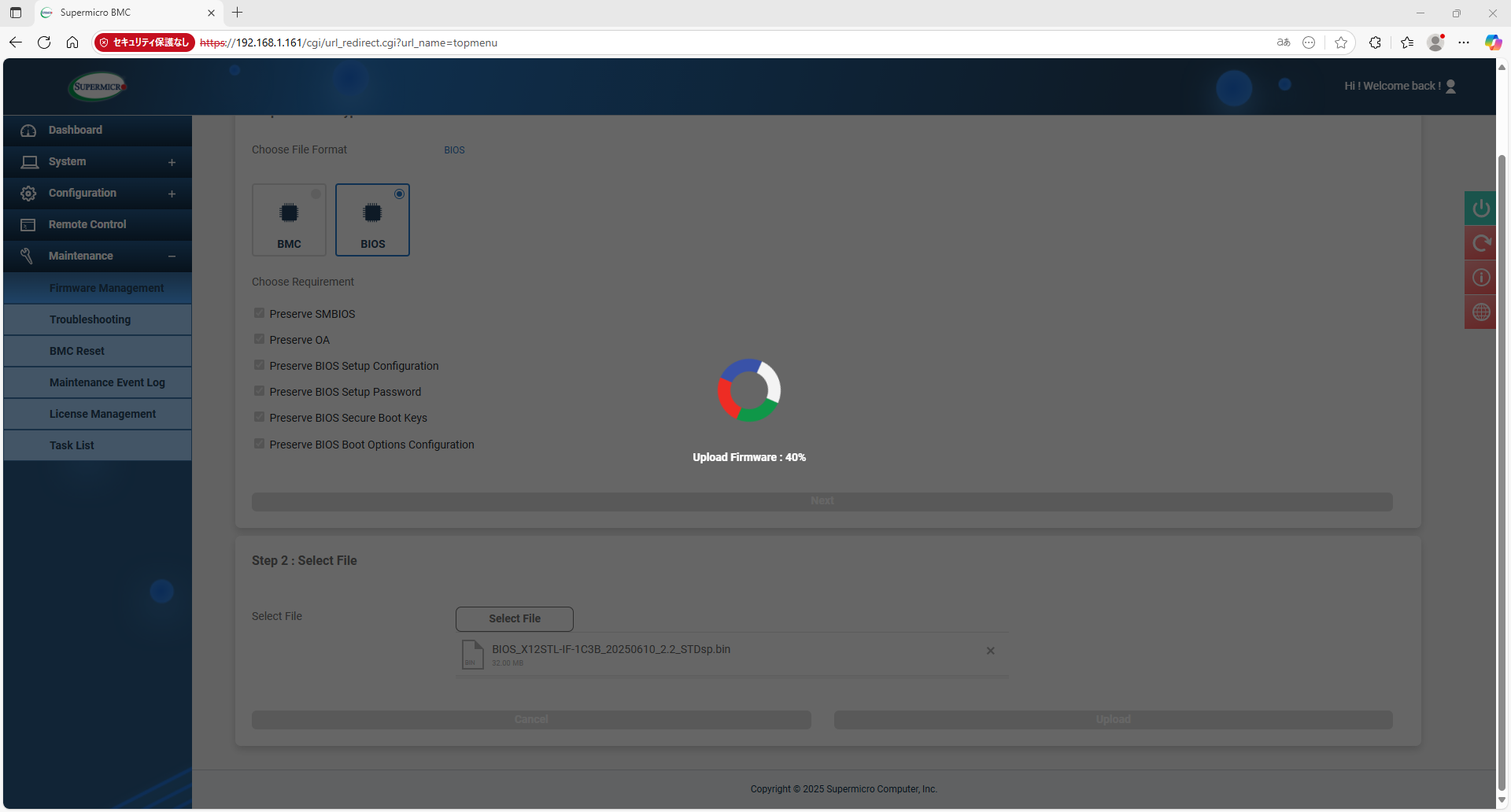
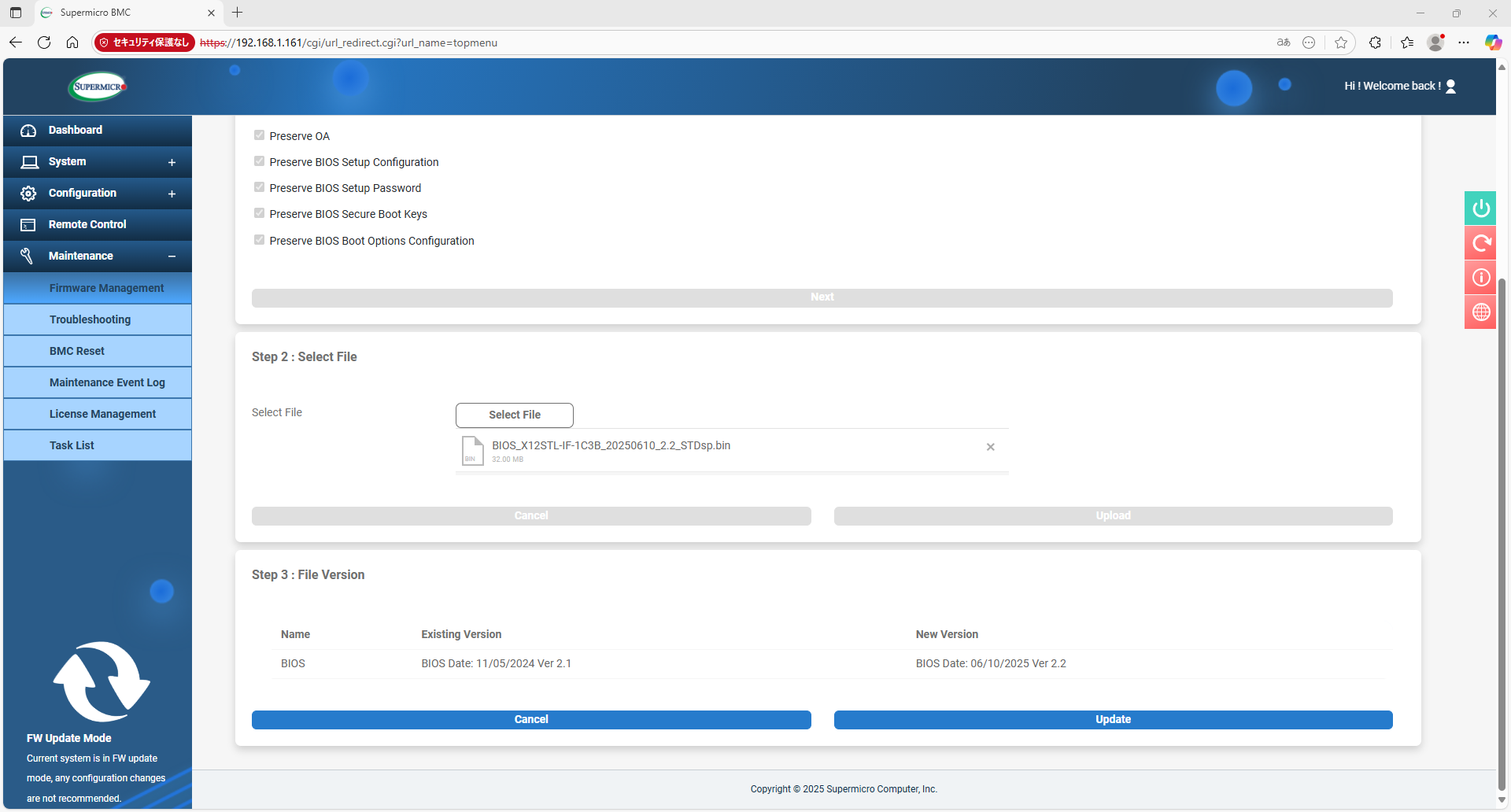
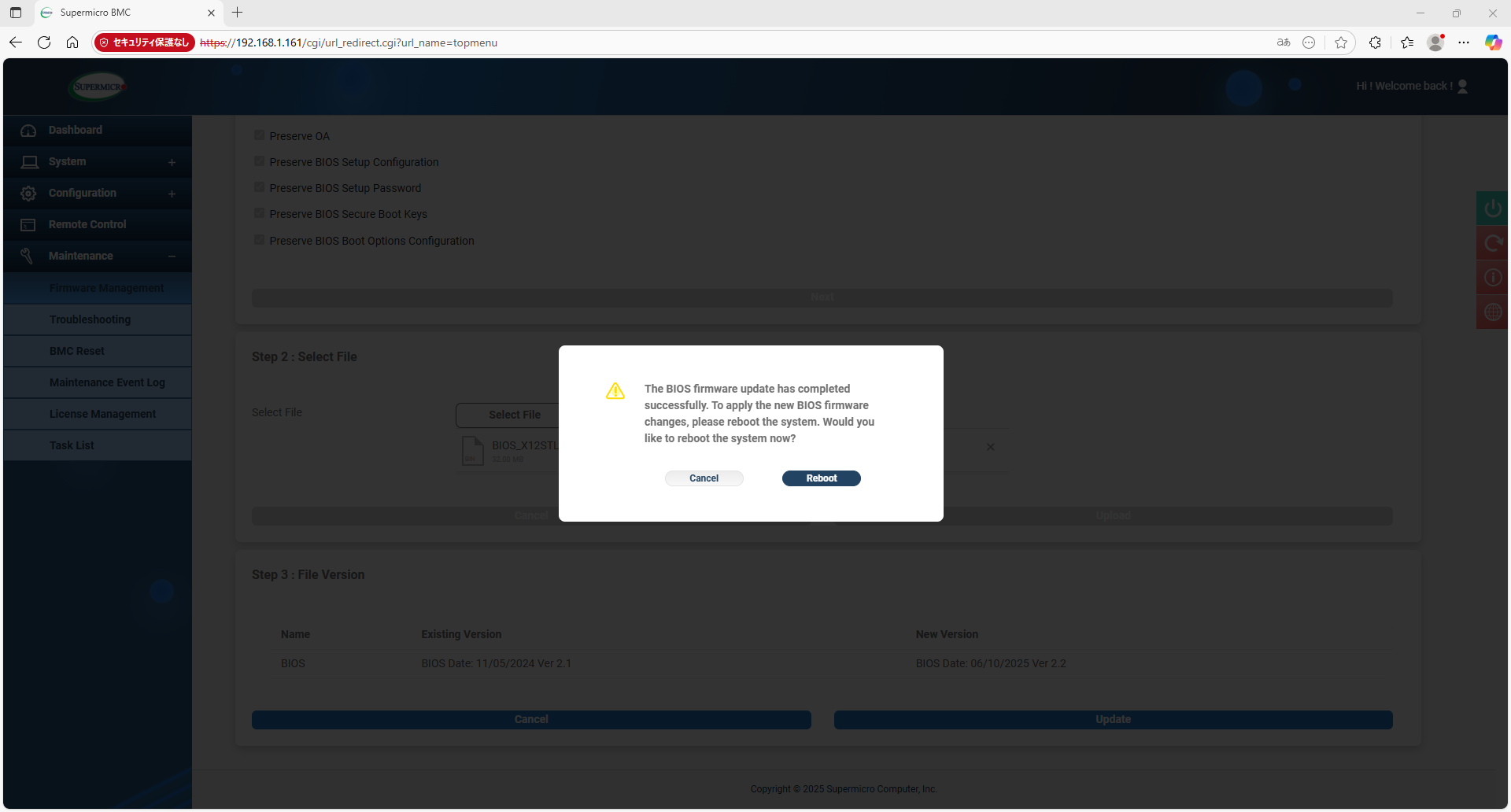
しかし、それでも変わらず。
八方手塞がりのその状態で放置して、昼飯を食べに行く事にする。
マザーにCPUとクーラー、メモリを実装できたので、いよいよケースに実装だ。
その前に、Atomベースのマザーの消費電力をワットチェッカーで計測しておく。
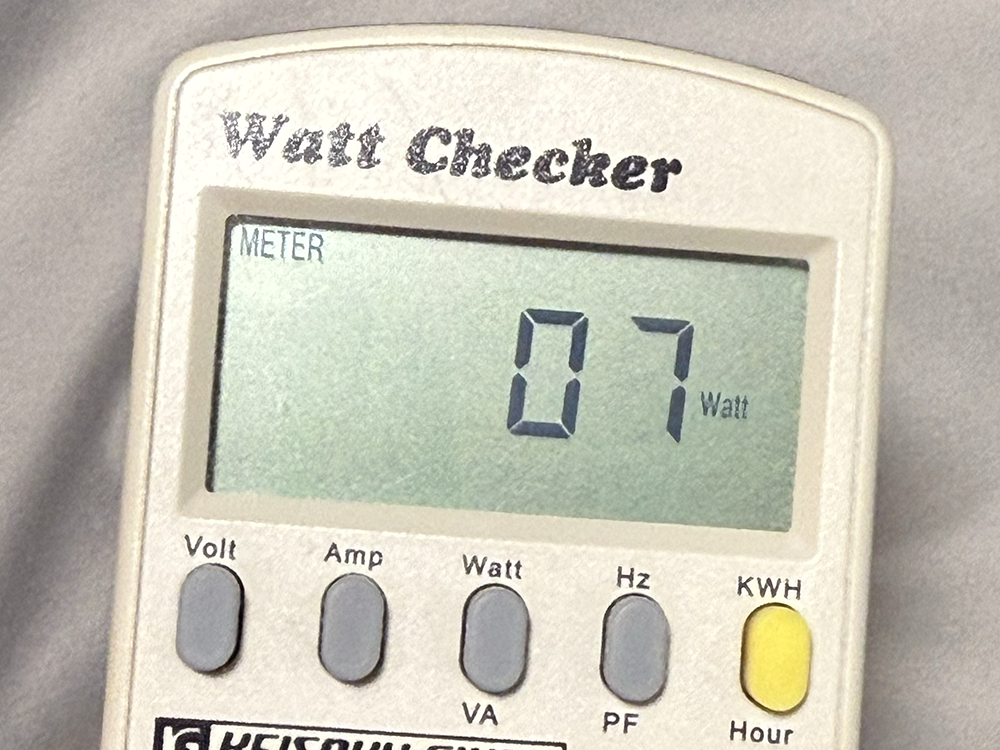
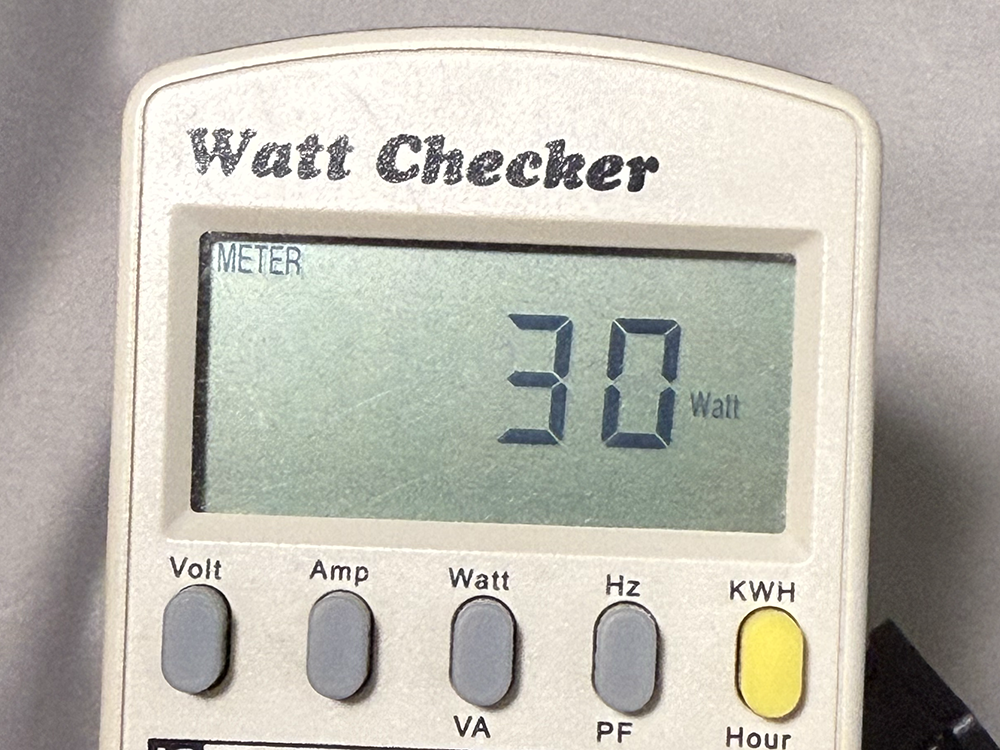
・電源OFF時→7W
・起動後アイドル時→29-30W
流石Atomベースだけあって、消費電力は低い。
そしてAtomベースのA2SDiマザーをケースから取り外し、IntelのSSDをX12マザーに移植する。
プラスチックのスペーサーも問題なく機能した。
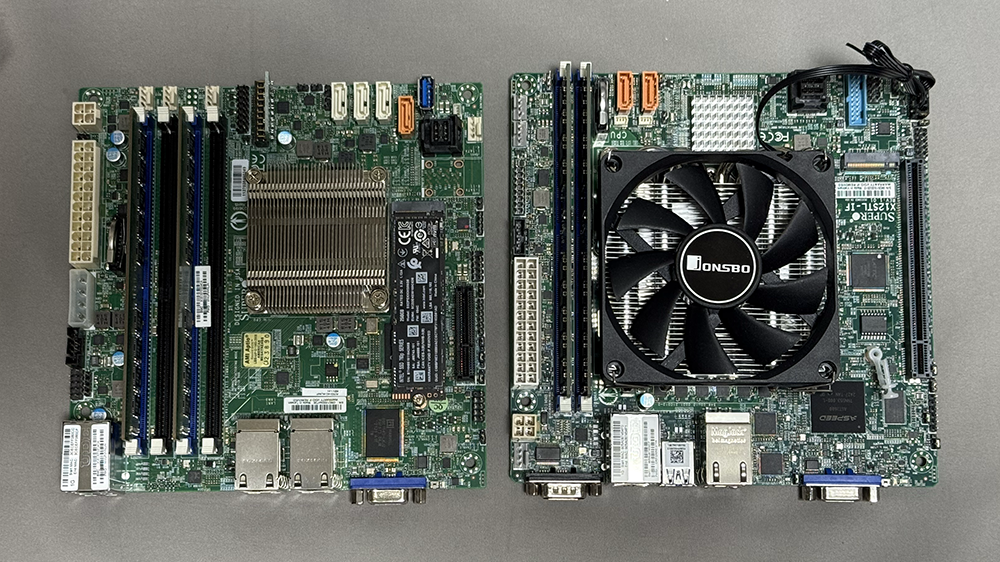
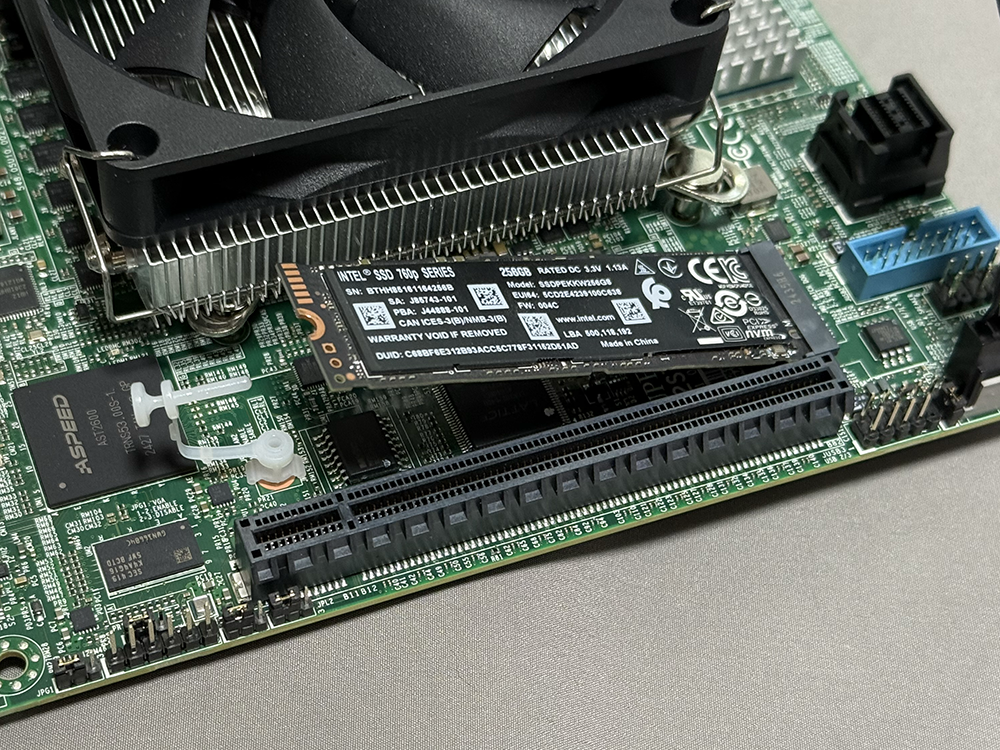
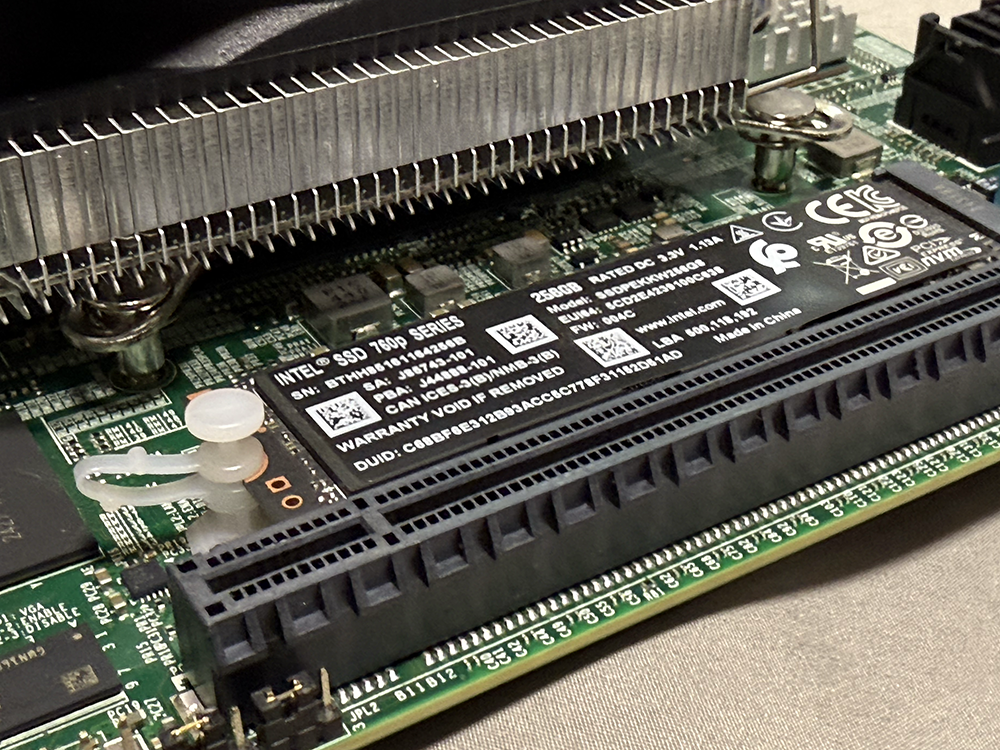
X12マザーをケースに実装して、電源、フロントIO、USB、MiniSAS HD、FANの各コネクターを接続する。
いよいよ通電だ。LANやUSBも結線して、ACコードを接続する。
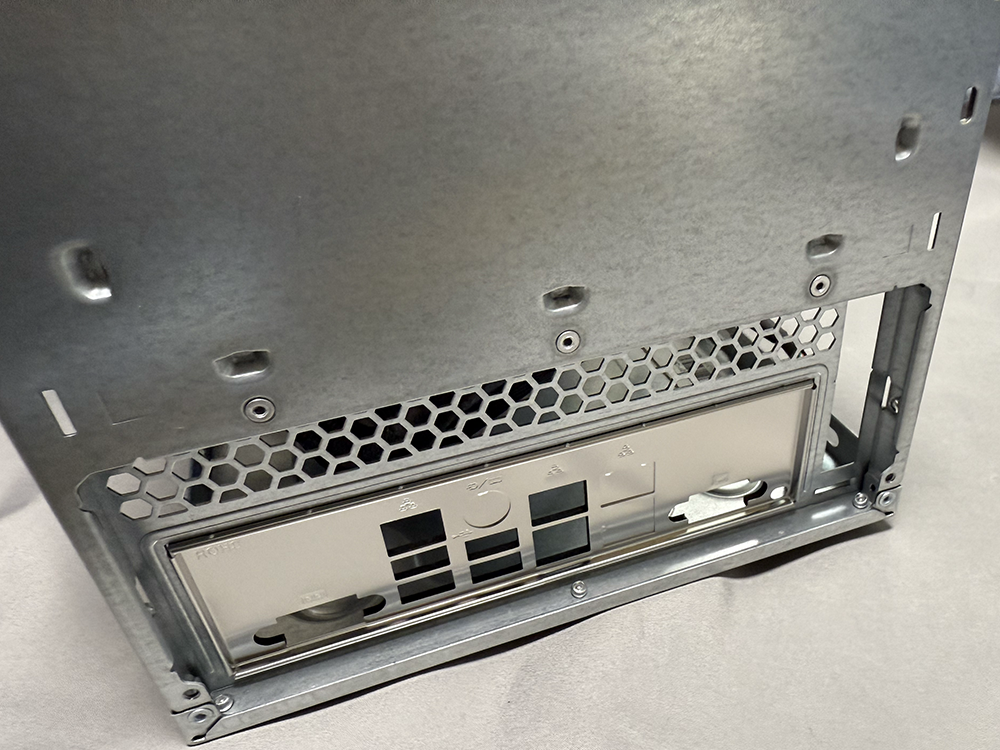
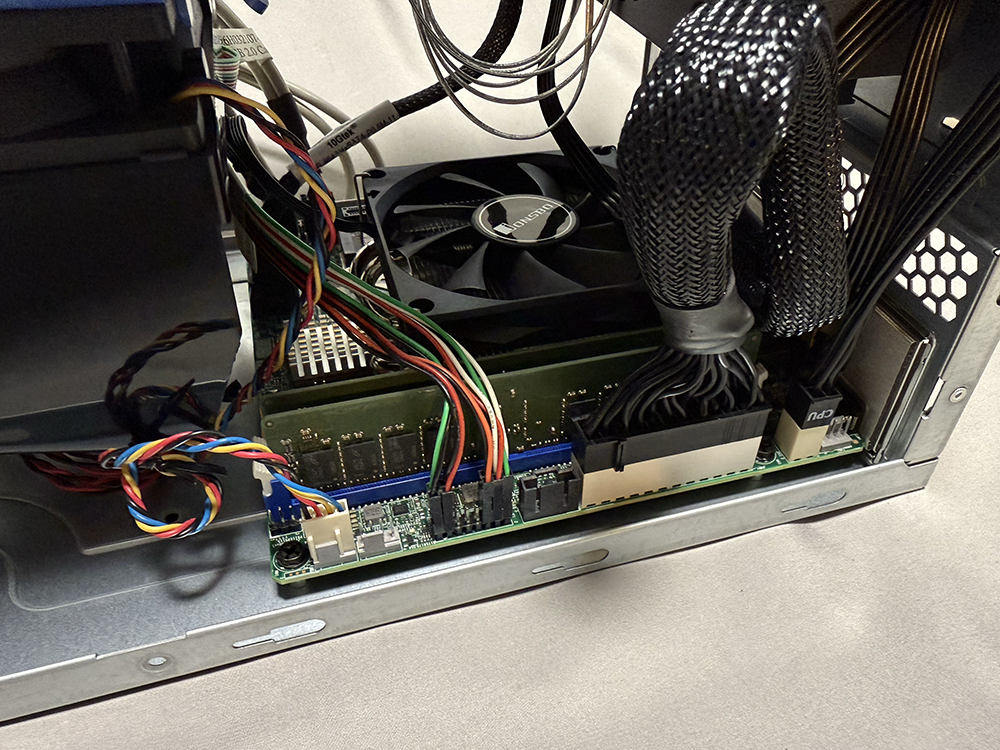
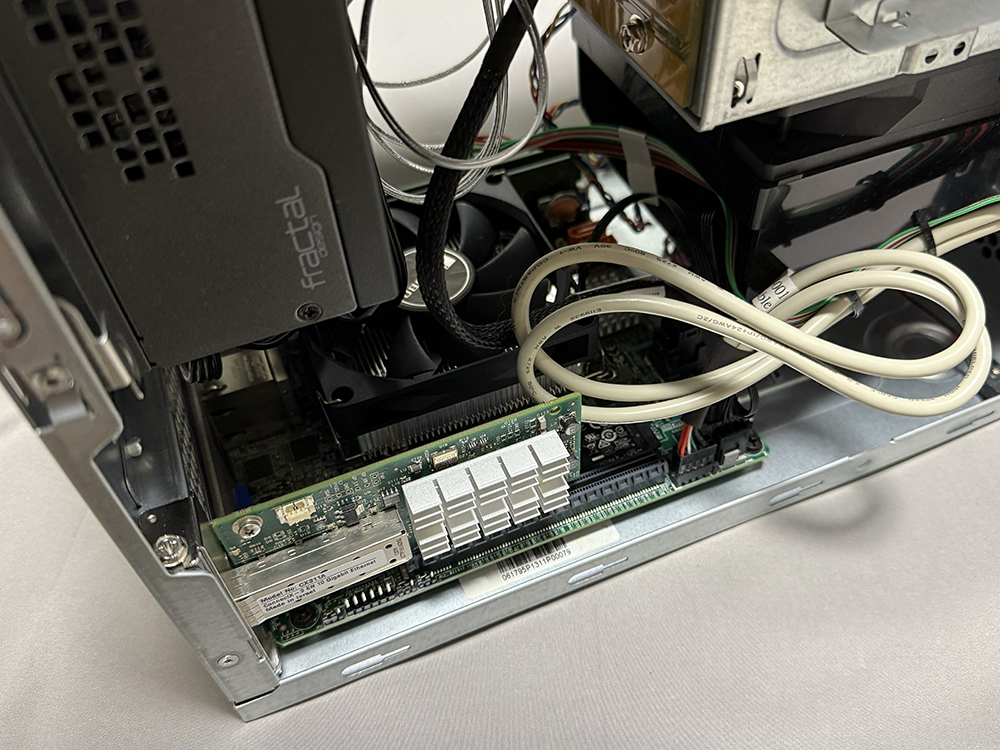
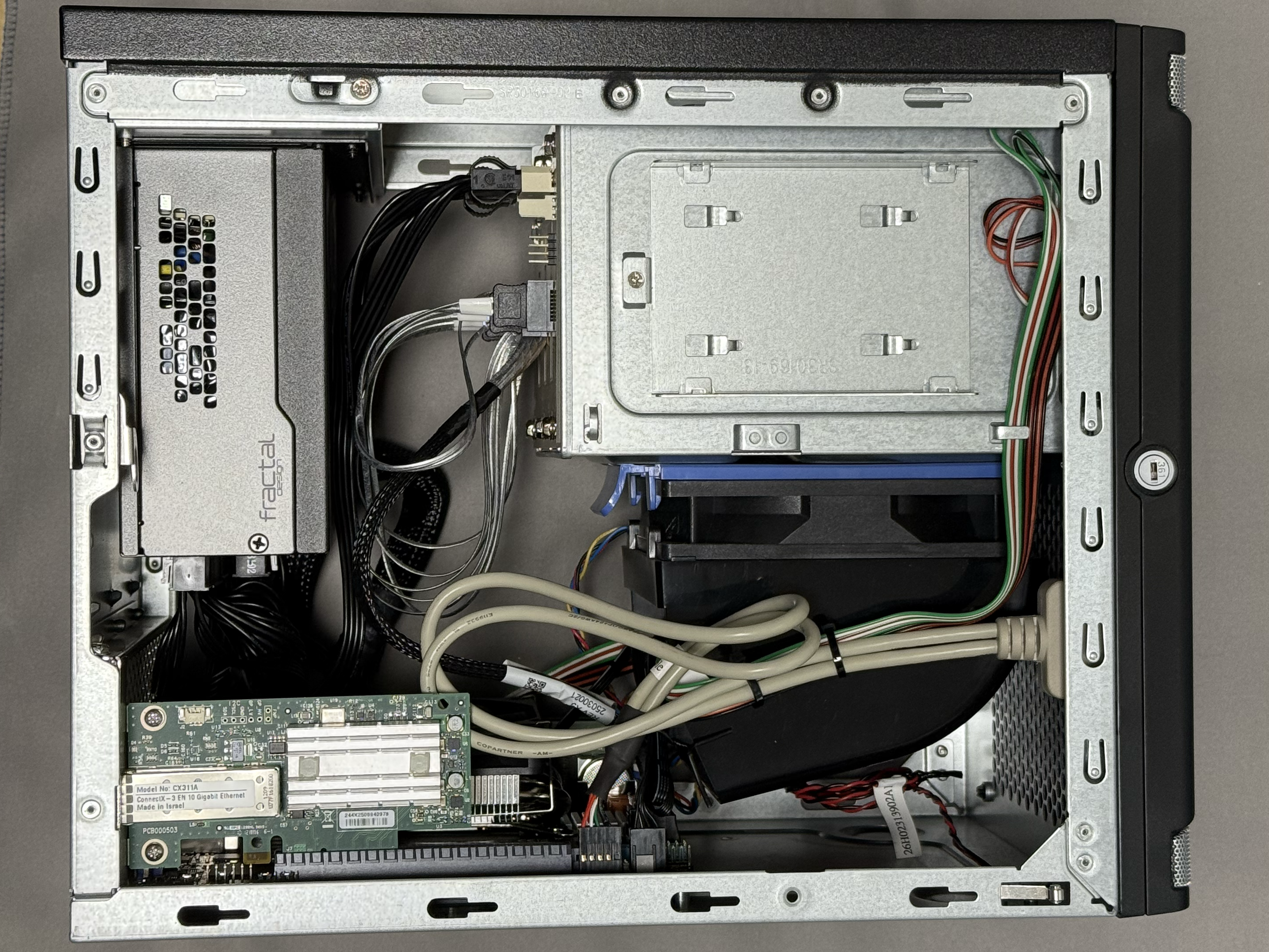
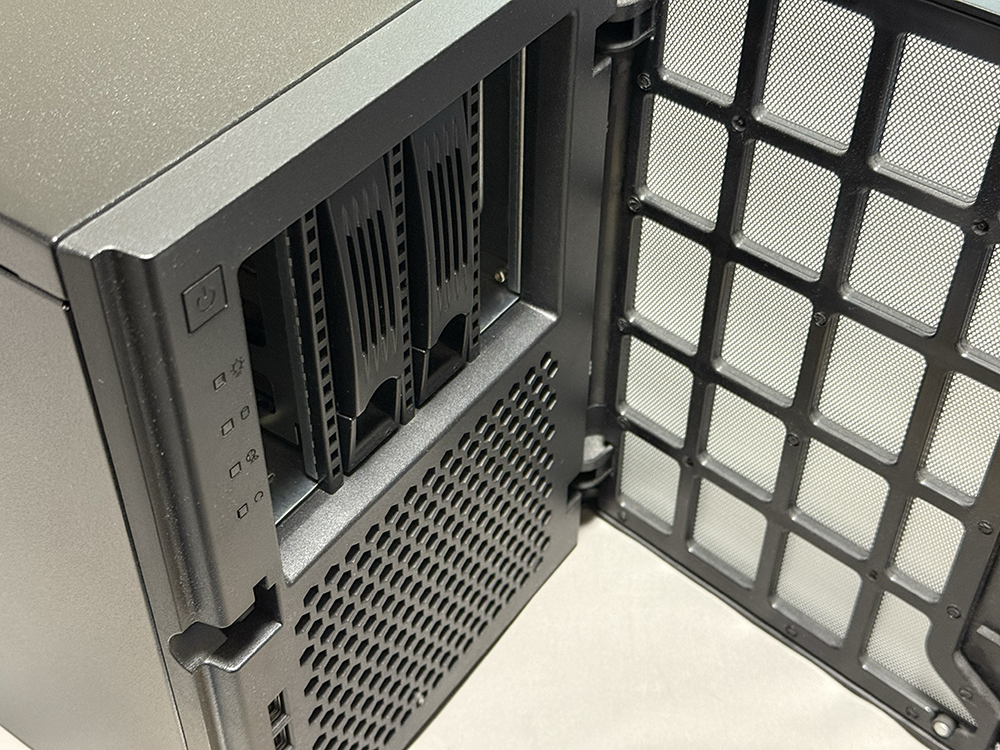
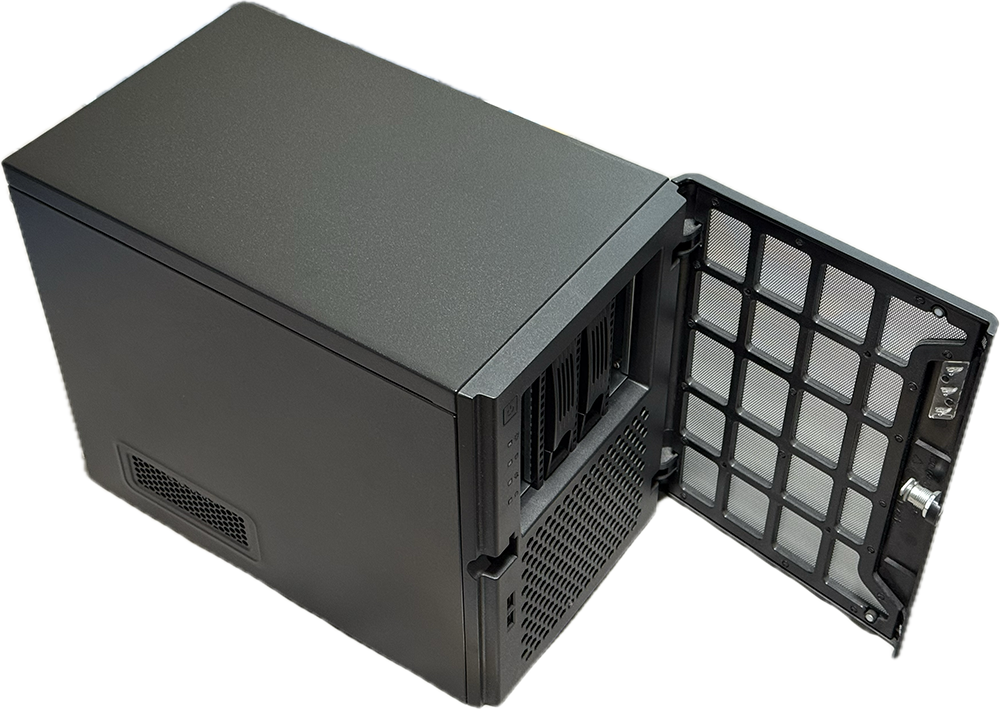
電源ボタンを押していないが、通電してサーバが起動する。
慌ててKVMスイッチを切り替えて、画面を確認。SupermicroのPOST画面が表示されていた。良かった。
と、思ったのも束の間。いつまで経ってもPOST画面から切り替わらない。
画面お左側が見切れているが、
Execution.... 01
というPOSTコードで止まっている。

ソフトリセットをしたら、BMCのIPアドレスが表示されたが、POSTコード01は変わらない。どうしよう・・。
CPUクーラーの部品は欠品でないことがわかったので組み上げの続き。
CPUクーラーの装着は結構やり辛い。件のHEXソケットでナットを締めるのだが、前面から突き刺すピンが短めで、かつマウンティングブラケットのテンションが強めなので、なかなかナットを絞められない。
また、ナットを締めるテンションもいい具合が分からない。あまりキツくしすぎるとマザーボードが反りそうなので適当な締めるけで止めておく。
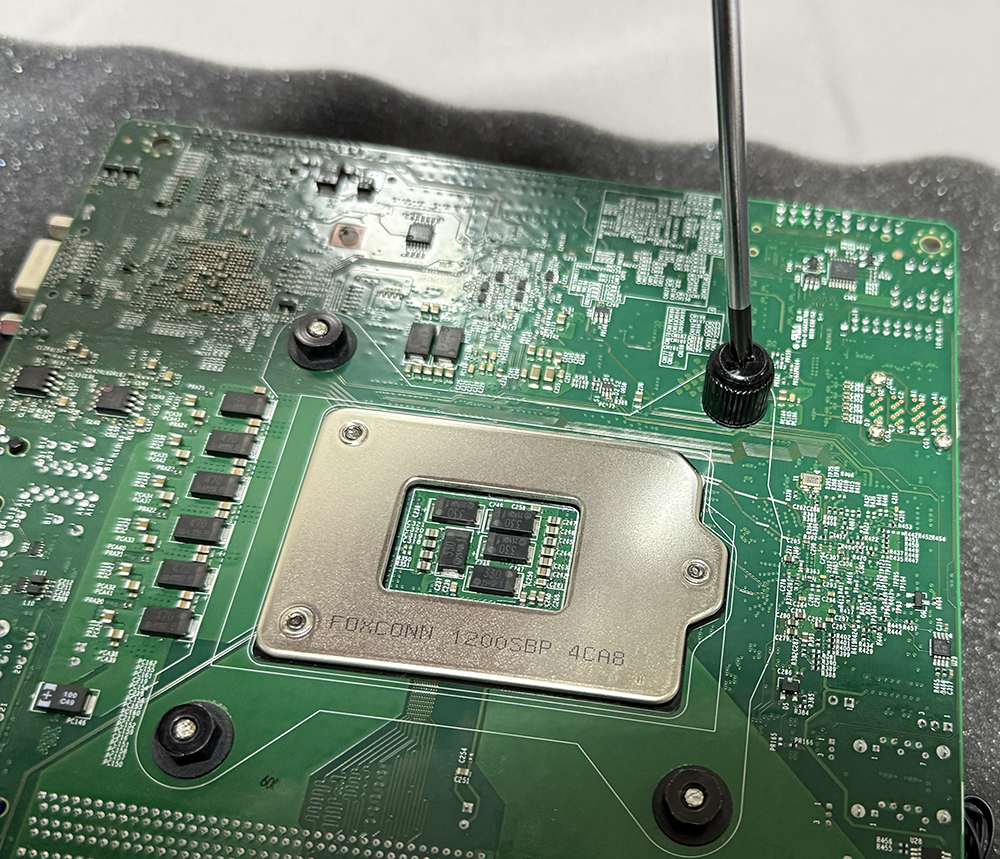
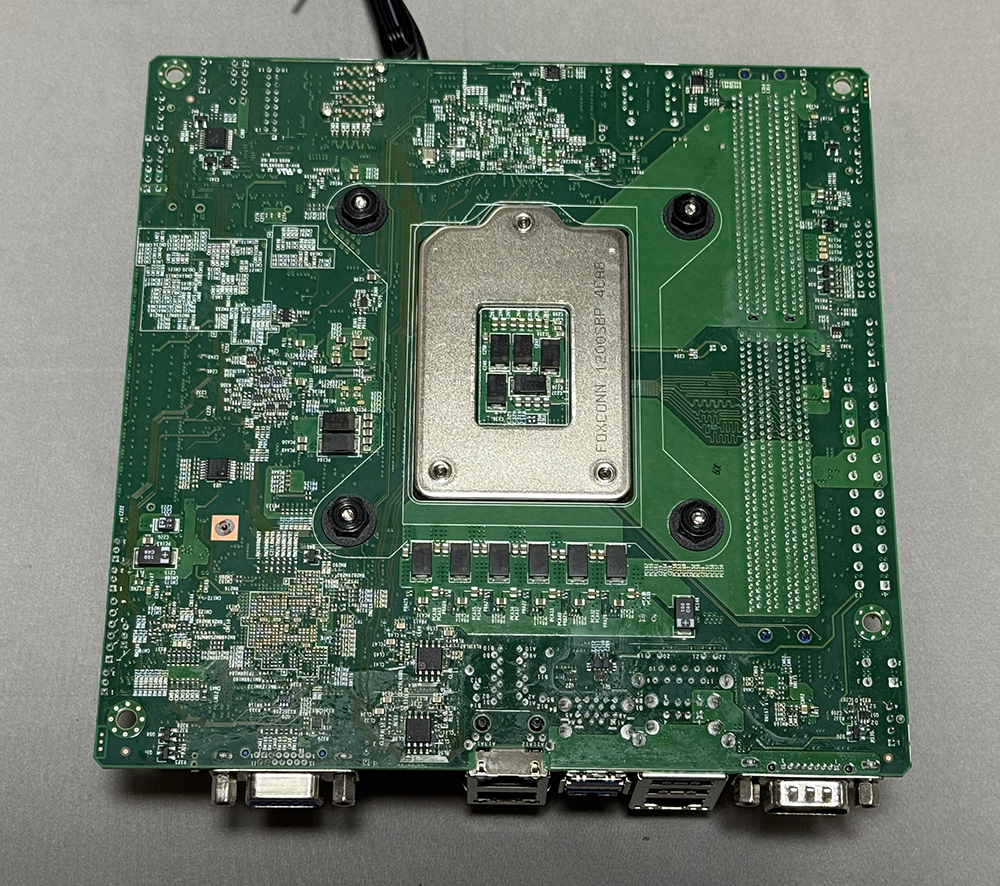
そして今回中古で購入したMicronのDIMMを実装。
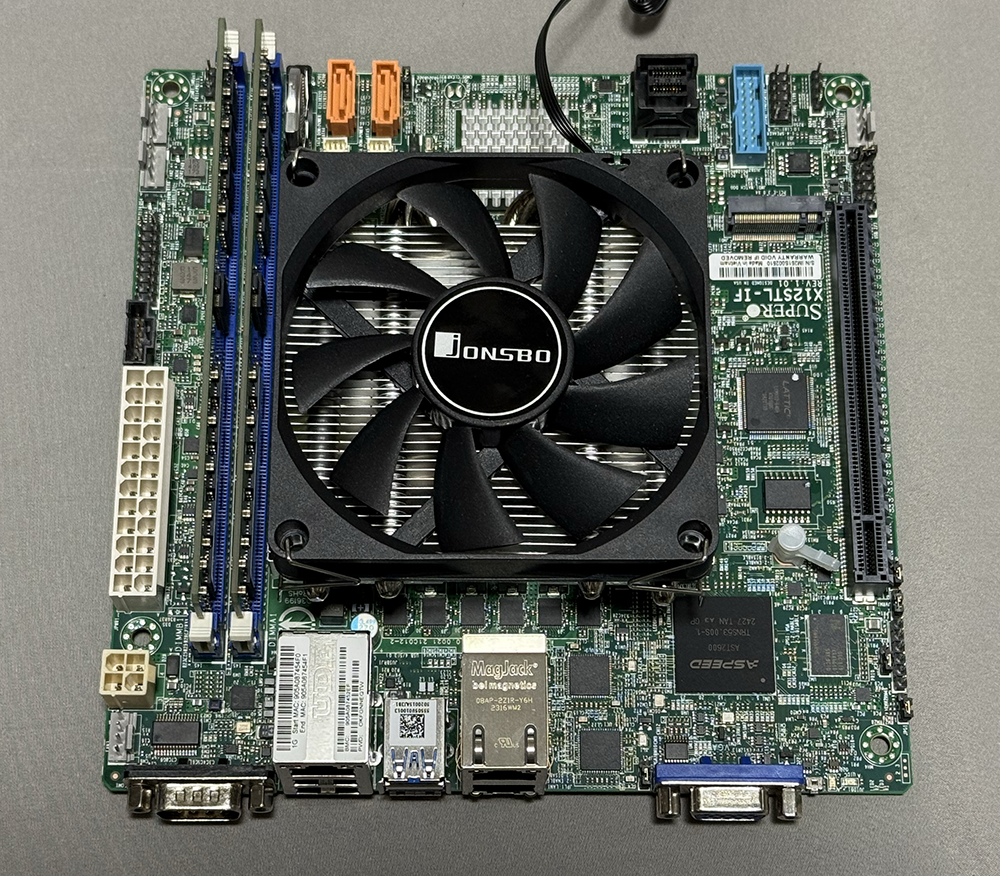
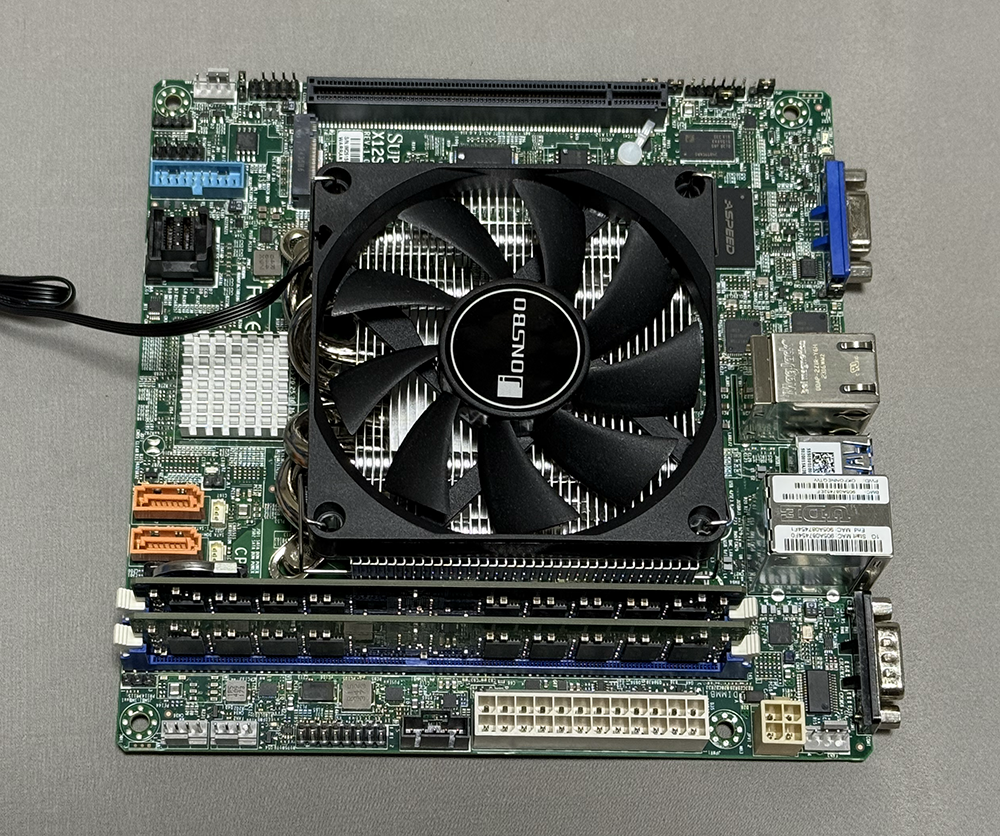
SSDは翌日実装するが、実装位置だけ確認。基板上を眺めると、ふと疑問が。
M.2ソケットの固定用スペーサー部分に、何やらプラスチックの部品が実装されているのだ。
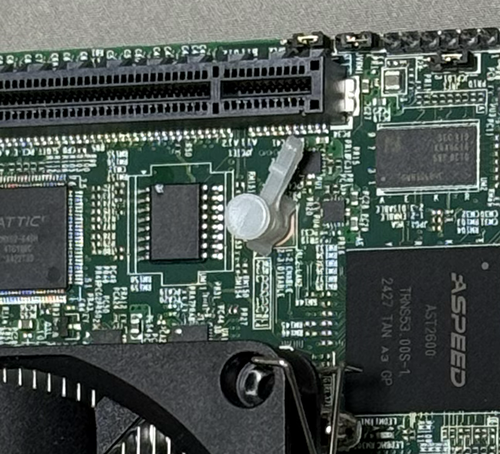
保護用のカバーなのかな・・と、ピンを外してその部品を除去する。
しかし、マザーボードのパッケージには固定用スペーサーが付属していない。どうやってM.2 SSDを固定すれば良いのか?
よく分からないが、これでは明日、SSDを固定できない。
ということで、AmazonでM.2の固定用スペーサーとビスを物色。結構色々なモデルが販売されていてほとんどは中華な製品なのだが、AINEXにも製品があり、安いのでそれを買うことにする。
Amazonは最速でも翌々日着だが、ヨドバシでだと翌日着で購入できることが分かり、注文。
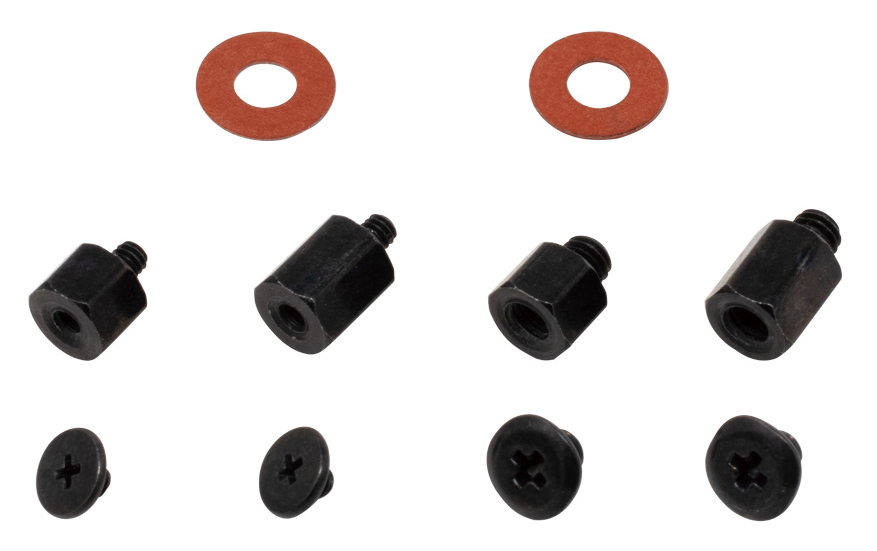
ainex M.2 SSD固定用ネジ・スペーサーセット SCM-05A-BK 583円@yodobashi.com
注文後、Supermicroの純正スペーサーはないのか?
と疑問に思い、Webで検索。rdditに回答があった・・。マザーボードに付いていたプラ製の部品は保護用カバーではなく、これがSSD固定用のスペーサーそのものだったのだ・・。
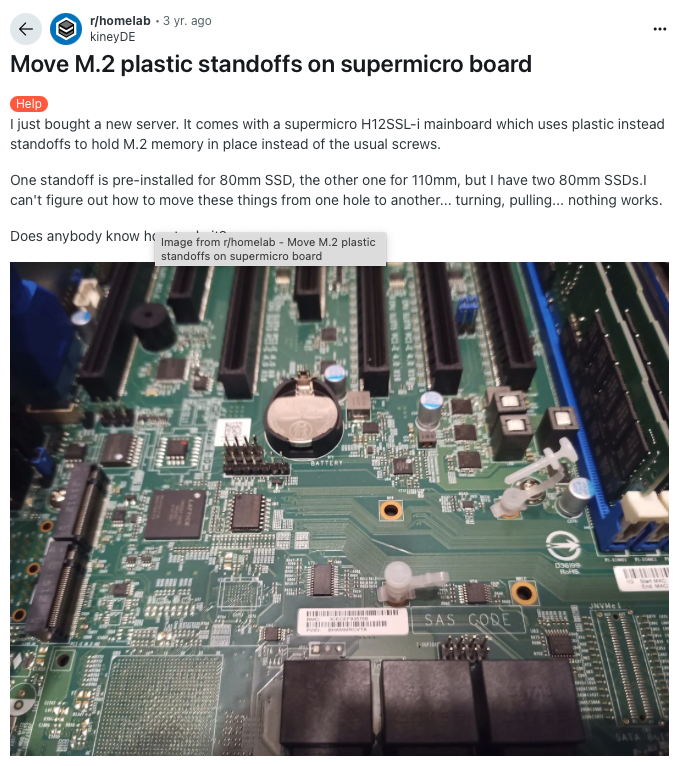
言われてみれば、プラ部品のピン部分を引き抜き、SSDの穴に差し込むと固定できそうだ・・。
CPUクーラーに引き続き、また誤認による無駄な誤発注をしてしまった・・。
まあ、致し方ないか・・。
夏休みなったので、X12STL-IFをベースにした新しいサーバの組み上げを開始する。
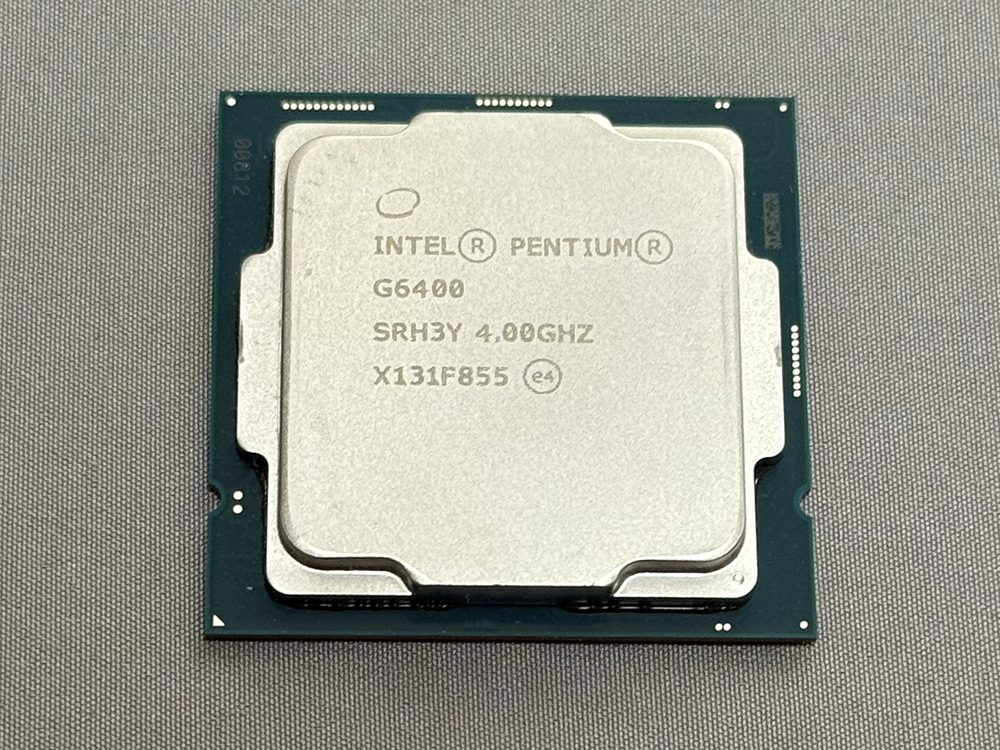
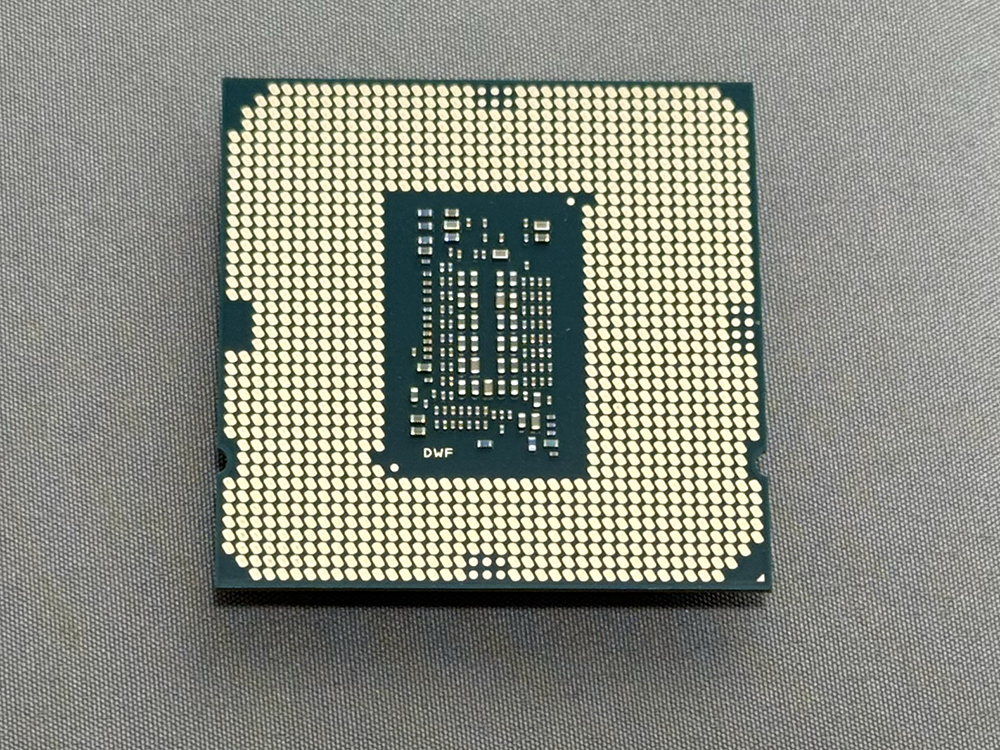
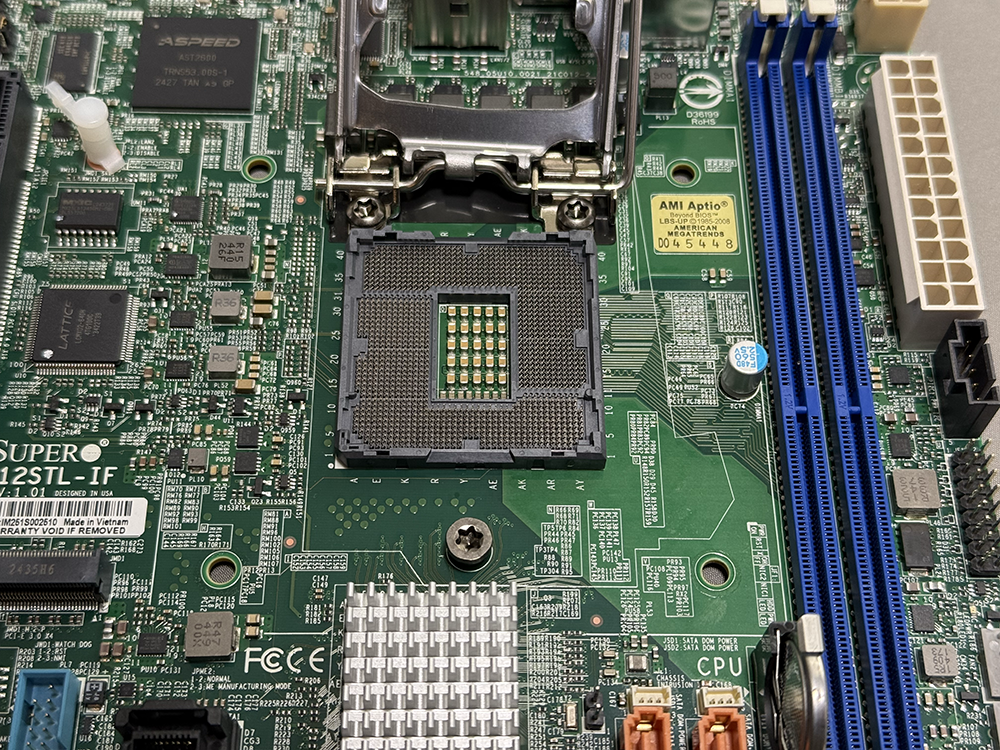
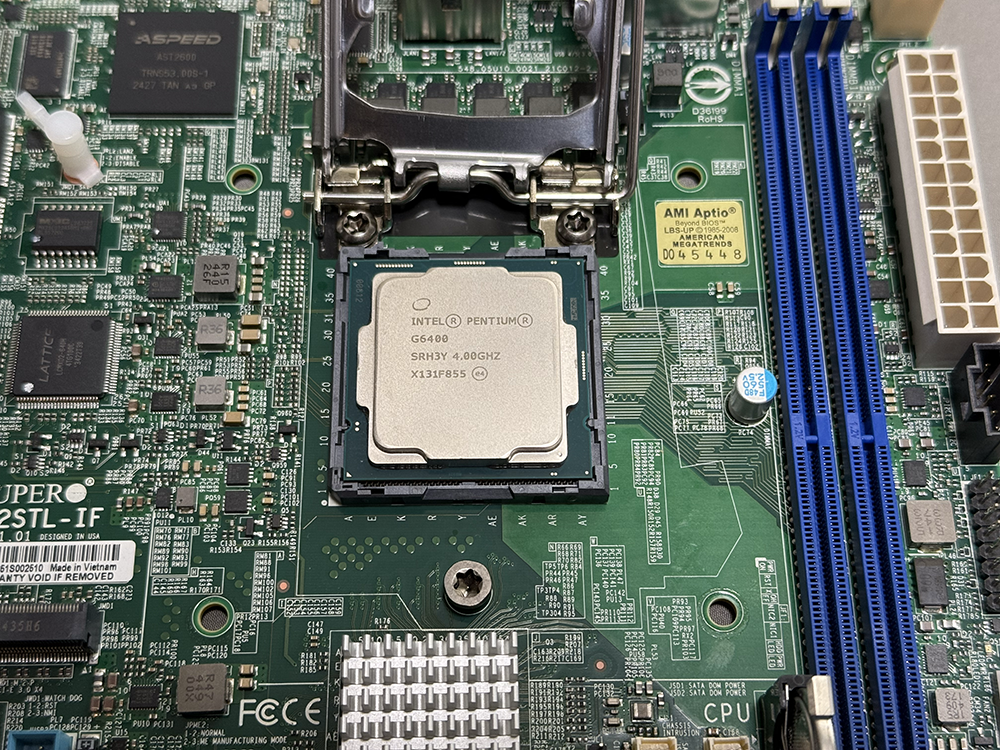
まず、CPUの取り付け。ソケットに載せて、サーマルペーストをCPUのヒートスプレッタに塗布する。
今回はX字状に塗り、圧着度で引き延ばす戦略とする。
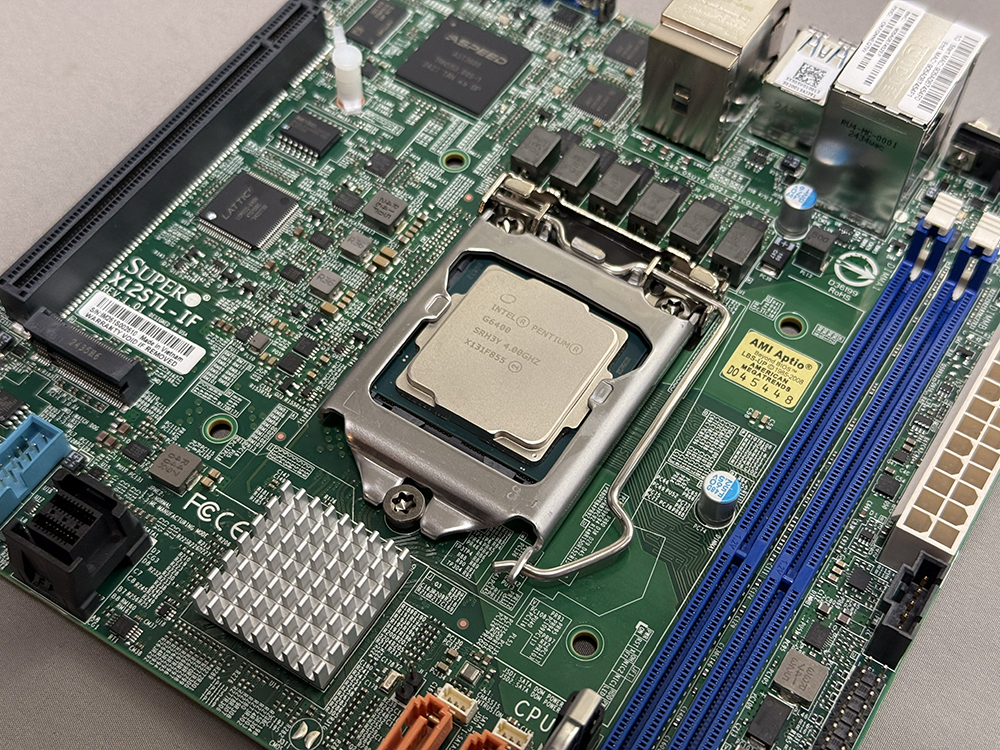
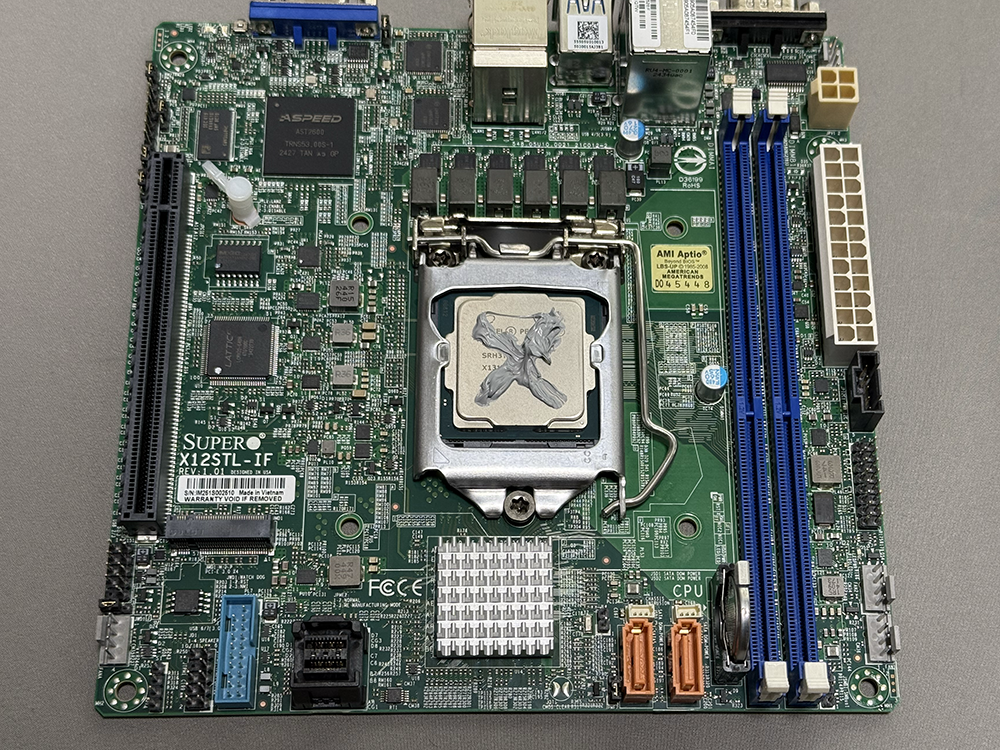
そして、初めて使うJonsuboのCPUクーラー、HP-400Sを実装する。
簡易取説を見ながらの作業だが、手順はシンプル。
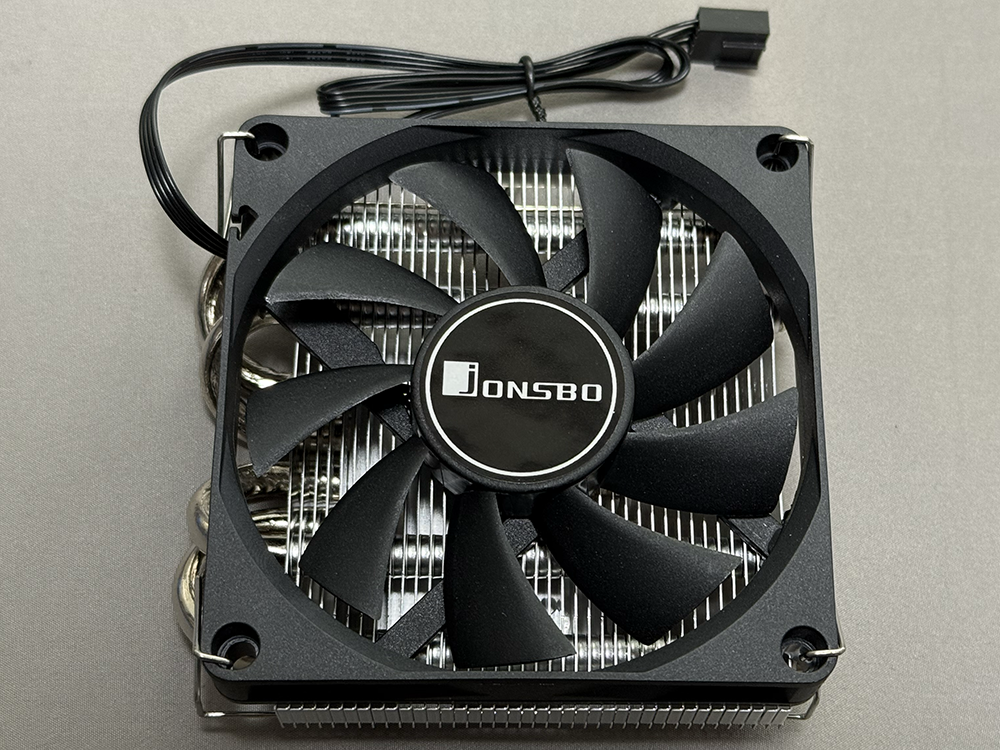
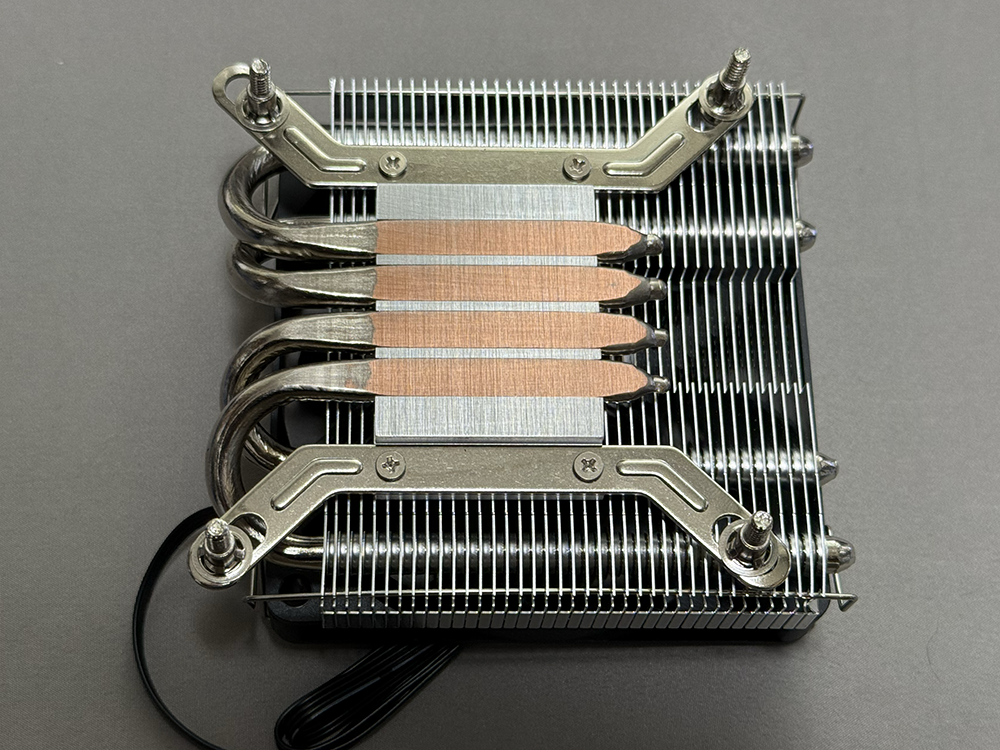
が、すぐに手が止まる。上から載せたヒートシンクを、マザー裏側から4箇所をナットで固定するのだが、部品が足りない。
ドライバで締め上げるHEXソケットという部品が1つしかない。
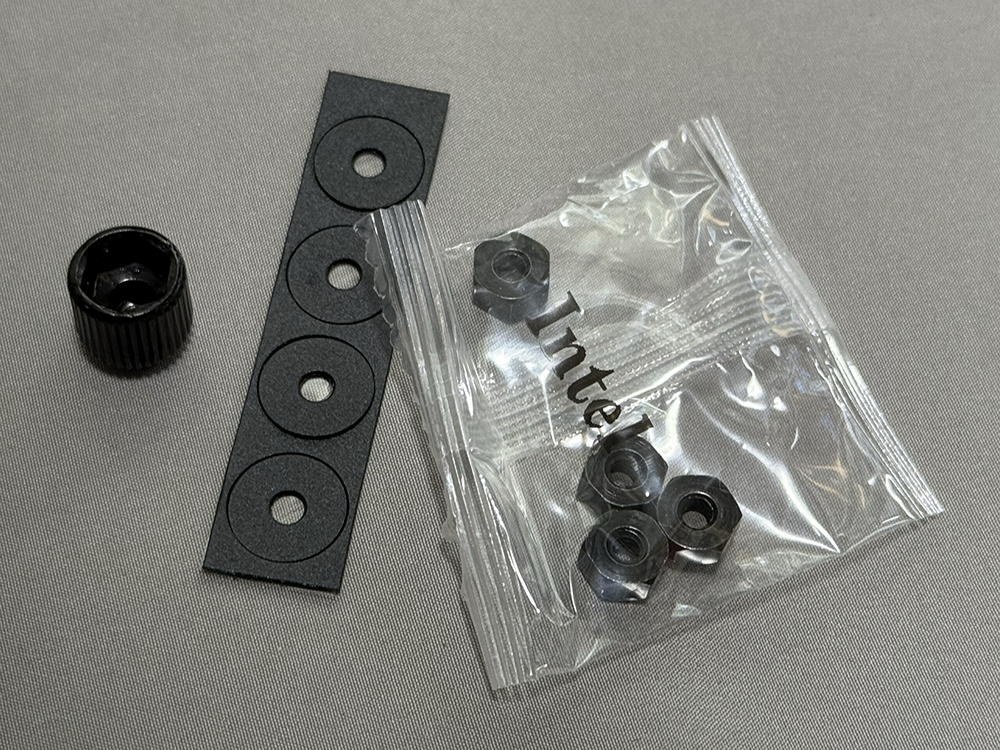
これは欠品だろう・・流石中華品質・・ということで、すぐに購入したYahooツクモ店に問い合わせのメッセージを送る。
翌日には組み上げたいので、欠品パーツか代品を送ってくれ、と書いてみた。
1レス目は、Jonsubo製品のサポートは販売代理店直になる・・という悲しいもの。
これでは絶対間に合わない・・と、急ぎ、代品を別途購入することにする。
JonsuboのHP-400Sは扱い店が少なく、在庫があるのはツクモ(白のみ)、パソコン工房、PCワンズくらい。
この中で、即日発送の可能性があるのはワンズだけ。土日は金融機関が休みで着金を確認できないので発送しない、と書かれているが、以前もそう思っていたが、PayPayやクレカなどの即時着金の決済だと土曜発送してくれた記憶がある。
ということで、PCワンズでPayPay支払いで代品のHP-400Sを発注する。
予想通り、夕方には発送の連絡。やはりPCワンズは心強いな・・。
Jonsbo HP-400S-BK 3,370円+送料700円(460pt使用+29pt)@PCワンズ
代品が確保できたので、欠品のあるHP-400Sは不要となる。
ツクモに返品・返金させて欲しい旨の、ちょっと強めのメッセージを送る。
返事がなかなか来ないので、ダメかな・・と思っていたら、18:00過ぎに驚きのメッセージが。
な、なんと、自分が欠品だ、と指摘したHEXソケットは、ナットを固定するための治具で、梱包数は1で正しいのだそうだ・・。
自作PC歴30年以上なのに、恥ずかしい・・。
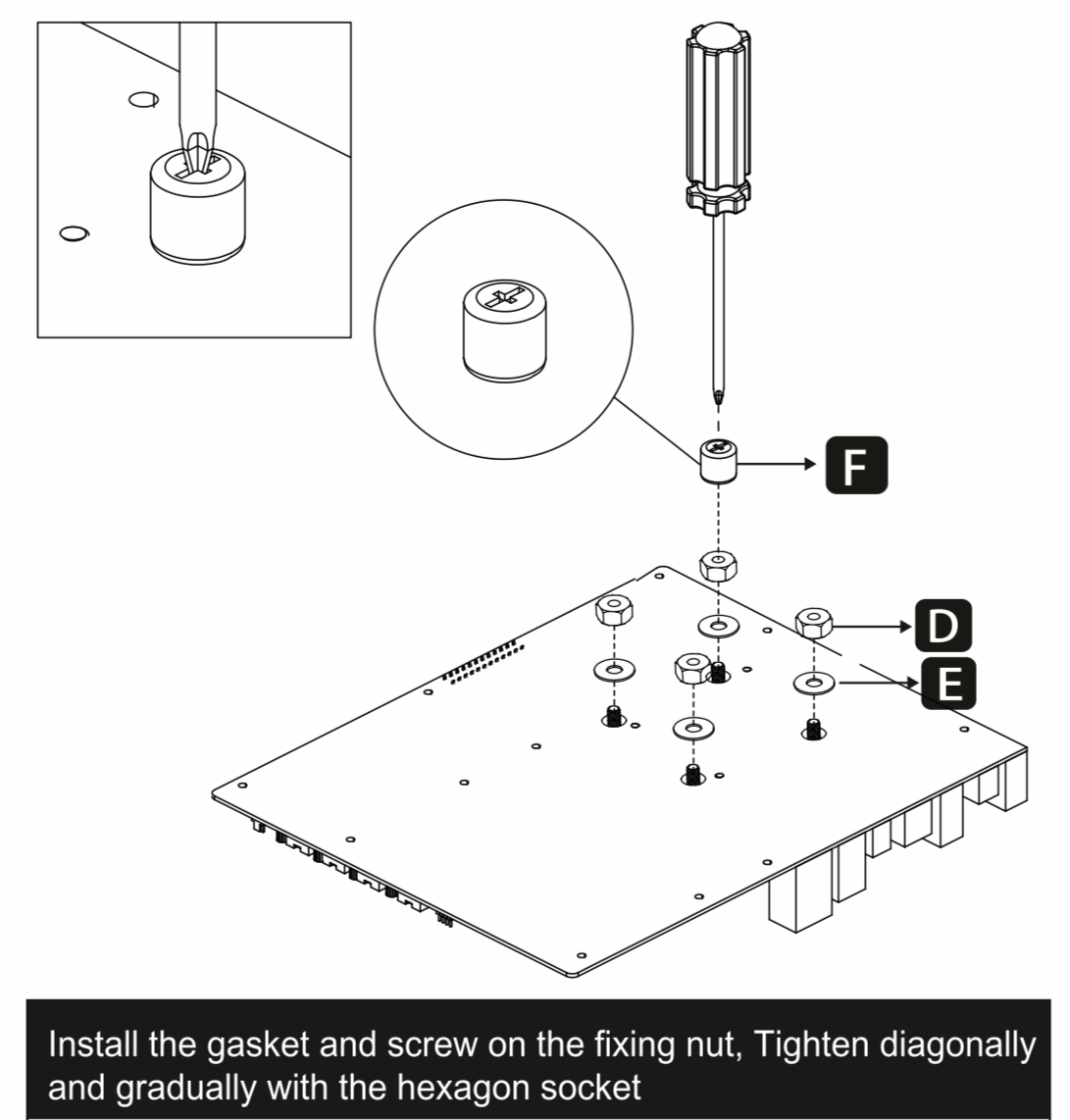
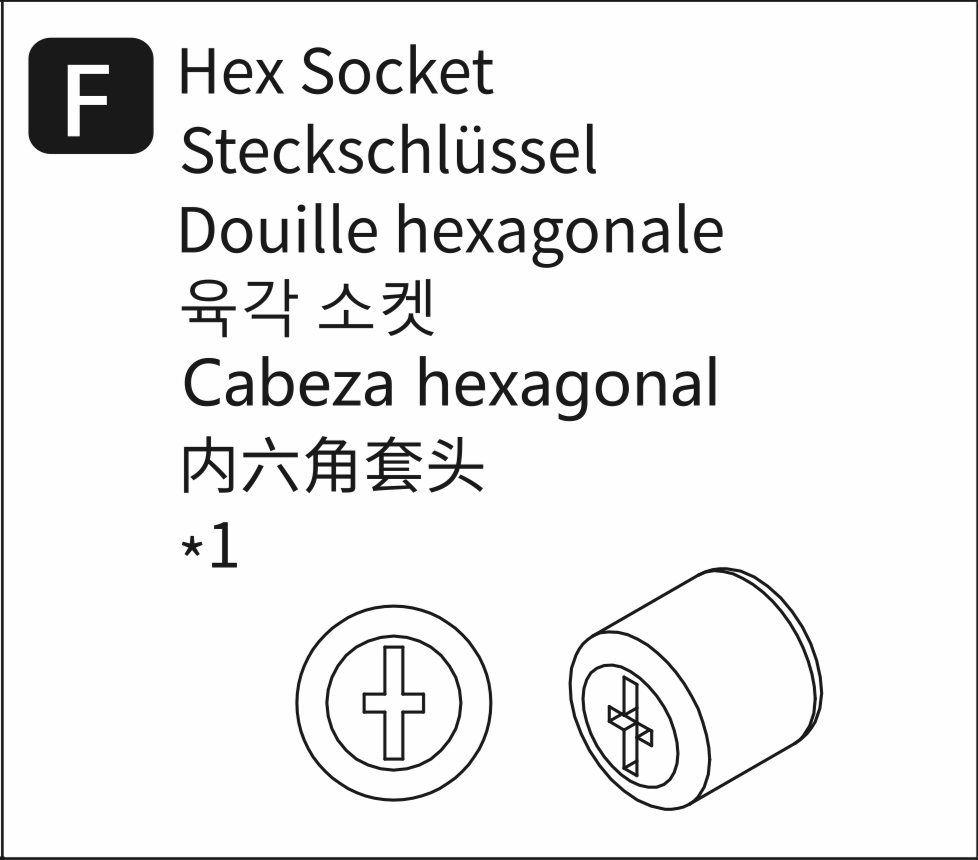
といことで、代品のクーラーの到着を待たず、PCを組み上げを再開できることになった。
新しい構成のバックアップサーバ用に頼んだパーツが4点とも届いた。
一番遅くなるだろうと思っていたマザーボードも3日という脅威のスピードで到着した。
組み上げは週末に行うので、この日は開封の儀のみ。
まずはマザーボード。今回はきちんと化粧箱付きのリテールパッケージだ。
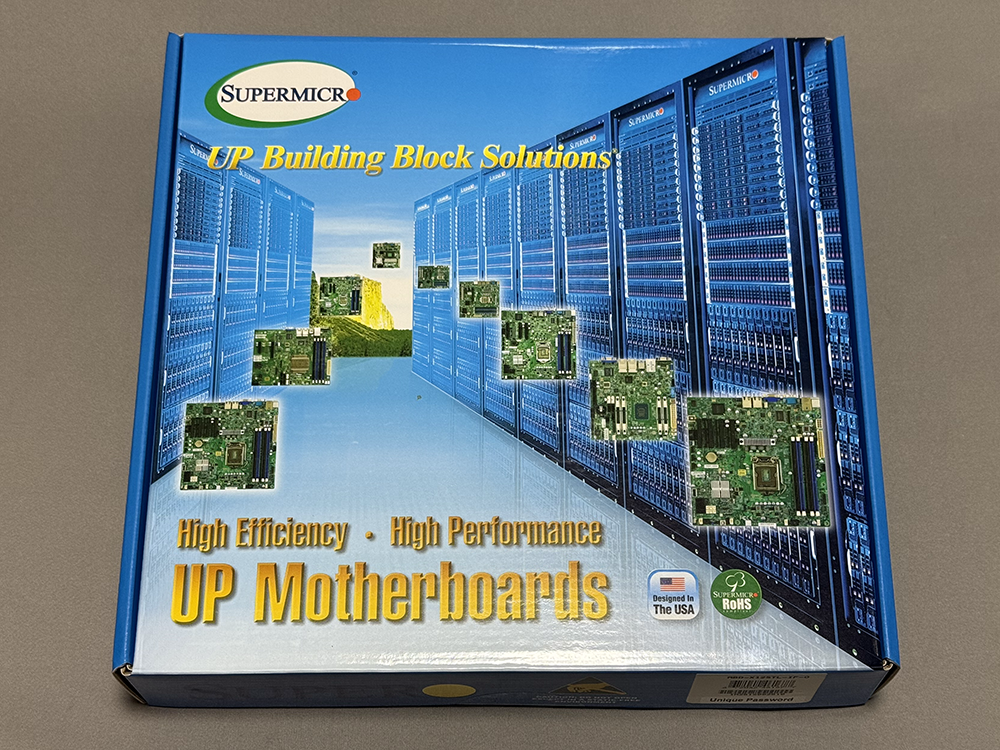
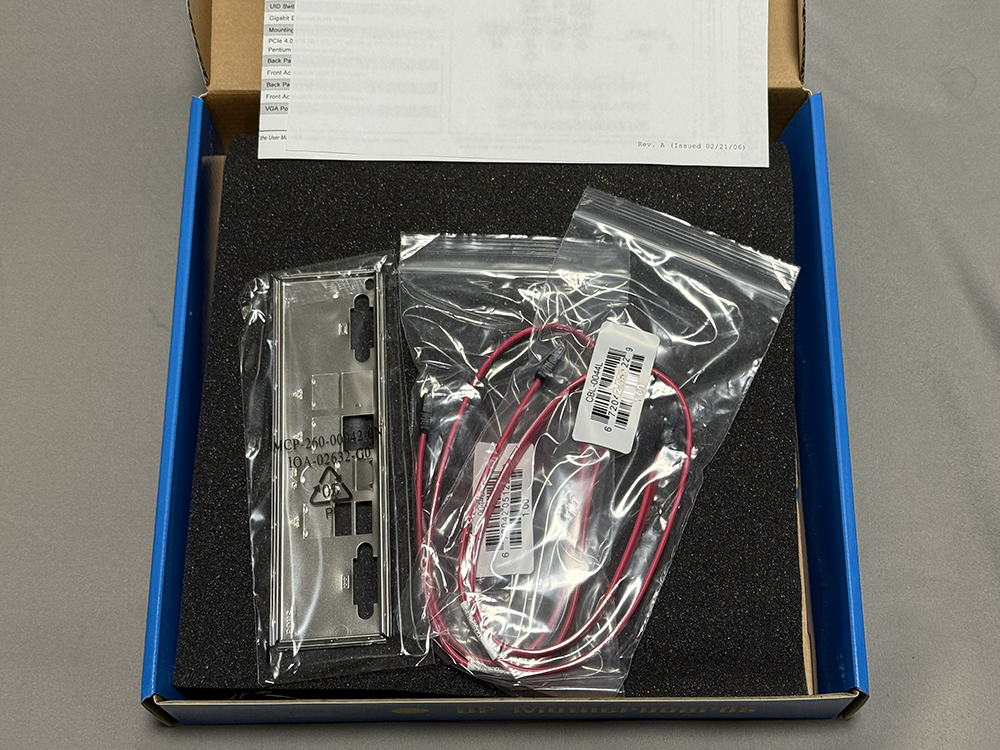
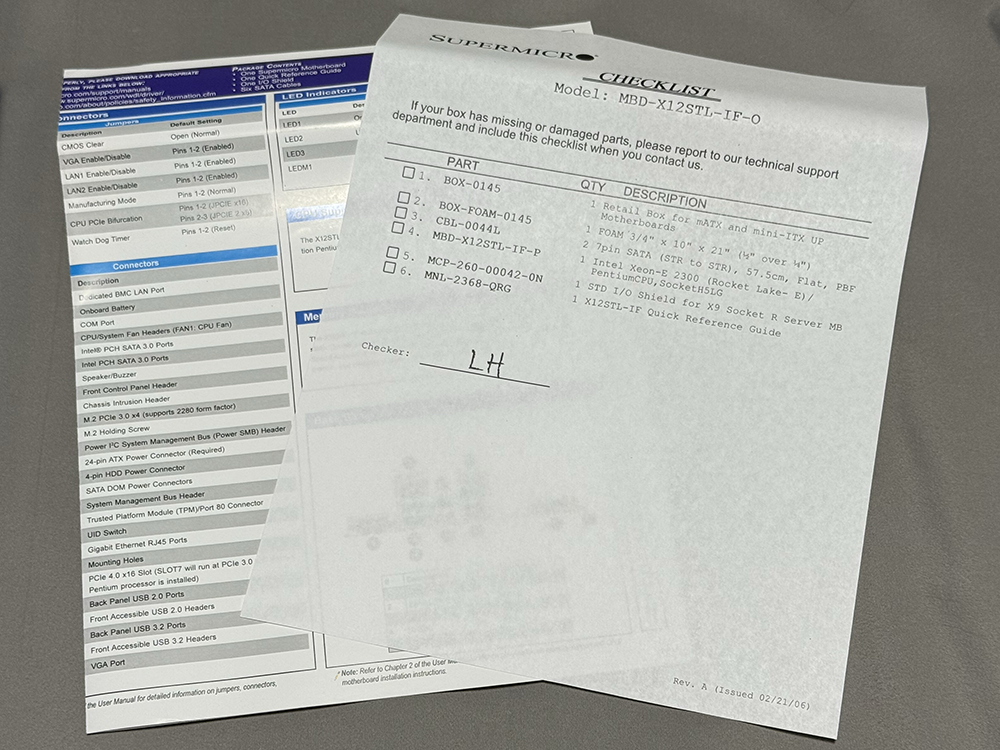
同梱物はバックパネル、SATAケーブル、Quick Manualの3点のみ。サイン入りの検査シートも付いている。
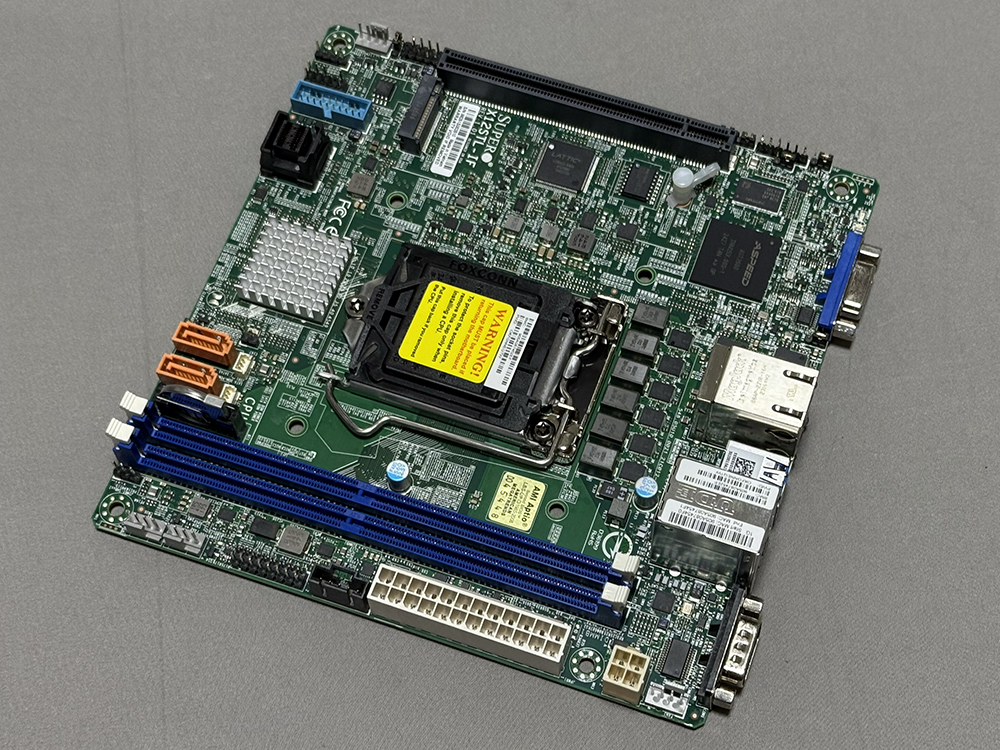
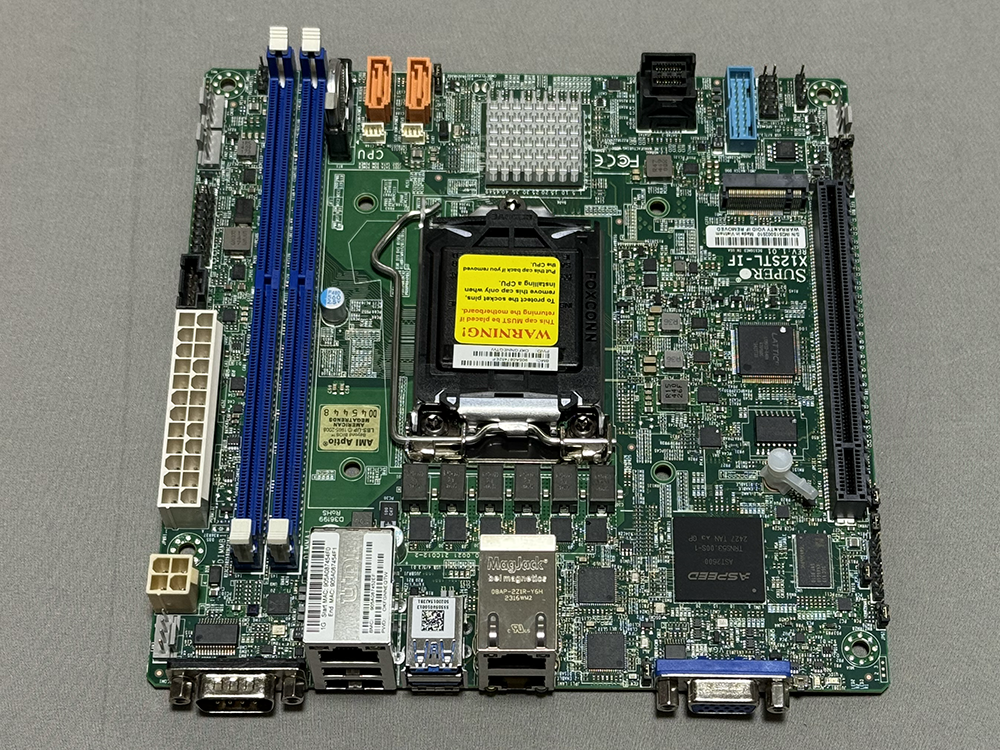
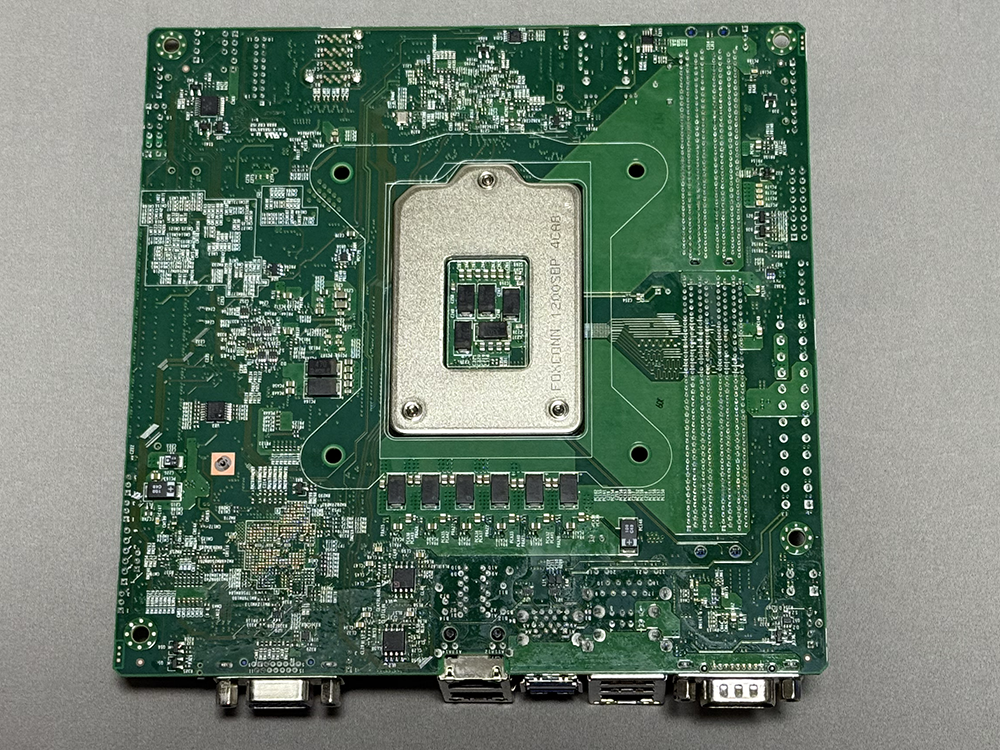
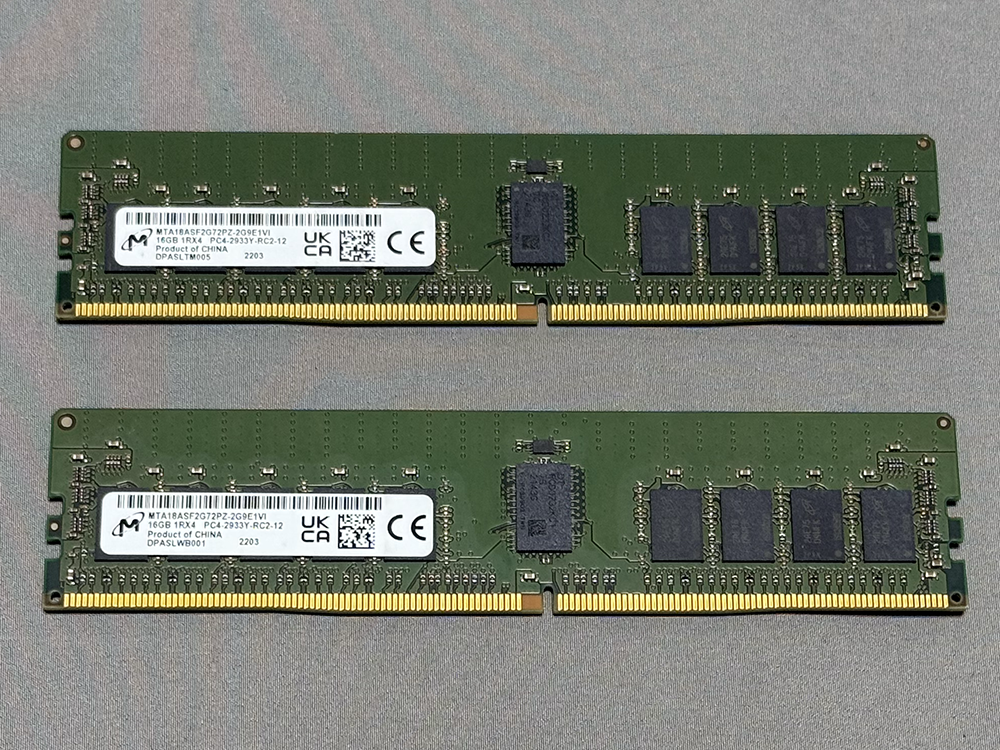
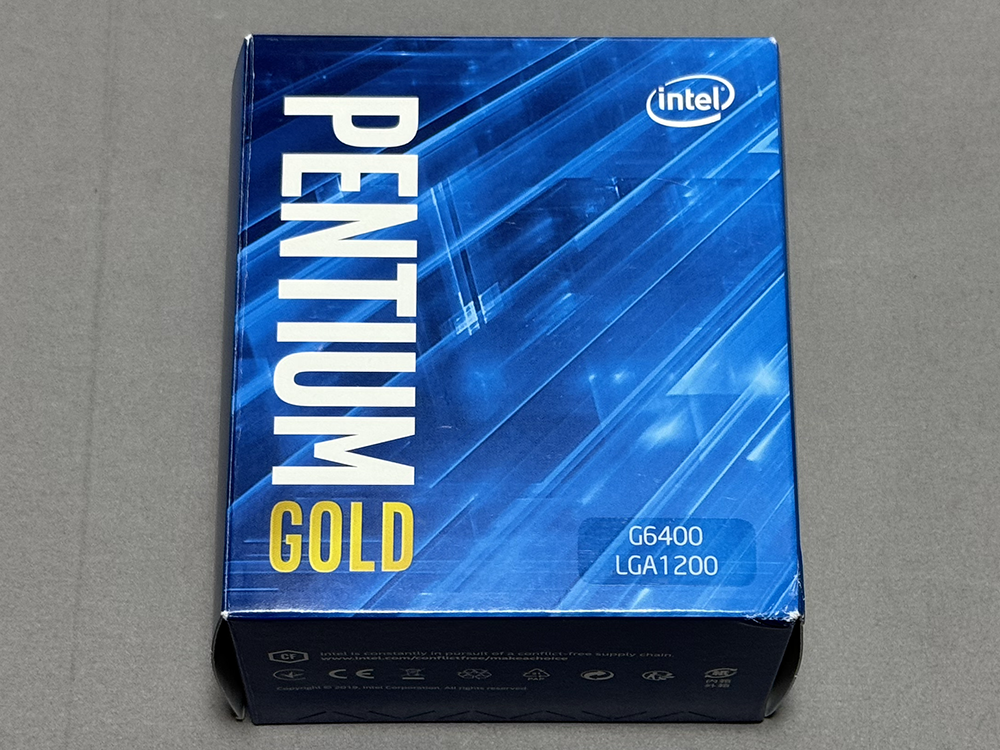
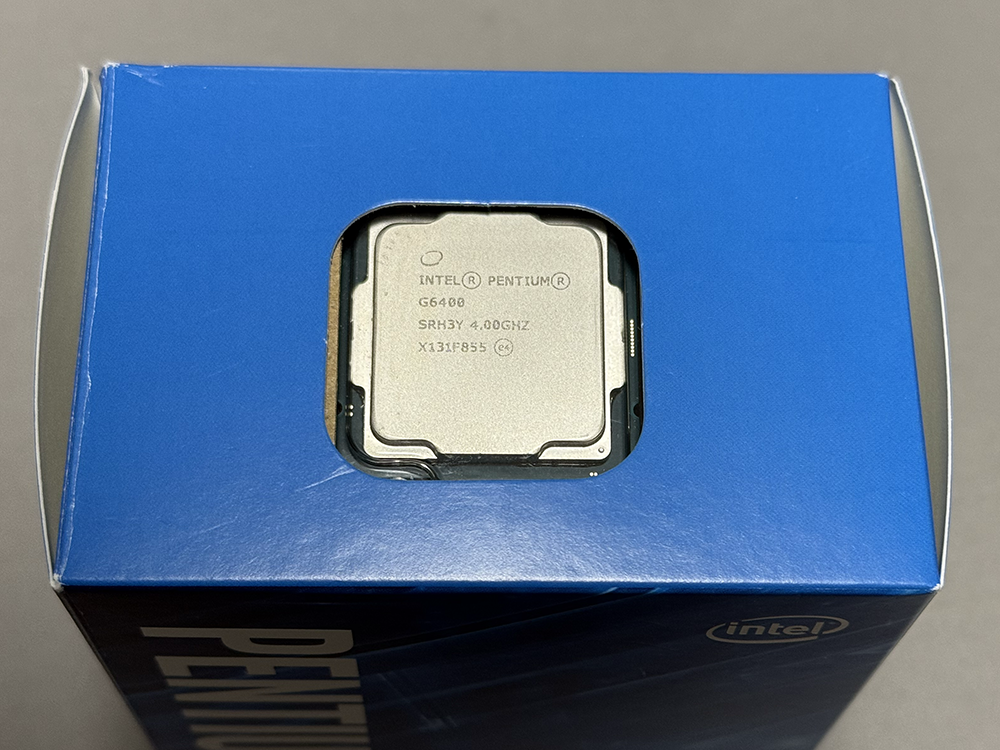
CPUとメモリは中古品。CPUは中古だが、リテールクーラーと化粧箱付き。メモリも綺麗で、使用感も感じられないものだった。
CPUクーラーは、ITXケースで有名な中華メーカー、Jonsboの製品。Jonsubo製品は買うのは初めてだ。
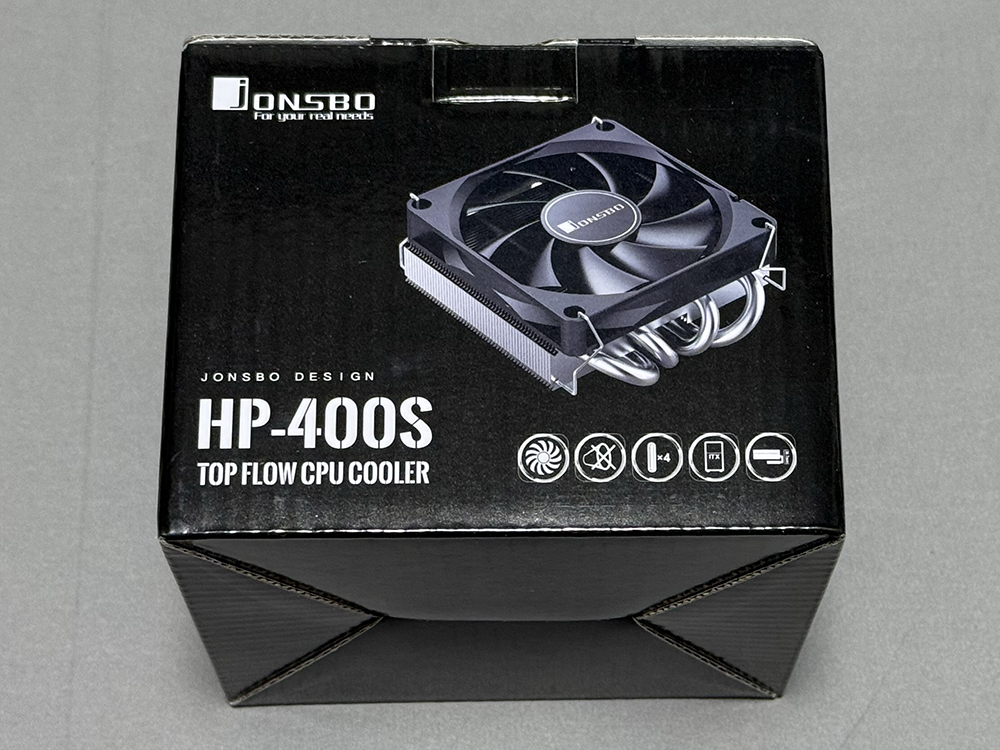
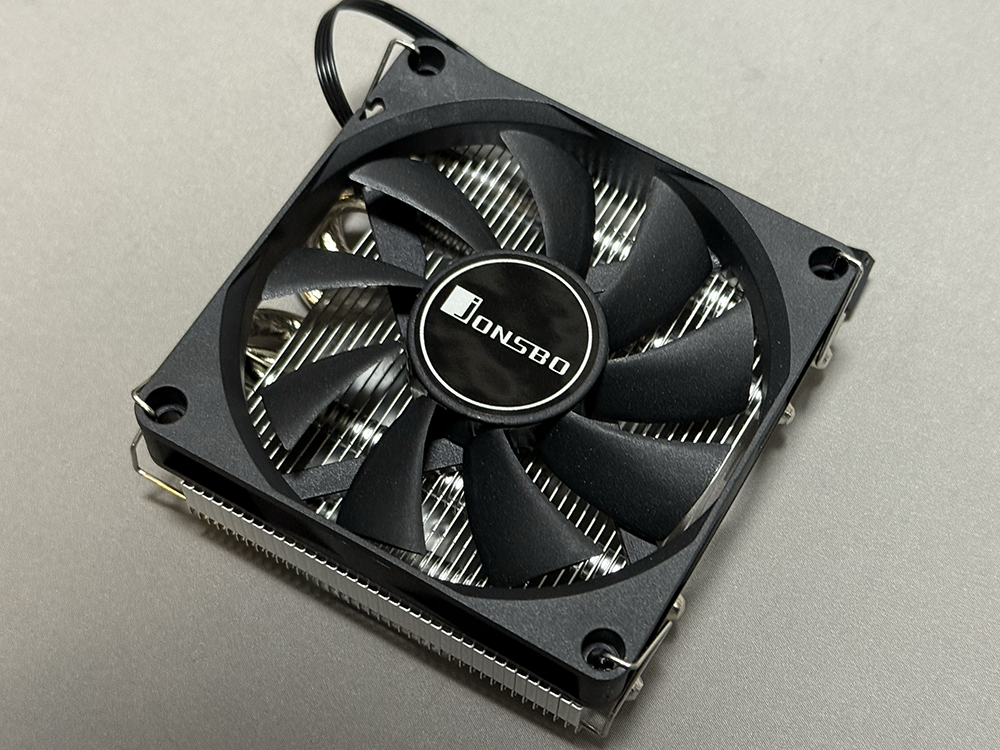
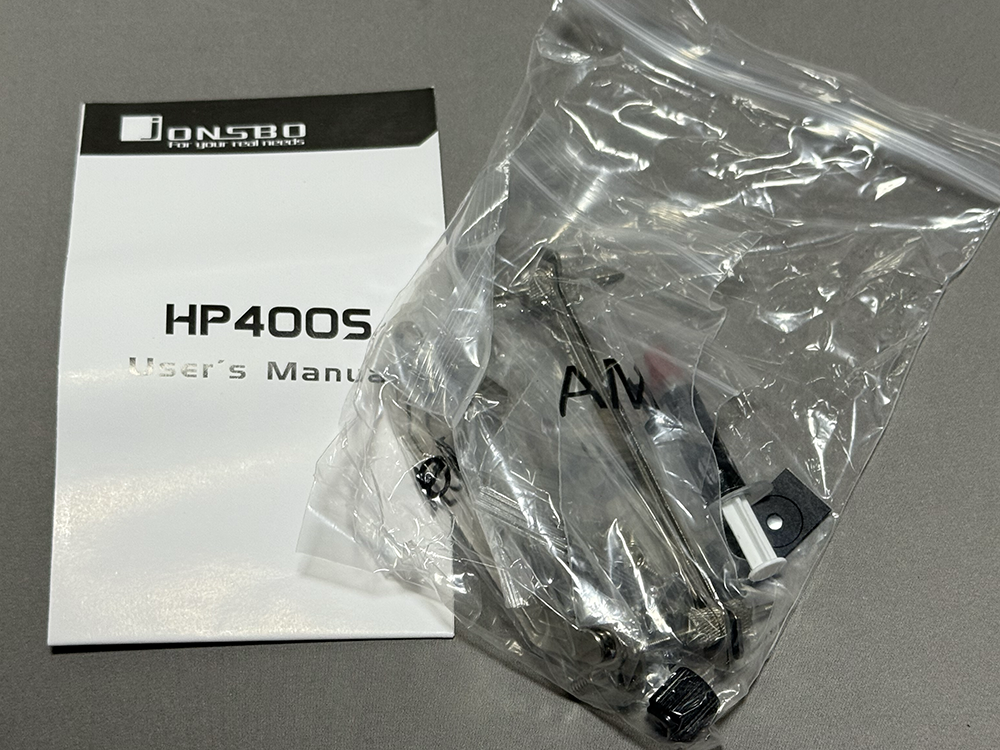
Micron DDR4-2933 (PC4-23400) ECC Registered 16GBx2枚 MTA18ASF2G72PZ-2G9E1VI 3,812円@ヤフオク
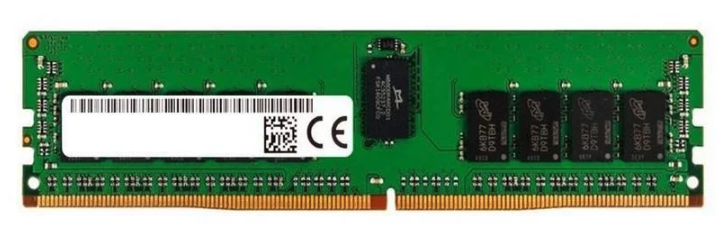
最後にメモリ。現行のAtomマザーに載せているDDR4 2133のメモリでも良さそうだが、サポートリストには載っていないので少し気になる。
サポートリストに載っている、3200/2966/2400の3つから納期のかからなそうな商品をヤフオクで探すと、2966の16GBx2の品が安値で複数出ている。4,000円弱で、クーポンを使うと送料入れても4,000円には収まりそうだ。
という事で、これも入札。
余談だが、Micronの同製品を同じ出品者が複数出品しているのだが、微妙に型番が異なる。
MTA18ASF2G72PZ-2G9E1T1とか、MTA18ASF2G72PZ-2G9E1U1とか、末尾2文字が違うのだ。
調べると、Micronのメモリは末尾のサフィックスで製造時の環境対応などが異なるようだ。でも、仕様的には同一らしい。
という事で、一番レビジョンの新しい、末尾V1の品に入札し、無事落札する。
その後、過去の履歴を調べたら、現行のAtomマザーに載せているメモリはPC4-2133ではなく、2400だった・・。マザーボードが2133の仕様だったのだ。わざわざ買い替えなくても良かった・・ということになるが、まあ、安かったらか良いか・・。
Jonsbo HP-400S-BK 4,019円(+256pt)@ツクモパソコンストアYahoo!店
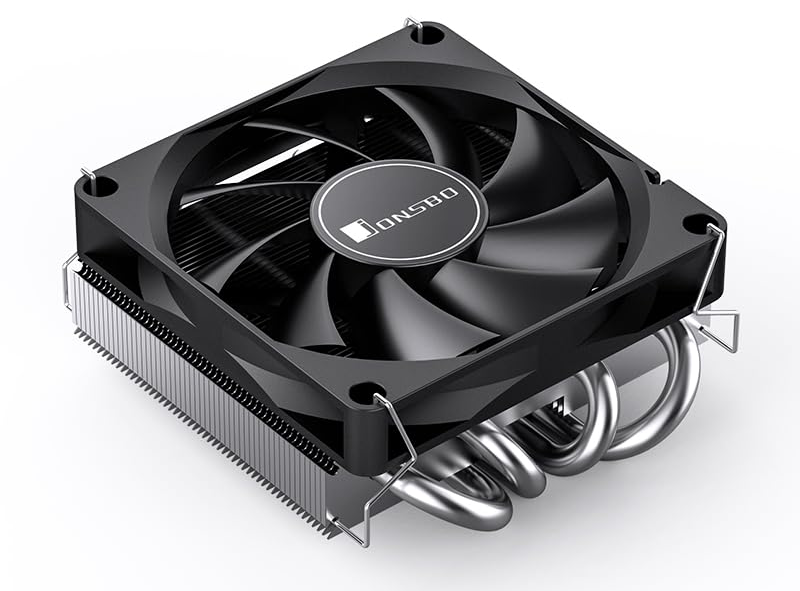
続いてCPUクーラー。これも旅行中に検討していた。
当初、NoctuaのNH-L9x65あたりにしようかと思っていたが、8,800円と結構高い。ググっていたら、ITXケースの新興メーカー、JonsboのHP-400Sが目に止まった。Noctuaのだとケースと干渉しないかな・・と気になっていたが、JonsboはITXケースをターゲットにしててコンパクトなので、その心配は無さそうだ。
当初、Aliexpressで買おうと思っていたが、納期が読めず、お盆の前半に間に合うか怪しいところだ。
国内に目を向けると、ツクモとかArkが扱っていて、元々安い製品なので売価は1000円も違わない。これなら国内販売店から買った方がいいな、と、Yahooツクモで注文した。
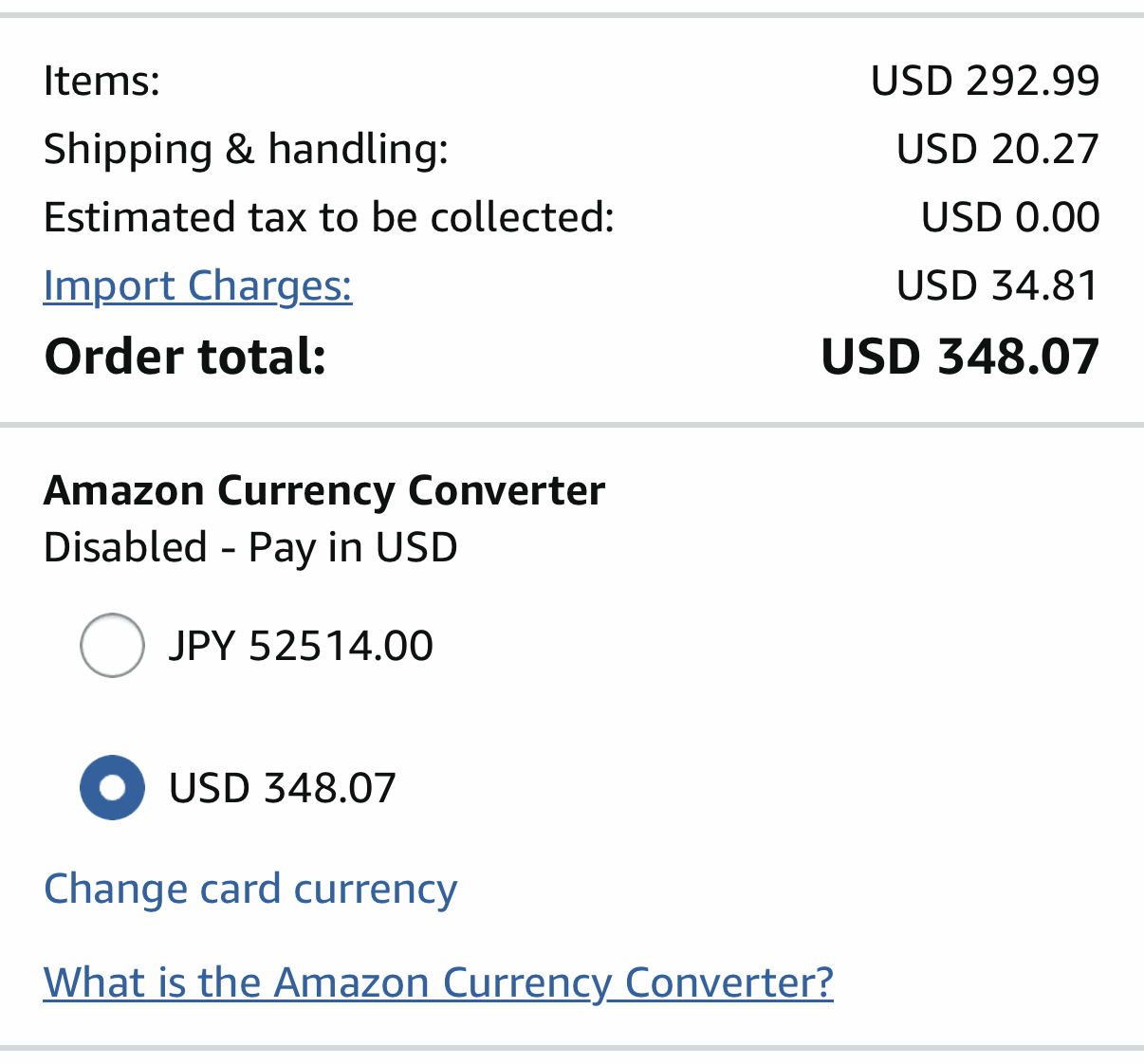
Supermicro X12STL-IF LGA-1200 Server Motherboard JPY52,514(USD292.99+Shipping USD20.27+Import Charge USD34.81)@amazon.com
Intel Pentium Gold G6400 LGA1200 7,700円@yahooフリマ
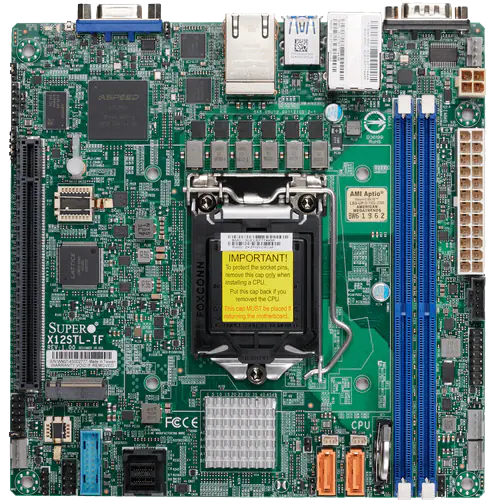
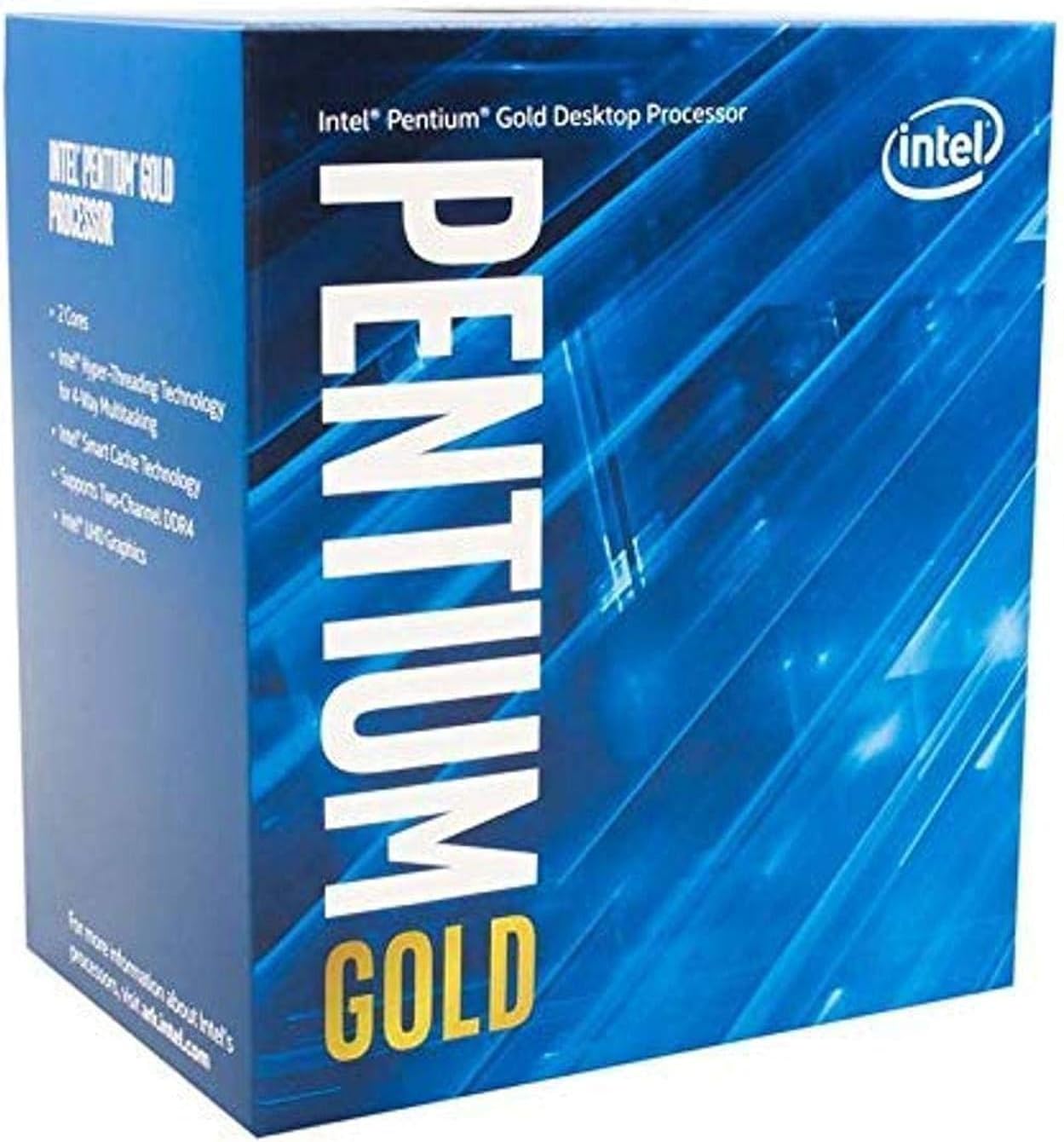
バックアップサーバの構成変更に伴う新規パーツ発注。まずは、CPUとマザーだ。
CPUはXeon-Eにしたいところだ、一番安いE2314が、eBayで送料入れて23,000円弱となる。ヤフオクだと4万円弱だ。
少し高いので、ここはPentium G6400に甘んじる事にする。Yahooフリマのキャンペーンで1000円引き、7,700円で即決できた。
続いてマザーボードのX12STL-IF。こちらは米尼で在庫x4を確認していたので、安心して購入。送料は1500円と安いが、Impoer Carge(消費税相当)が10%かかり、結局総額で50,000円を超える。
さらに、どうせならお盆休みの早いうちに組みたい・・と、特急送料の方(3000円弱)を選んでしまった。総額52,538円となった。
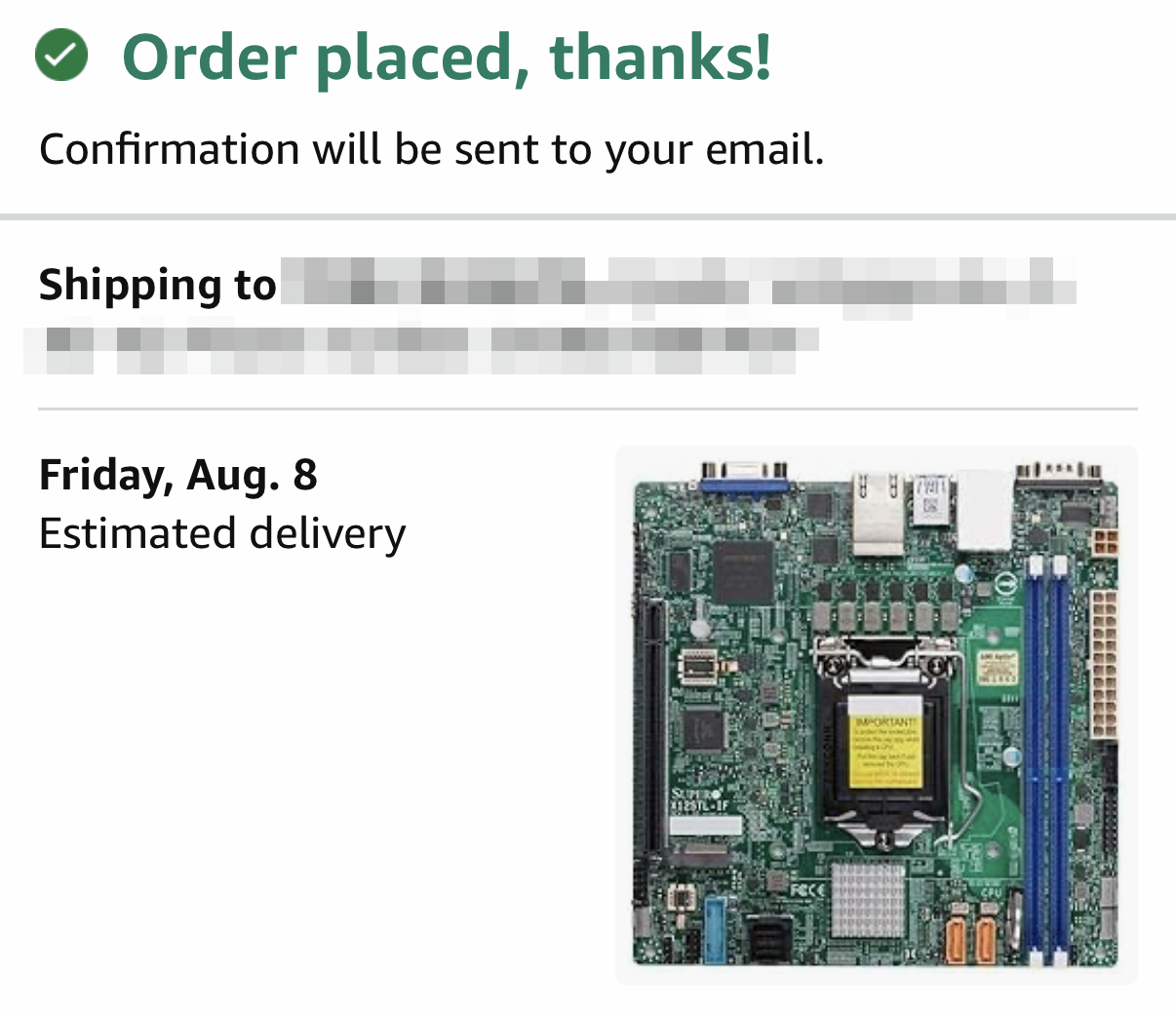
到着予定は8/8なので、お盆休みには余裕で間に合う。
SATA SSDへの換装を諦めたのは、面倒だから、だけでは無い。
実は一週間ほど前、旅行中に、代替のサーバ構成を検討していたのだ。
元々4月に検討した候補の、X13/12th Coreの構成と、X12/10th Coreの構成の二つだ。
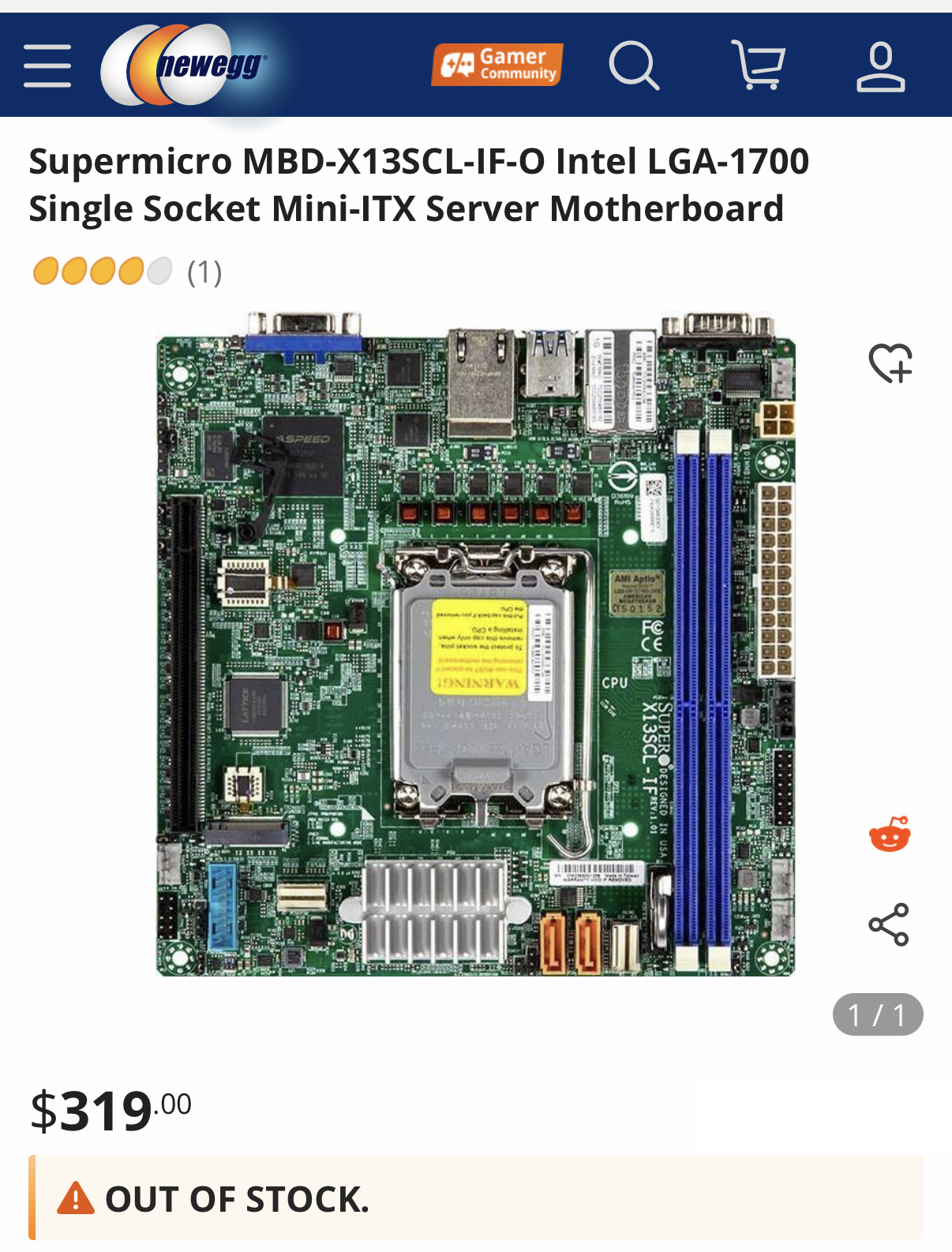
しかし、X13構成の方が新しい製品なのに取り扱い店が少ない。neweggで$319で販売していたよう(送料込みで54,673円)なのだが、Out of Stockだ。扱っているのはeBayくらいで、最安の中華バルクで75,000円する。
そもそもこの構成の場合、メモリがDDR5になって高くなる。ECC付きUDIMMは32GBがmemory.netで$188だ。送料も入れると3万円を超すだろう。
マザーにメモリ、CPUにクーラーを足すと、12万を軽く超す。
一方、X12/10th Coreの場合、米尼で取り扱いがあり、$300を切っている。送料も比較的安い。
CPUは中古になり、メモリはもしかしたら今使っているDDR4 2166が流用できるかもしれない。6-7万くらいで何とか行けるのではなかろうか?
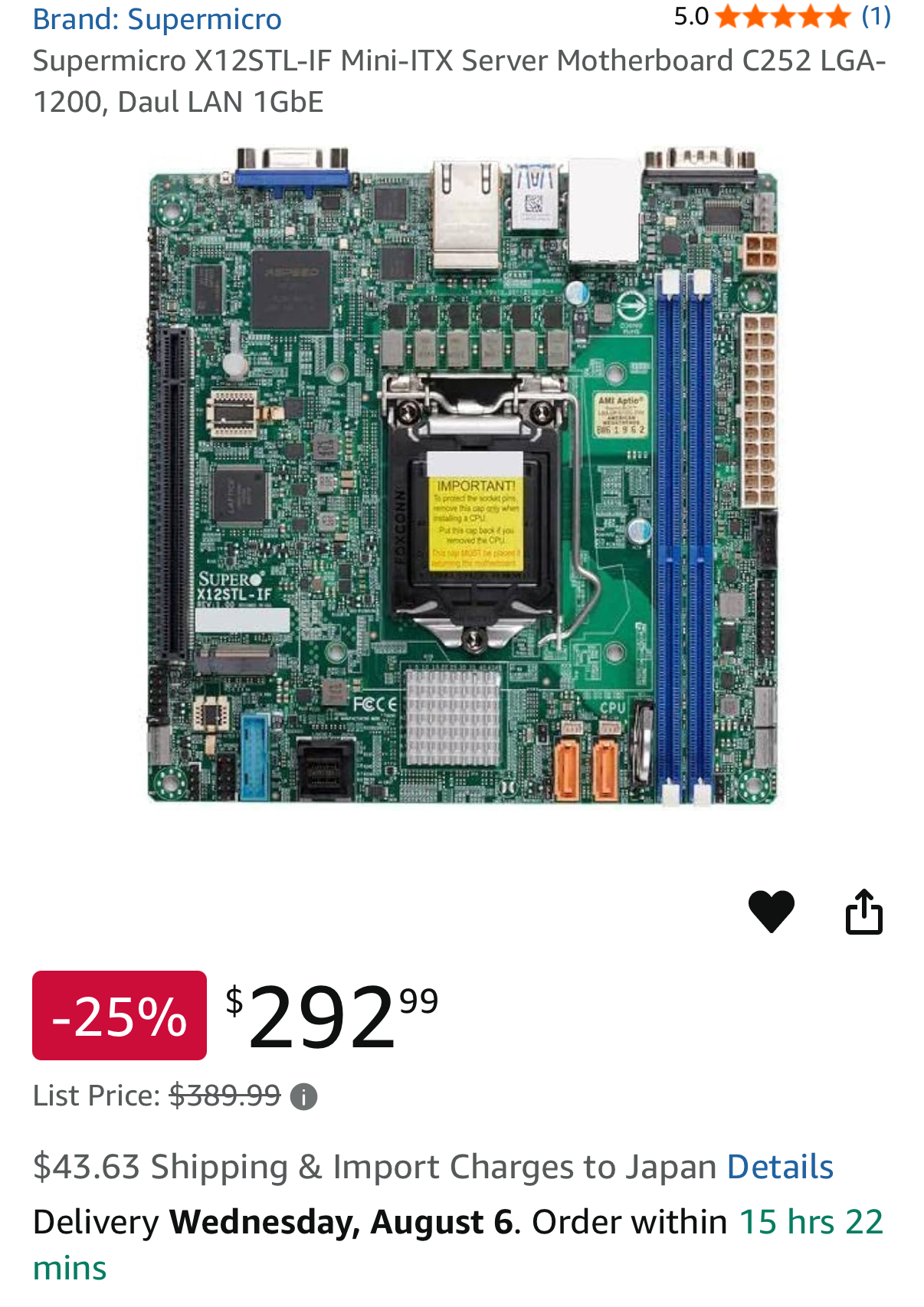
という事で、とんだ散財になるが、X12構成で新規発注をする事にした。
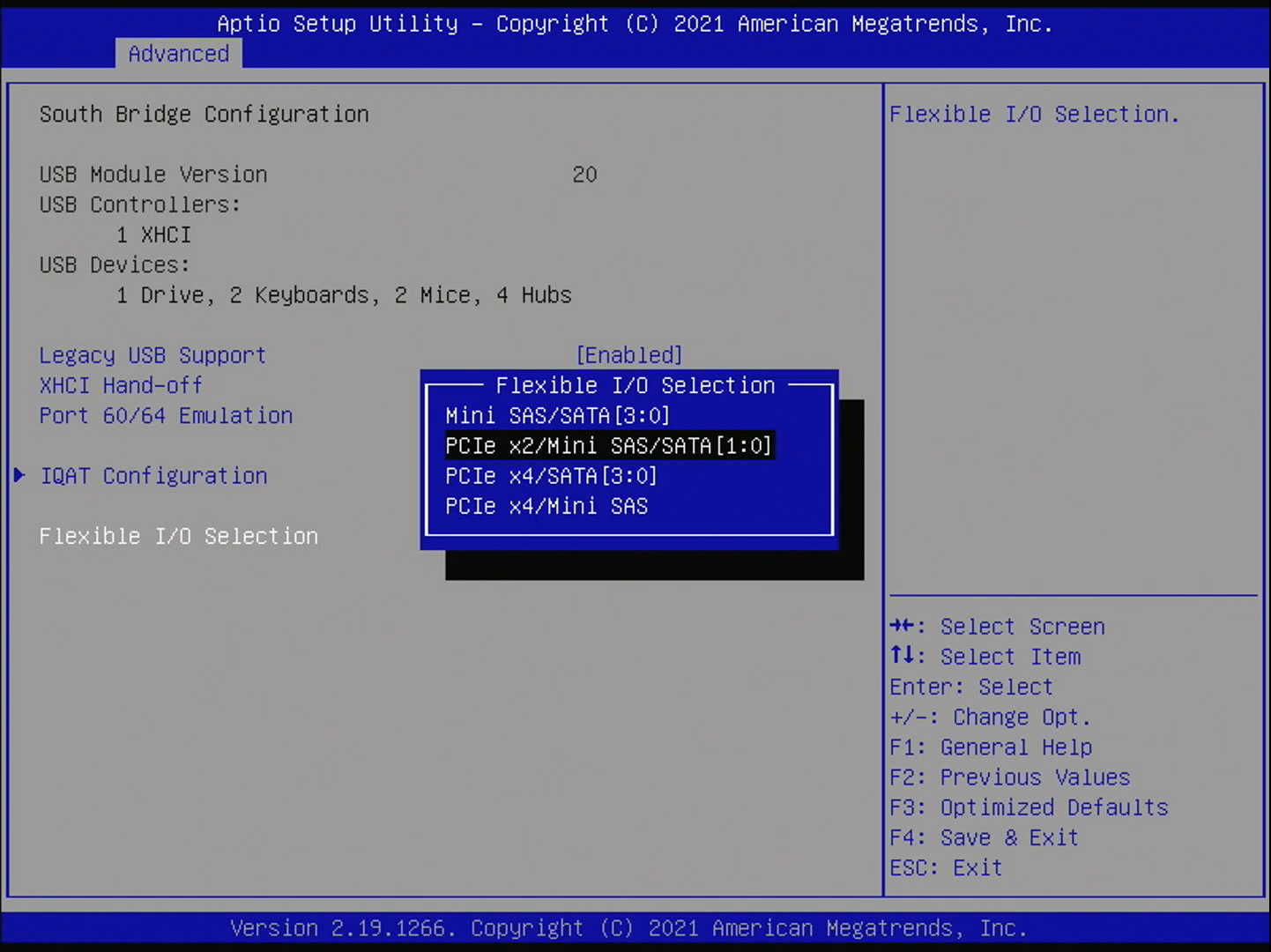
SSD換装でも改善せず、次はSATAのSSD換装が残った手立てだが、MellanoxのPCIeカードとの競合も疑われるため、これを切り離して試してみようと考えた。物理的に外すのは面倒なので、UEFI設定でFlexIO設定で、SATA*4+SASの設定に変更した。こうすればPCIeは使えなくなる。
この状態でOSを起動したところ、特にフリーズは起きない。いい感じだ。
それではと、FlexIO設定を、PCIe(x2)+SATA*4+SASに変えてみた。PCI周りの何らかの競合なら、NICの帯域を半分に絞る事で何らかの改善があるのでは・・と、期待しての処置だ。
この設定でも問題無さそうなので、再度の、OSインストールとドライバ類の適用を行う。

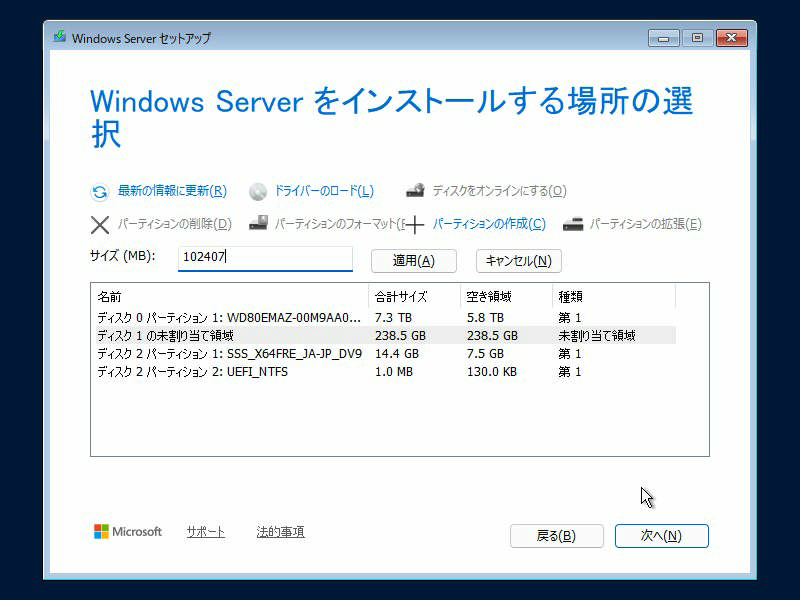
これで少し様子を見よう・・と思い、離れからリモートでIPMI起動。リモートデスクトップでアクセスしたら、サーバーマネージャーの画面でマウスが動かなくなった。
あれあれ?とIPMIのHTML KVMに画面を切り替えると、再起動している・・。
やはりまだダメなのか・・。
SATA SSDへの換装という最後の手段が残っているが、もう疲れてしまった・・。
会社に置いてあるMy 持ち込みPCから古いIntelのNVMe SSDを抜き取り、バックアップサーバのSSDを換装して、動作が改善されるか確かめる。
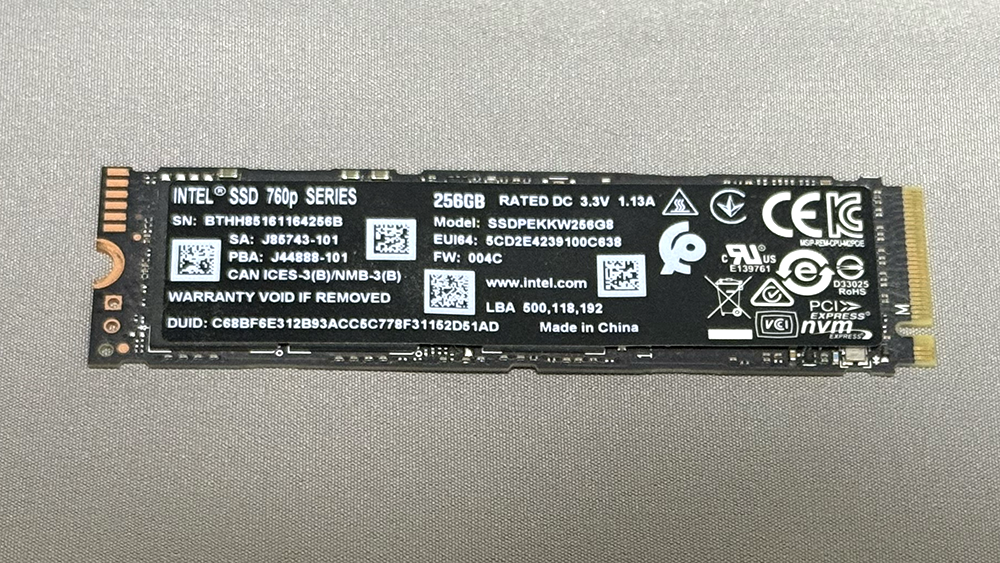
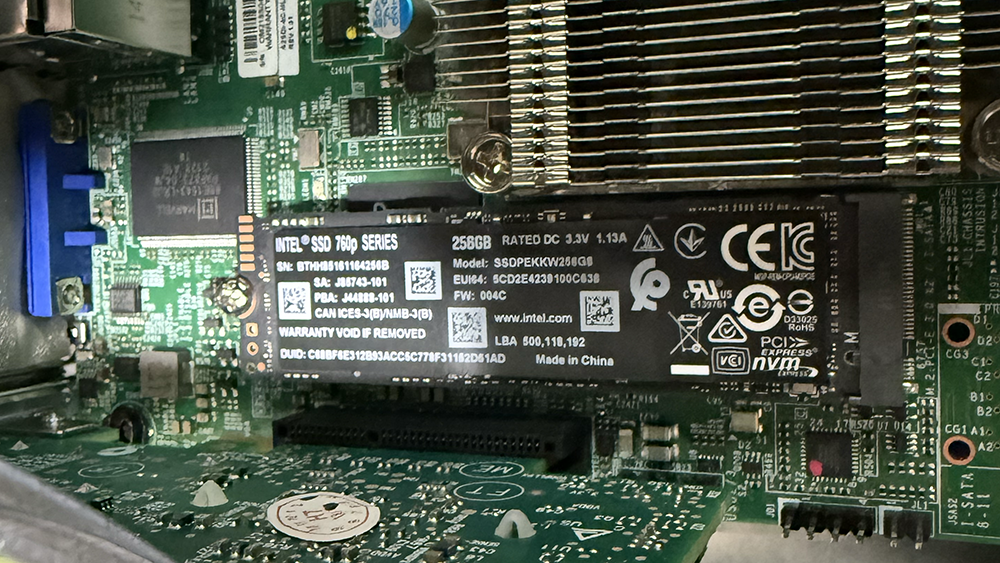
SSD換装後、Refusで作成したインストールUSBでWindows Server 2025をクリーンインストール。
離れからIPMI経由でインストールしたのだが、Windowsサインインの画面で操作を受け付けなくなった・・。
またハングアップしたのか・・と、自宅に戻り確認。物理マシンではキーボード操作を受け付けてくれた。ハングアップではなかったようだ。
サインイン後、ドメイン参加から、Chipsetドライバ、Aspeedドライバの導入まで一気に進める。
そして、再起動。問題は無そうで、イベントログを見ても、以前あったような、WHEA-Loggerの警告は見受けられない。
安心して、念の為もう一度再起動。ここで、悪夢再来。サインイン後のデスクトップ画面で固まってしまった・・。ping応答もない・・。
仕方なく、強制リセットで再起動。今度はサインインまで動作したが、イベントログには怪しい記録はない。
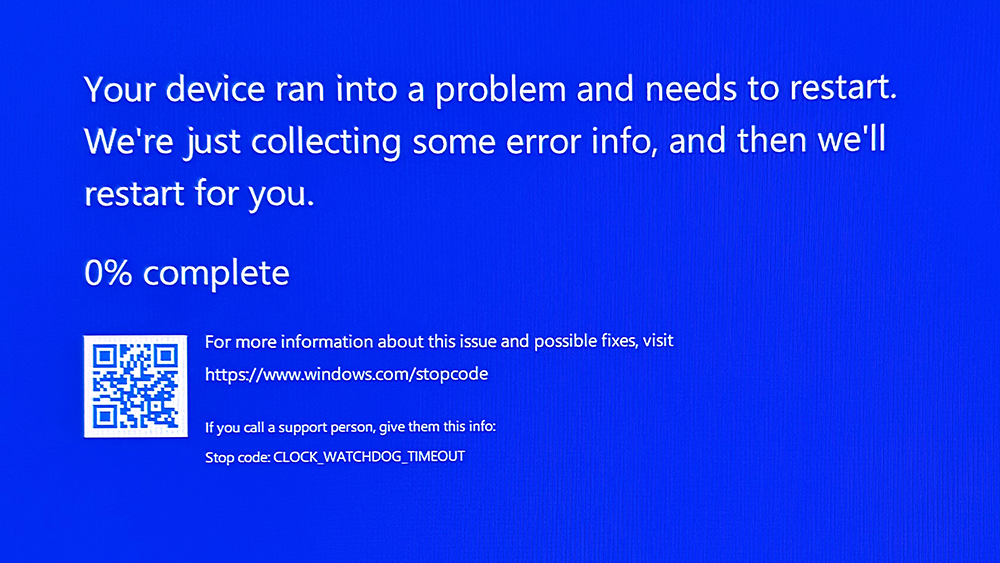
もう一度再起動をしてみたら、BSoDが・・。これは、完全にNGだな・・。
Backupサーバの不具合原因特定のための調査を続ける。
WHEA-Loggerをキーワードにgoogleで検索をしていたら、価格.comの口コミでGIGABYTEのマザーユーザーがこの警告多発で苦しんでいる・・というのを見つけた。
このユーザー、最終的にはBIOS設定でPCIeのスピードをAUTOからGen2固定にしたら解消されたそうだ。
確かに、PCIeのネゴシエーション周りで発生している可能性はある。
ということで、自分もマザーボードのUEFI設定を見直してみた。
確認すると、[PCIe/PCI/PnP Configuration]の項目に、[CPU SLOT PCI-E 3.0 X4 OPROM]と[M.2 PCI-E 3.0 X2 OPROM]という項目がある。
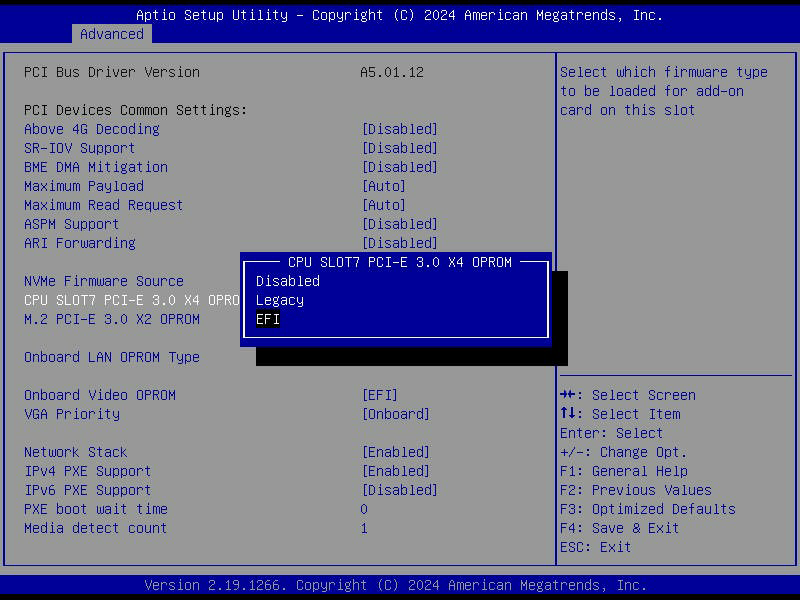
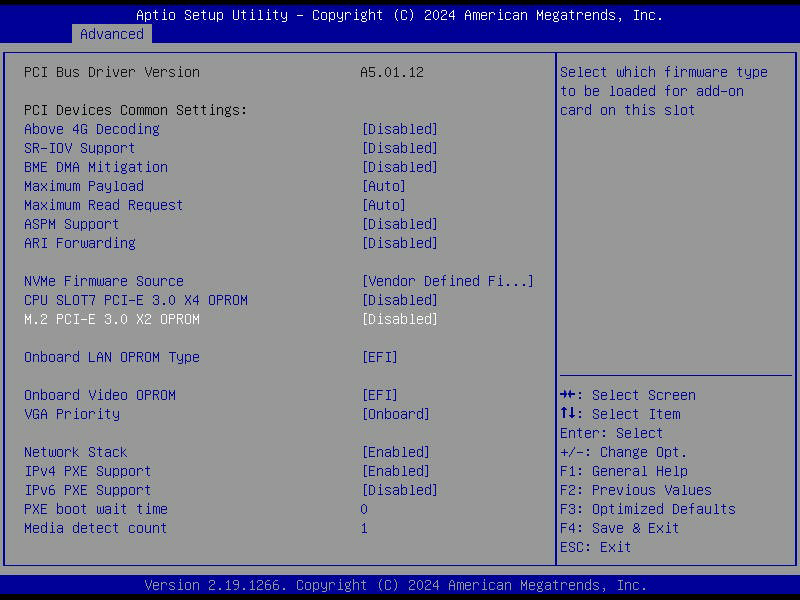
デフォはEFIだが、disableとLegacyが選択できる。
この二か所をdisableに変えて、サーバーを再起動してみた。
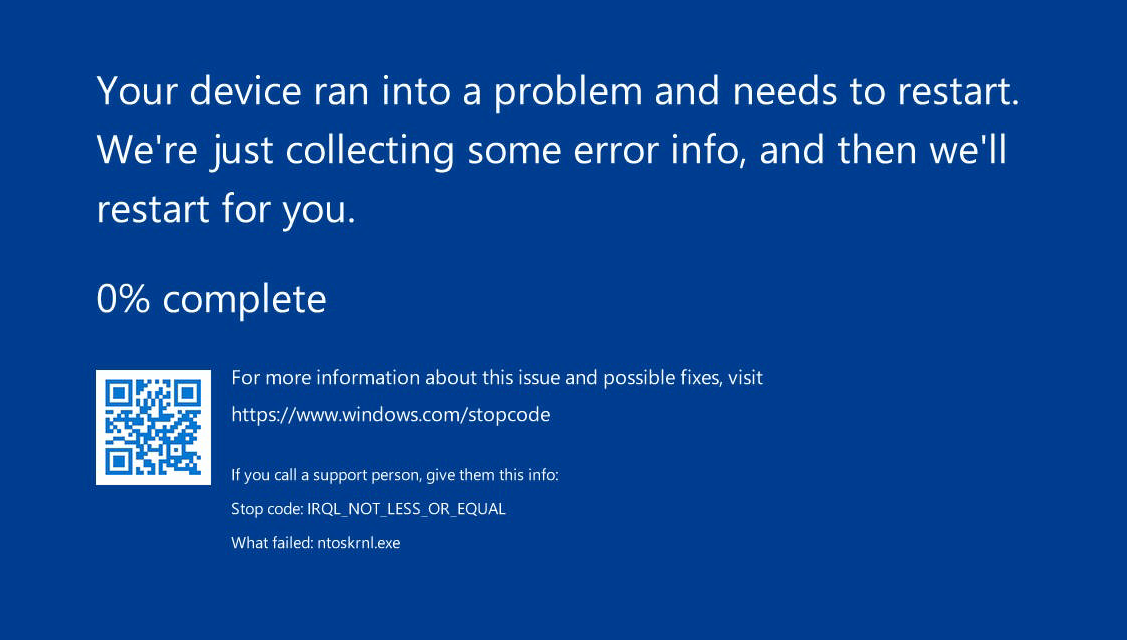
が、しかし・・状況は悪化。BSoDになってしまった・・。
後で調べると、NVMeのOPTION ROMは昨今のSSDには実装されていないようだ(昔のPCIeスロット型のSSDには搭載されていた)。マザーボードのEFI/BIOS側が対応しているのが一般的のようだ。
なので、この設定はデフォルトのEFIを選択するのが正しい。
設定を元に戻して、二回コールドブートをしてようやく起動するようになった・・。
しかし、このままではダメだな・・。
次はNVMe SSDの交換
続いてSATA SSDの交換
を実践してみよう。
再びハング頻発のBackupサーバ。旅行中だが、ホテルからリモートでもう少し状況を調べる。
前回と変わらないのは、起動後、サインイン直後までの間に発生するのだが、サインインから1分経過以降では発生したことはない。
HDD増設が条件かと思ったが、この日HDD非接続状態でも頻発したので、関係無さそうだ。
イベントビューアには解決の糸口となるようなイベントは大して残されていないが、気になるのが起動前後で記録される、WHEA-Loggerの警告イベントだ。
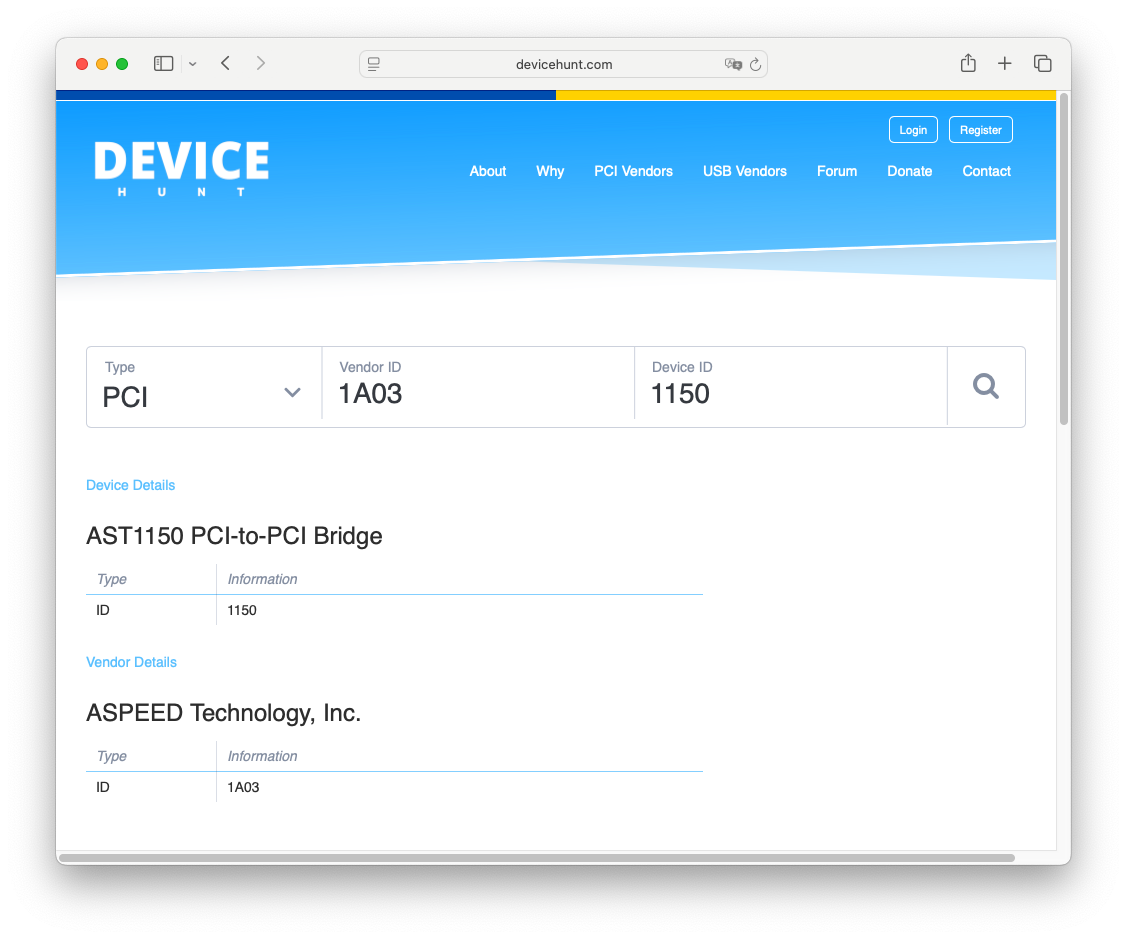
Vendor ID=1A03/Device ID=1150
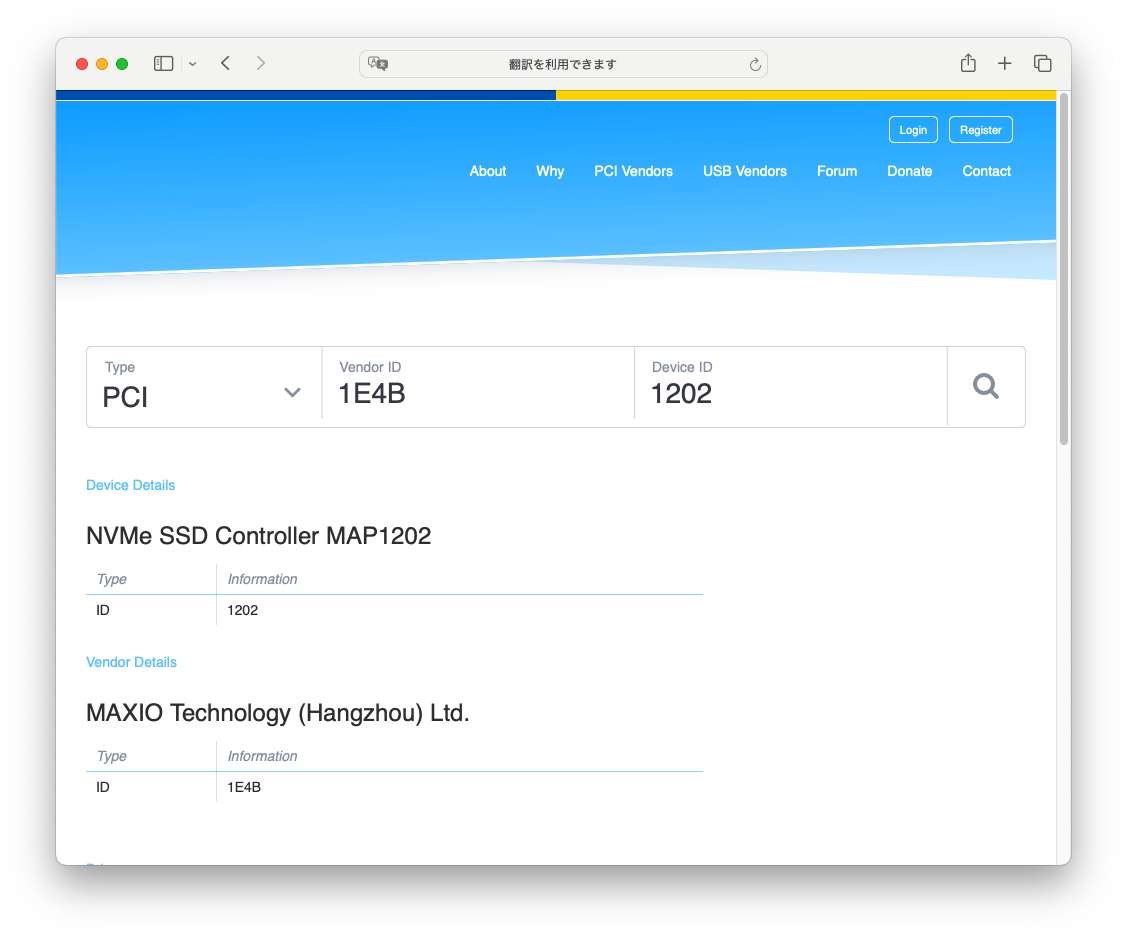
Vendor ID=1E4B/Device ID=1202
が記録されていて、前者はASPEEDグラフィックの、後者はMAXIO、すなわちHIKSEMI SSDのデバイスを示している。
発生回数は圧倒的に後者のHIKSEMI SSDが多い。
こうなると、次なる方策はやはりSSDの換装か・・。
幸い、仕事用に転用していたIntelのNVMe SSDが一枚空きそうなので、これう換装する価値はある。
また、SATA SSDに変える・・という手もなくもないが、マザーボードのFlexible I/Oの設定変更が必要だ。
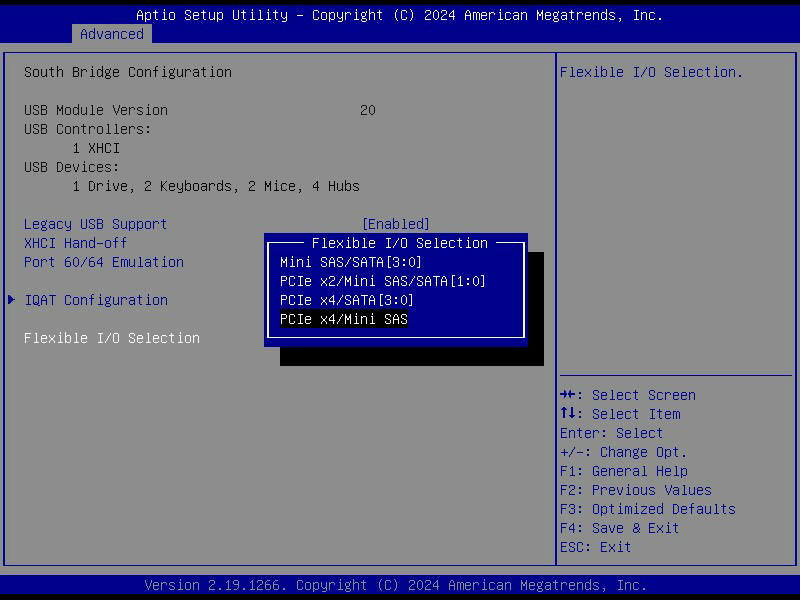
SATAポートも使う場合、
PCIe x2/Mini SAS/SATA[1:0]
という設定が必要で、PCIeがx2モードに絞られる。
まあ、PCIe Gen3x2モードでも、16Gbpsの帯域が確保されるので、10Gのポート一つを使用する分には問題は無さそうだ。
それでもダメな場合はもう一度Aspeedドライバ無しの状態で使う。
もう一つ、拡張カードのConnectX-3に起因している可能性もゼロではない。(起動時にmlx4_busの警告も記録されているが、メッセージを見る限りは不具合が起きている訳では無さそう・・)
これら色々な対策を施してもダメなら、マザーの買い替えか・・。
以前検討した、SupermicroのX13SCL-IFの価格が、eBayの中華業者で送料無料75,000円オーバー。
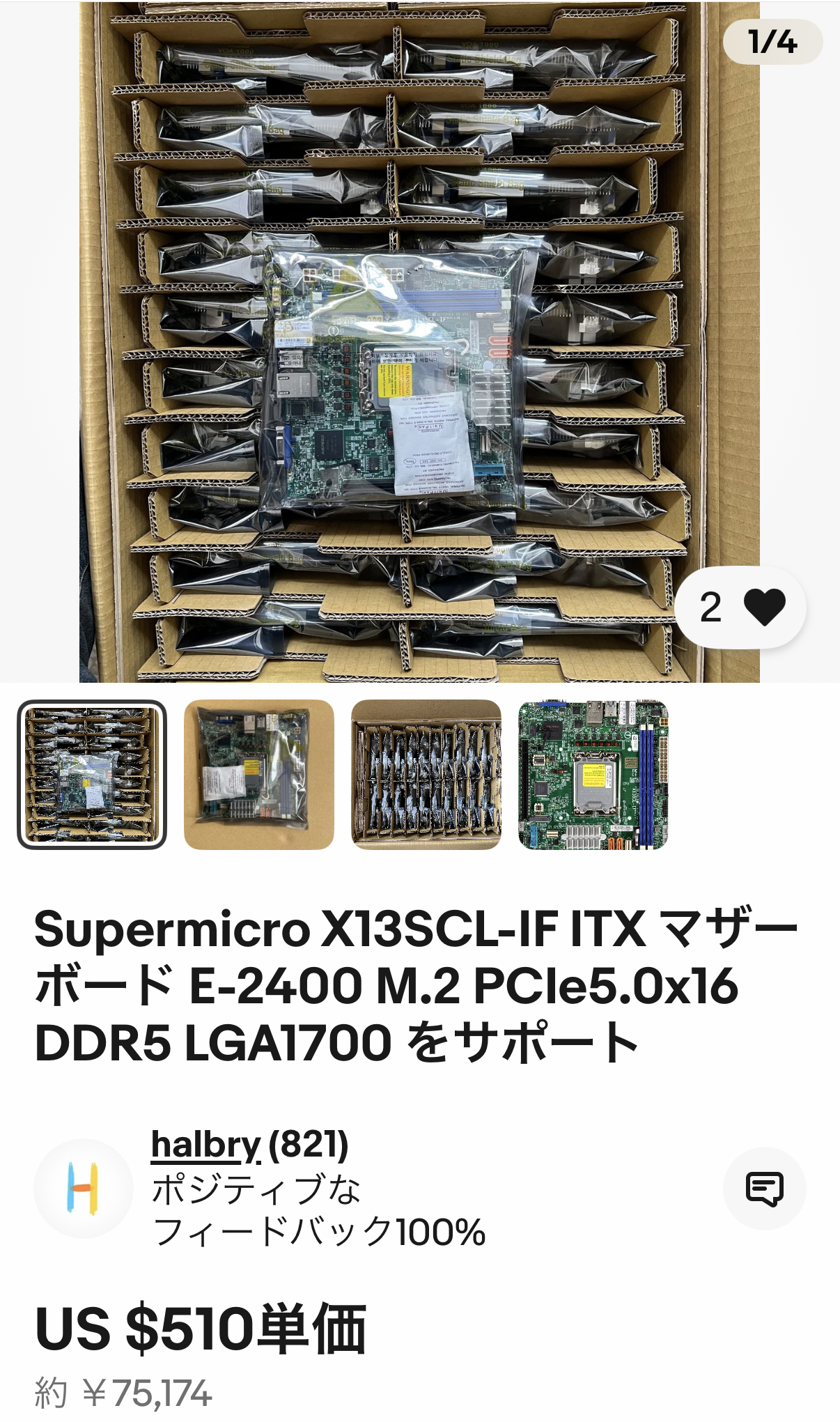
前回検討時にネックとなったメモリのDDR5 ECC UDIMMが如何ともしがたく、memory.netでも32GB品が$188する。この二つでも10万を超えてしまい、CPUとCPUクーラーを加えると13万とかになってしまう・・。これは痛いな・・。
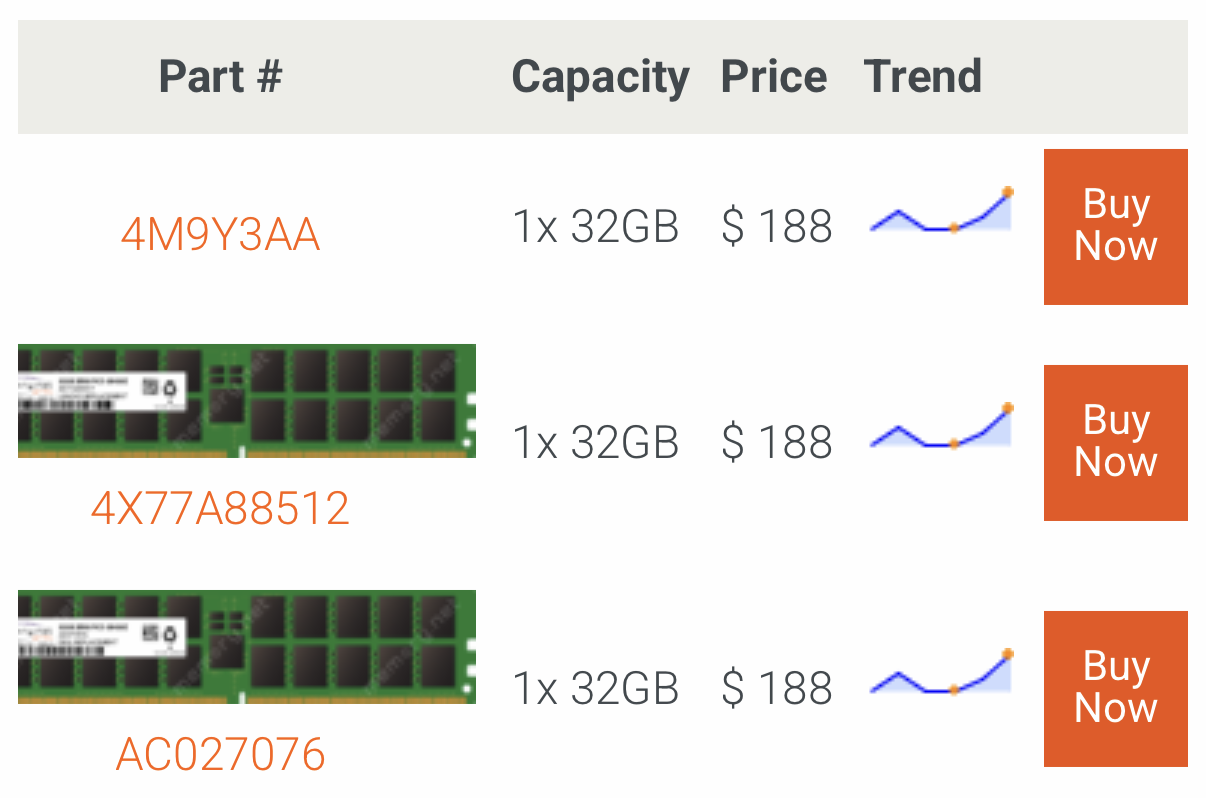
10th Core世代のX12STL-IFあたりに甘んじれば、7-8万くらいではいけそうだが、今更10thのCore世代と言うのもちょっと・・。
ということで、やはり現環境の障害原因の究明に力を入れた方が良さそうだ。なるべく金を掛けずに・・。
動作快調で、以前連発していたサインイン前後のハングアップはすっかり収まっていた。Aspeedドライバのインストール手順がよろしくなかったのかな・・と思っていたが、再び牙を剥いた。
この日、自分撮り動画のバックアップを取ろうと、久しぶりにHDDを実装して起動した。暫くしてKVMスイッチを切り替えたところ、悪夢が再び・・。
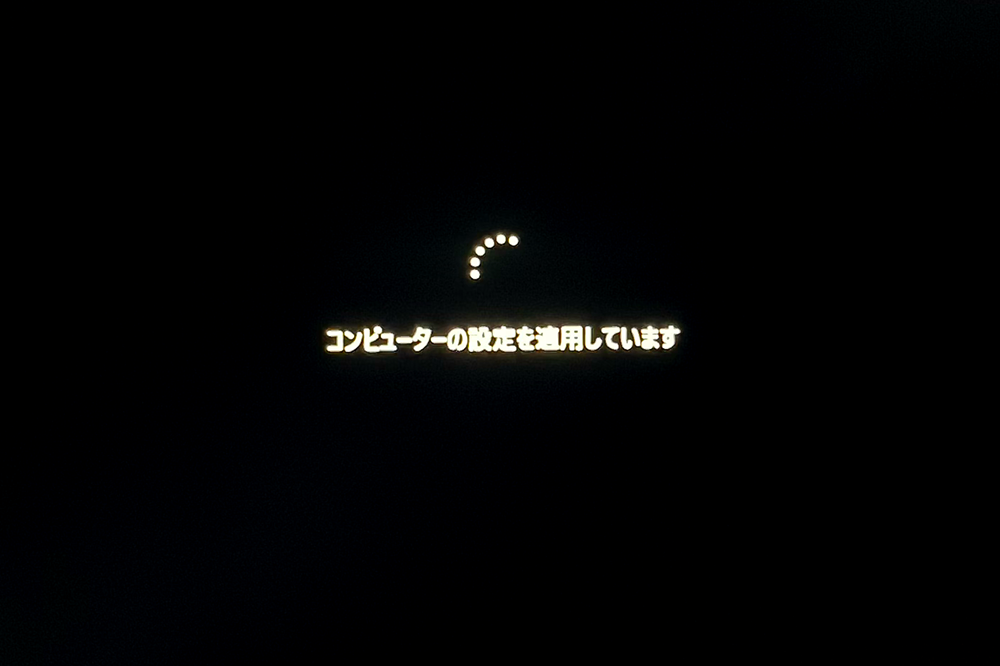
コンピューターの設定を適用しています
のグルグルアイコン状態で画面フリーズしているではないか!
問題は解消したわけではなかったのか・・。ショック・・。
気を取り直して強制電源断で、再起動。
しかし、状態はさらに悪化して、Widnows回復のブルーの画面が表示される。
これはいずれにしても、OSの再インストールが必要になりそうだ・・。
HDDも取り外して何度か再起動したら、ようやくWindowsに正常にサインインできるようになった。
イベントログを確認したが、相変わらず明確な原因は分からない。
相変わらずWHEA-Loggerのイベントが複数回記録されている。
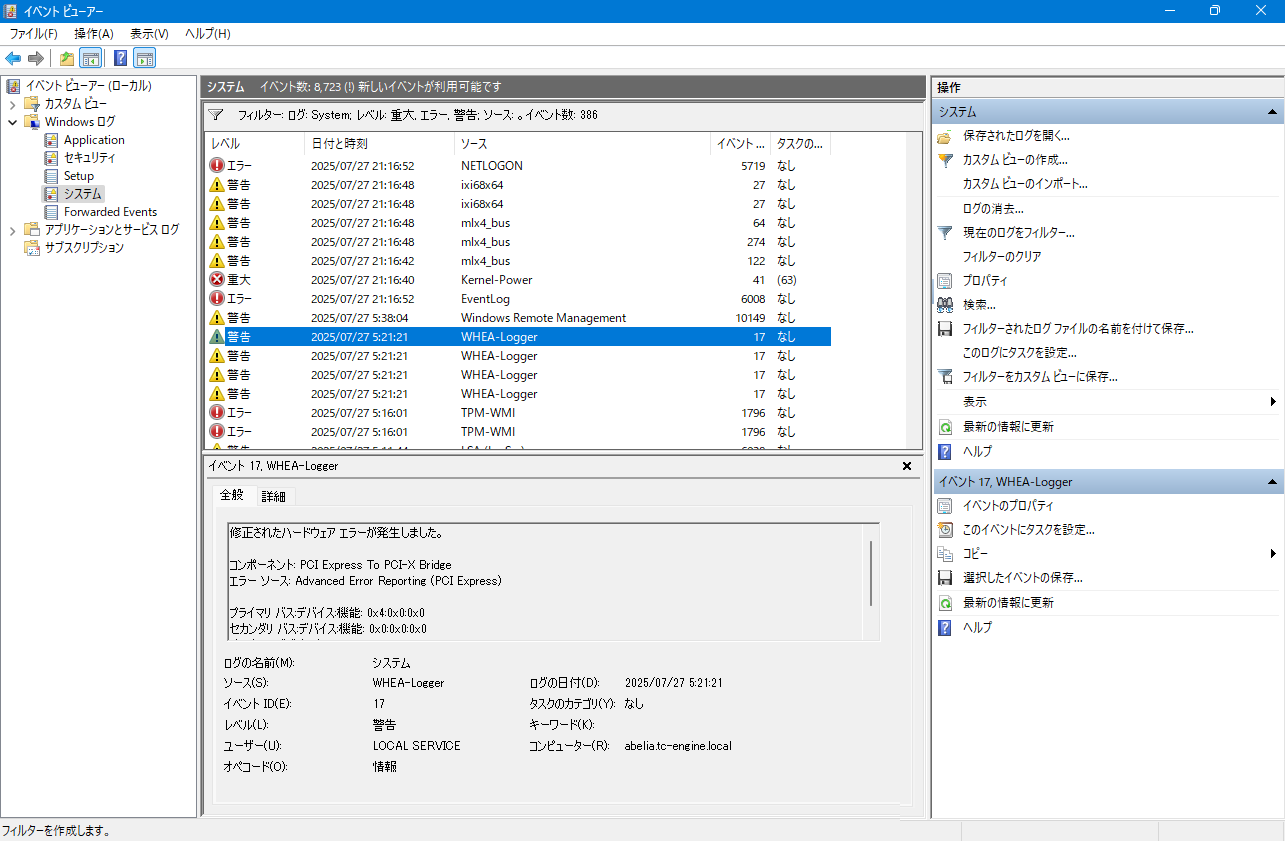
さあ、どうやってこの障害に挑んでいこうか・・。
バックアップサーバが落ち着いてきたので、ツール類を色々導入する。
まず、WDのドライブツール。以前はWD Dashboardだった筈だが、SSDをSanDiskブランドに分離したことに起因して、HDD用のツールはKitFoxというツールに生まれ変わった。
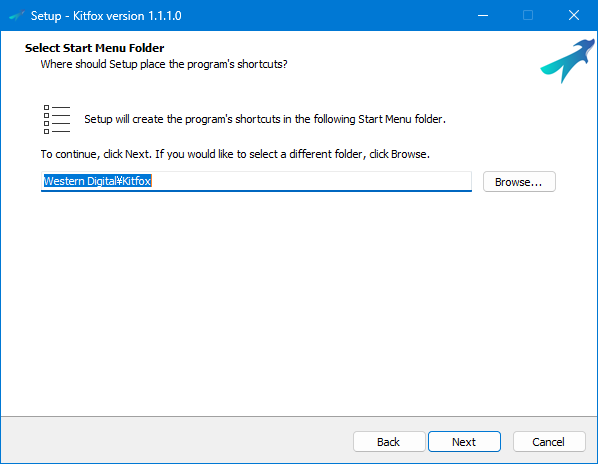
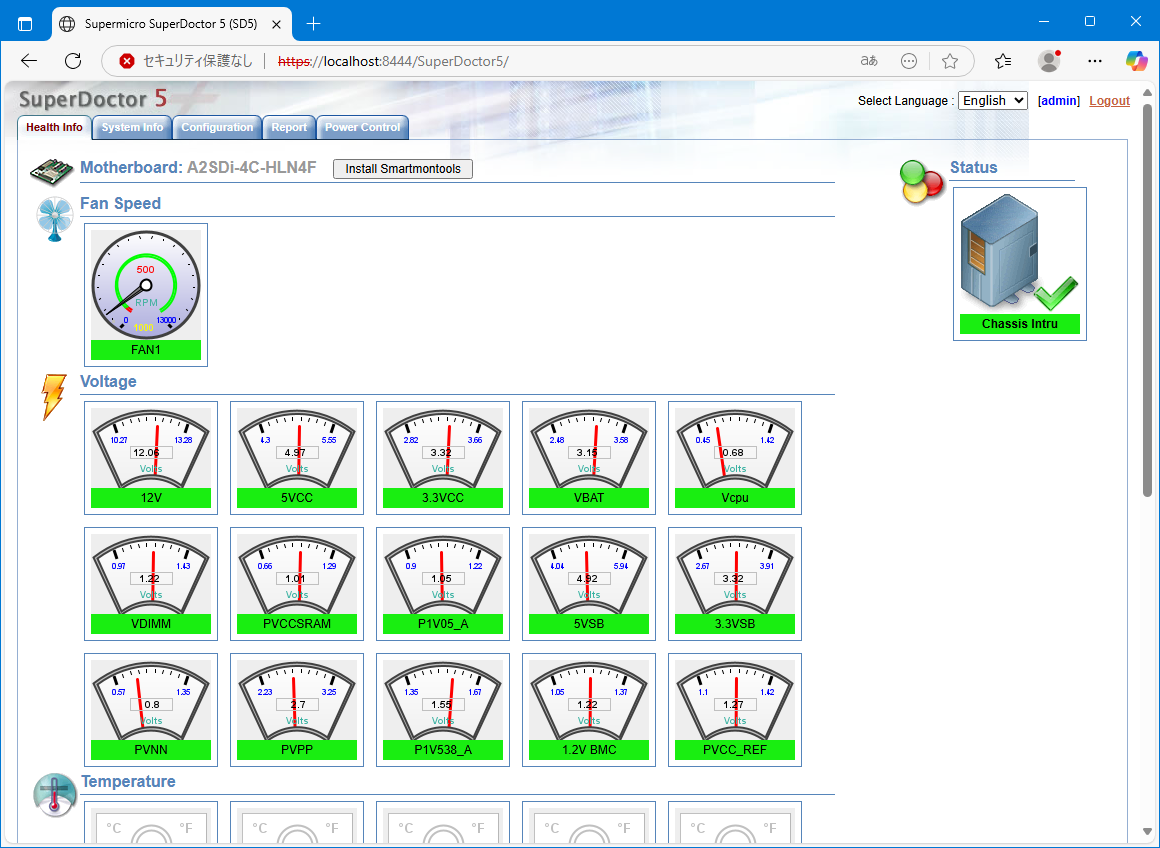
Supermicroの管理ツール、SuperDoctorもインストール。
そして、FastCopy。
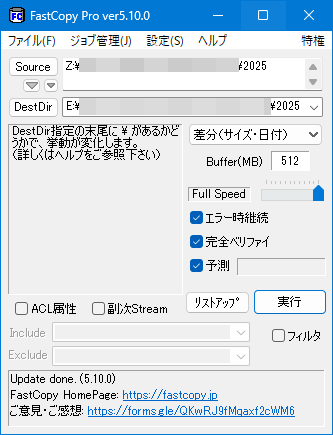
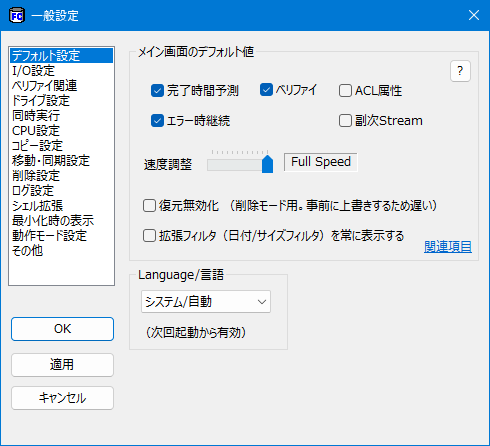
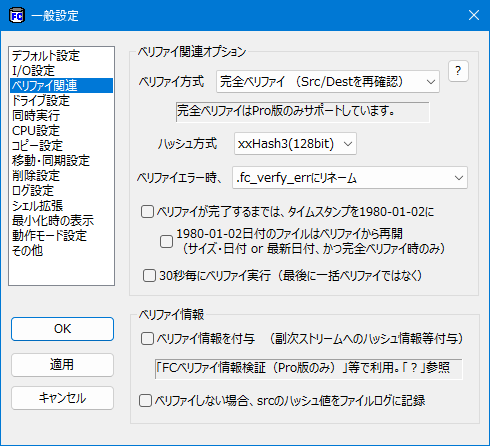
ベリファイ方式は完全にし、エラー時継続、完全ベリファイ、予測、にチェックを入れる。
メイン画面のデフォルト値も、その3つにチェックを入れる。
週末に購入したBarracuda 24TBが早くも到着した。
打痕が気になるので、早速開梱。今回の化粧箱はシリアルのラベルがないので、CFD扱いのものではないようだ。2台目のJANコードと同じだ。
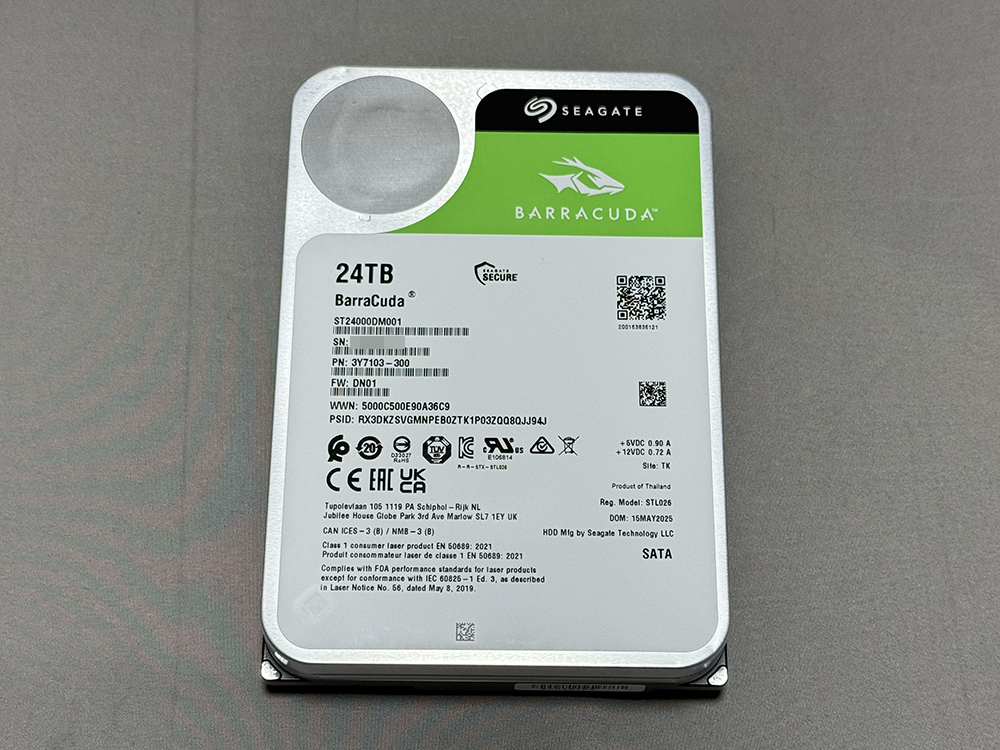
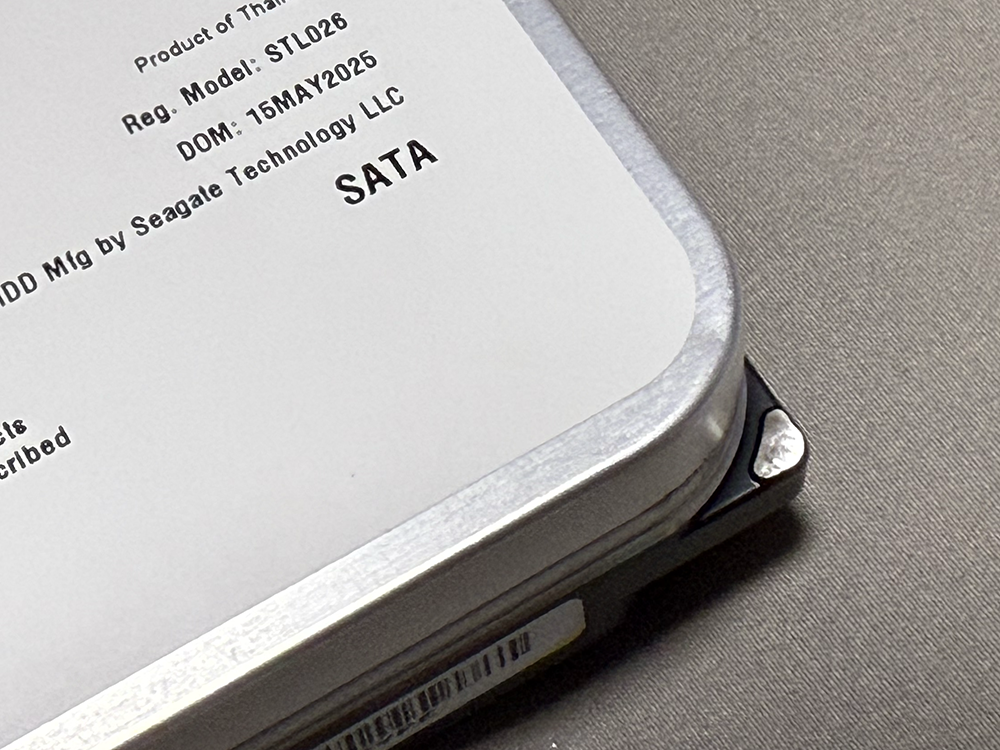
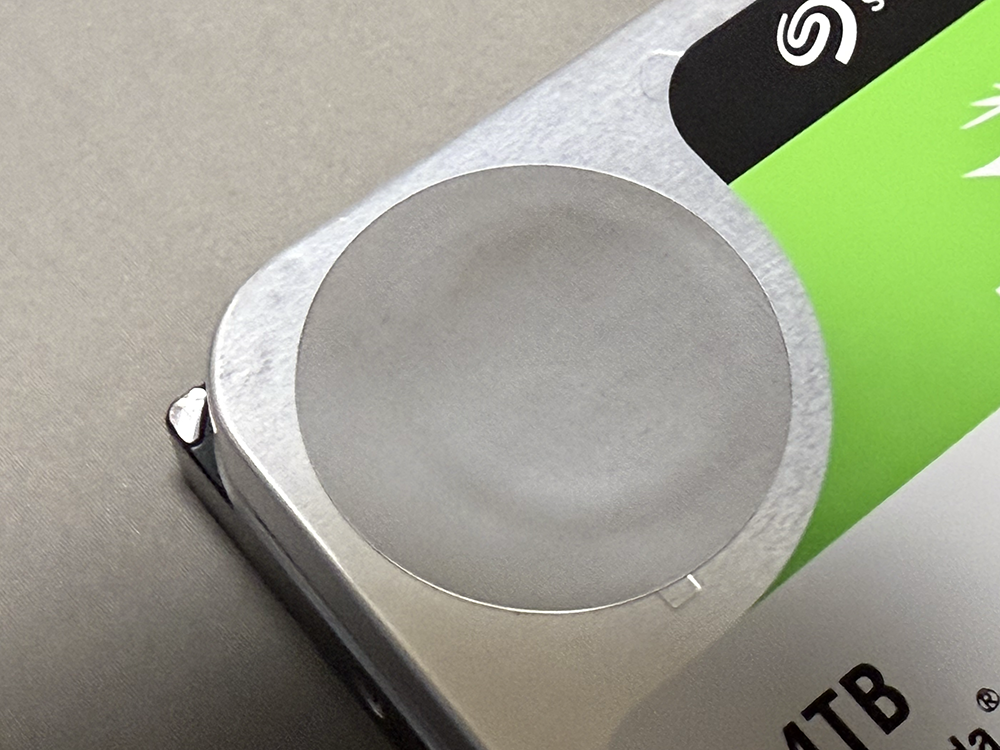
肝心の打痕だが、ほぼ、無しと言っても良いレベル。微妙に、角二箇所に僅かな凹みがあるのだが、無視しても良さそうな軽微なものだ。今回の打痕騒動がなければ、全く気にしないだろう。
Xで遥かに激しい打痕の報告を見たが、あれに比べたら無傷と言っても良い。
ということで新しいBackupサーバに実装し、検査を行う。
今回、Seagateの新しいツール、Seatool 5をダウンロードして試してみる。
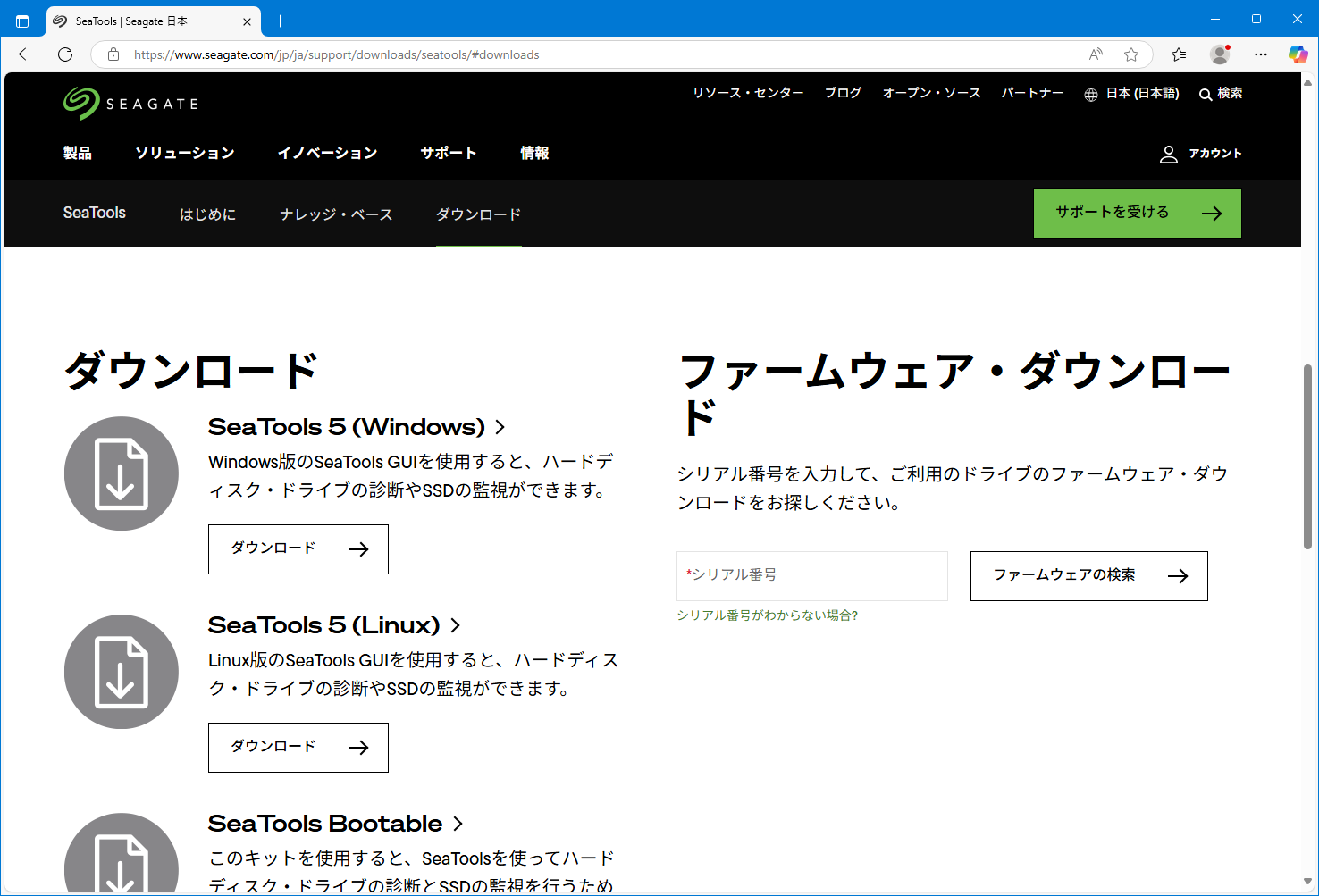
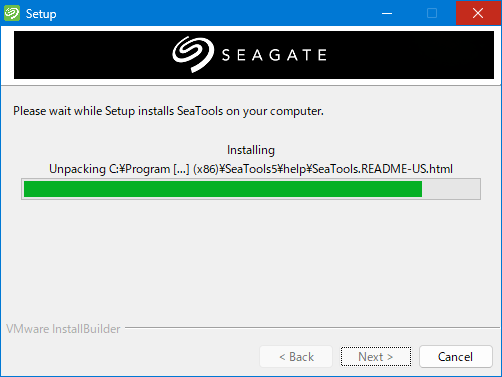
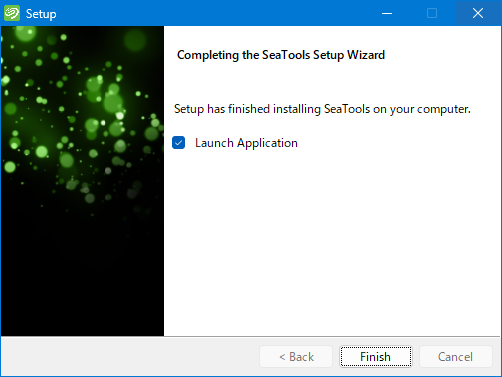
以前、Microserver Gen8で、このSeatool 5を試した際は、インストールだか起動だかが上手くいかなかったのだが、新しいBackupサーバの環境下では問題なく起動した。
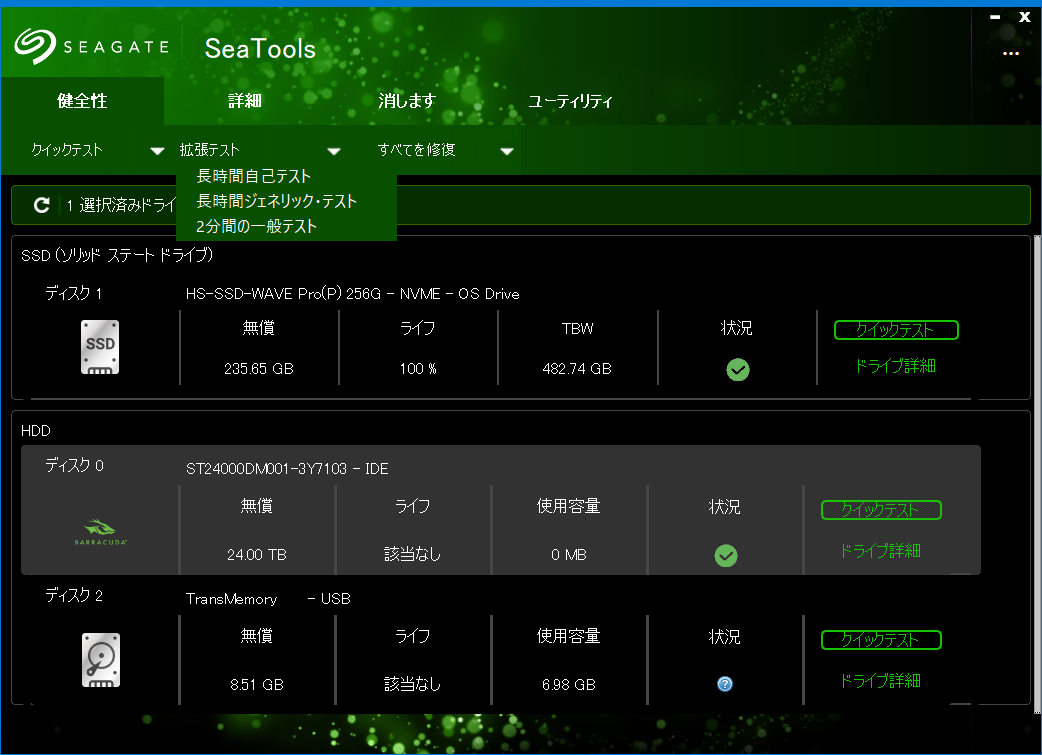
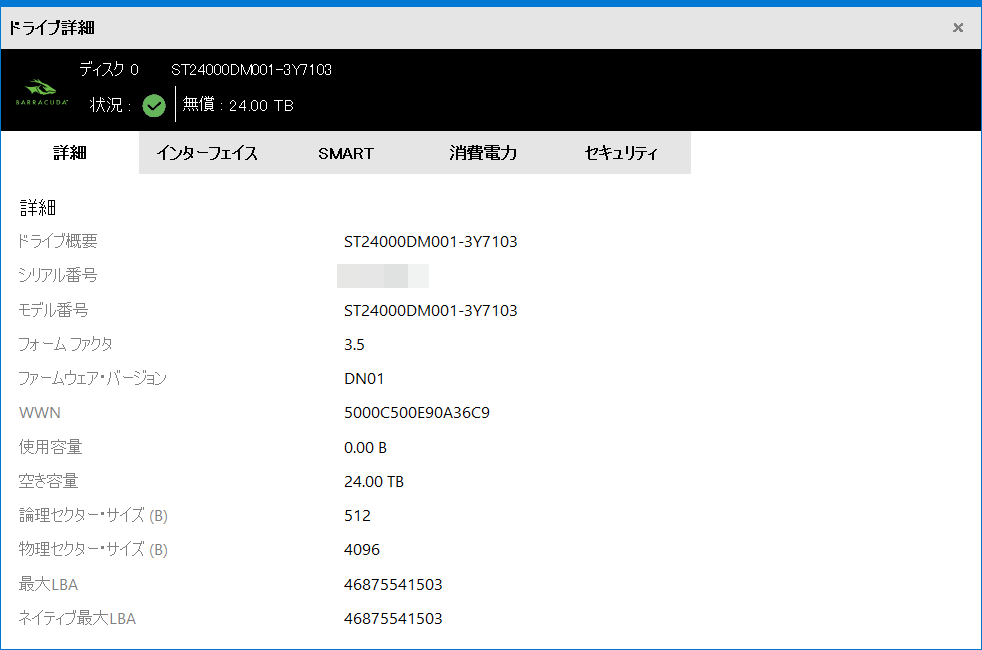
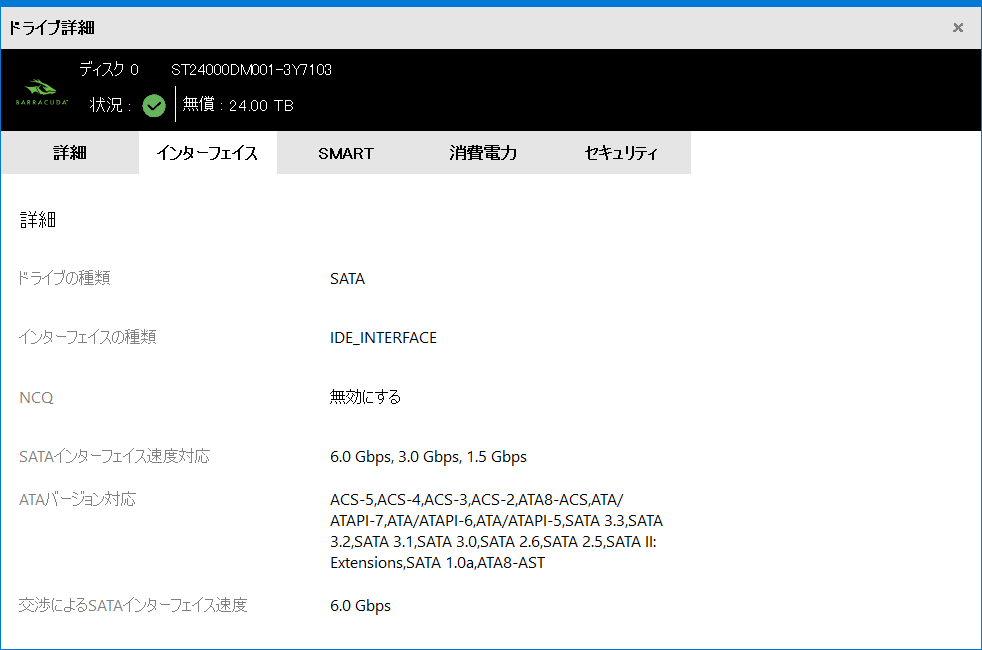
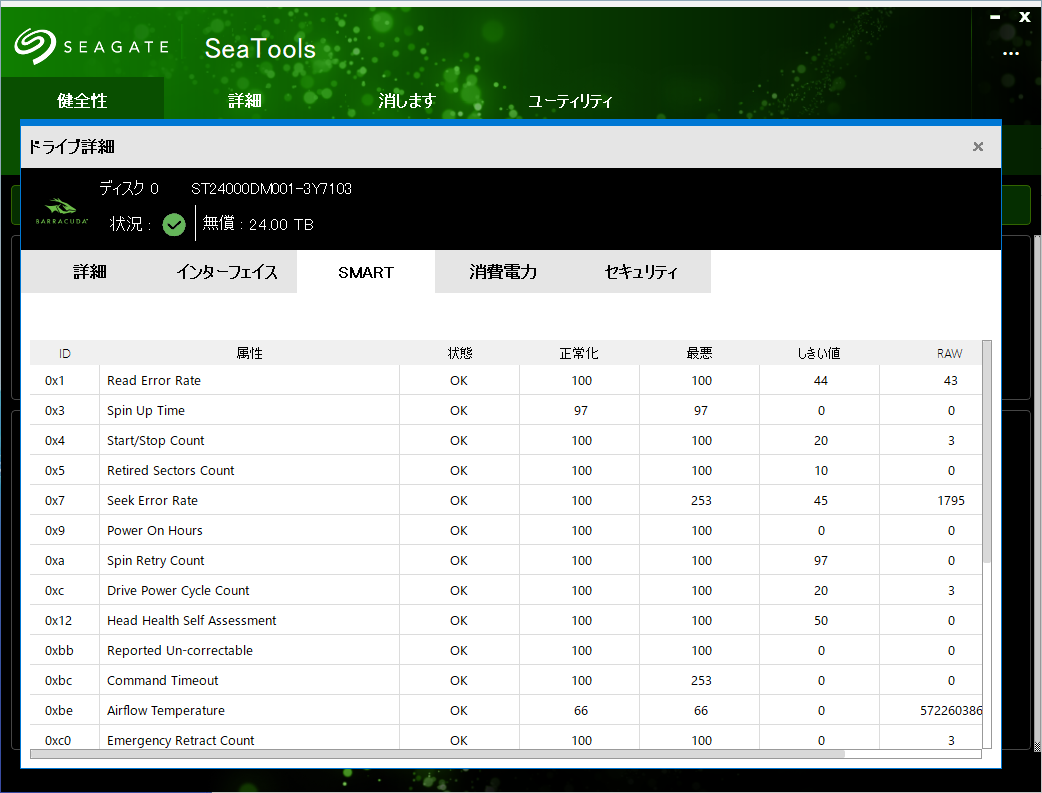
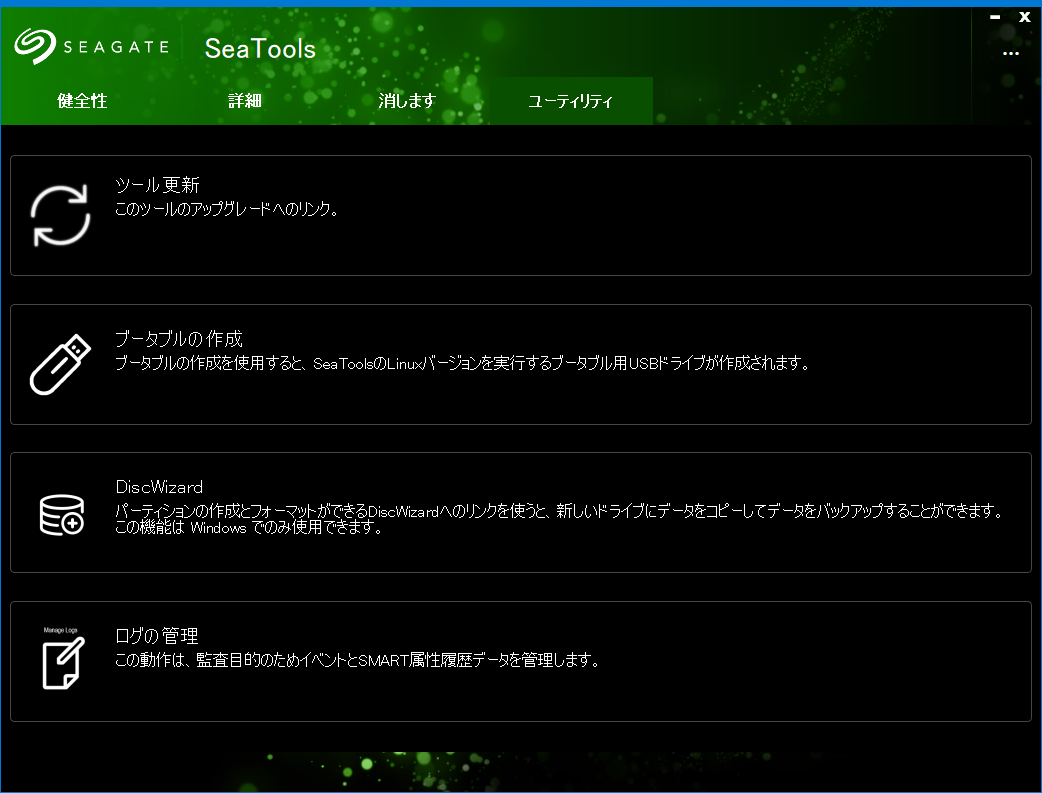
念入り検査には、長時間自己テストと長時間ジェネリックテスト、という二つのテストがある。前者はこれまで見たことのないテストだが、どうもHDD側の機能を使い、PCに負荷を掛けずにHDD自身でテストを行う機能のようだ。対応しているHDDのみで使用できるという。
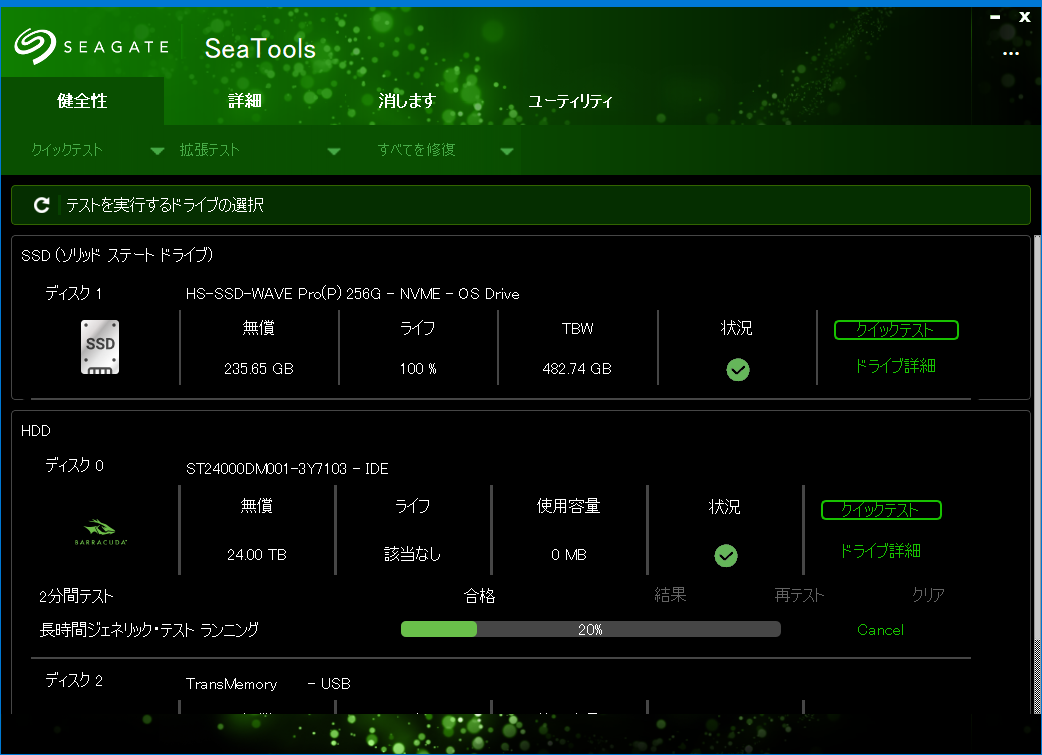
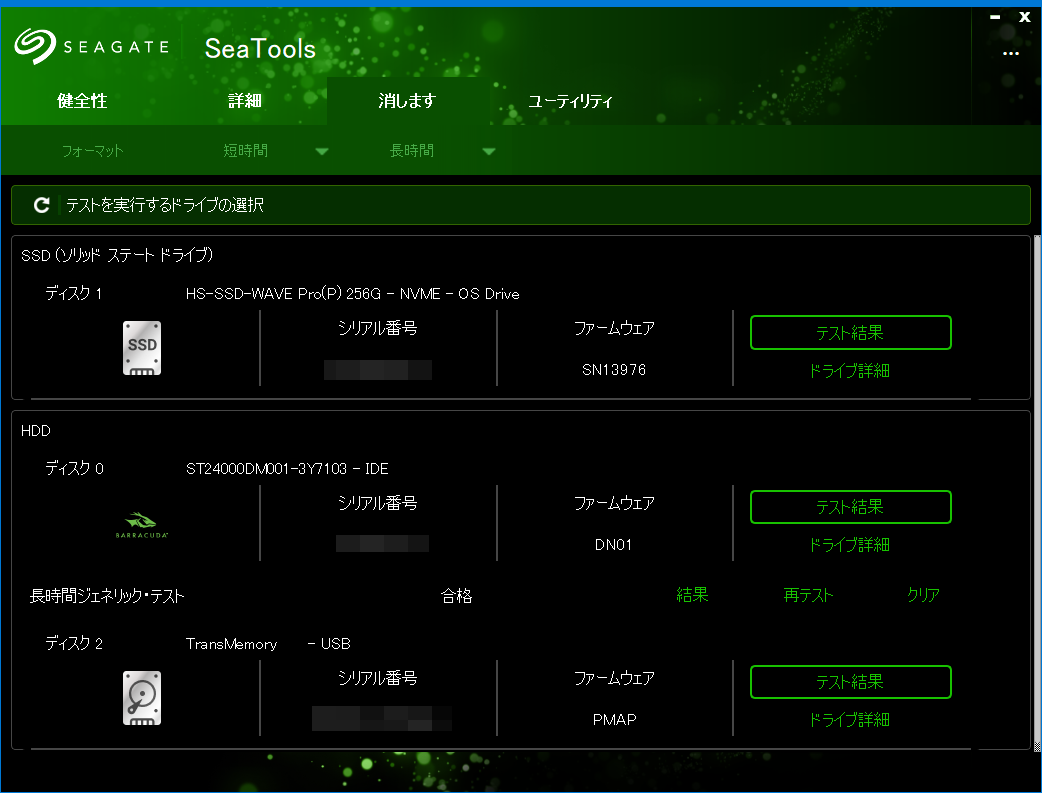
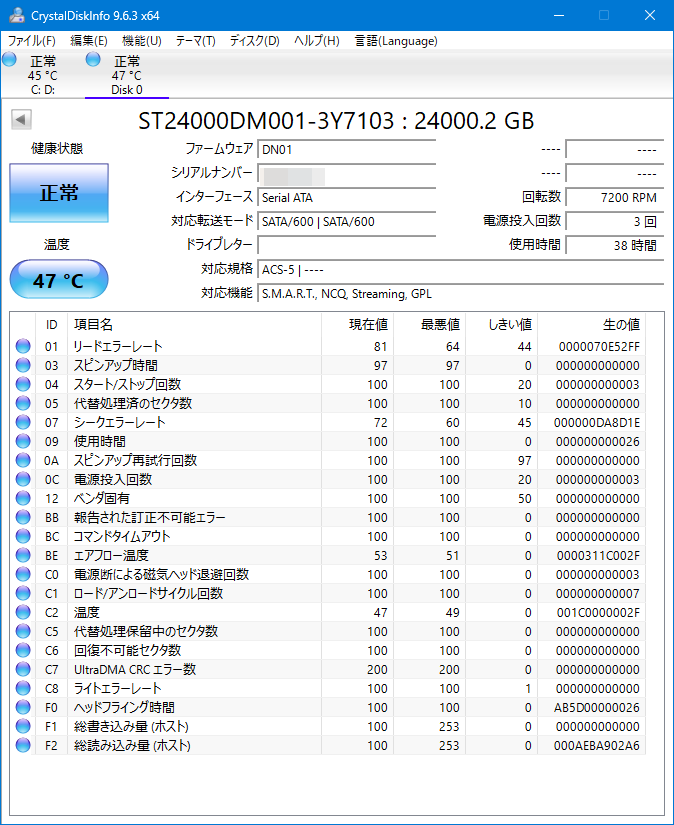
Barracudaは対応しているようだが、今回は実績のあるジェネリックテストを走らせる。1日以上は掛かりそうだ。
暫く寝かせていたが、バックアップサーバの仕上げに入る。
Aspeedドライバを改めて導入する。
INF右クリックではなく、インストーラを使ってきちんと導入する。
ドライバは、Aspeedサイトの最新版ではなく、Supermicroで公開されている一つ古いものにしておいた。
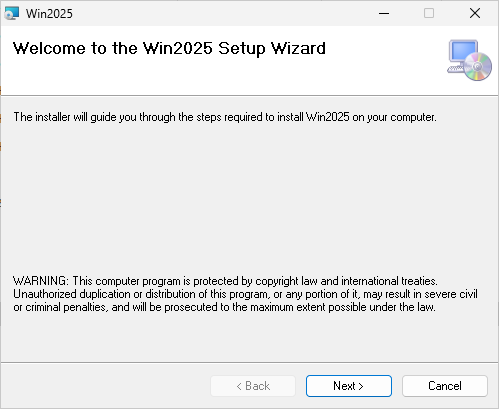
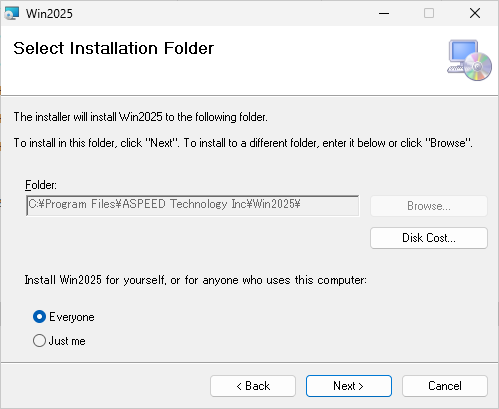
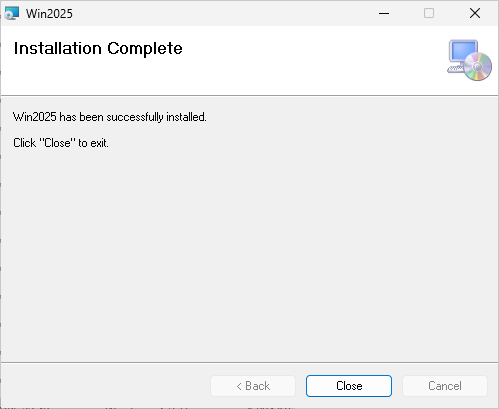
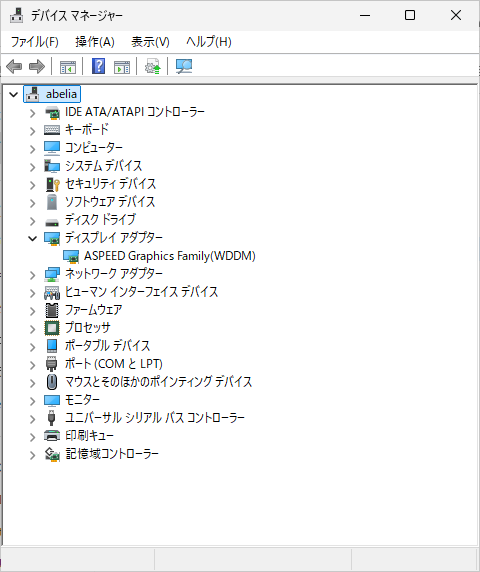
結果は問題なさそうだが、暫く様子を見たい。
これで問題が無かった場合は、暫く振り回されたサインイン時のフリーズ問題は、ドライバのインストール方法がまずかったことになる。
Aspeedドライバは未導入のまま、ドメイン参加を行う。
特に問題は見受けられない。
この状態で、BENCHマークソフトとFastCopyをインストールする。
Aspeed未導入でのBENCHMARK実行結果は以下。
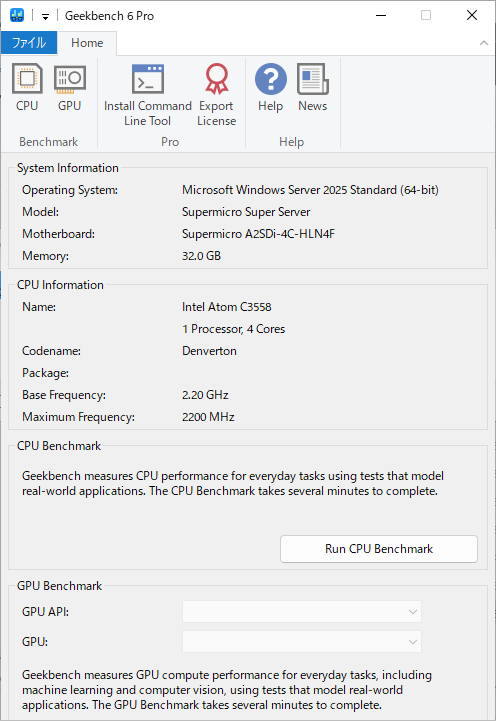
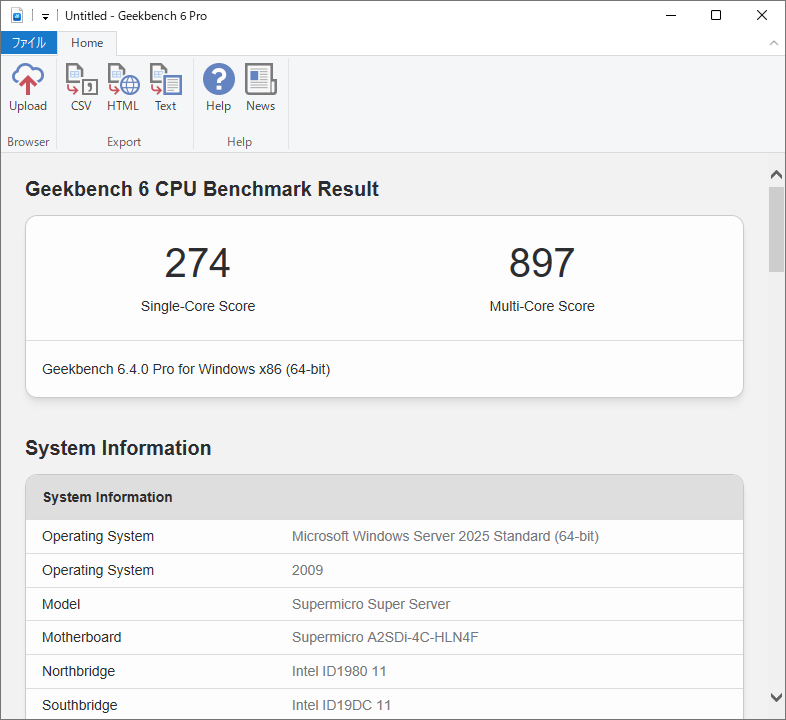
Geekbench 6
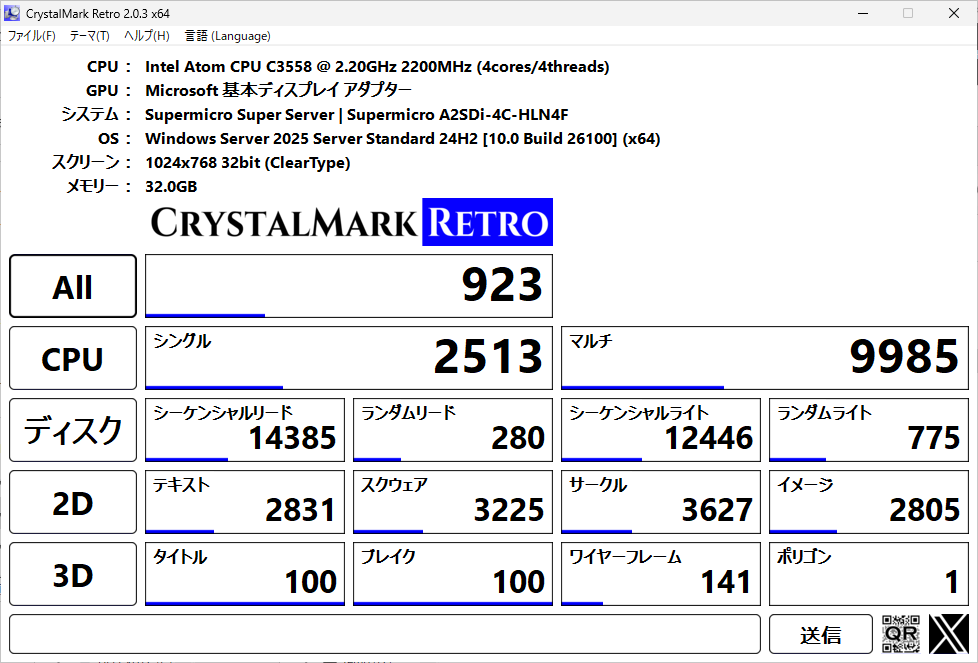
CrystalMarkRetro
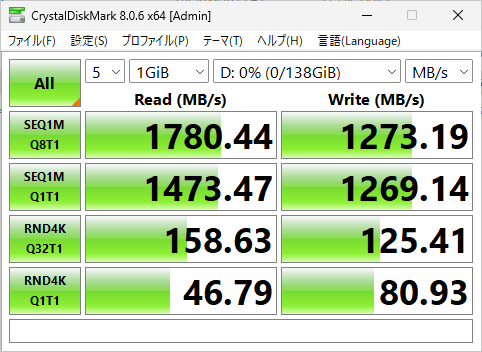
CrystalDiskMark (HIKSEMI FUTURE)
FastCopyはライセンスの解除を忘れていたが、無事アクティベートは行えた。
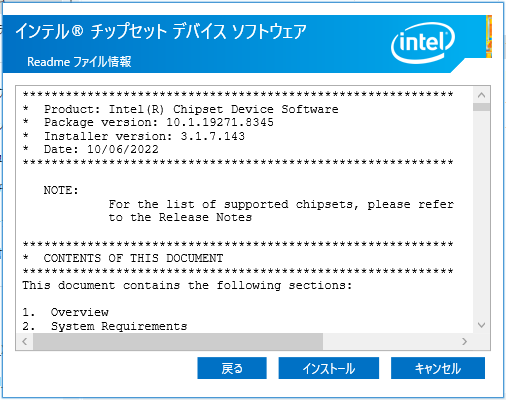
INTEL INFを改めてインストールしてみて、何度か再起動してみたが、特に問題はないようだ。
続いて、Aspeedのドライバ。本家のダウンロードページを見ると、Supermicro公開のものより新しい、2025/6/6の日付のドライバーもある。
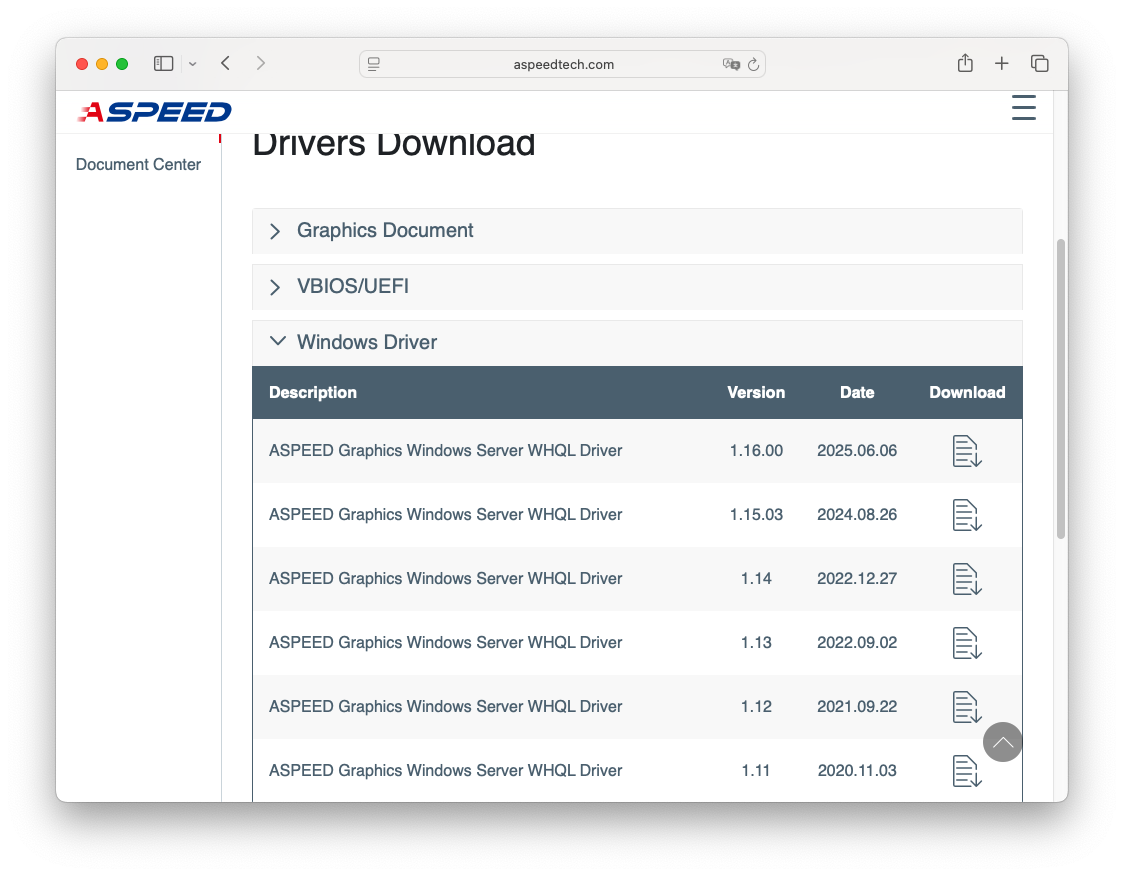
ただ、落として履歴を見たところ、対応のEDID追加とか、大した内容ではないみたいだ。
v.1.16.00: tommy_huang@051325
01.[New] Update 1152 x 684 judgement rule from EDID.
02.[New] Add DP MCU fetch EDID behavior.
一方で、ドライバ一覧を見ていて気づいたのだが、自分が導入した2025用のINFファイルの他に、WDDMのインストーラもパックされている。
こちらを使ってインストールするのが正しいのかもしれない。
ということで、Supermicro提供のAspeedドライバのWDDMのインストーラを起動してグラフィックドライバをインストールしてみる。
余談だが、Aspeedのドライバをインストールしなくても実用上大きな問題はない。IPMI経由のリモート操作も行えるし、物理モニタ表示の時はXGA解像度しか表示できないが、リモートデスクトップではFHD表示もできて、結構サクサク動く。Microsoft標準ドライバのままでも良いのかもしれない・・。
Apeesドライバのインストールの結果だが、その後何度か再起動やコールドブートを試してみたが、問題は無さそうだ。
インストール方法が良くなかったのか?
ということで、改めてWindows 2025 Serverをイチからクリーンインストールする。
クリーンインストール後、HOST名の変更、リモートデスクトップの有効化、固定IPの設定を行い、INTEL INFのインストールまで行う。
ここで一旦ストップして、様子見する。
決定的な打開策が見つからないが、INF/Aspeedドライバが未インストールの状態だと、今のところフリーズの現象は確認されていない。
そんな調査の中、改めて気になったのがSATAなどのPCIeレーンの共有設定。
WHEA-LoggerではPCIe周りの警告が出ていて、NVMe SSDも関係していそうだ。まだはっきりとした確証はないが、SATA HDDを実装した場合にフリーズは出やすいような気もする(現在の検証ではHDDは挿していない)。
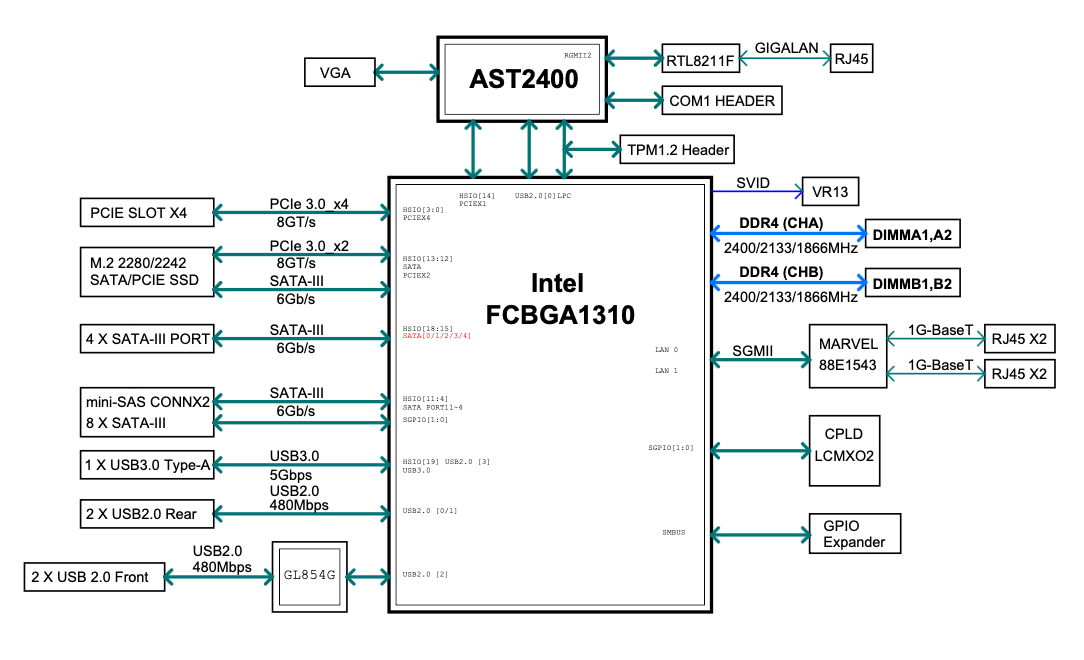
Supermicroのマニュアルを確認して、詳しい設定を確認する。
今回の障害とは関係ないが、サウスブリッジの構成図を見て驚いたのは、×4ポートのLAN。INTELチップではなく、Marvellのチップ(88E1543)が使用されている。
続いて件のSATA設定。
マニュアルを見ると、オンボードの4ポートあるSATAは、I-SATA0,1,2,3と記載されている。
一方で、Mini SAS HDのポートはI-SATA8,9,10,11となっている(4-7はこのモデルでは未実装)。
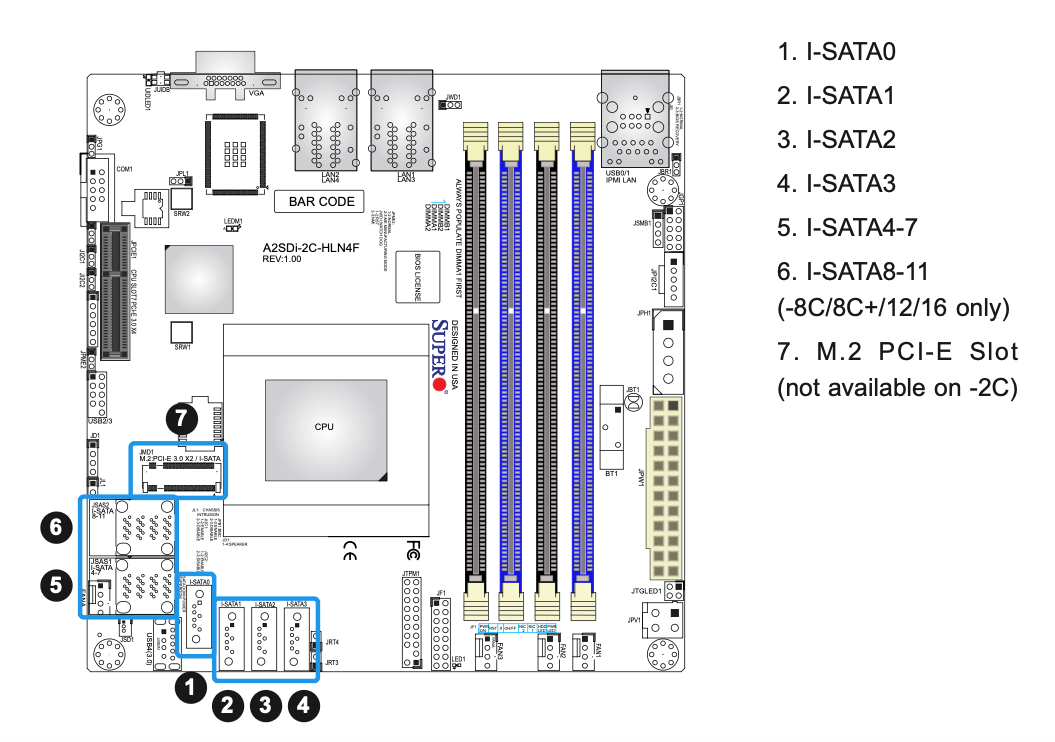
一方でUEFIセットアップのSATA設定を見ると、SATA0とSATA1の設定があり、SATA0はI-SATA4,5,6,7、SATA1がI-SATA0,1,2,3,I-SATA(M.2)となっている。
SATAポートは全てFCBGA1310(Atom C3830)直結でつながっている。
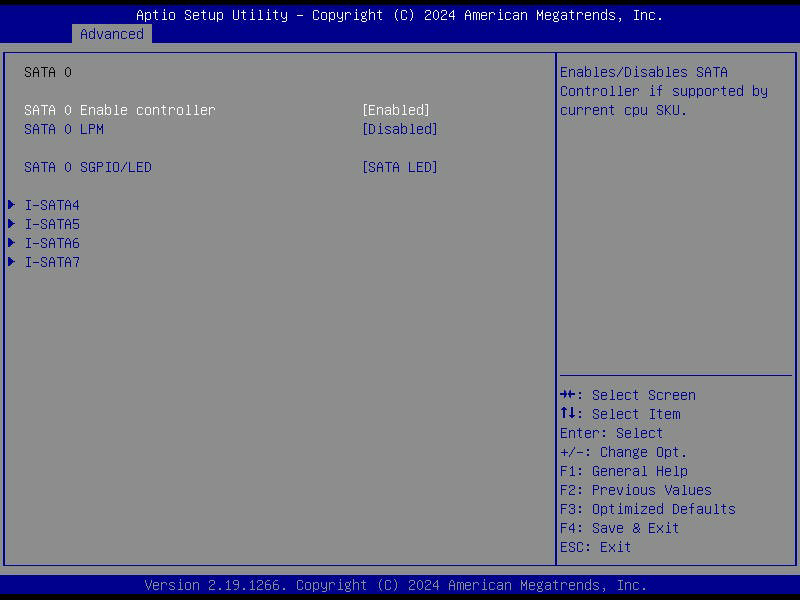
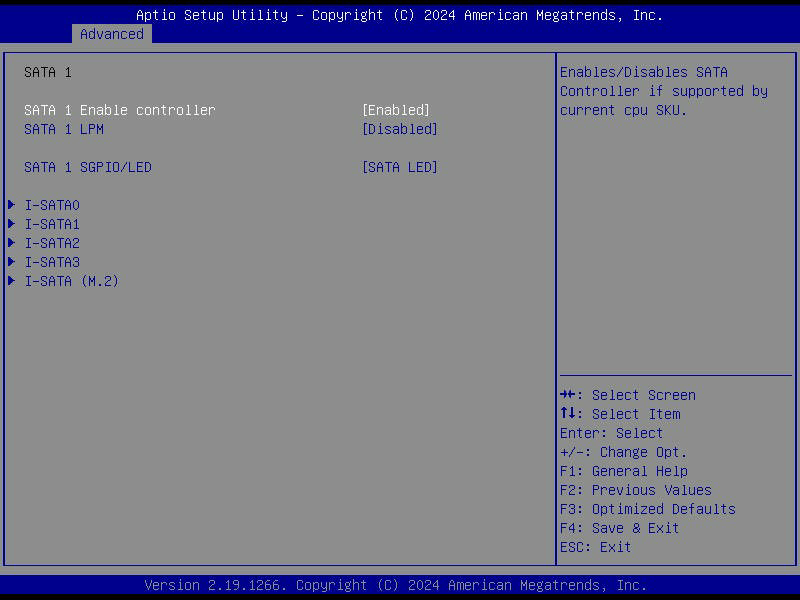
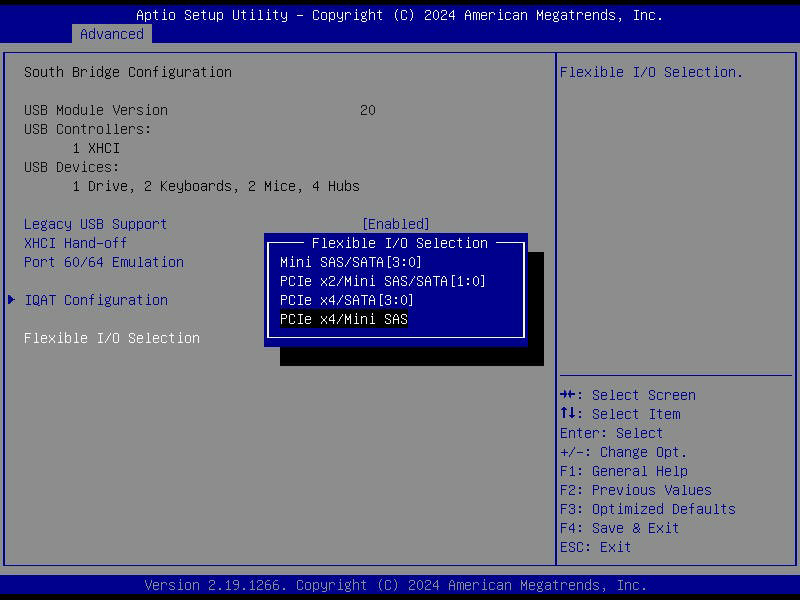
UEFIセットアップのFlexible I/O設定では、
Mini SAS/SATA[3:0]
PCIe x2/Mini SAS/SATA[1:0]
PCIe x4/SATA[3:0]
PCIe x4/Mini SAS
の4択となっていて、今現在はPCIe x4/Mini SASの設定を使用している。
もし、問題切り分けのためNVMe SSDを使用せず、SATA SSDを使用するなら、Mini SAS/SATA[3:0]の設定に変えれば良いことになる。
少し気になるのは、WebのSpec内容との差異。
Flexible I/O設定では、PCIeはx4まで設定できるようだが、SpecではM.2はPCIe 3.0 x2となっている。
また、PCIeの項目では、
Total combined PCIe lanes and SATA ports is up to 8.
と記載されている。
ここでふと気づいたが、Flexible I/O設定のPCIeは、M.2の設定ではなく、PCIeスロットのことを指しているのでは?ということ。
いや、そういうことだろう。
だとすると、SATA SSDを使う場合、Mini SAS/SATA[3:0]は選んではダメだ。
PCIeバスがx2に制限されるが、PCIe x2/Mini SAS/SATA[1:0]にして、I-SATA0か1に繋ぐ必要がありそうだ。
これで少し謎が解けてクリアになった。
切り分けの次のステップとして、INTEL INFだけをインストールして、不具合が起きないか様子見をしてみる。
ConnectX-3の更新できるFWがないか調べたが、どうも以前自分でこのカードに対して適用したFWからUpdateはないようだった。
となると、ConnectX-3用のドライバ更新や、ツールを導入してステータスを確認するくらいしかない。
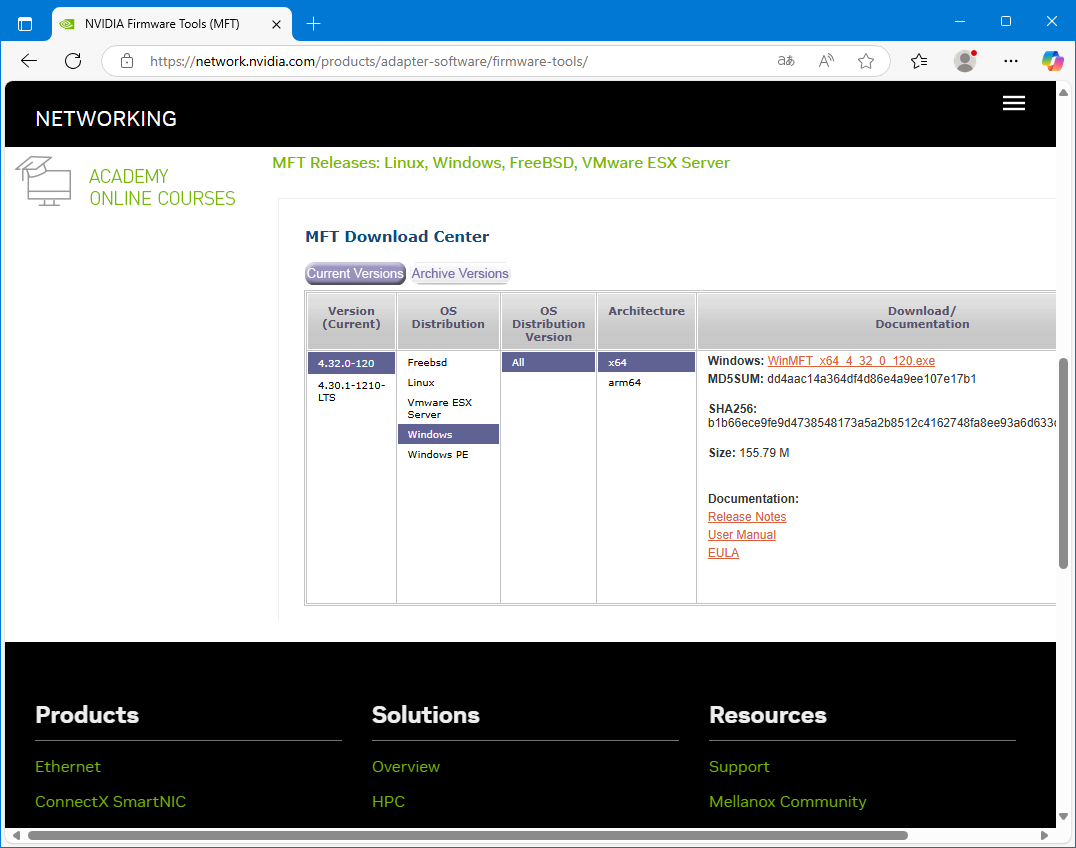
ツールは、MFT(Mellanox Firmware Tool)で、NVIDIAのページからダウンロードする。
ドライバは公開されている最新版を落としたが、レビジョンはINBOXドライバとほぼ同じ(末尾のエクステンションだけ少し新しい)だった。
Windows Server 2019の対応しか謳ってないので動作するかははっきりしない。
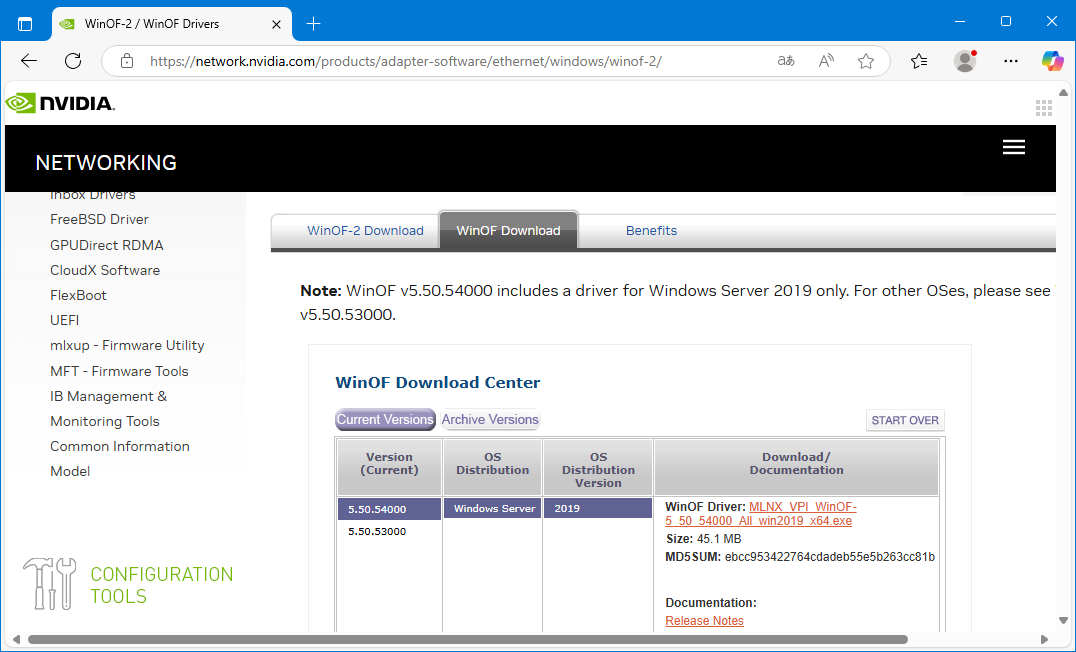
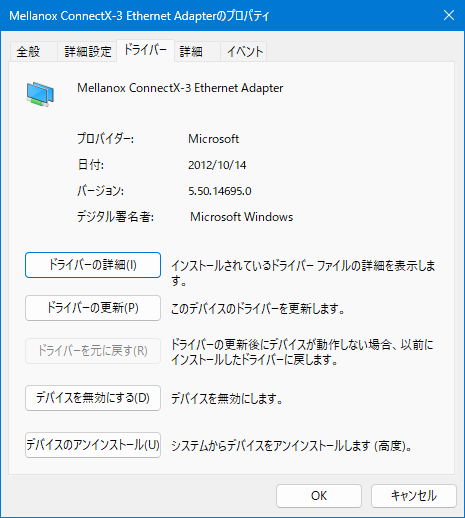
両方をインストールするが、MFTでstatusを確認するコマンドを入力するが、カードが見つからない。
デバイスマネージャからカードのプロパティを確認するが、INBOXドライバのバージョンから変わっていない。ただ、Mellanox独自の機能設定タブが二つ追加されていた。
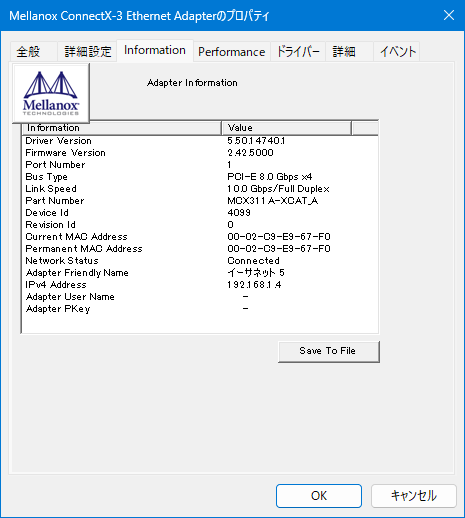
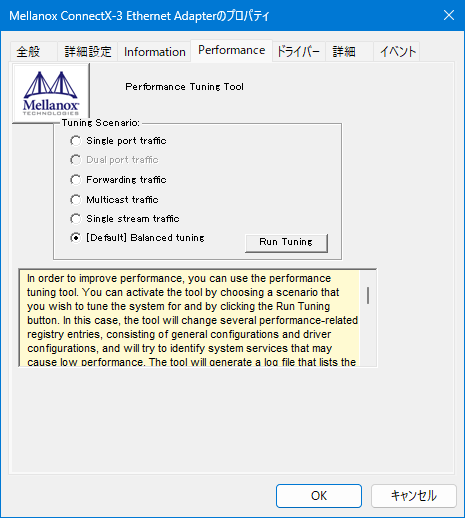
デバイスマネージャを確認しても、起動時のMellanox関連の3つの警告はそのままだ。
ドライバインストール後の一回目の起動では、WHEA-Loggerの警告が大量に記録されていた。デバイスIDから推定すると、全てNVMe SSDのものだった。
結局、ConnectX-3のドライバ更新は無意味なことが分かった。
切り分けのための方策、3番目に移行する。
Aspeedの削除はできないようなので、OSをクリーンインストールする。
RefusでインストールUSBを作成する。
今回は普段チェックを入れる、TPMチェック、アカウント、BitLockerの項目も全て選択しないで作成。
データを退避して、サーバを再起動。
UEFI設定でセキュリティ設定を確認。TPMは有効になっているが、対応レビジョンは1.3までのようだ。
OSのセットアップは問題なく完了。
今回は切り分けのために、INFもAspeedドライバも導入せずにしばらく様子を見る。
イベントログにも特に問題になりそうなイベントは見受けられない。以前出ていたWHEA-Loggerの警告は出ていない。
ただ、mlx4_busという10GのConnectX-3関連と見られる警告が起動時に発せられている。これは以前もあったように思える。
ソース: mlx4_bus
イベント ID: 64
Native_2_0_0: RoCE v2.0 mode was requested, but it is not supported. The NIC starts in RoCE v1.5 mode.
NOTE: If your environment contains mix of different NIC types, you need to make sure that the whole environment is configured to use the same RoCE mode,
otherwise the traffic between the different NICs does not work.
ソース: mlx4_bus
イベント ID: 274
Native_2_0_0: EXT_QP_MAX_RETRY_LIMIT/EXT_QP_MAX_RETRY_PERIOD registry keys were requested by user but FW does not support this feature. Please upgrade your firmware to support it.
For more details, please refer to WinOF User Manual.
ソース: mlx4_bus
イベント ID: 122
Mellanox ConnectX-3 VPI (MT04099) Network Adapter (PCI bus 2, device 0, function 0): SR-IOV cannot be enabled because FW does not support SR-IOV. In order to resolve this issue please re-burn FW, having added parameters related to SR-IOV support.
ConnectX-3のFWを更新した方が良さそうだが、適用できるものがあるのか調査しよう。
新バックアップサーバの障害原因切り分けのための方策を整理してみた。
以前も、ファイルサーバ更新時にBSoD連発の障害があり、最終的にメモリが原因だったのだが、マザーやCPU、NICまで交換した苦い経験がある。
それを踏まえて、少しロジカルに検討を行うことにする。
幸いにもバックアップサーバということで、復旧を急ぐ必要もないので、この過程も自作の醍醐味・・と楽しんでみることにする。
以下、考えられる方策ととの順番。
1> ドメイン離脱
2> memtestなどで調査
3> Aspeedドライバを削除
4> OSを2022にダウングレード
5> SSDを交換
6> メモリを交換
7> NICを外す
8> 電源を交換
1> ドメイン離脱
これは、当初より、何かポリシー適用のタイミングに問題が発生しているのでは・・と疑っており、早速試してみた。
2> memtestなどで調査
workgroup環境でサインイン後、すぐにできる方策として、メモリやSSDの調査を行なってみる。
OS標準に診断ツールが仕込まれているので、まずはメモリ診断ツールを実行する。
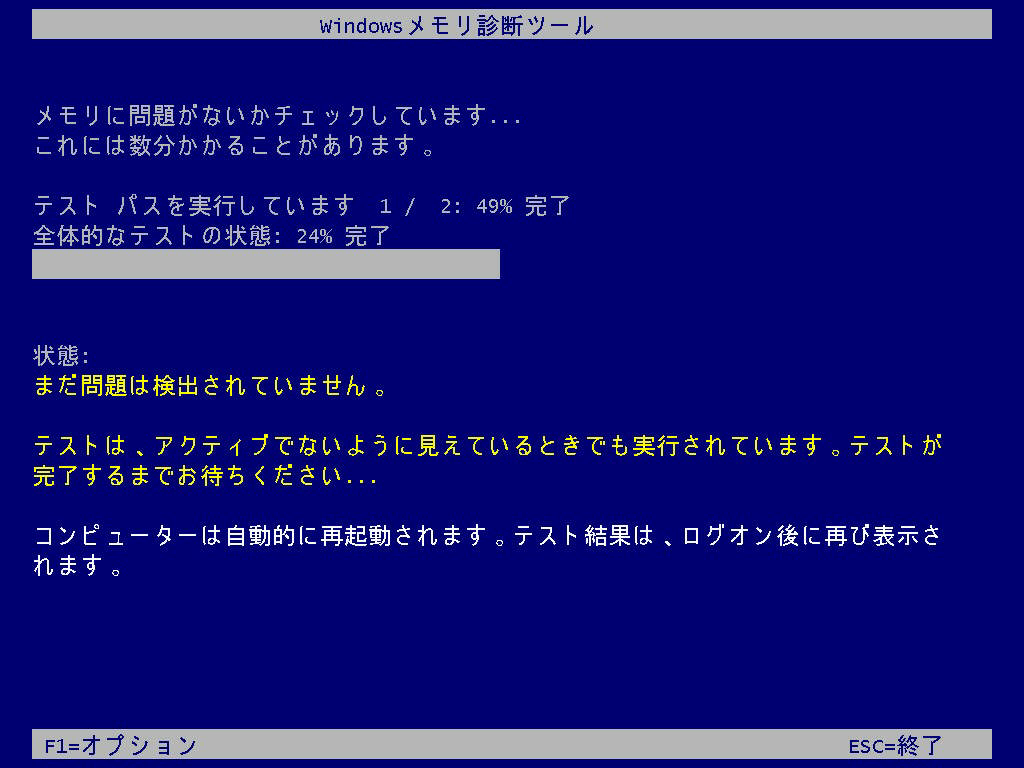
メモリ診断ツールは、設定後、再起動の過程で実行される。
標準では2パスの軽めのテストだが、それなりに時間を要する。二度寝をして、起きたら結果を確認しよう、と思い放置し、起きたらCtrl+Alt+Del入力待ちの画面でフリーズしていた・・。
仕方なく、IPMI管理画面からサーバをリセットして再起動。
今度は問題なくサインインできたが、イベントビューアに記録されているという、[Memory Diagnostics-Results]というイベントは見つからなかった・・。
仕方なく、もう一度メモリ診断を走らせる・・。
今度はうまくフリーズすることなく再起動し、イベントログに[Memory Diagnostics-Results]が記録されていた。結果は問題なし。
続いてchkdskによるSSDの検査。
コマンドプロンプトで、
chkdsk c: /r
を実行する。次回起動時にチェックが走る旨のメッセージが表示される。
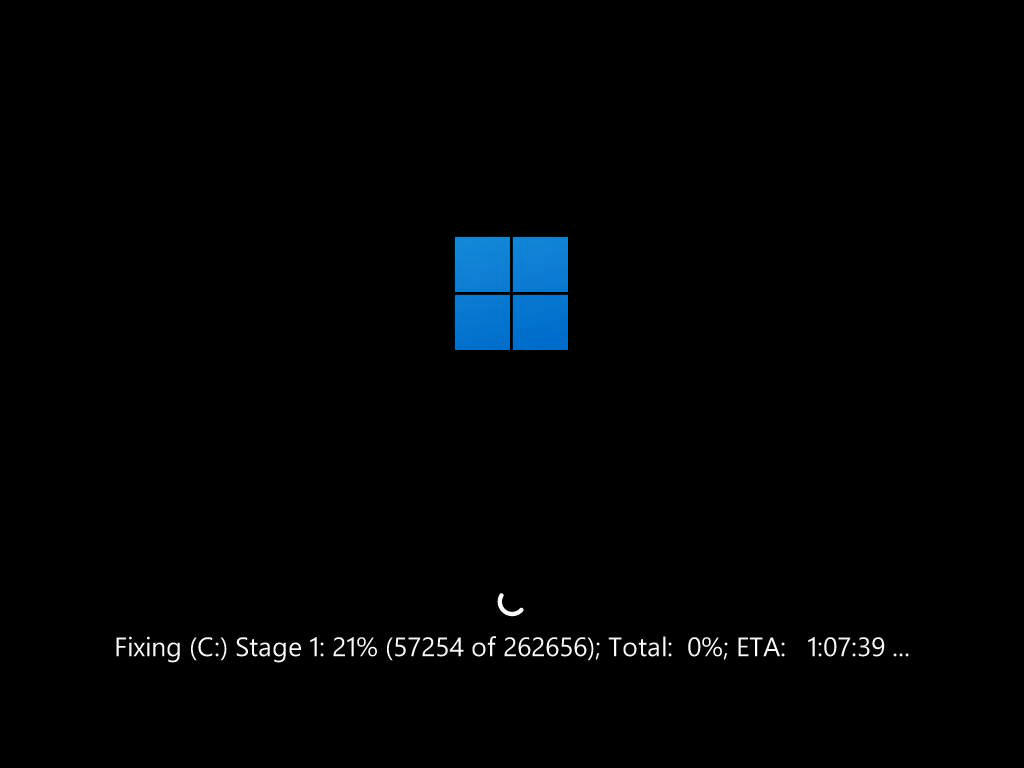
再起動時にドライブのスキャンが実行される。
検査結果は、イベントビューアのApplocationログで、Wininitで検索すると見つかるイベントで確認できる。
0 KB in bad sectors
Windows has checked the file system and found no problems.
Cleaning up ** unused …
の3箇所に注目する。
最初の二つは問題なし。三番目は、チェックディスク(chksdk c: /f)を複数回実行する。
2回目の再実行で一桁になった。
Cleaning up・・の結果については、特に気にしなくても良いようだ。
ということで、SSDも問題なさそうだ。
一向にサーバのフリーズが解消しない。やはりマザーボードがWIndows Server 2025に対応していないのが原因なのか・・。
このマザーボード、A2SDi-4C-HLN4F用に公開されているIntelチップセットドライバは、Windows Server 2022対応の10.1.19271.8345で、2025への対応は謳っていない。
WebでIntel INFを調べると、Windows Server 2025に対応した10.1.20020.8623というバージョンが公開されている。
対応のチップセットには、A2SDi-4C-HLN4FのC3000 SoCは記載されていない。
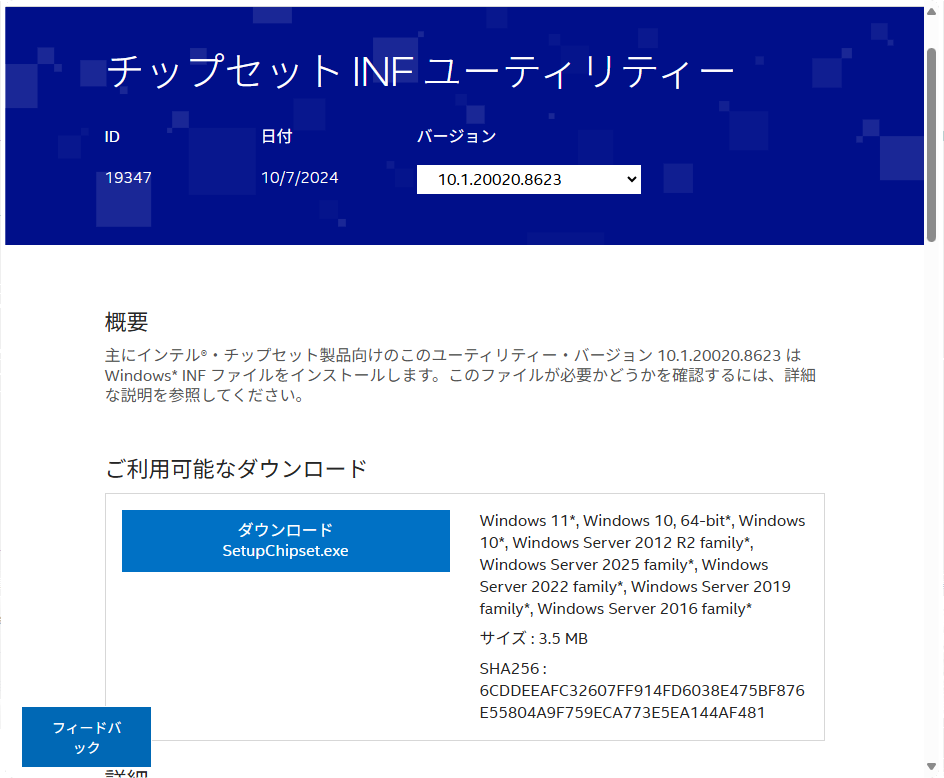
INF_8623.png
ダメ元で、このINFファイルをダウンロードして、インストールを試みる。
残念ながら、このハードウェアには対応していない、のメッセージが表示され、インストールが失敗する。
一つ前のバージョンの10.1.19867.8574も試してみたが、同じだった(これ以前のINFは公開されていない)。
その後、イベントログを確認していると、WHEA-Loggerというハードウェアエラーが多数記録されているので、そのエラーコードを元にWeb検索。電力設定のPCI Expressのリンク状態の電源管理をオフにすると良い、とCONTECのFAQページに書かれているので設定してみた。
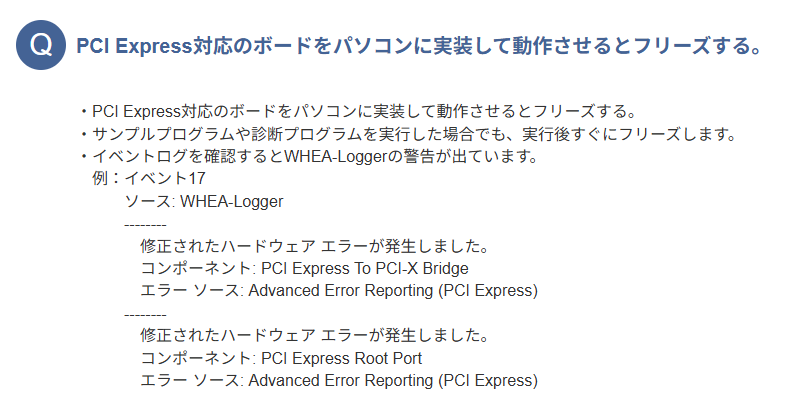
しかし、コールドブートでまたまたフリーズが発生した。今回はサインインが完了して、デスクトップが表示された状態でフリーズした。イベントログには何も記録されていない。はぁ・・。
24TB HDDへのマイグレーションが完了し、フリーズの不具合は解消したものと思っていたが、甘かった・・。
この日、バックアップサーバをコールドブートしたら、またもサインイン処理時のフリーズが発生。まだダメか・・。
問題の切り分けは取り敢えず置いて置いて、導入していなかった、Supermicroの謹製ユーティリティ、SuperDoctor 5をインストールする。
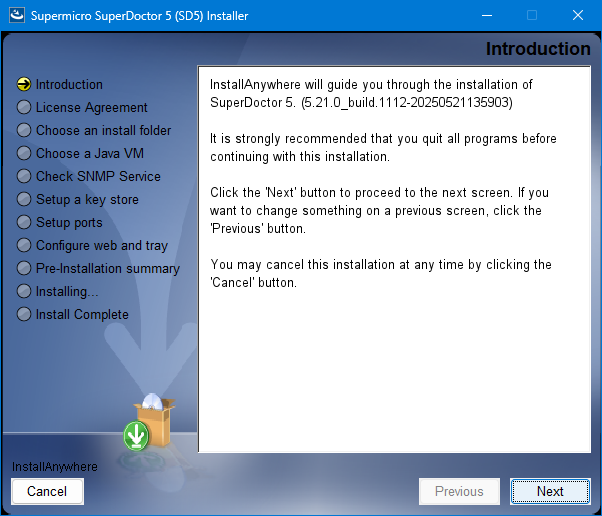
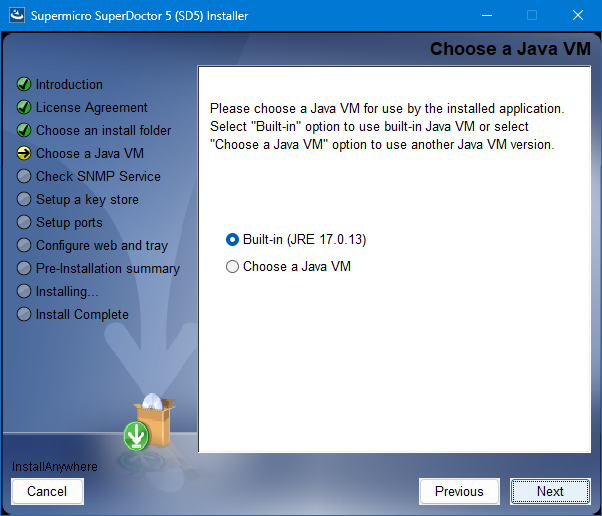
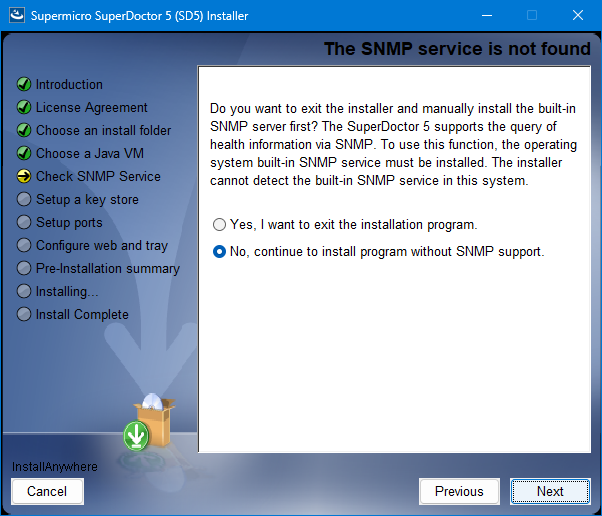
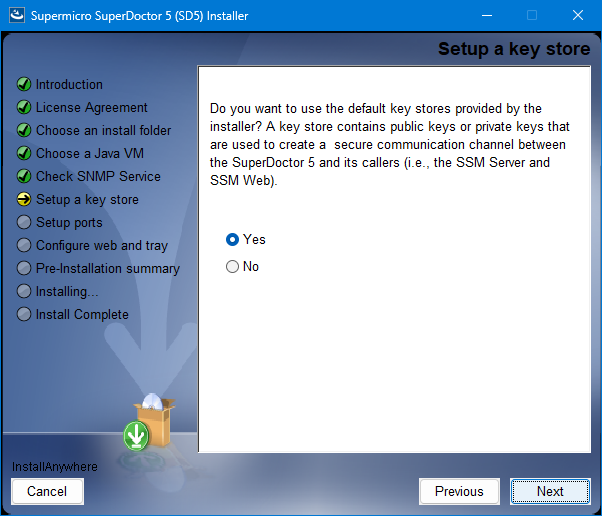
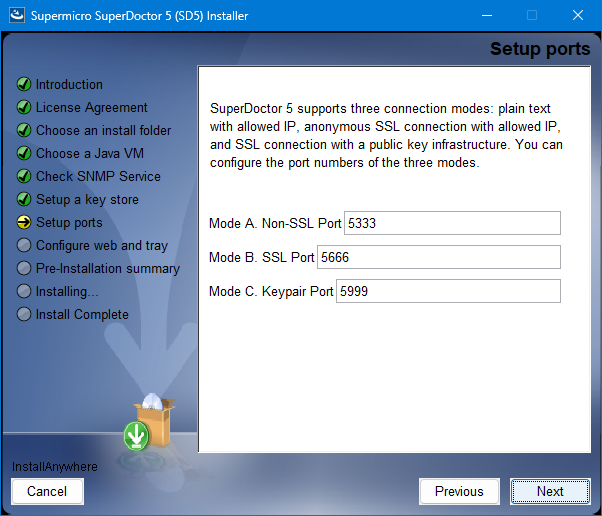
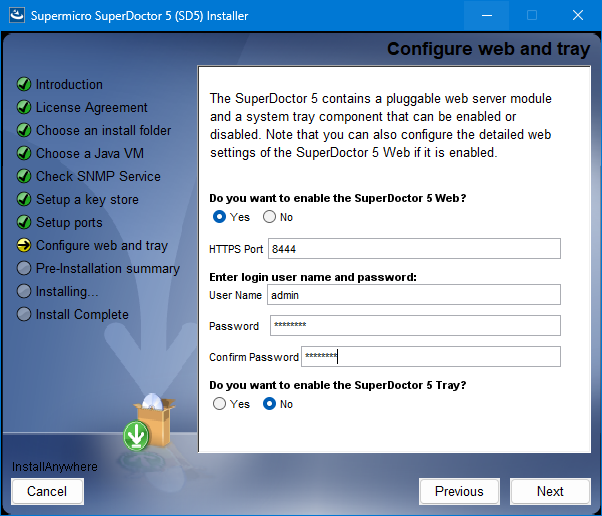
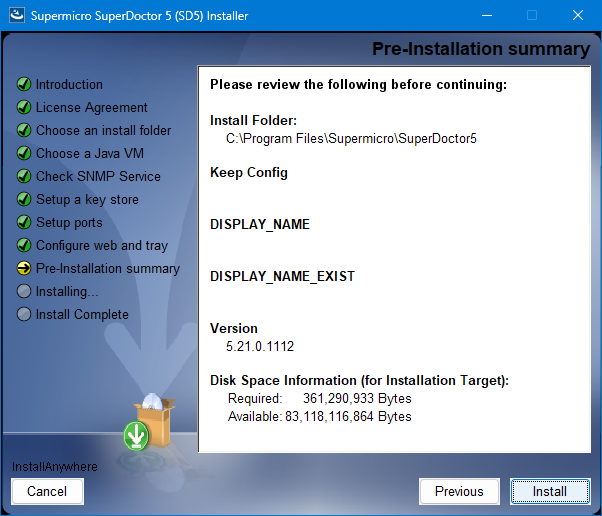
インストール手順はいつもと変わらず、基本はデフォルト設定のままで、管理者アカウントのみ独自で登録する。
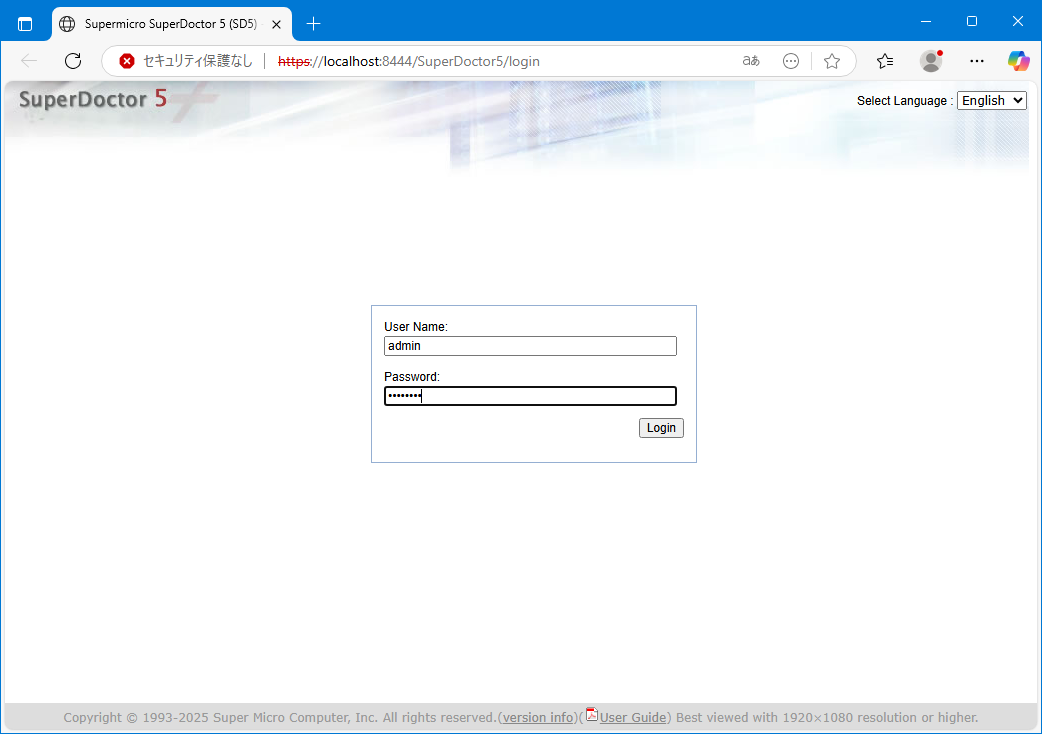
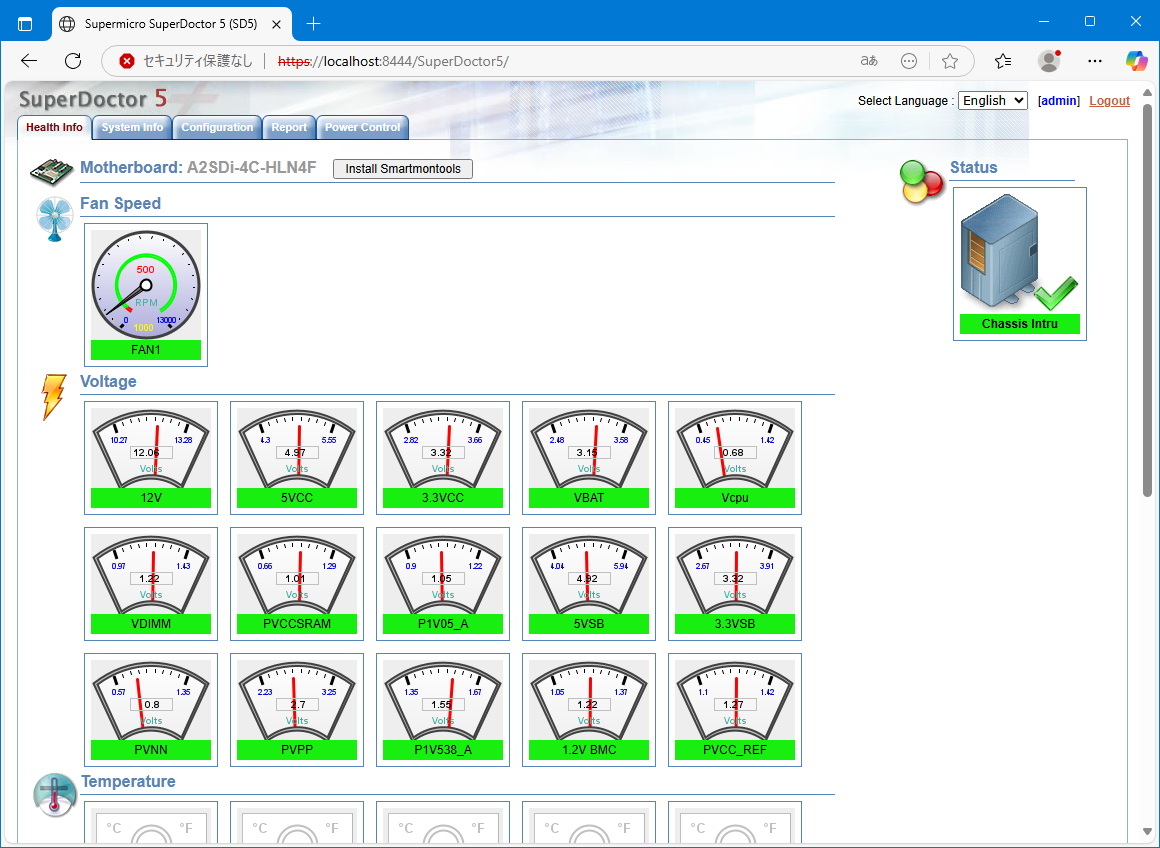
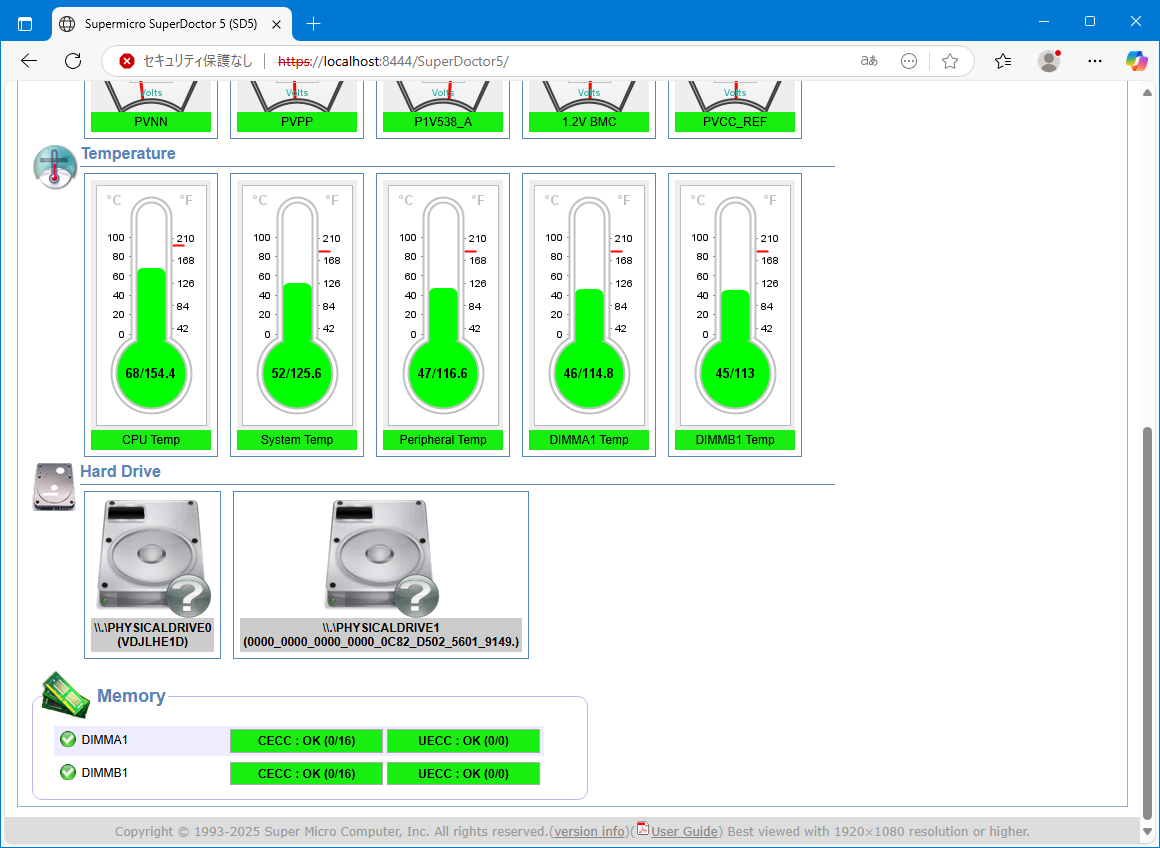
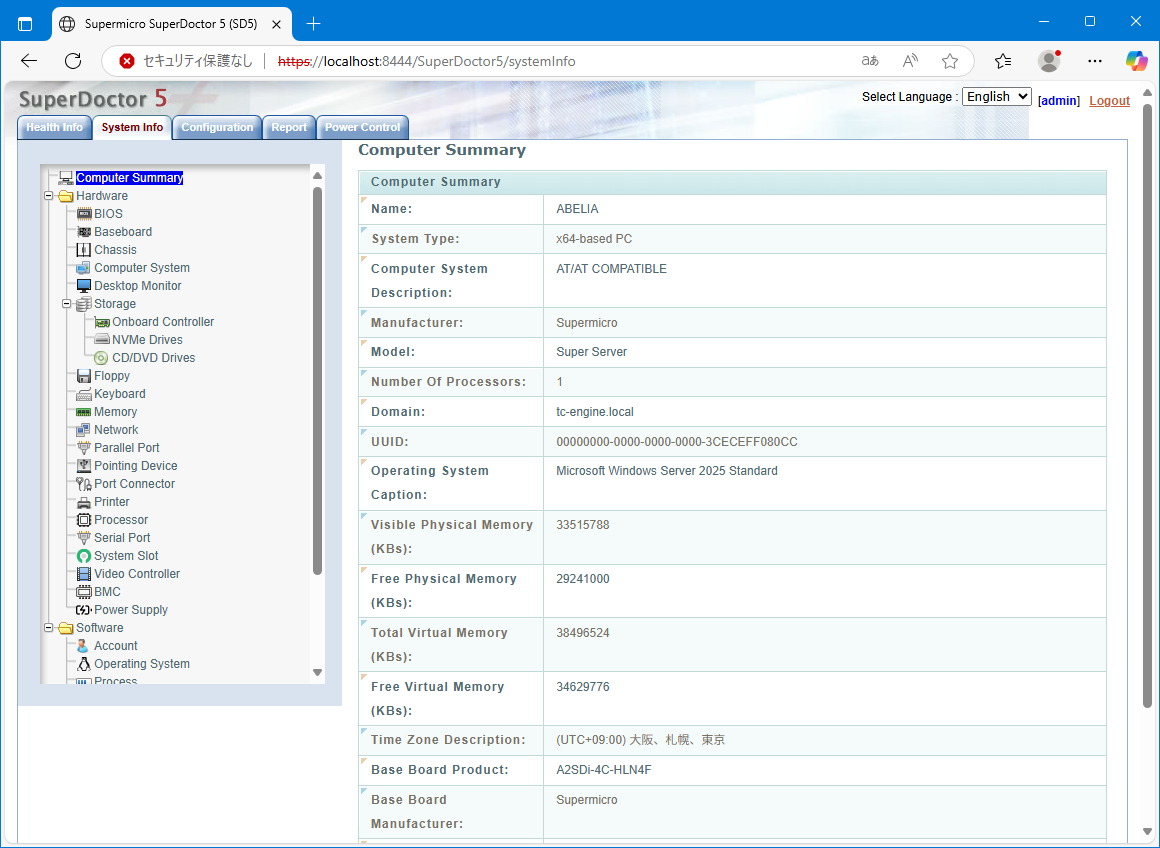
モニタリングも問題なくできているようだ。
サインイン途中でフリーズする症状が発生した新しいバックアップサーバだが、その後何度かコールドブートを試したが、問題は発生しない。
週末、札幌出張だったのだが、IPMIのリモート接続で起動してみたが、起動に失敗することはなかった。
それならば・・と、バックアップ用の8TB HDD×3台から、24TBのBarraCudaへのマイグレーションを決行することにした。
合計4台のHDDを実装して、サーバを起動。
FastCopyをインストールしてアクティベーションを実施する。
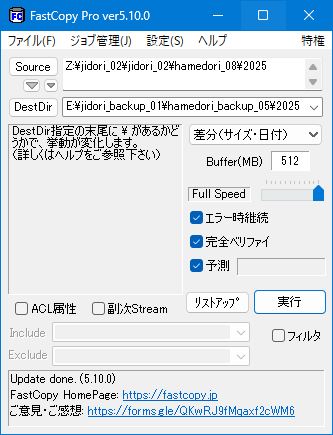
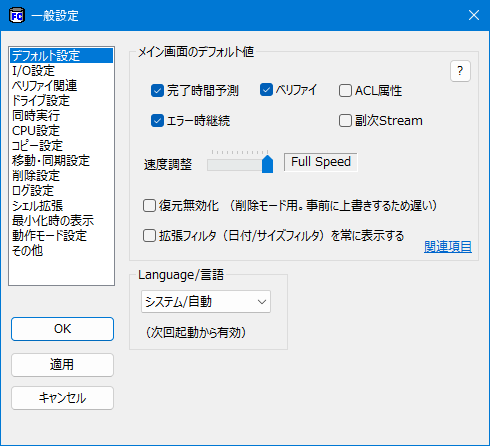
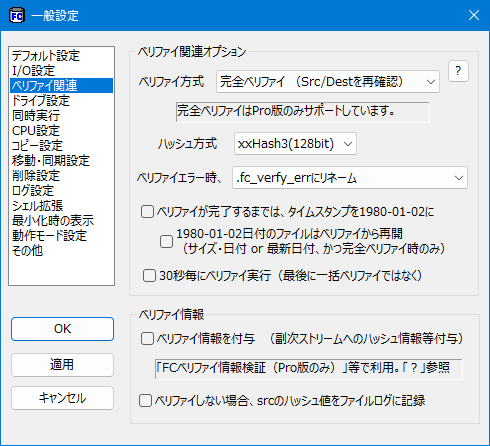
エラーを無視、完全ベリファイ、予測の3箇所にチェックを入れて、データコピーを開始する。
予測によると、8TBで18時間程度と出ていたが、最終的に25時間くらい掛かった。平均速度は170MB/s前後。完全ベリファイしているからこんなものか。
3台のHDDのコピー完了に、3日ちょっと要しそうだ。
フリーズ問題はさておき、測定したベンチマーク結果を、他の環境と比べる。
これまで記録に残した他PC、サーバのベンチマークを探したら、意外と虫食いなのであらためて取り直してみた。
CrystalMark RetroとGeenBench 6だ。
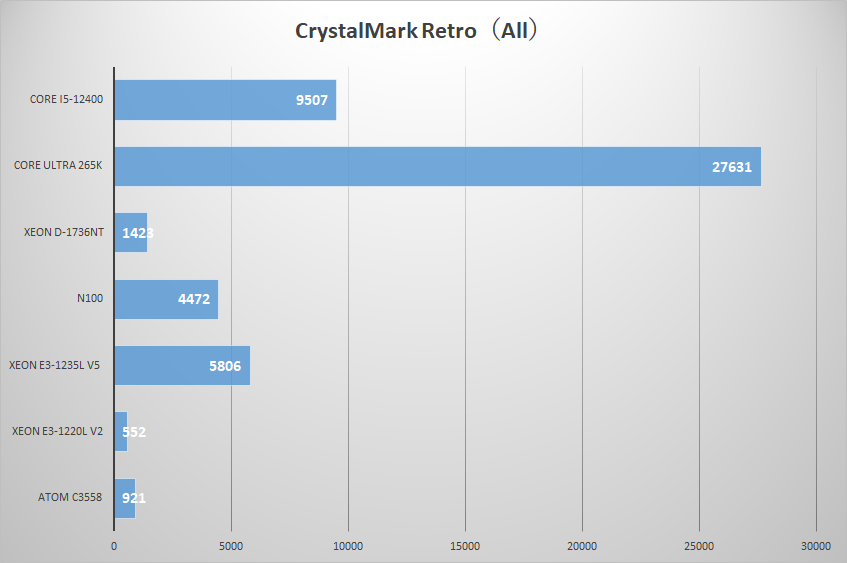
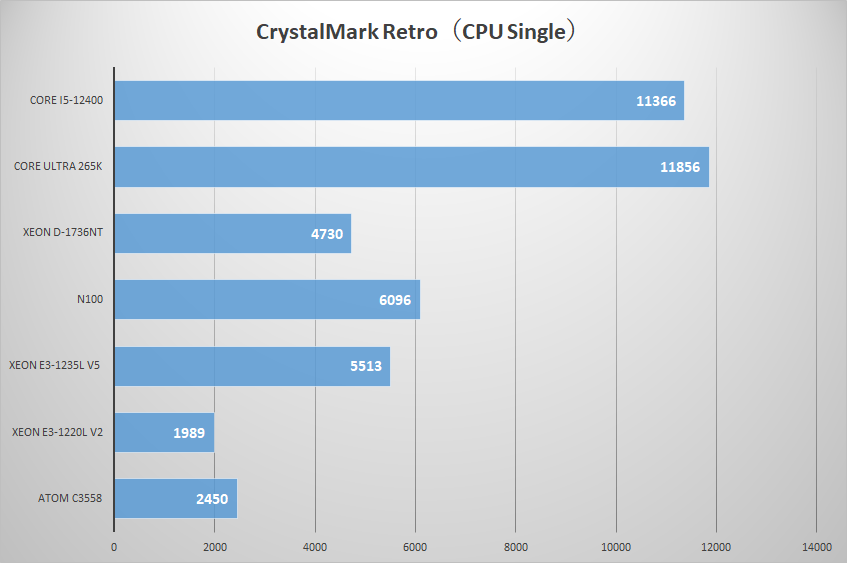
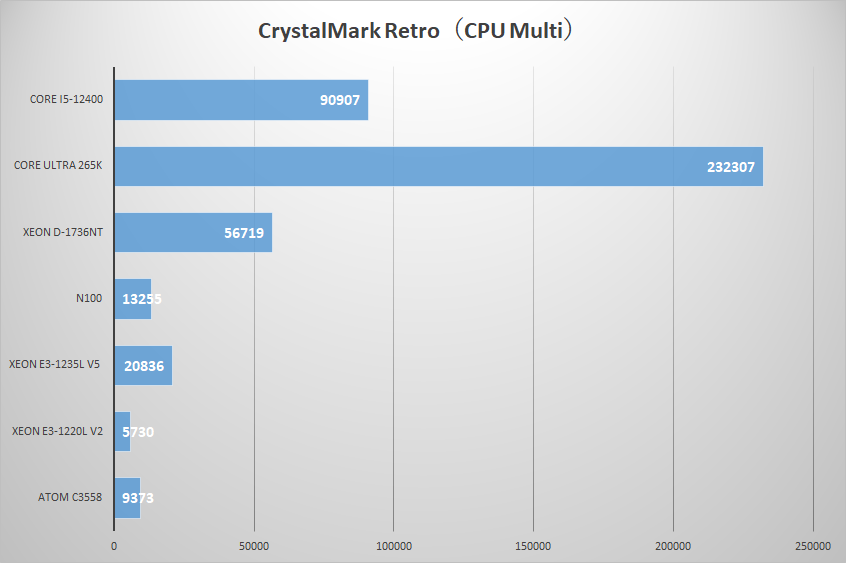
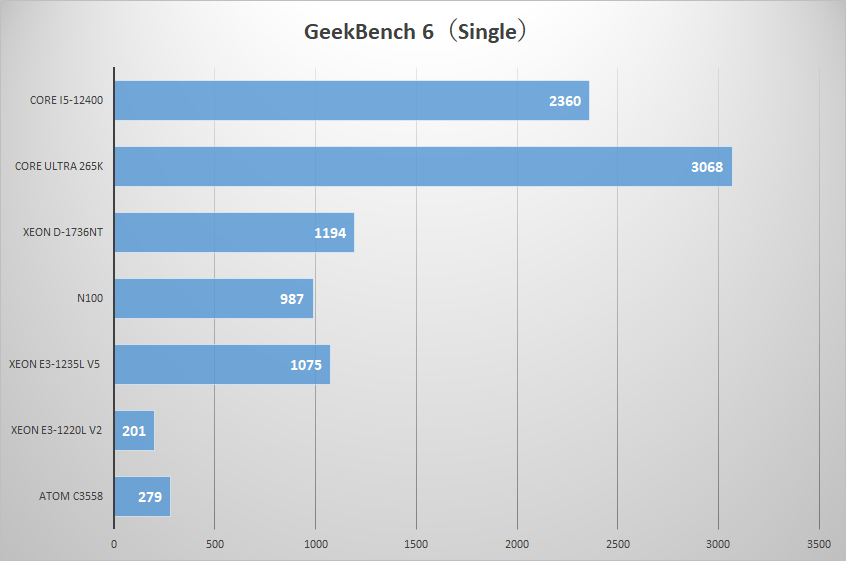
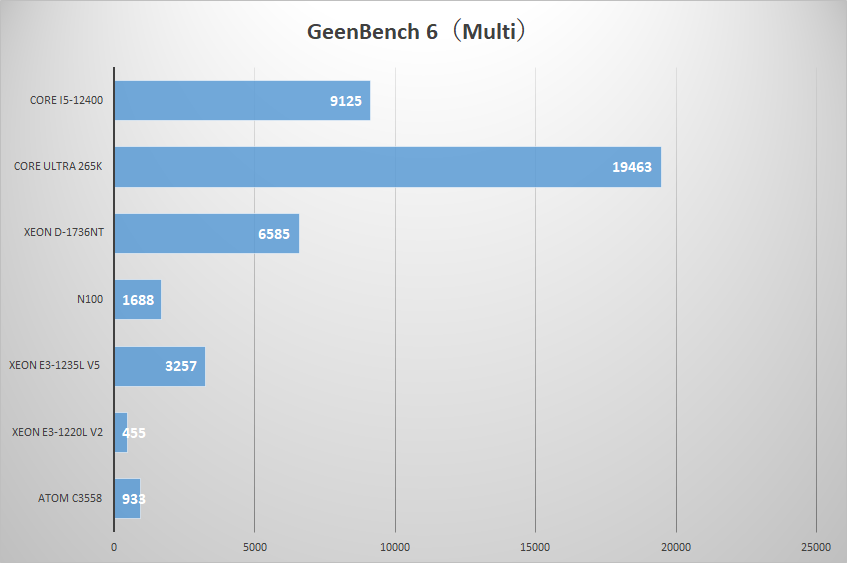
結果を眺めると、やはり今回のSoCマザー、Apollo Lakeベースと言うだけあって、スコアは控えめだ。
シングルのCPUスコアはMicroserver Gen8の20-30%増し。マルチで60-100%増しくらい。
正直、ちょっとがっかりだ。やはりCore i系のマザーにした方が良かったのか・・。
最新のAtom系であるN100は、シングルで2-3倍くらい、マルチで50-60%くらい早い。
Skylake世代のXeon E3-1235L v5はシングル、マルチともに2-3倍のスコアだ。
仮想基盤で使用しているIce Lake-DのXeon-D環境もシングル性能ではXeon E3-1235L v5と拮抗している。マルチ性能は流石にコア数の多いXeon-Dの圧勝だ。
しかしそのXeon-Dも、デスクトップ用のAlder LakeやArrow Lakeと比較すると、大きく引き離されている。
再セットアップでフリーズする不具合からは解消されたものだと思っていた。
出張中にリモートで3本の8TB HDDから24TBのHDDにマイグレーションしようと思い、HDDを搭載して起動したら、またフリーズが発生した。
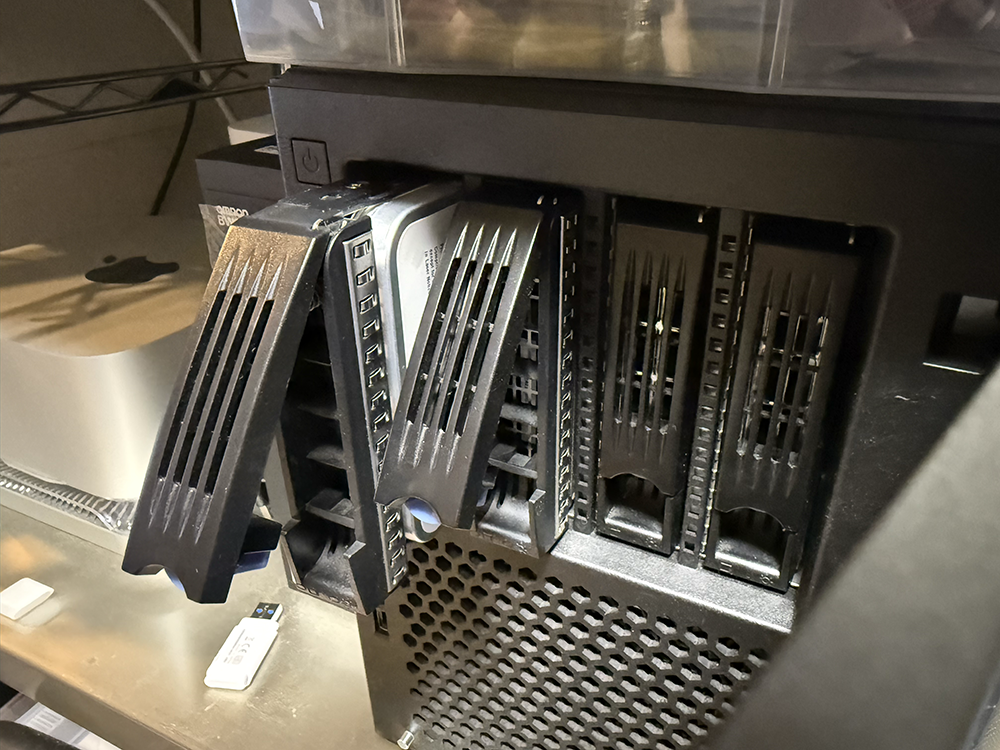
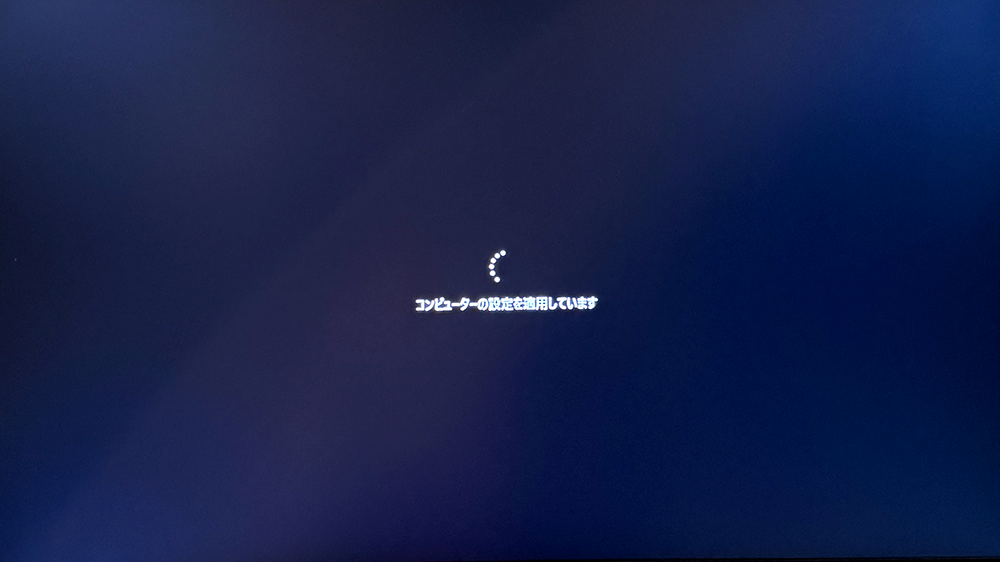
フリーズするタイミングは微妙に異なり、今回は『コンピューターの設定を適用しています』の最中。いずれにしても、サインイン待ちの前、コンピュータのポリシーが適用されている過程だ。
強制再起動して、HDDを外し再起動したら、正常に起動した。
それにしても何が原因なのだろうか。
出張中のマイグレーションは諦め、もう少し調査を行うことにした。
FW/BIOSのアップデートも完了したので、翌日再度Windowsをインストール。
今回は離れからIPMIのリモート操作でインストールを進めてみる。
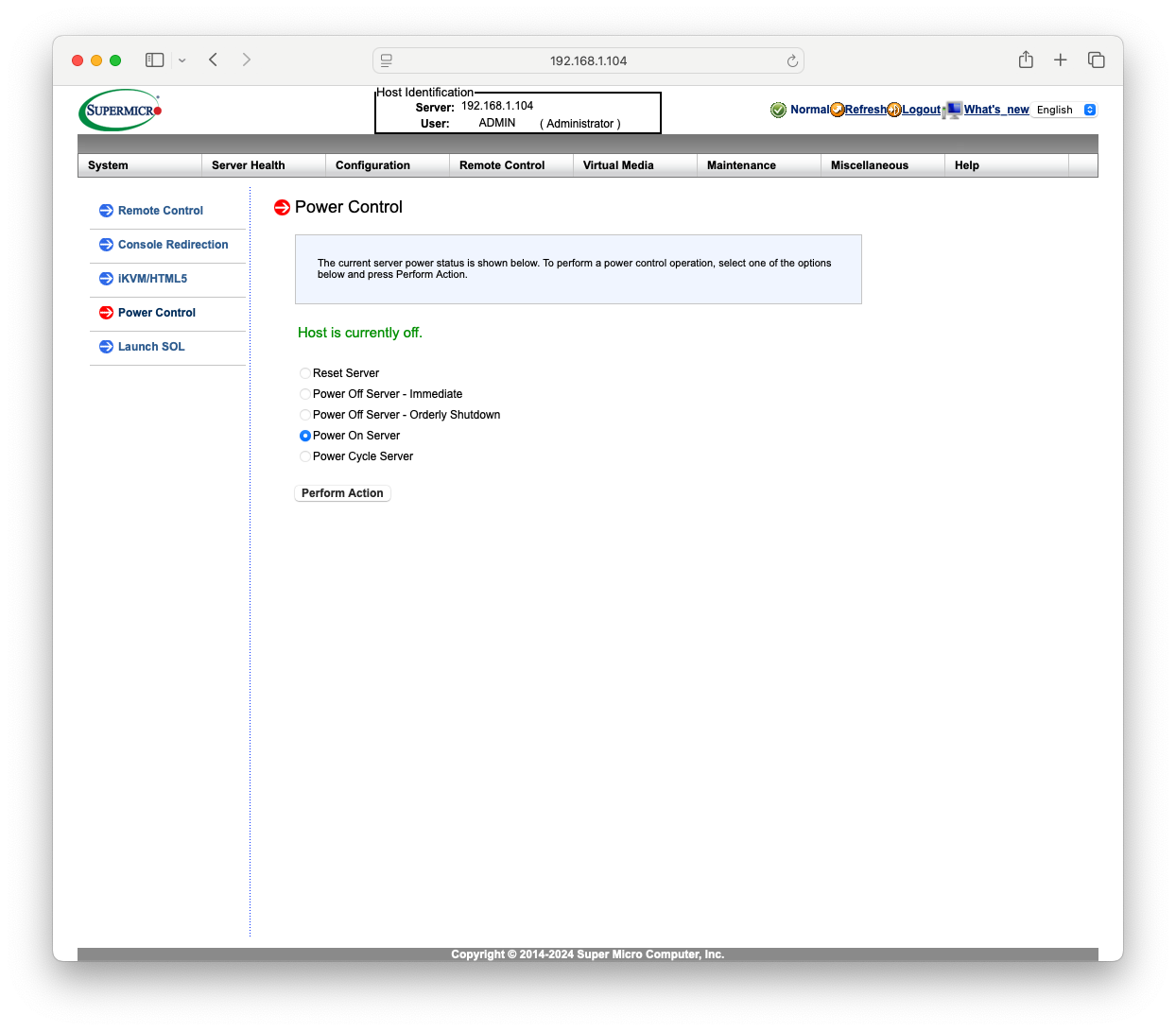
ブータブルUSBを本体に挿しておくくらいで、他はオンサイトでインストールしているのと変わりない。Virtual Media機能を使用すればそれさえも省けるので、機会があったら試してみたい。
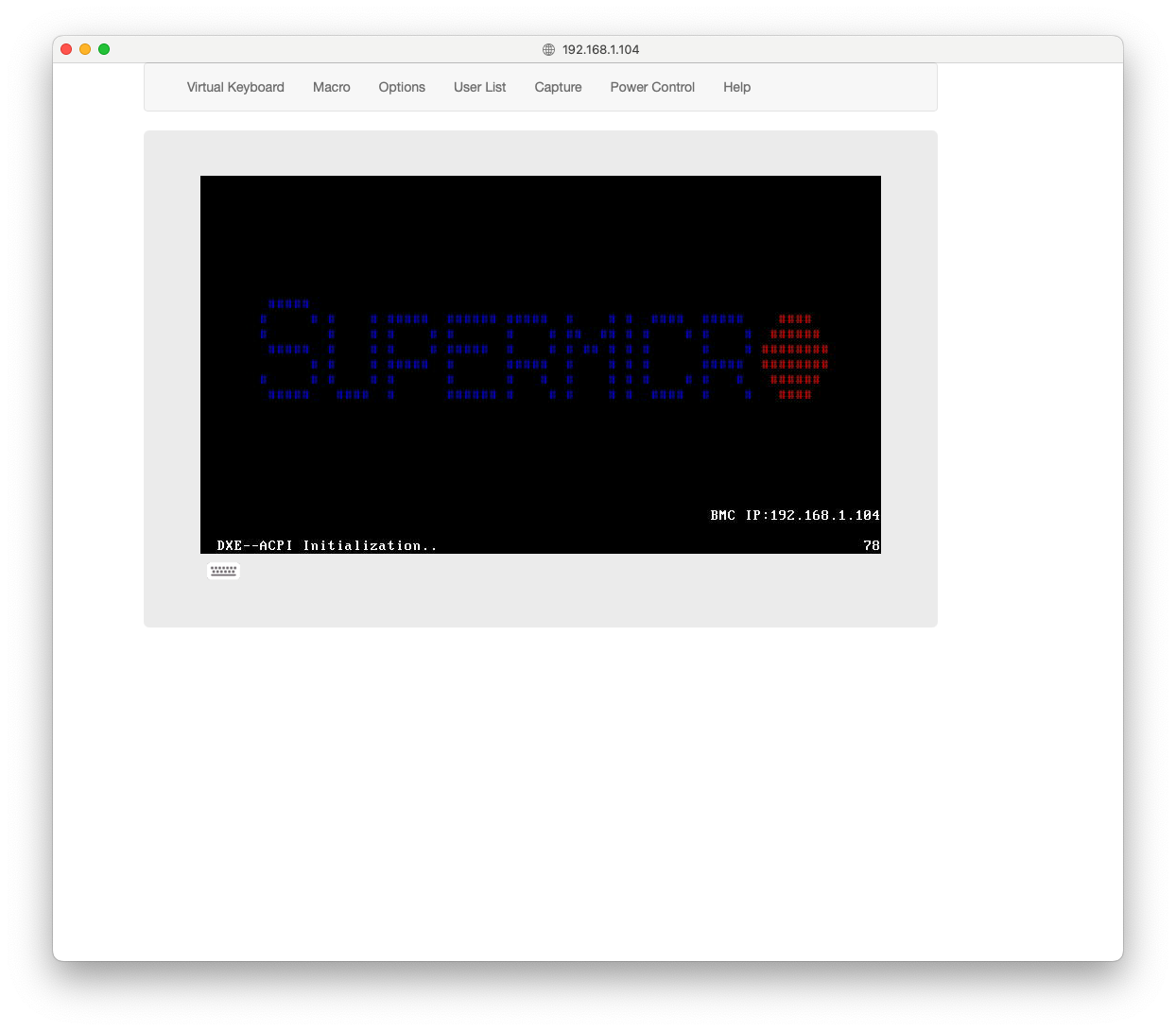
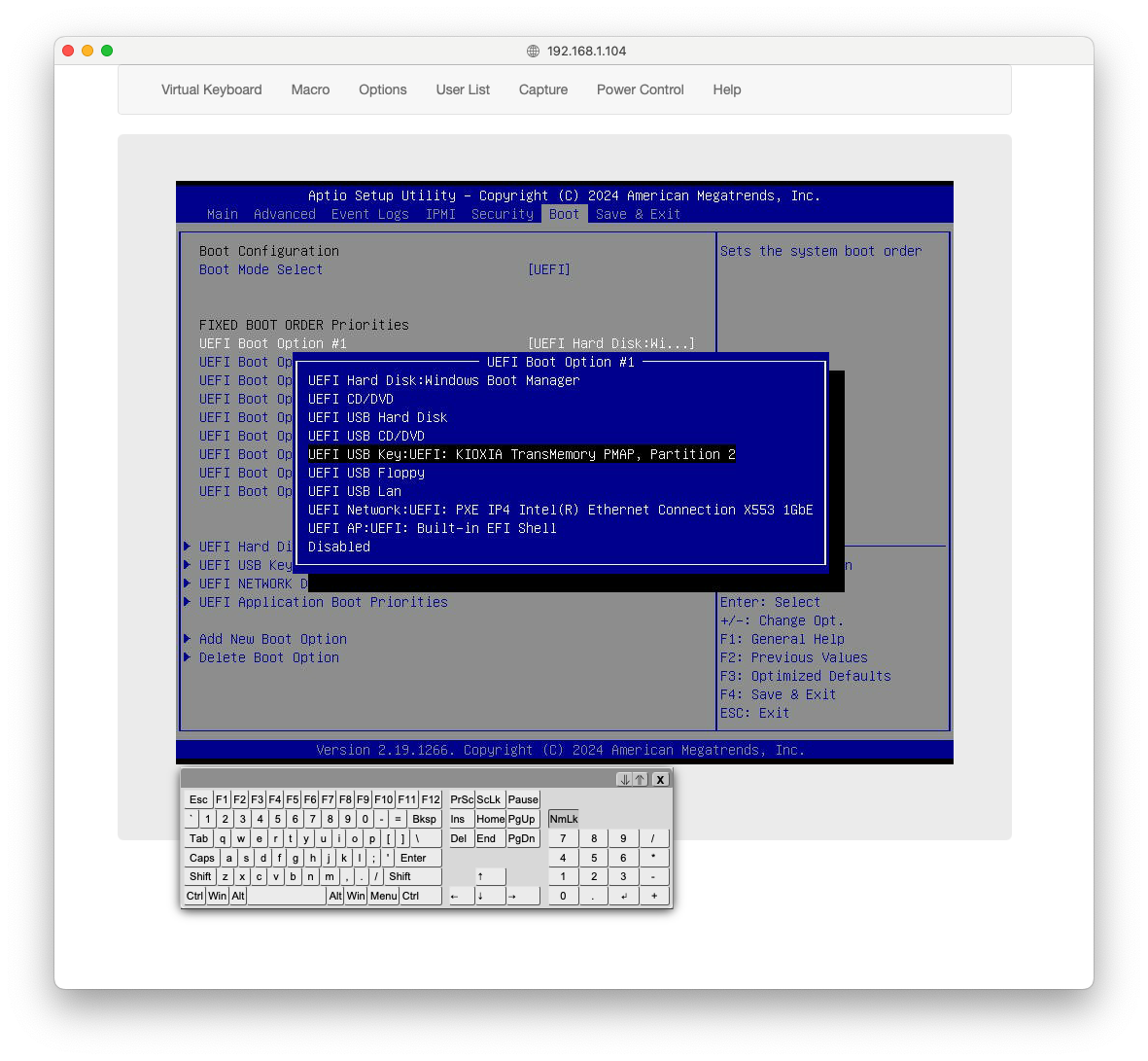
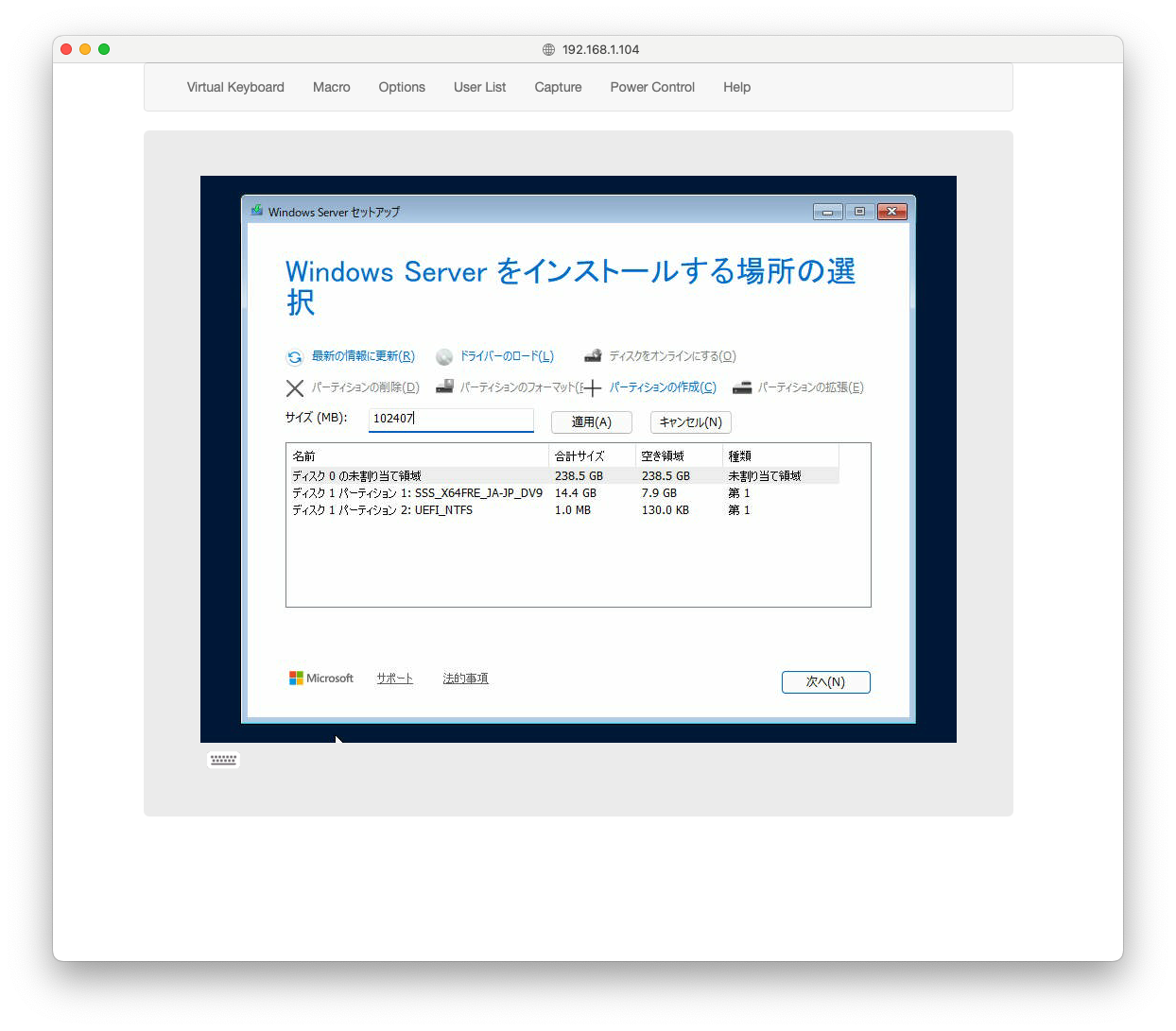
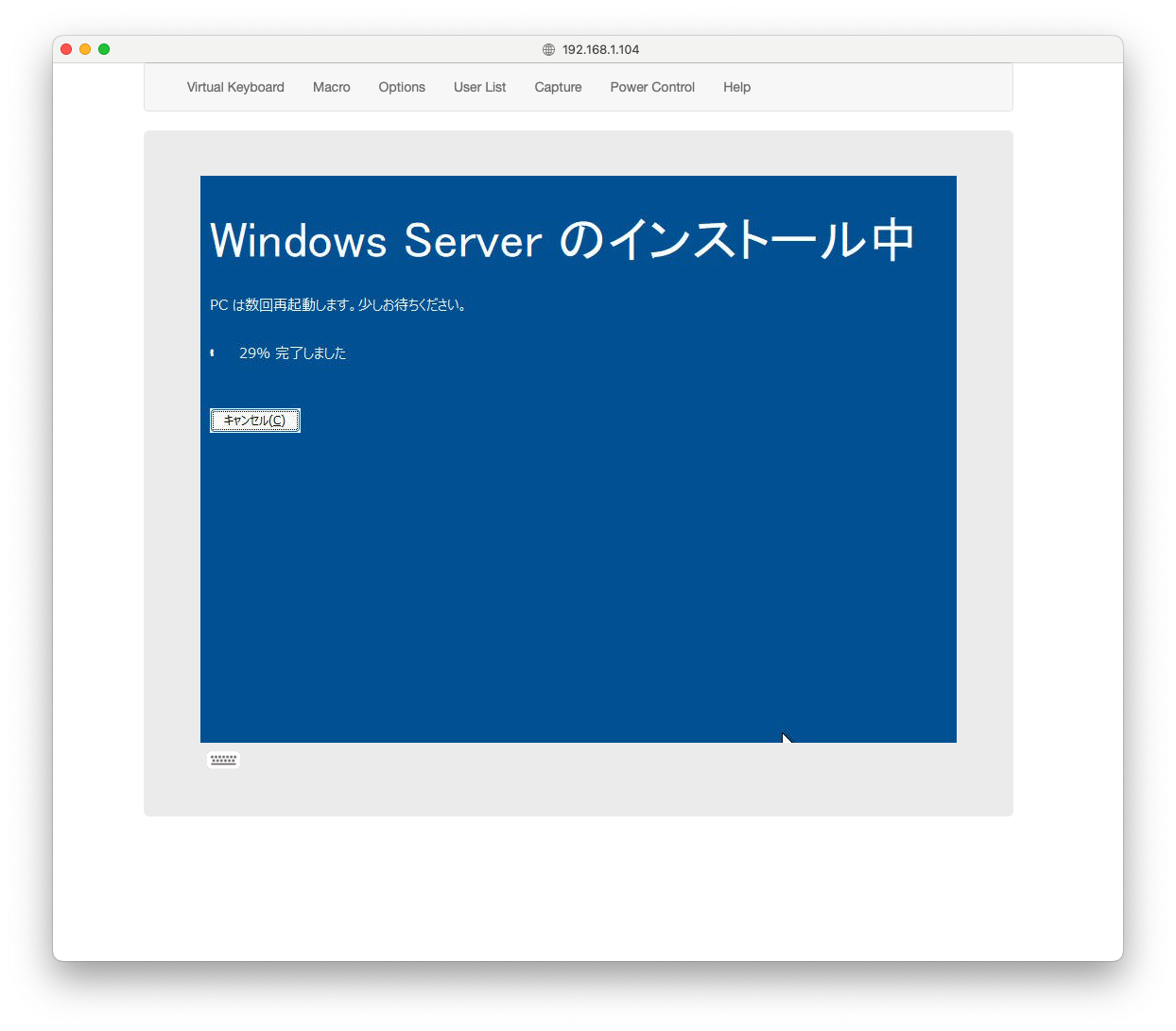
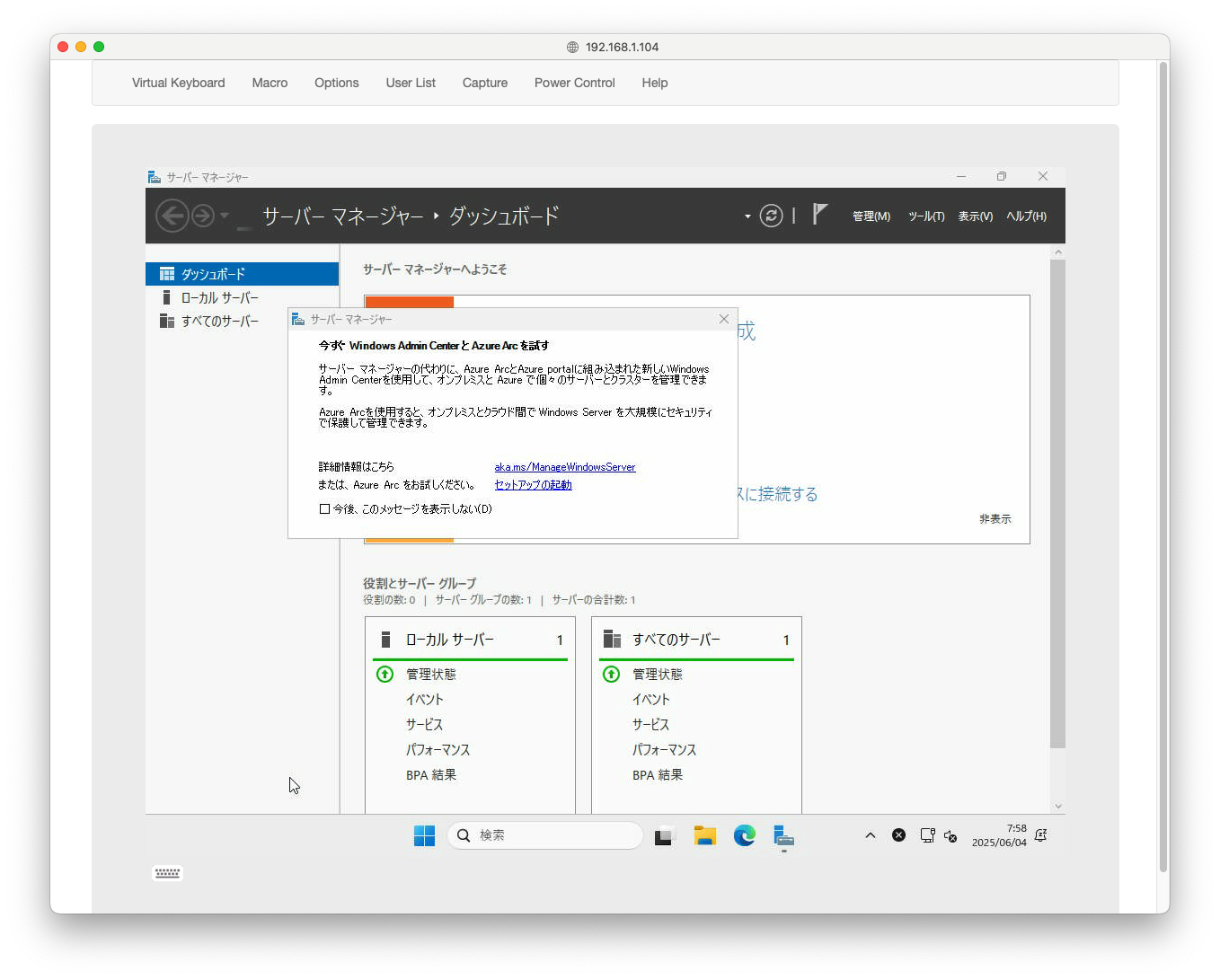
インストールは特に問題なく完了した。
Windows Update後、再起動でIPMI経由でリモート接続しようとしたら、何故か反応がない。
IPMI管理画面にはアクセスできて、通電状態にはなっているのだが、画面が何も出ていない。強制再起動しようかと思ったが、実際にどのような状態になっているのか確認したかったので、帰宅するまで何もせずに我慢した。
家に戻り、サーバのコンソールを確認したら、画面は真っ黒。マウスを動かしても何も反応がないので致し方なく強制電源OFFで再起動。
問題なく起動するかと思いきや・・暫くして戻ってきたら、サインインの途中の、渦巻きアイコンの片鱗が表示された状態でフリーズ。な、何なんだ・・。
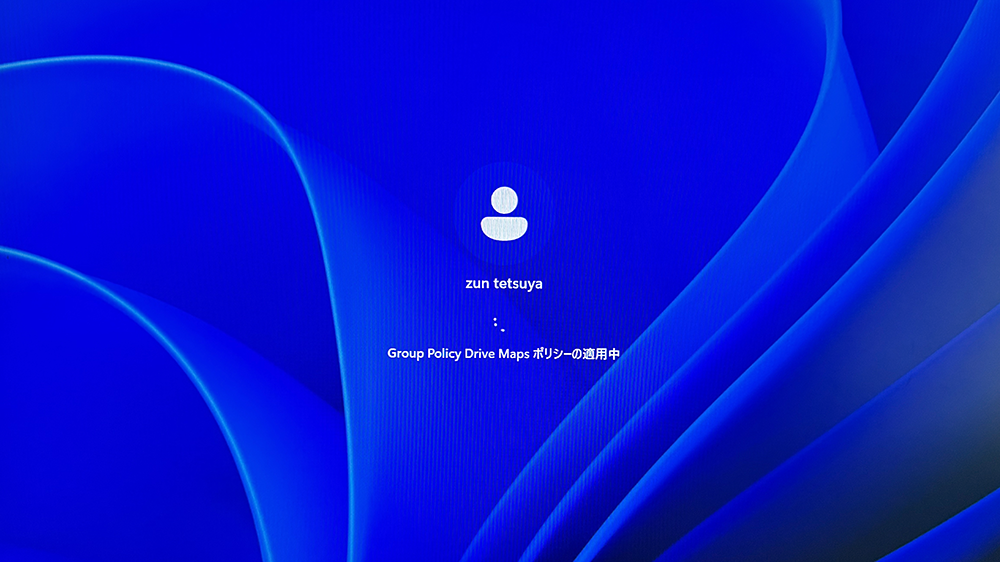
もう一度サーバを強制再起動を試みたが、またもやサインインの過程でフリーズする。
どうも状態が芳しくないので、元々実施しようと思っていた、IPMI FirmwareとBIOSのアップデートを先に試みることにする。
IPMIファームウェアの方は、IPMIの管理Webから簡単にUpdateができた。
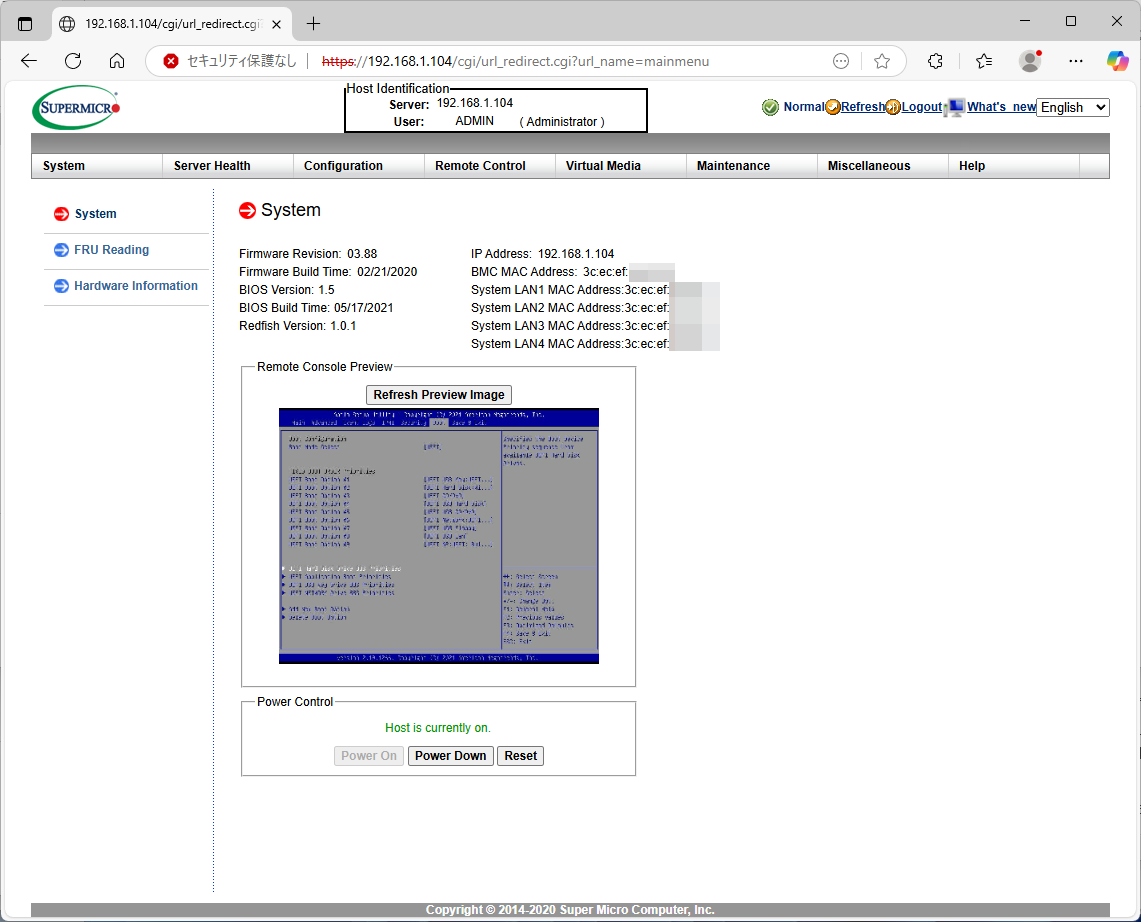
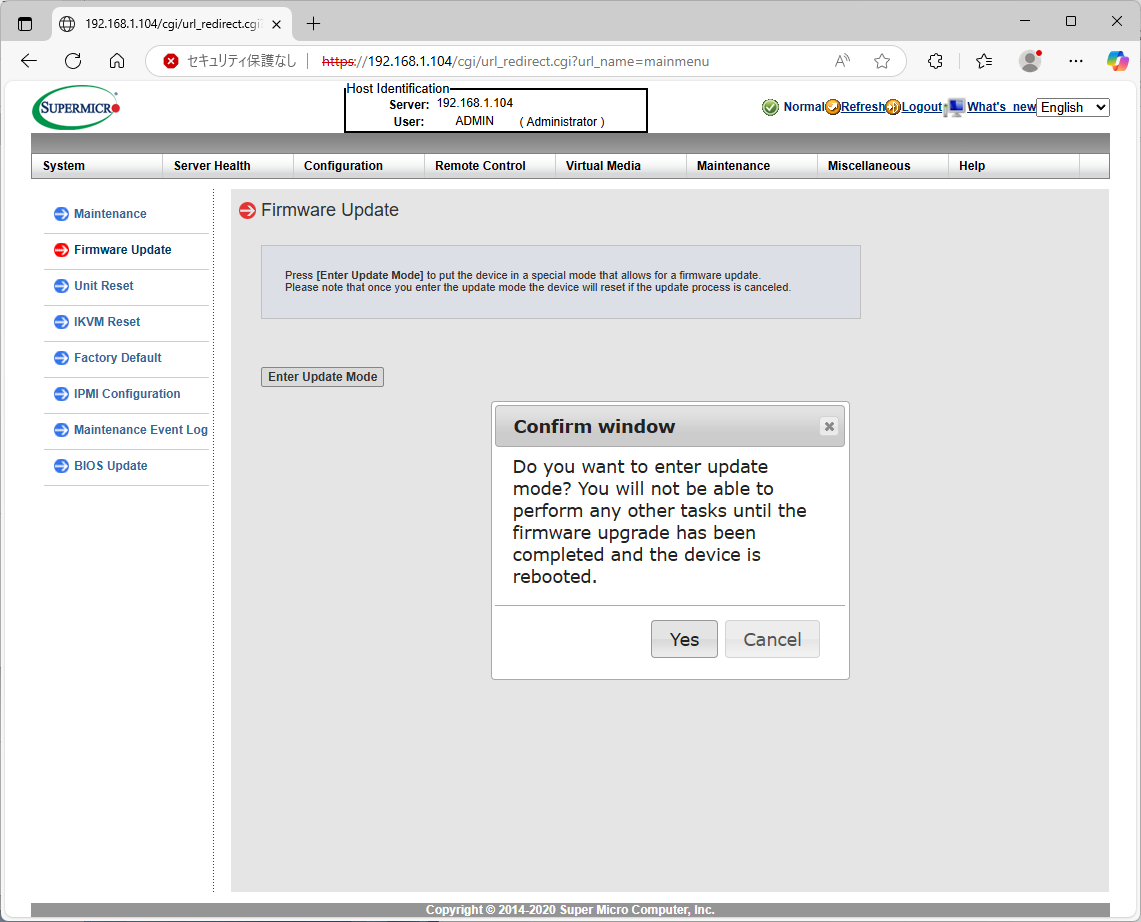
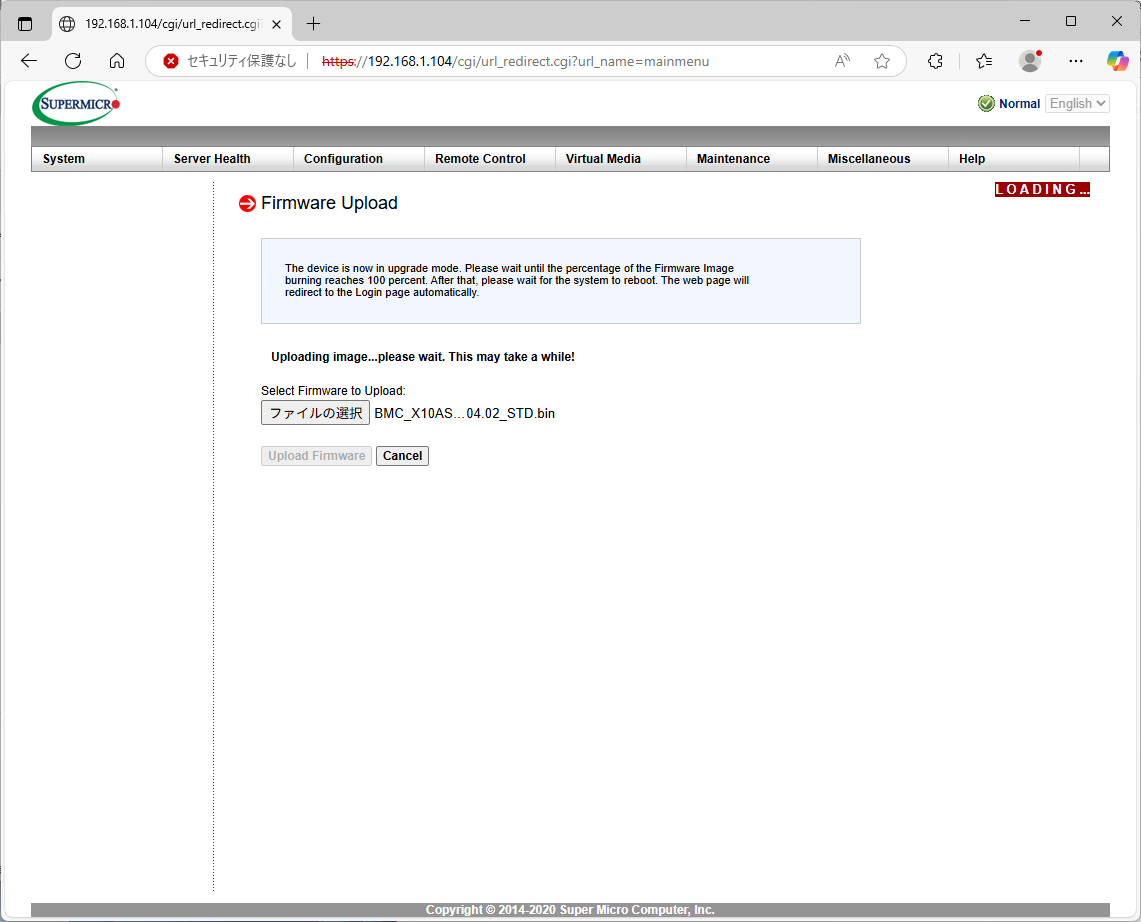
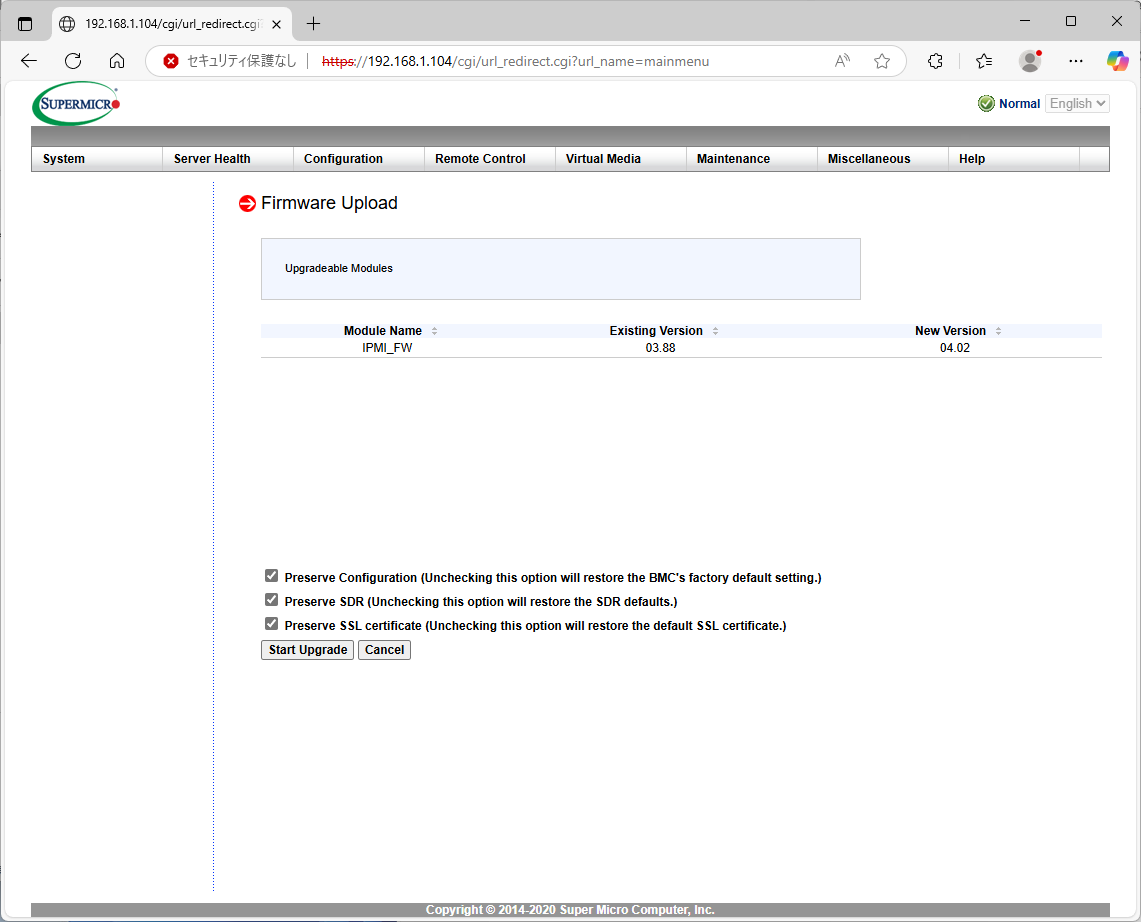
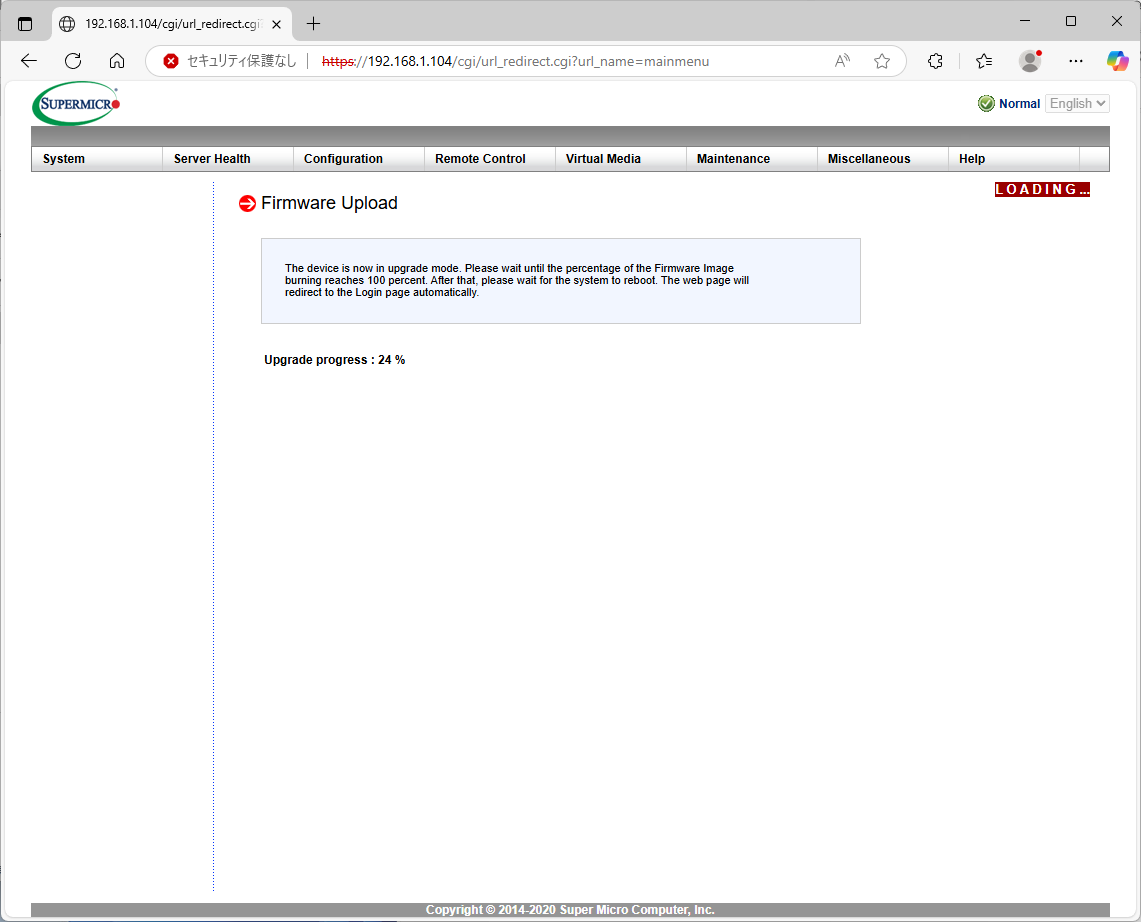
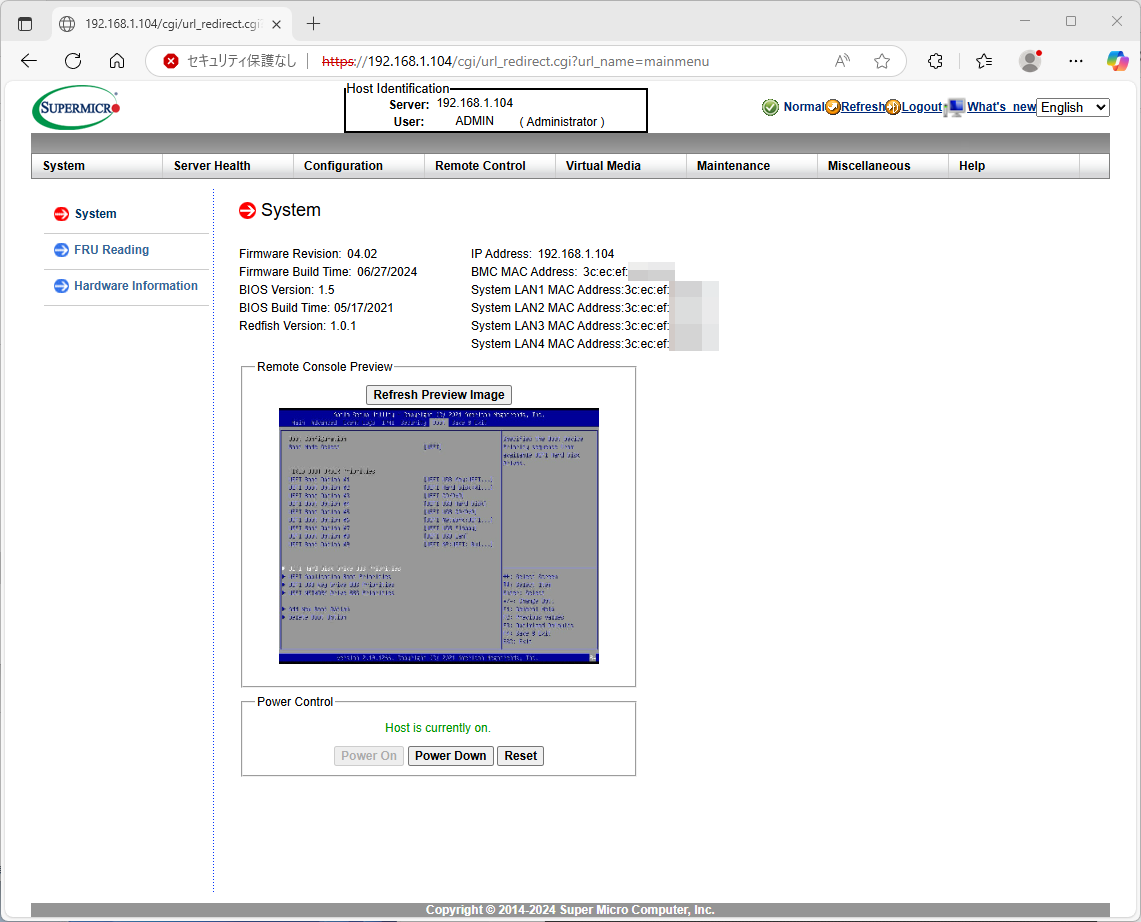
一方、BIOSにはメニューはあるのだが、追加オプションのアクティベーションを促される。
どうもこの世代のSupermicroのIPMIには標準状態での制約が結構あったようだ。
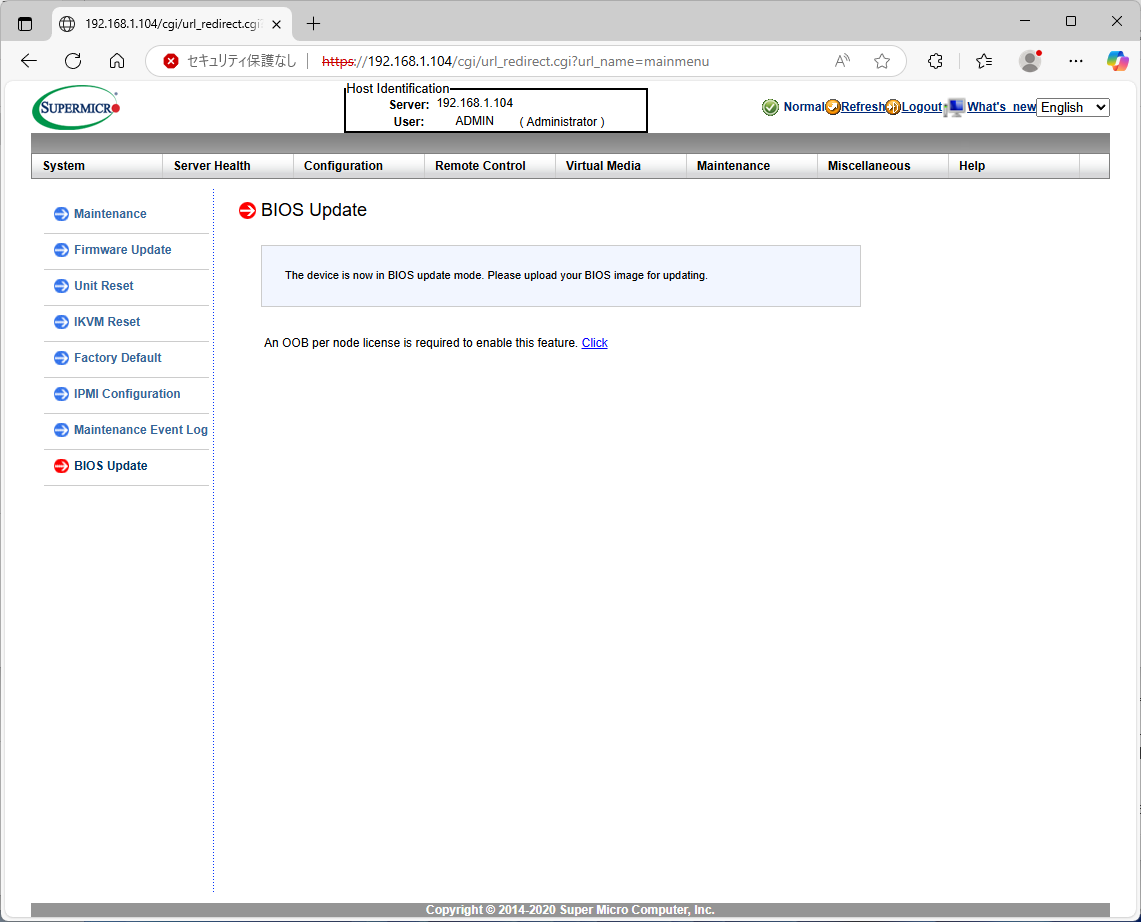
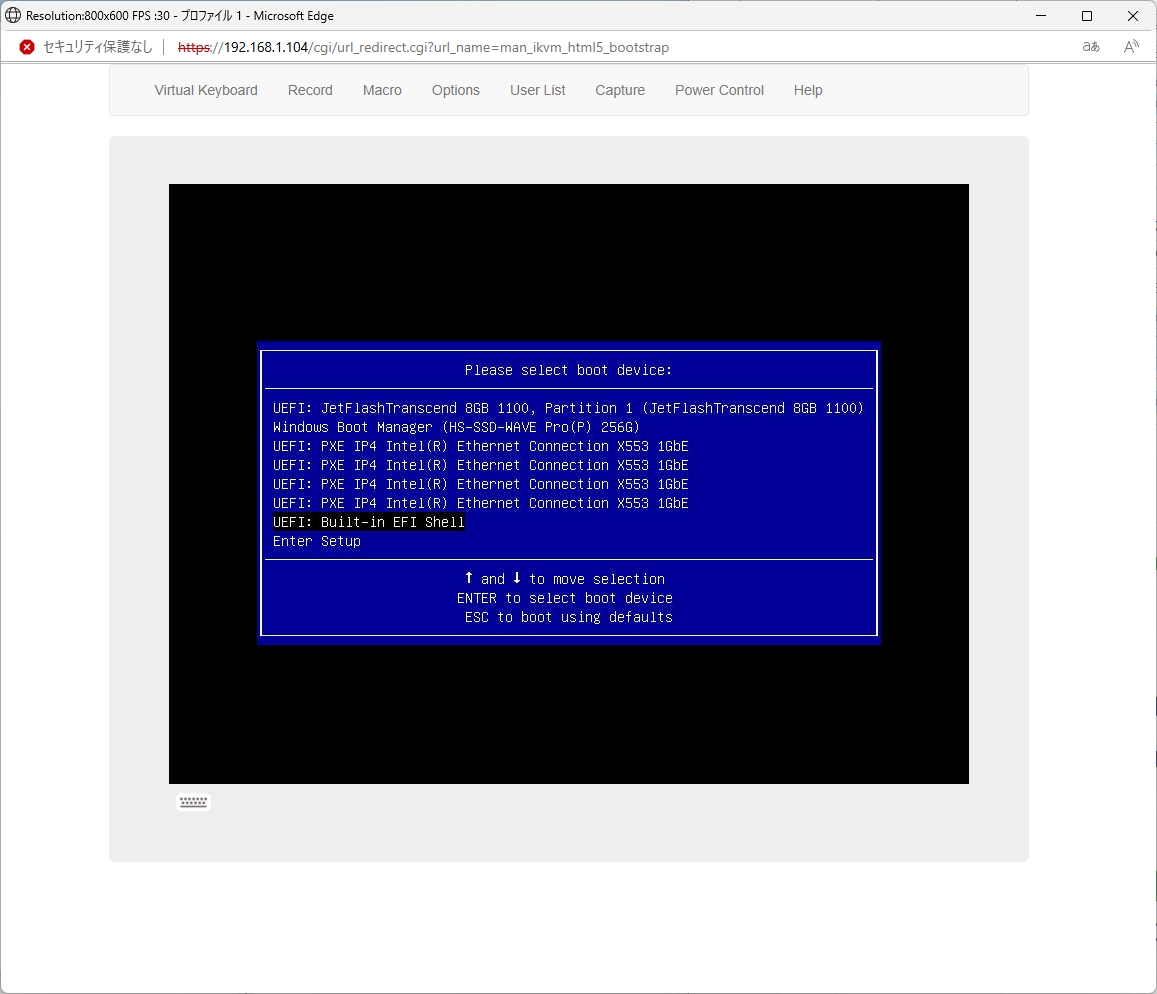
仕方ないので、EFIシェルからのUpdateを試みる。やってみれば簡単なのだが、手順の確認や準備がそこそこ敷居が高い。
手順は以下。
・FAT32でフォーマットしたUSBメモリを用意
・ダウンロードしたzipの中の、binファイル、smcファイル、flash.nshをUSBメモリにコピー
・サーバ起動画面でF11を押し、UEFI:Built-in EFI Shellを選択
・EFI Shellで、以下を実行
Shell> fs1:
fs1:\> flash.nsh [BINファイル名].bin
更新後、電源OFF&ONで完了。
IPMIは03.88から04.02に。
BIOSは1.5から2.2に。
結構大きくバージョンが更新された。
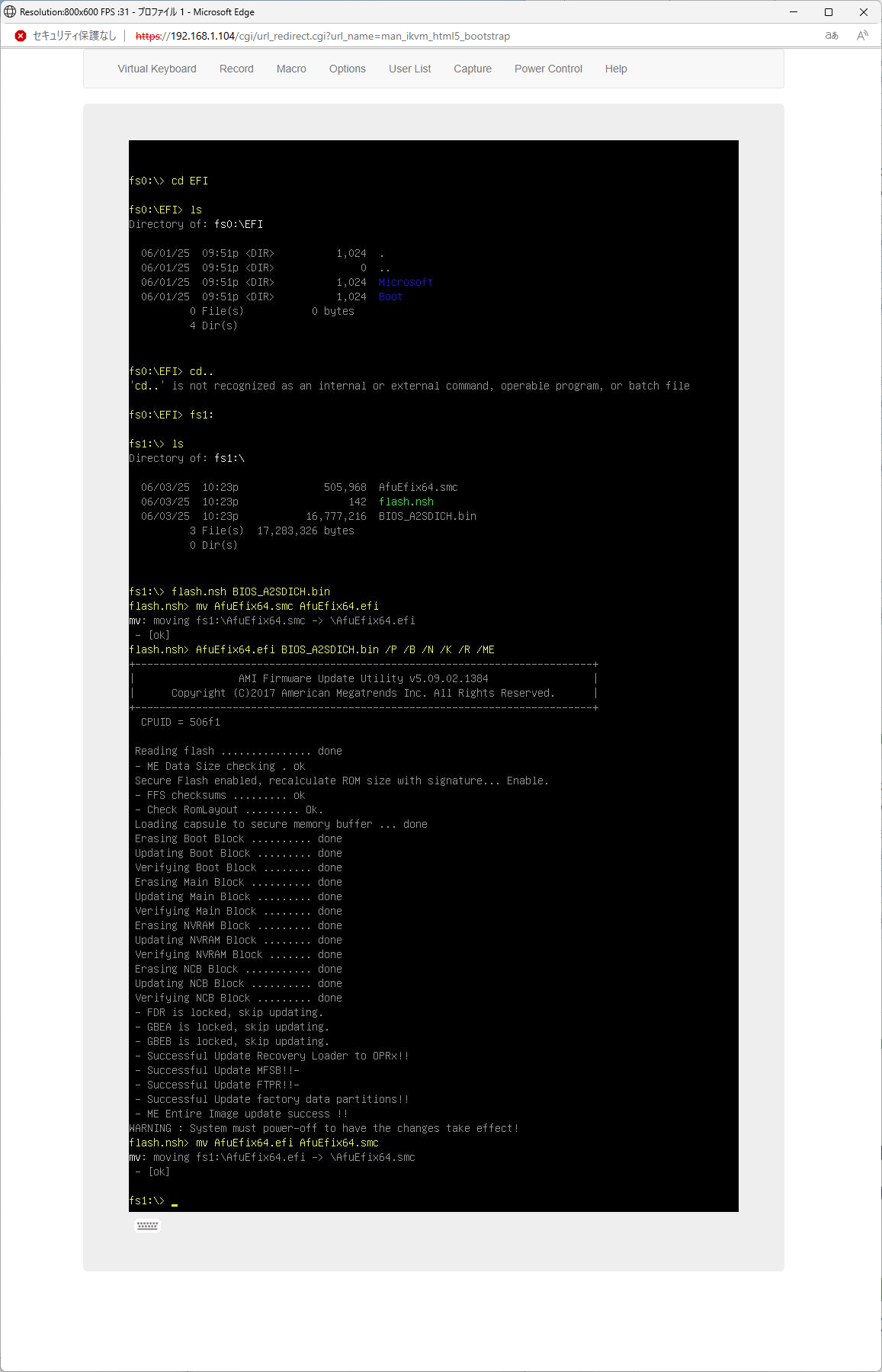
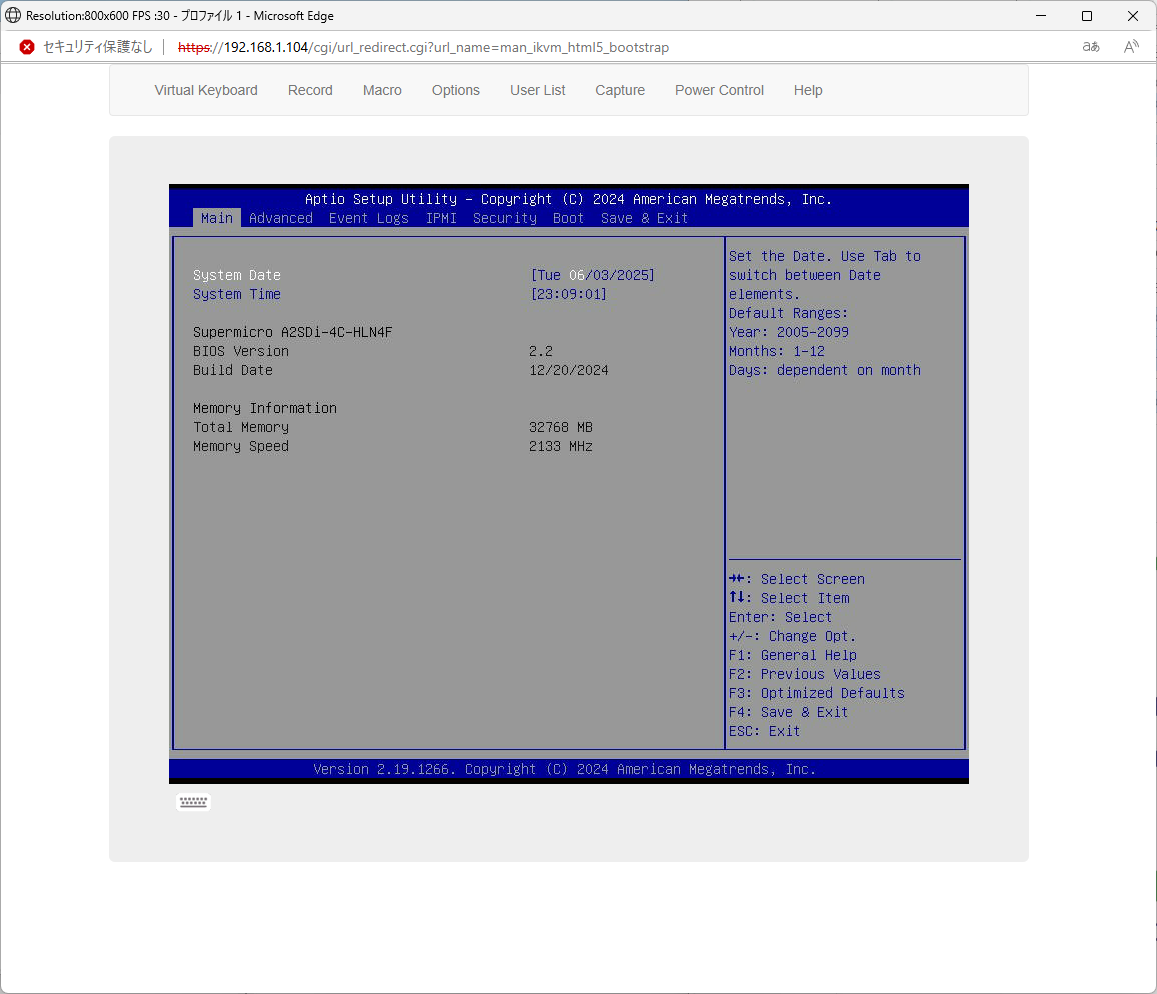
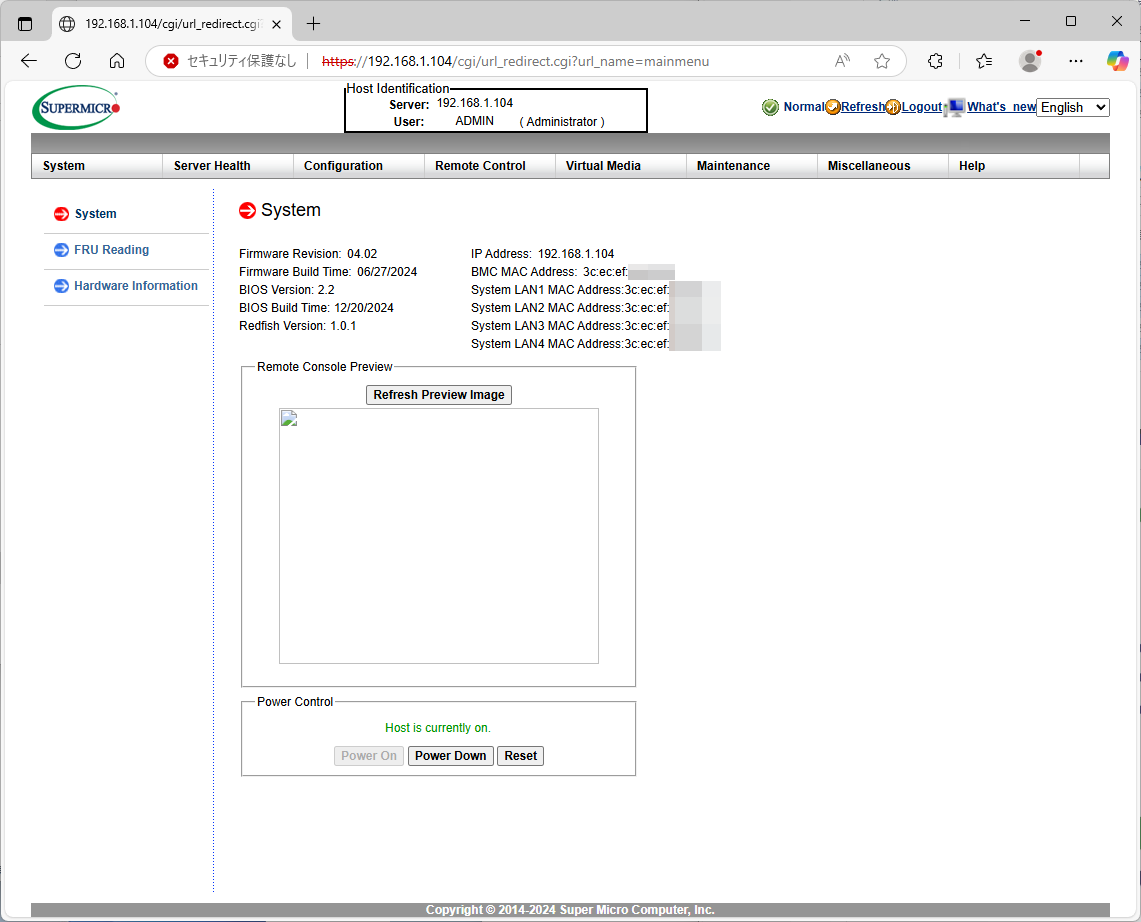
FWとBIOS更新後、試しに起動したらサインインでのフリーズは解消されたが、ベンチマーク結果などを対比させて、気持ち悪いのでクリーンインストールし直すことにした。
OSの基本セットアップは終わったので、次のステップへ。
まず、IPMIのIPアドレスの変更。固定アドレスにする。
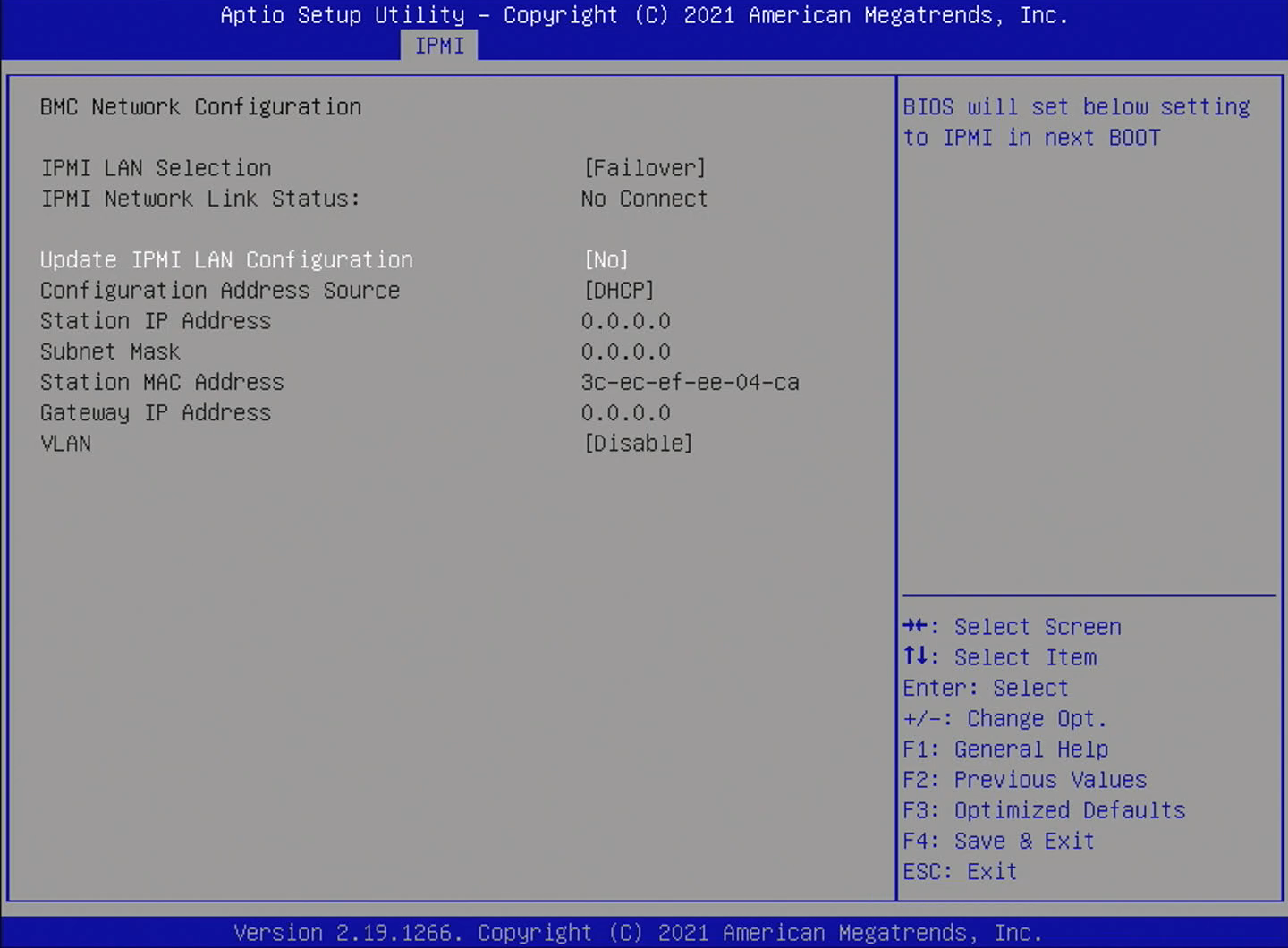
OSを起動して、IPMIのアドレスでブラウザでログインする。ユーザー名はADMIN。パスワードはマザーボード上にラベルで印字されている。
搭載していうASPEED AST2400は一世代前のチップで、以前使っていたX10世代のマザーボードのGUIと同一だ。
まあ、HTML5ベースのリモートコントロールもできるので、実用的には問題は無さそうだ。
そして、HOST名を変更して、ドメイン参加。
その後、各種ベンチマークを走らせる。
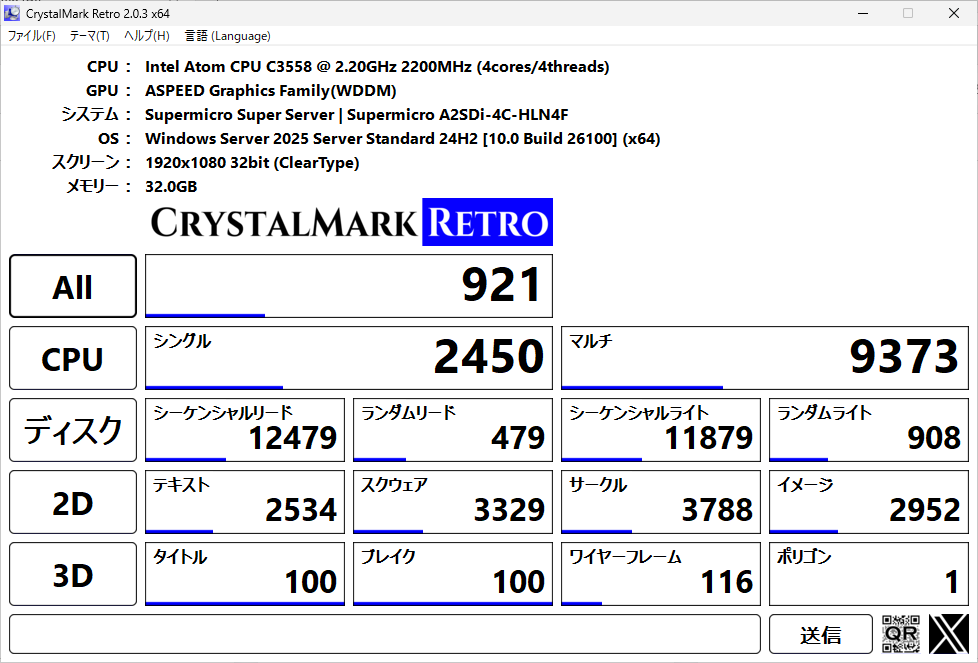
CrystalMark Retro
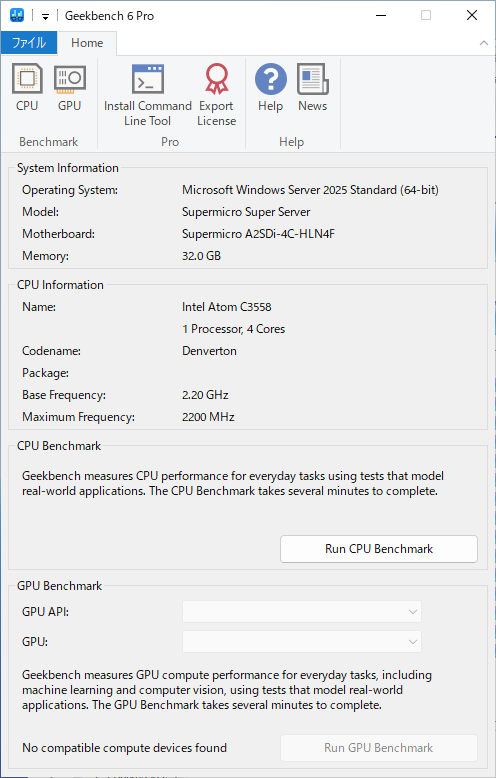
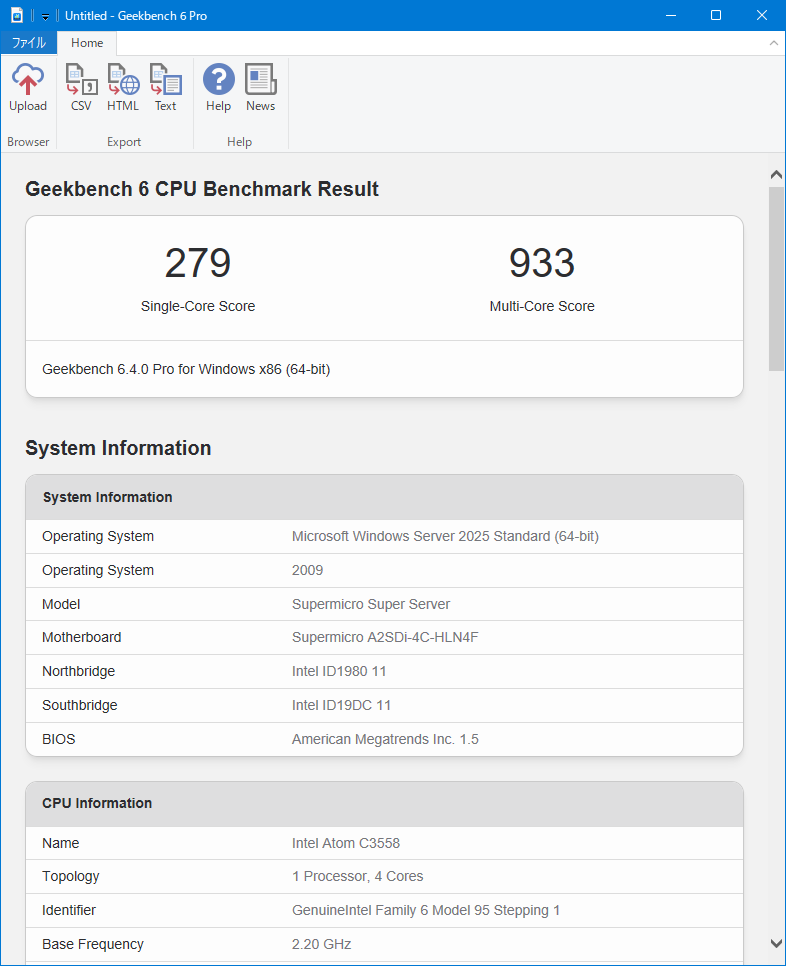
GeekBench 6
最後にWindows Updateを仕掛ける。
起動は確認できたので、改めてサーバをラックに搭載。
事前に用意したWindows Server 2025のブータブルUSBをフロントに挿す。
最低限のケーブル接続を行い、電源ボタンを押して通電する。

問題なく起動し、まずはUEFIセットアップ画面を確認する。
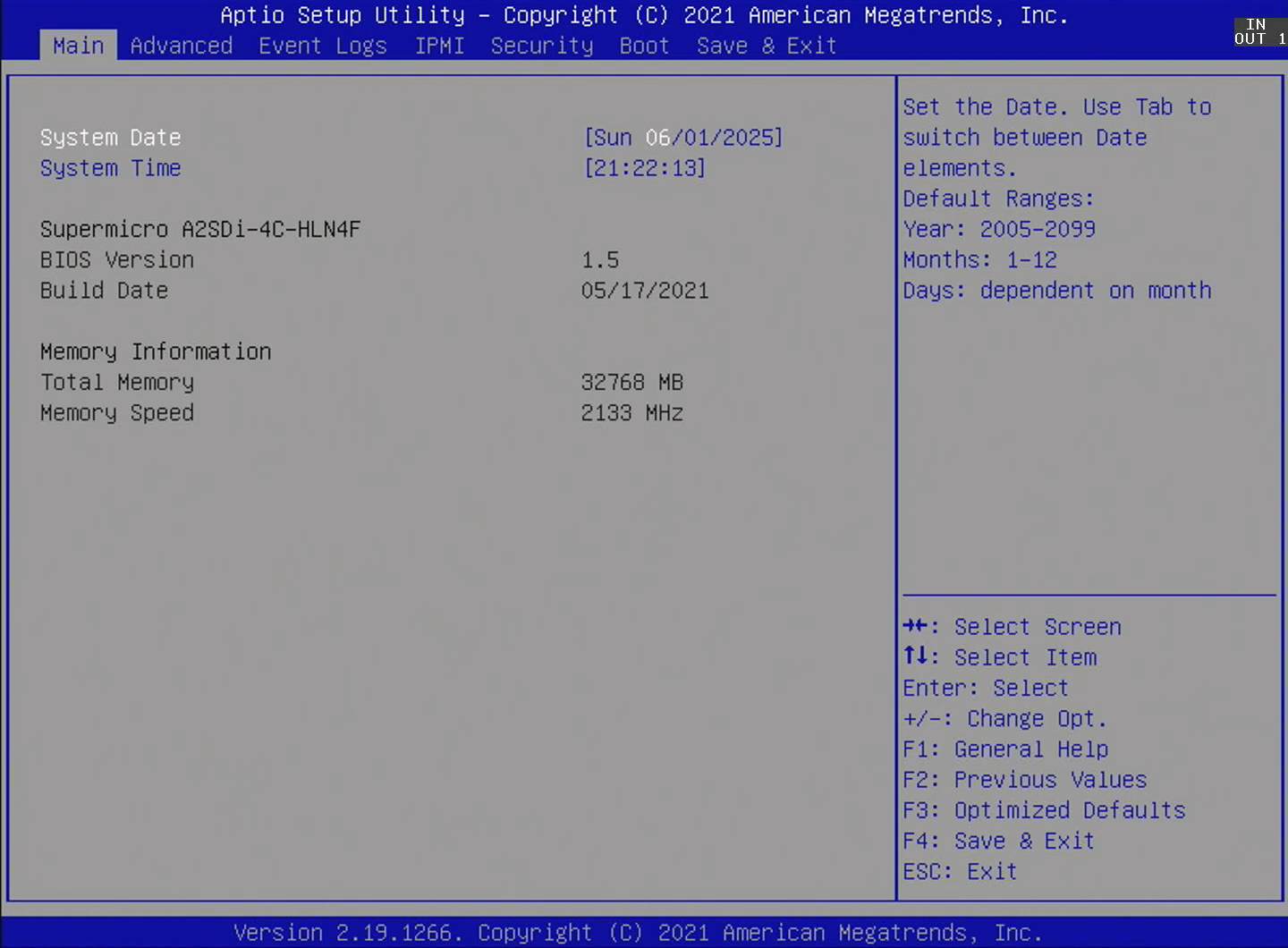
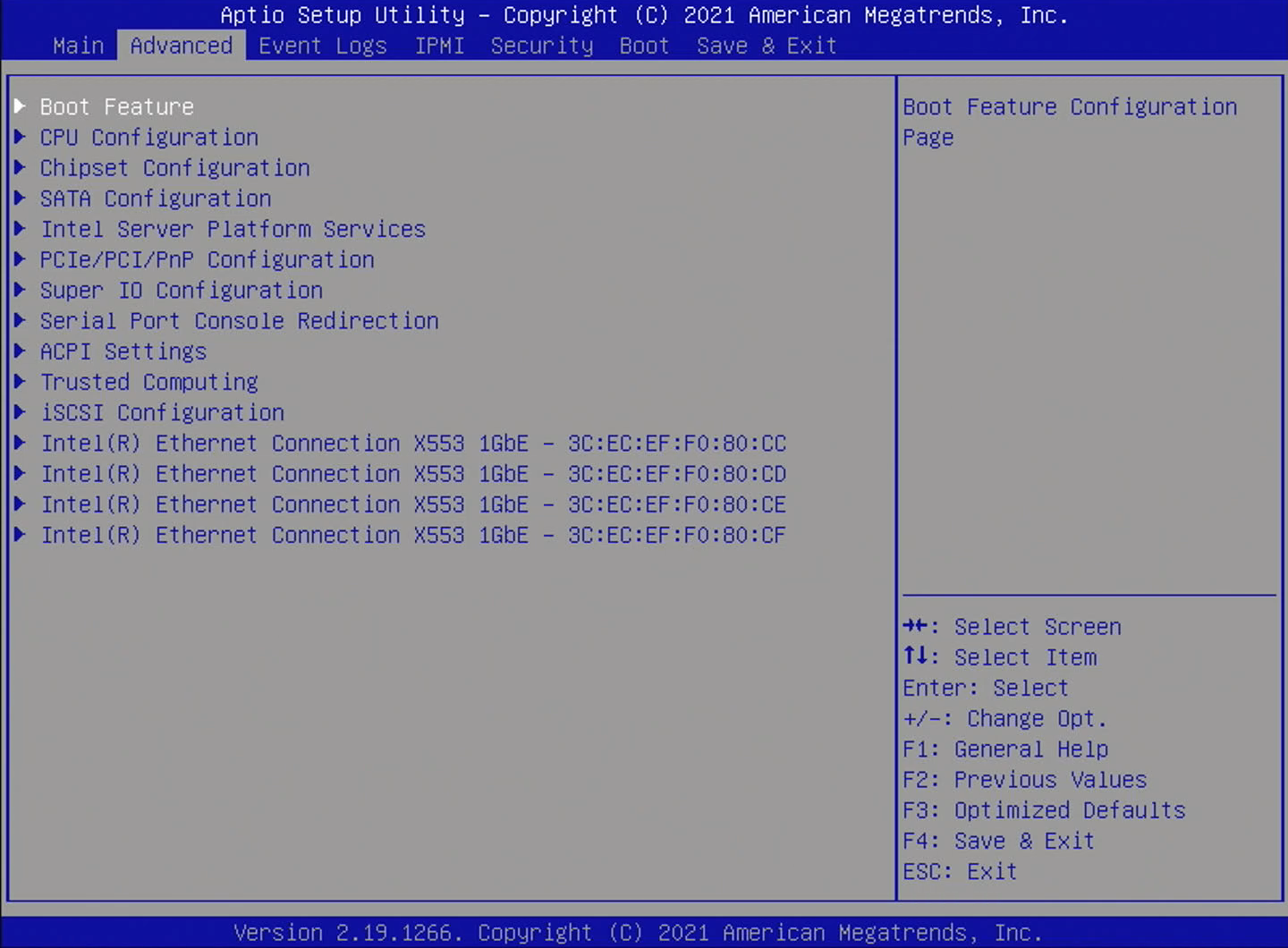
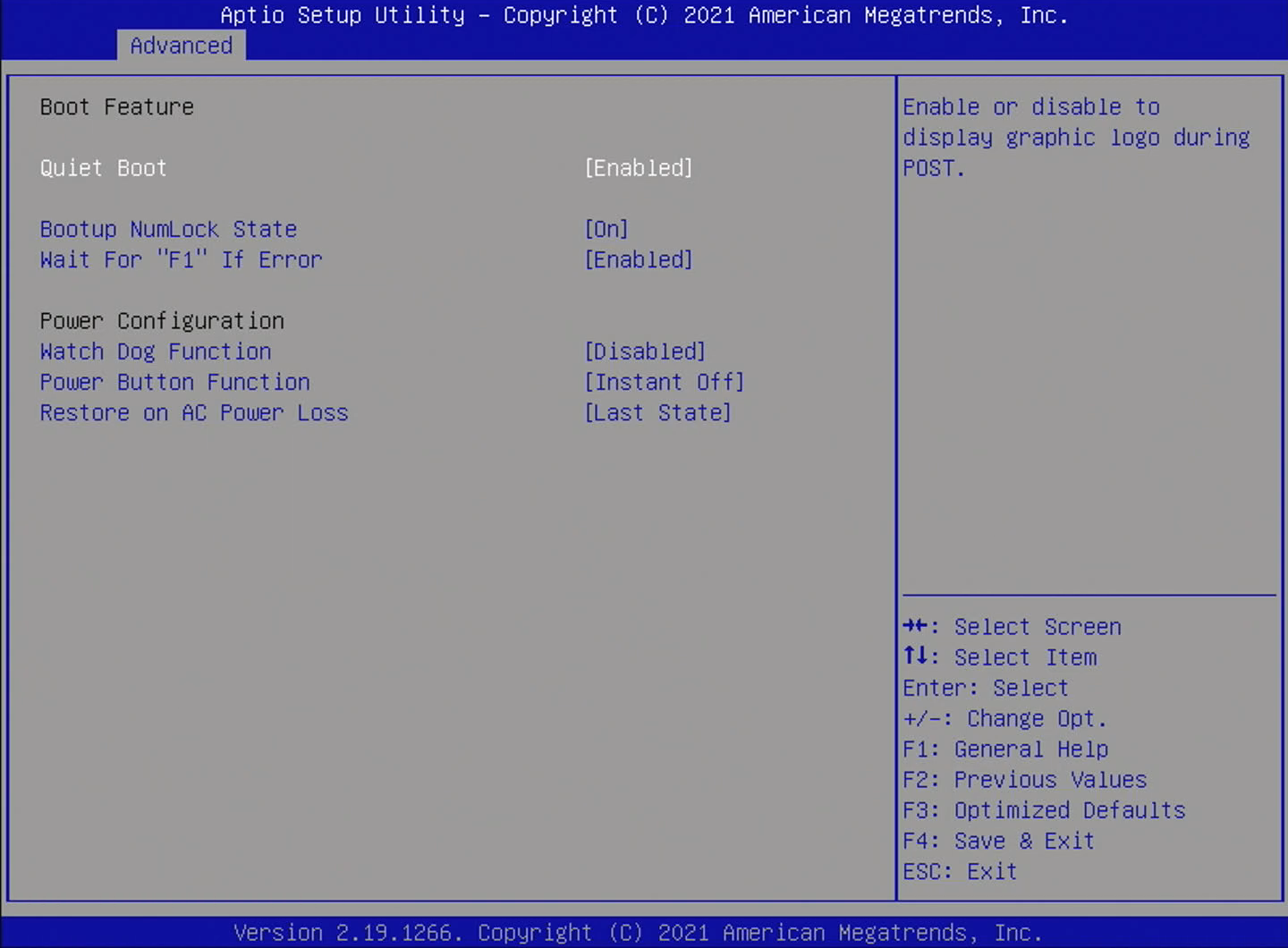
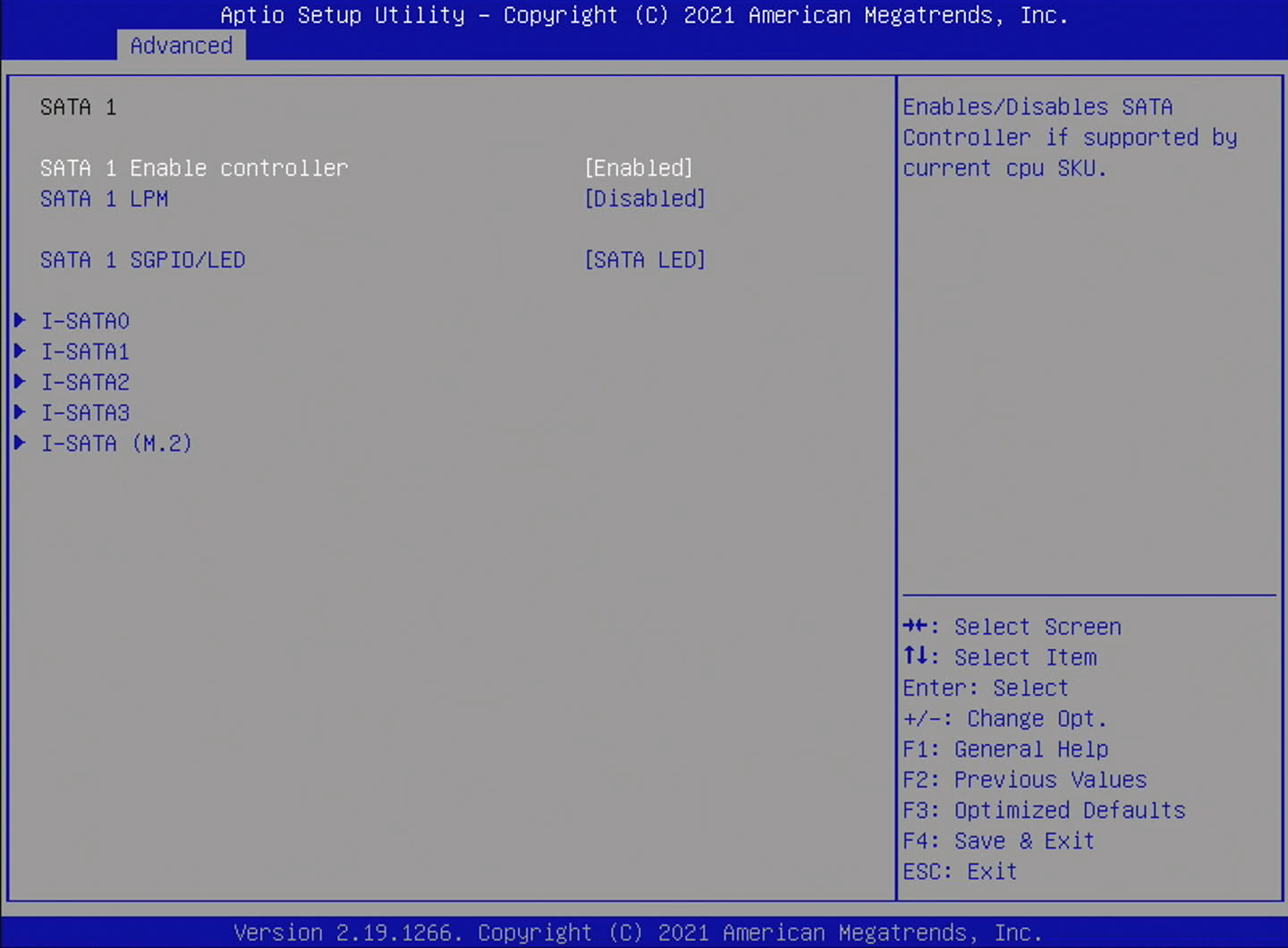
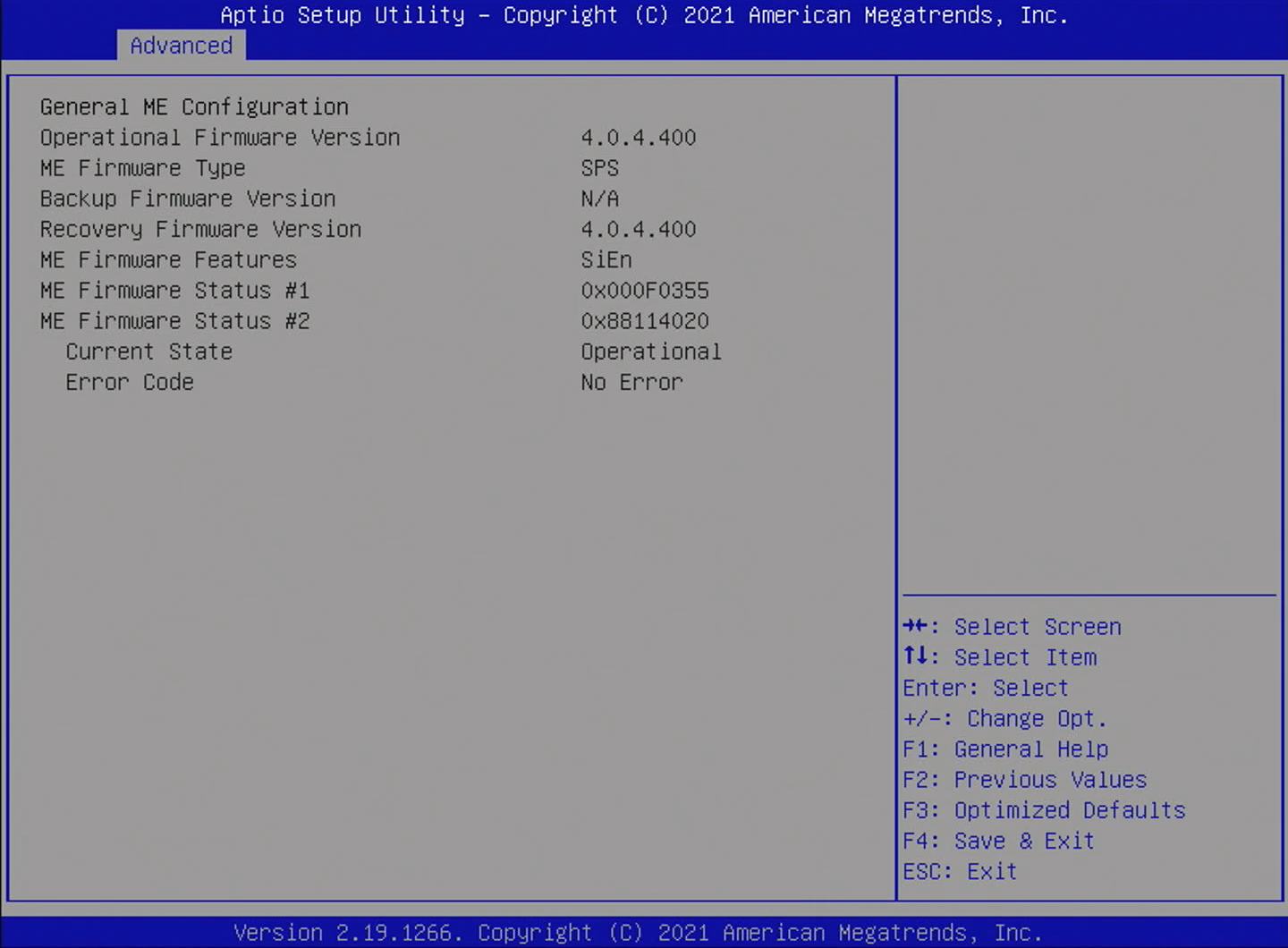
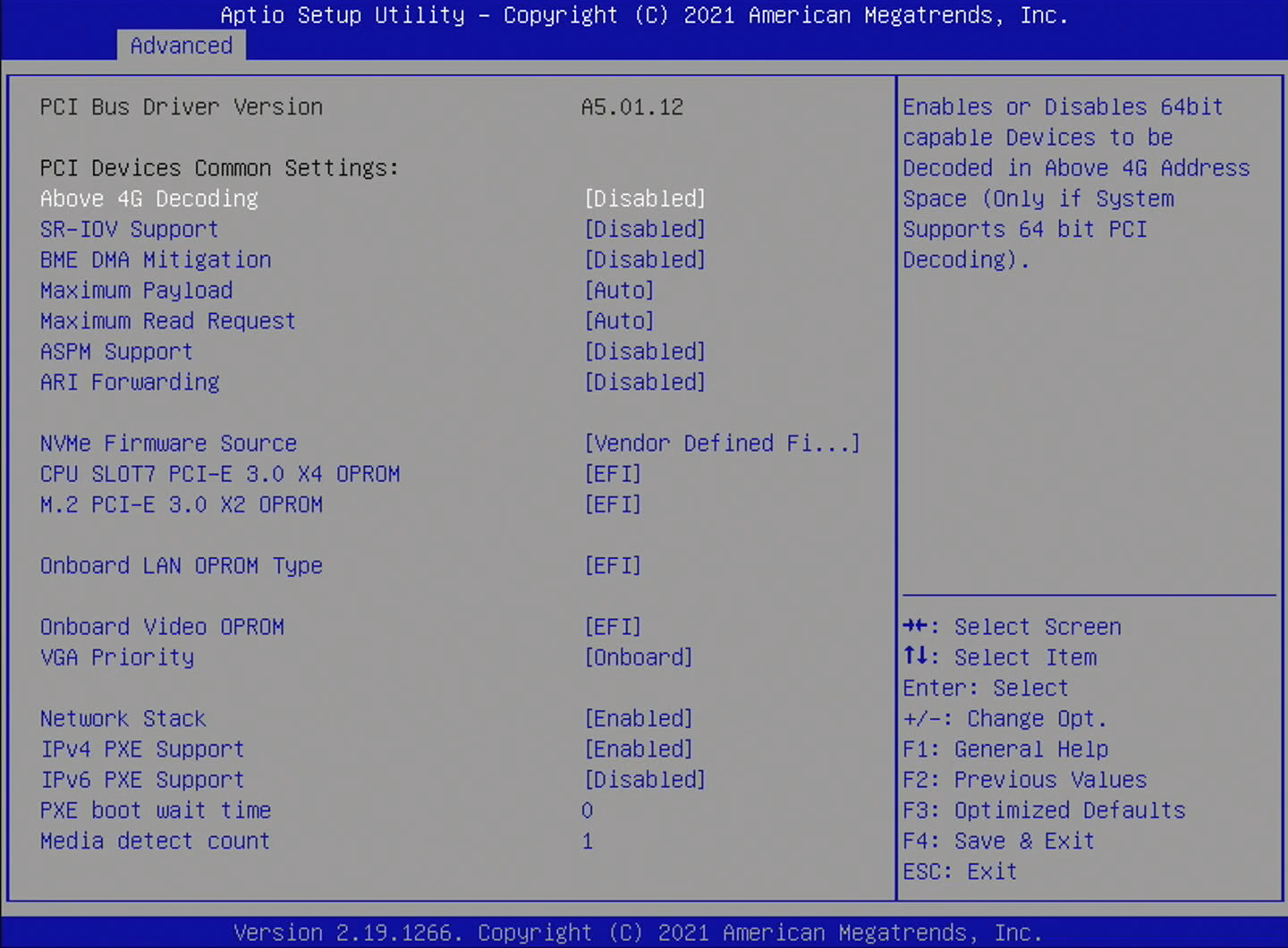
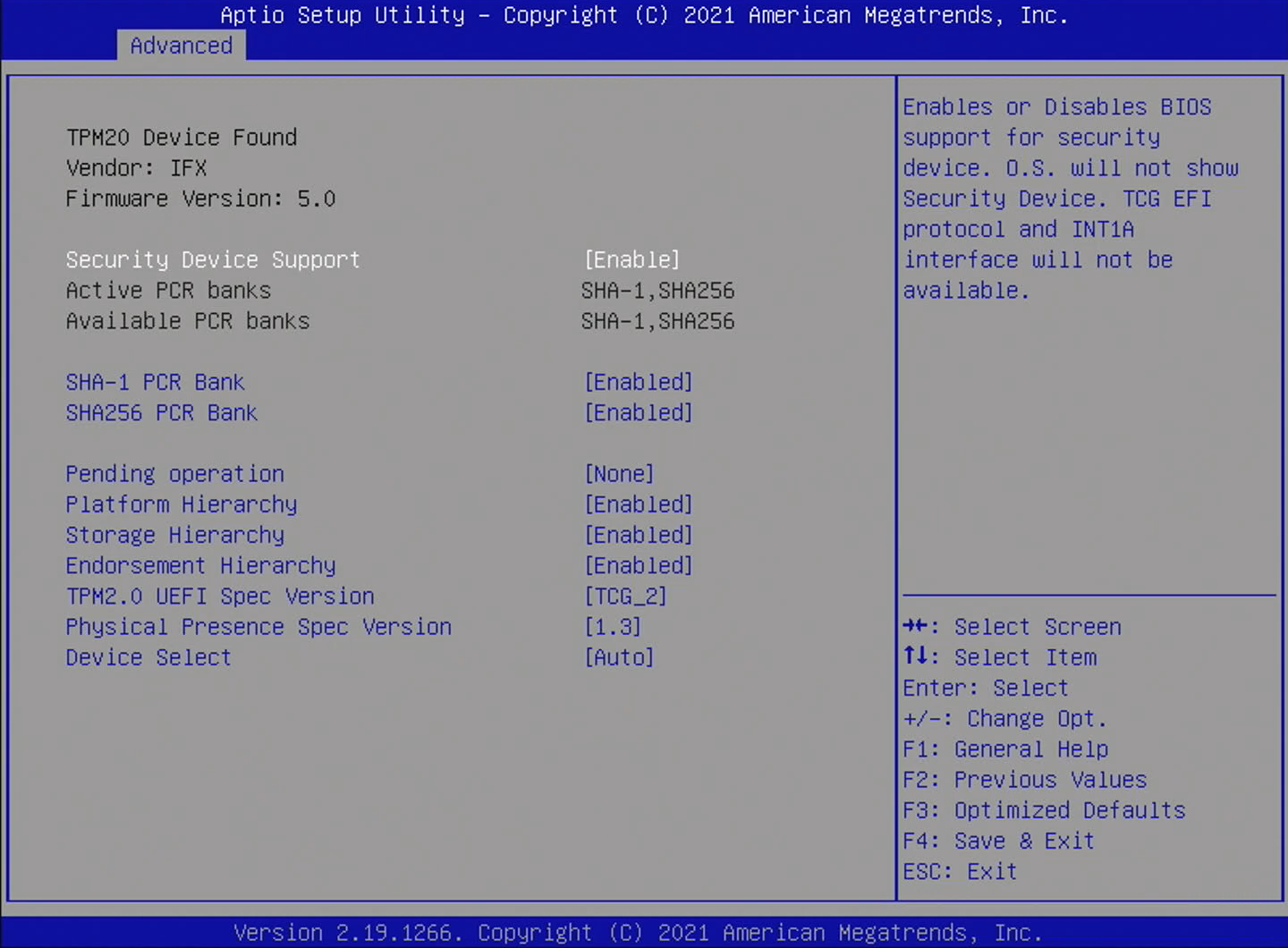
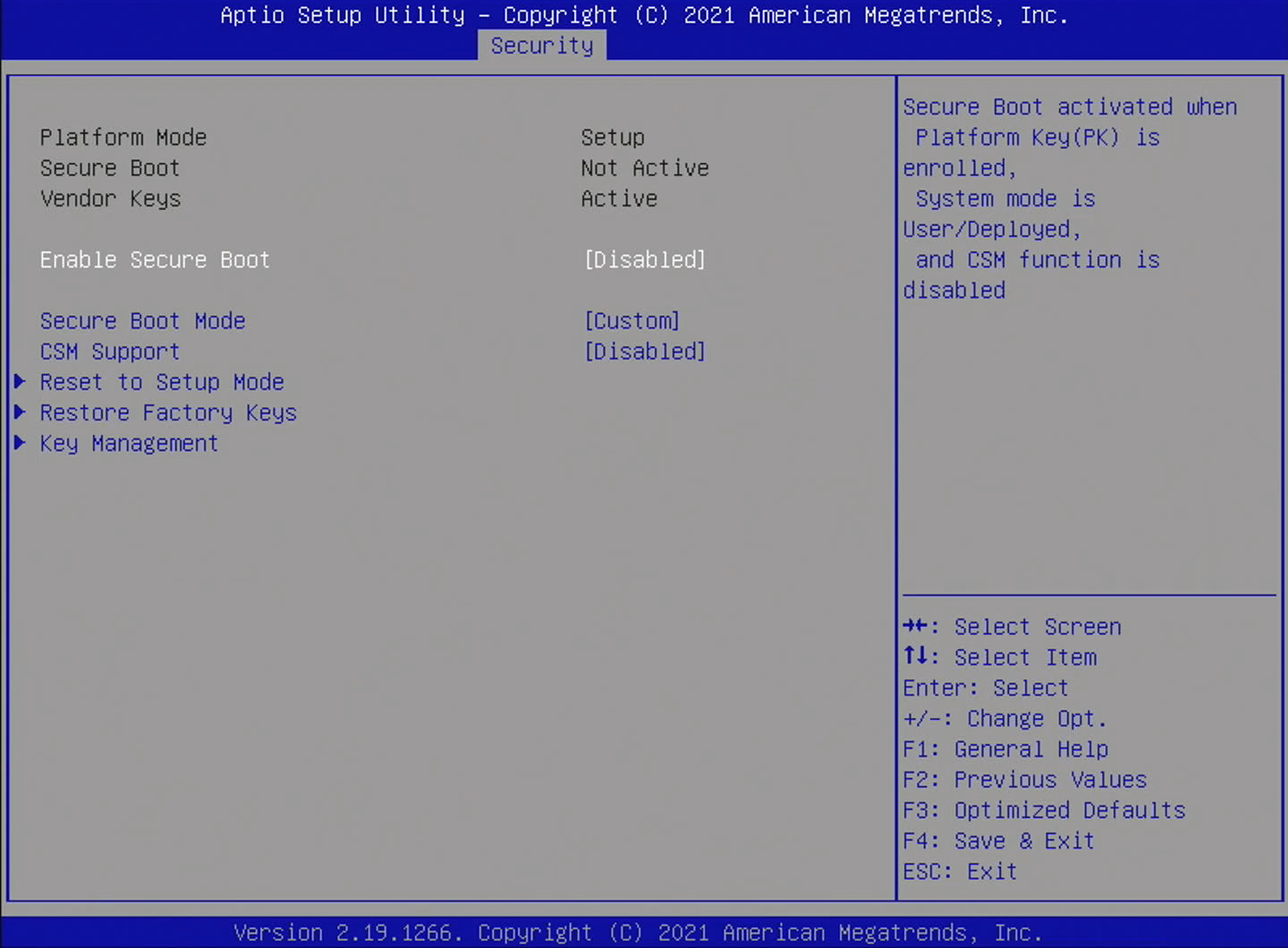
要変更箇所は二箇所。SATAのFlexible I/Oの設定。ここは、PCIe(x4モード) / Mini SASの設定にする。
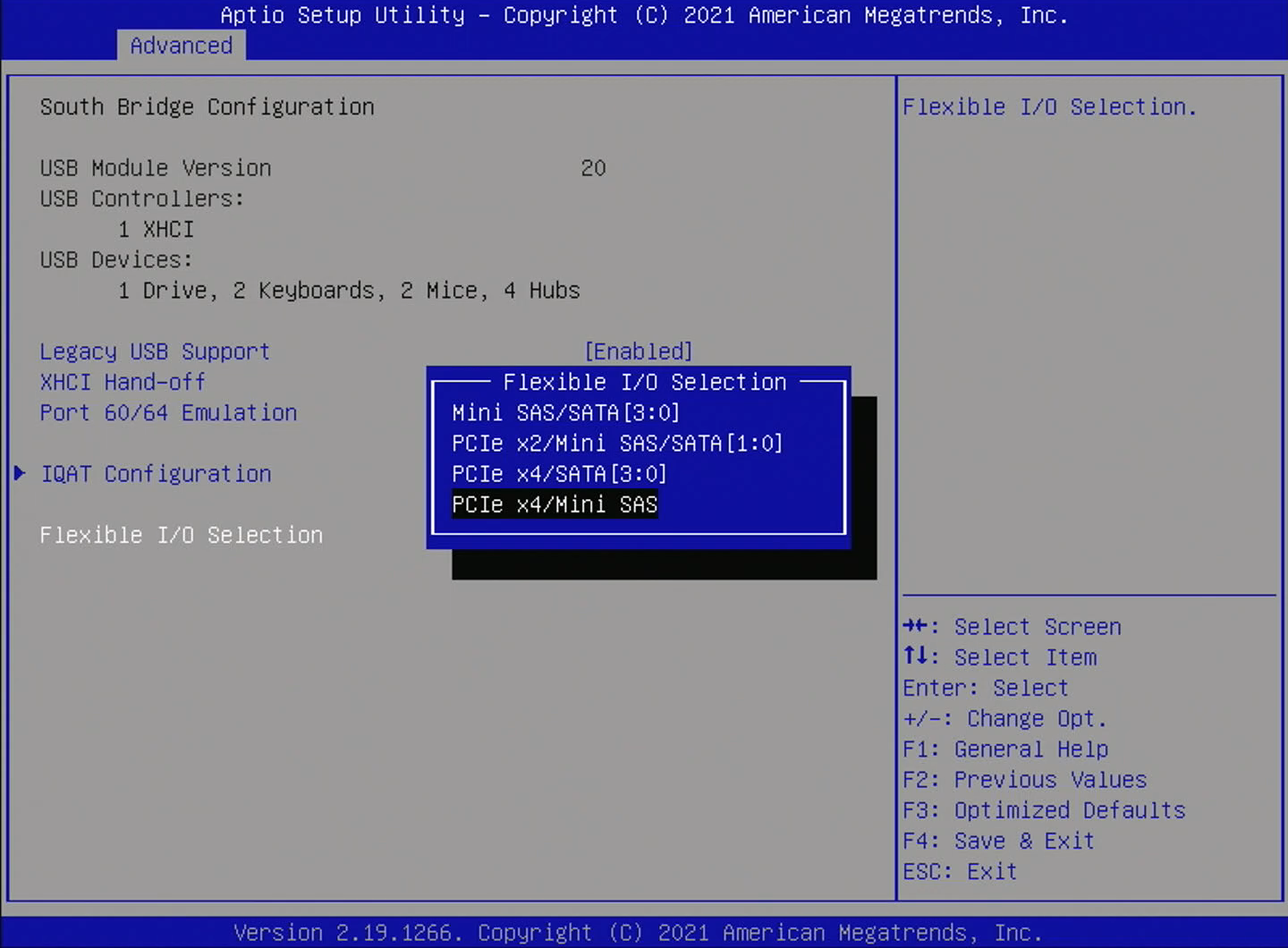
もう一箇所はブート順。ブータブルUSBメモリを一番にする。
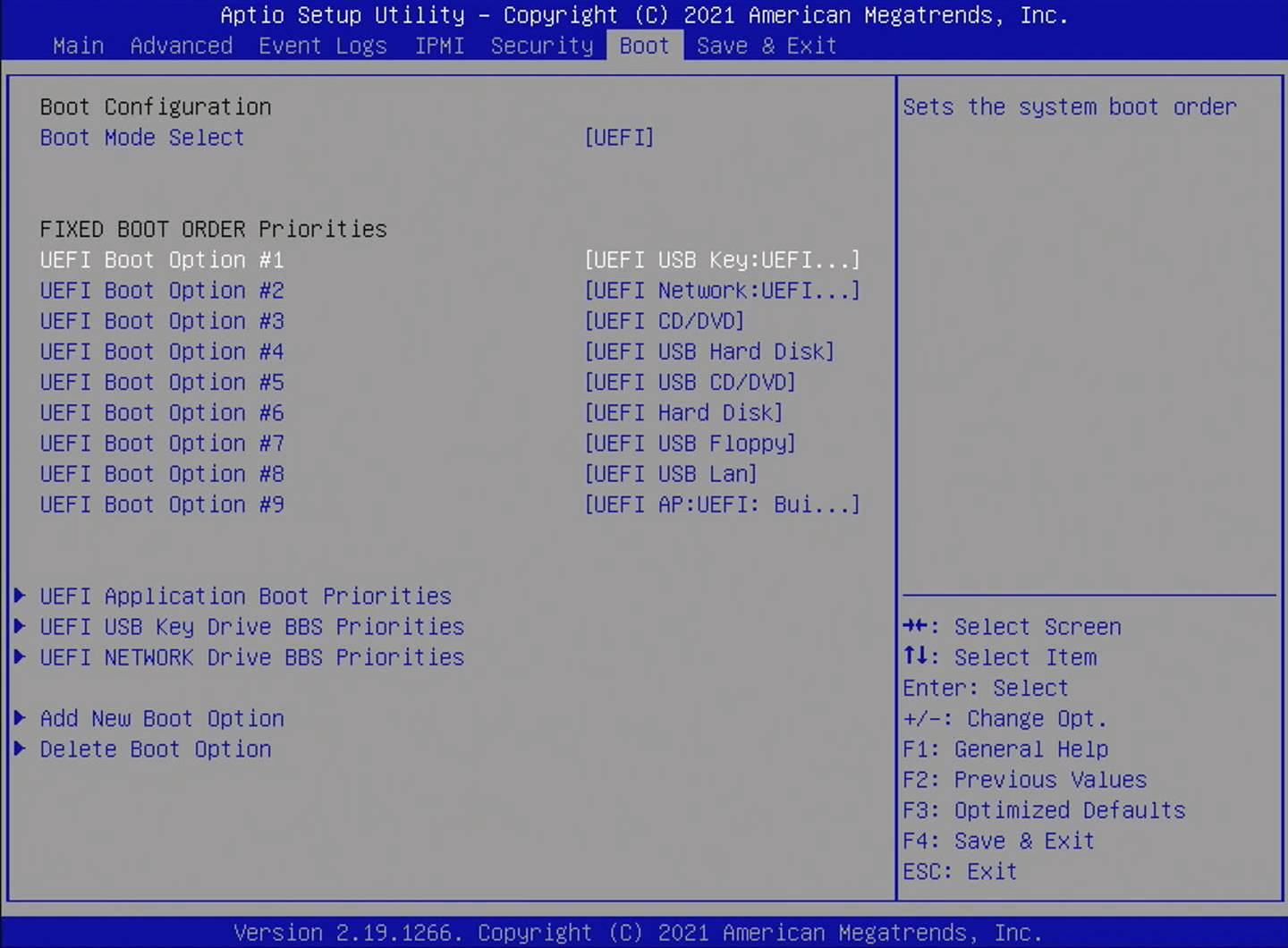
一旦設定を保存して再起動。ブータブルUSBからOSセットアップを起動する。
日本語、英語キーボード、ライセンスキーを指定してセットアップを開始する。
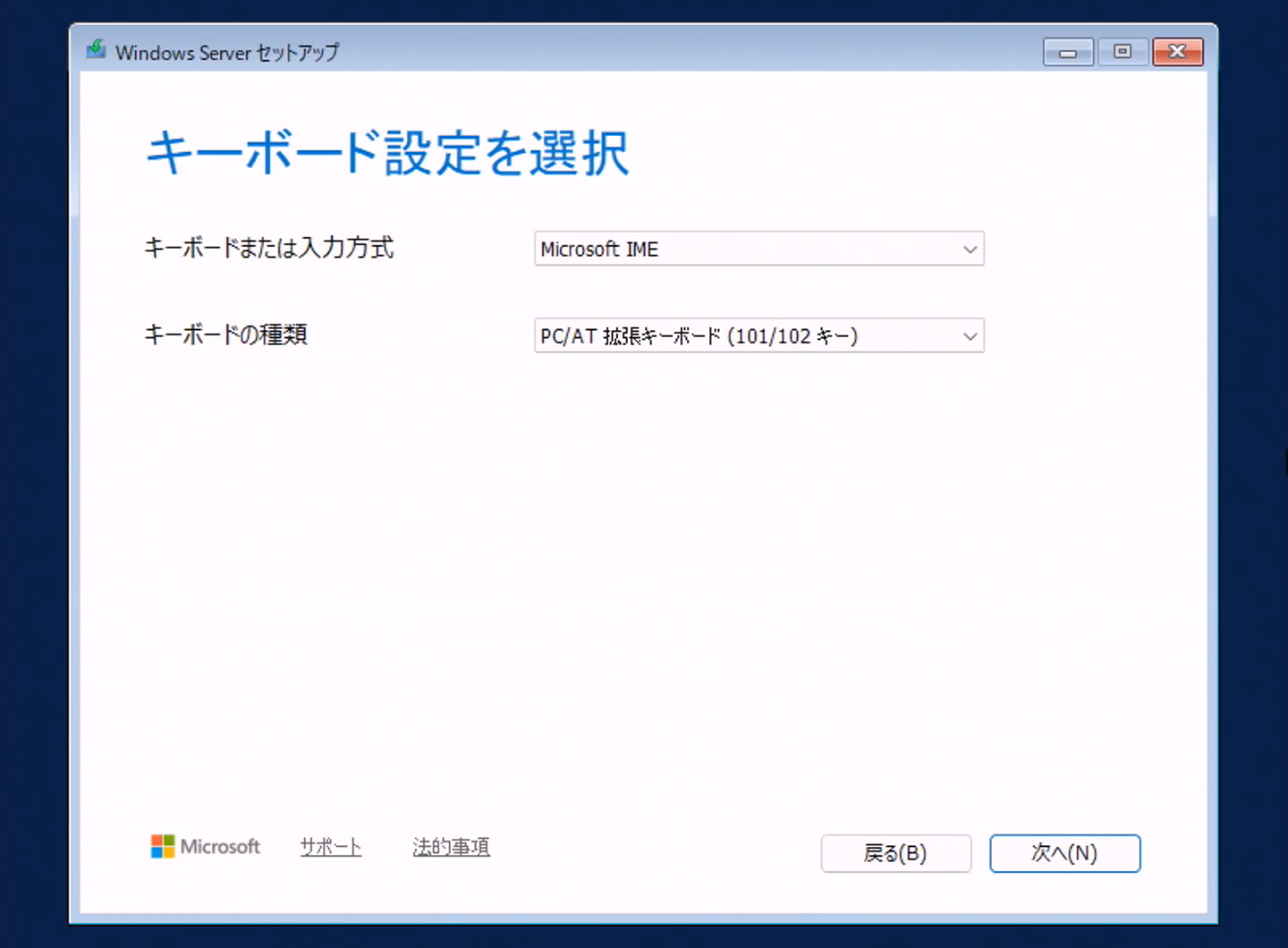
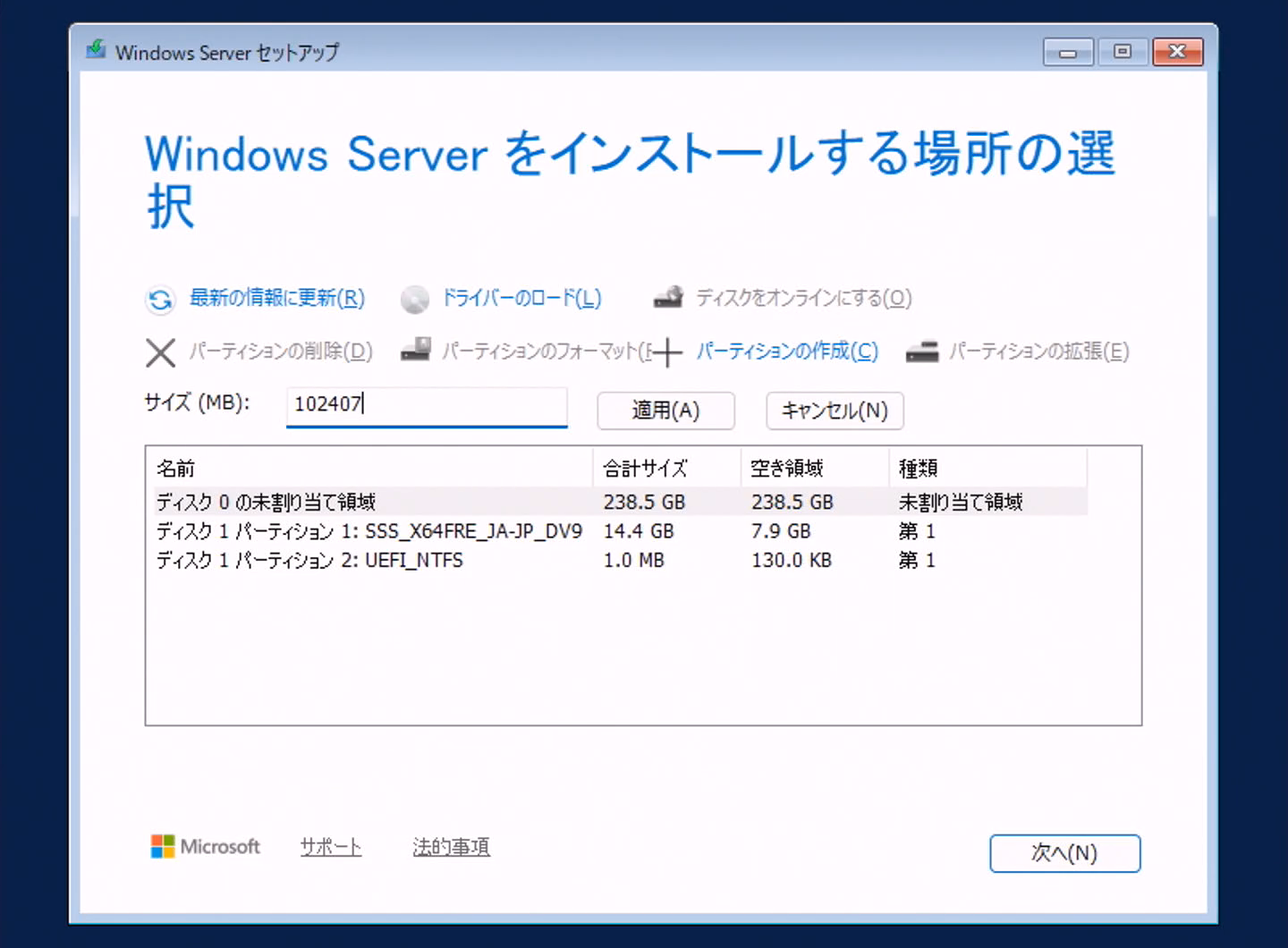
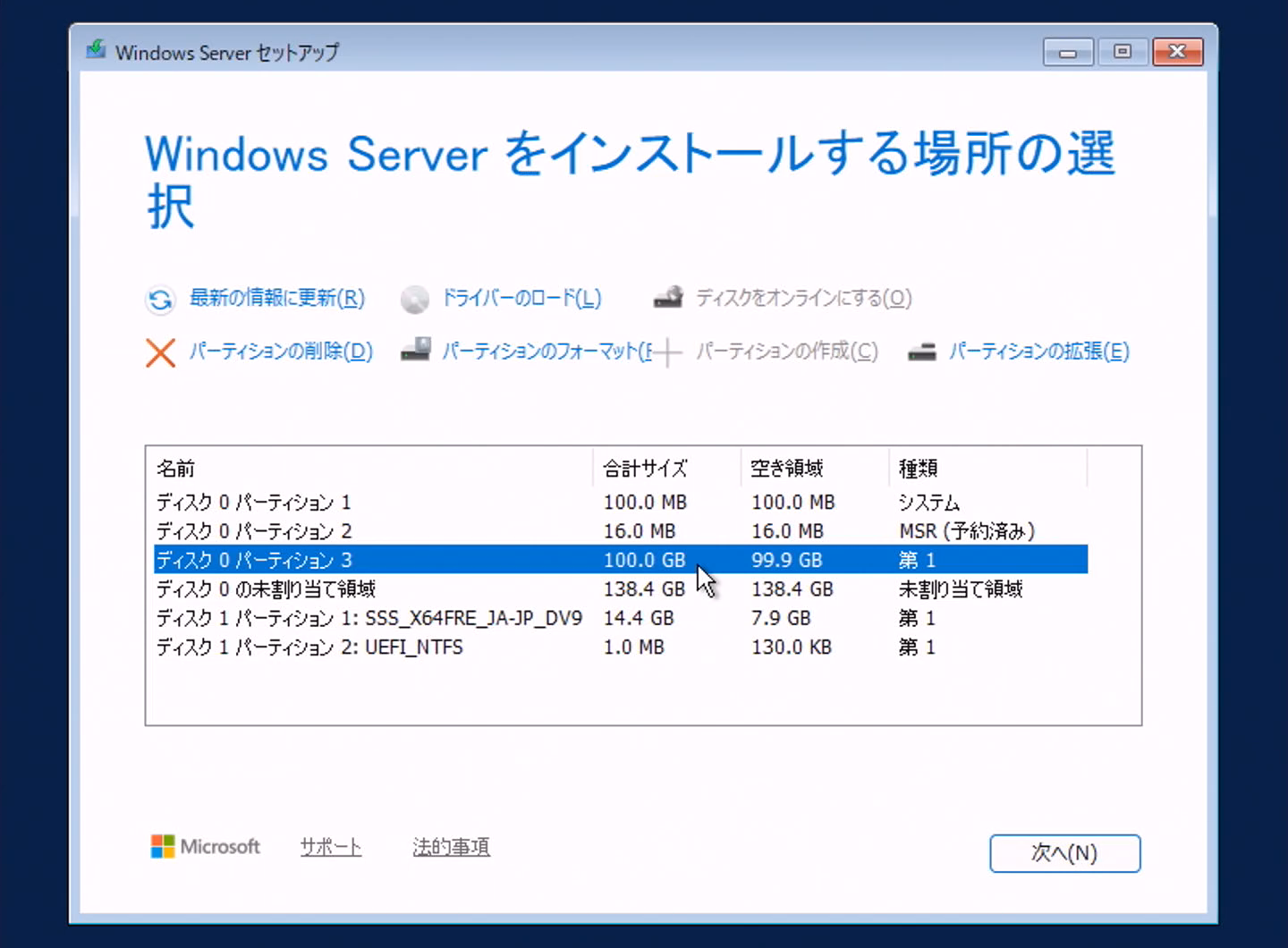
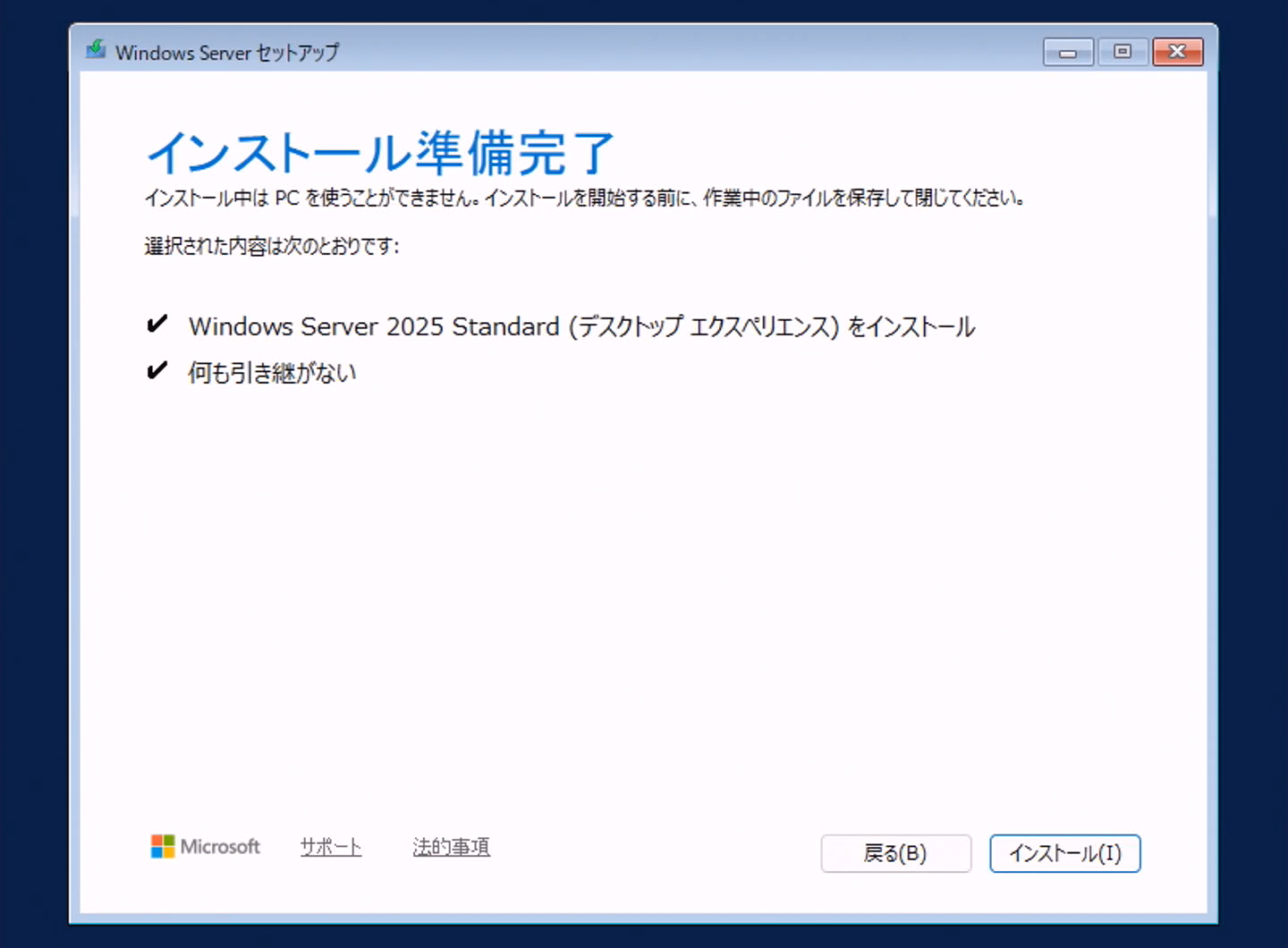
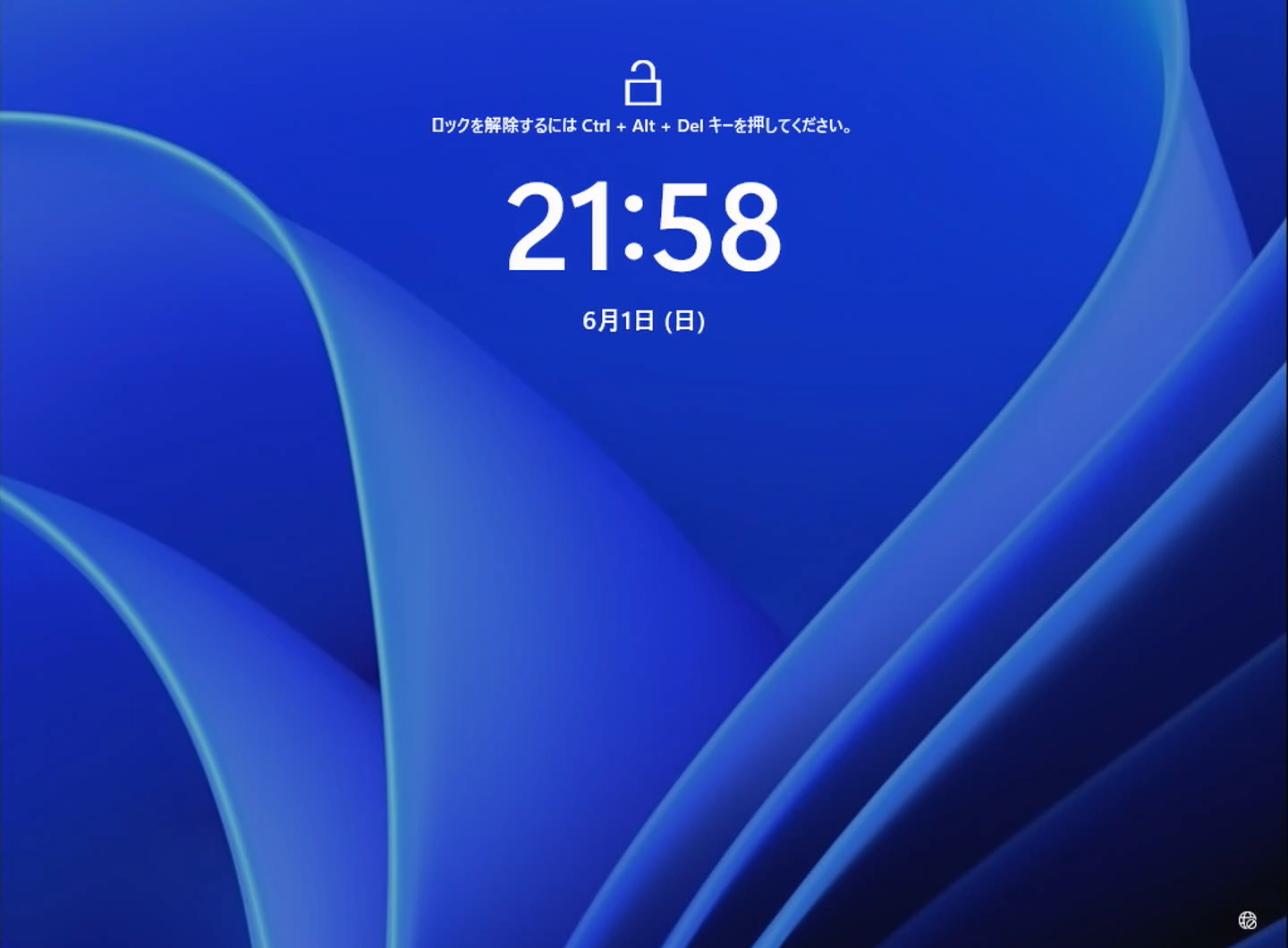
暫く放置しておいたら、WIndows Server 2025が起動してきた。
起動直後の素の状態のデバイスマネージャを確認。NICは標準のIntelも、MellanoxのConnect-Xもきちんと認識している。
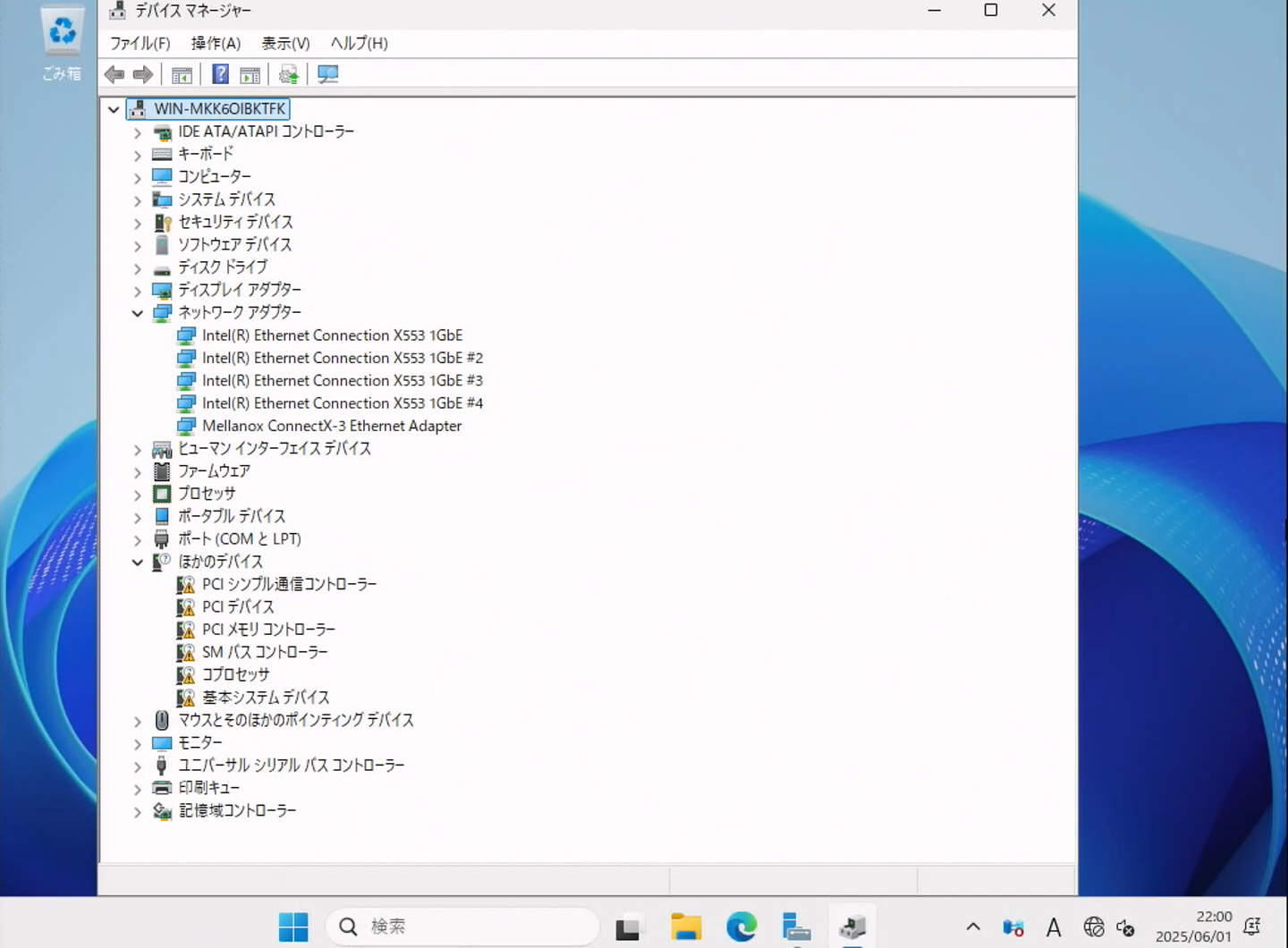
これなら、ここからダイレクトにSupermicroのサポートページに飛んでドライバをダウンロードできる。
Intel Infセットアップと、Aspeedのドライバをダウンロード。.NET FrameworkやIntel NICドライバもあったが、これらは適用を見送った。
二つのドライバを適用したら、デバイスドライバは綺麗になった。ディスプレイも1920x1080で表示できるようになった。
これで取り敢えずの、最低限のOSセットアップは完了した。
新サーバは完成かと思われたが、よくよく考えたら、10GのNICを挿し忘れていた。
Microserver Gen8からNICを抜き取り、新サーバに実装する。ブラケットの先端がケースの凹みに嵌らず苦労したが、ペンチで少し曲げて何とか実装できた。
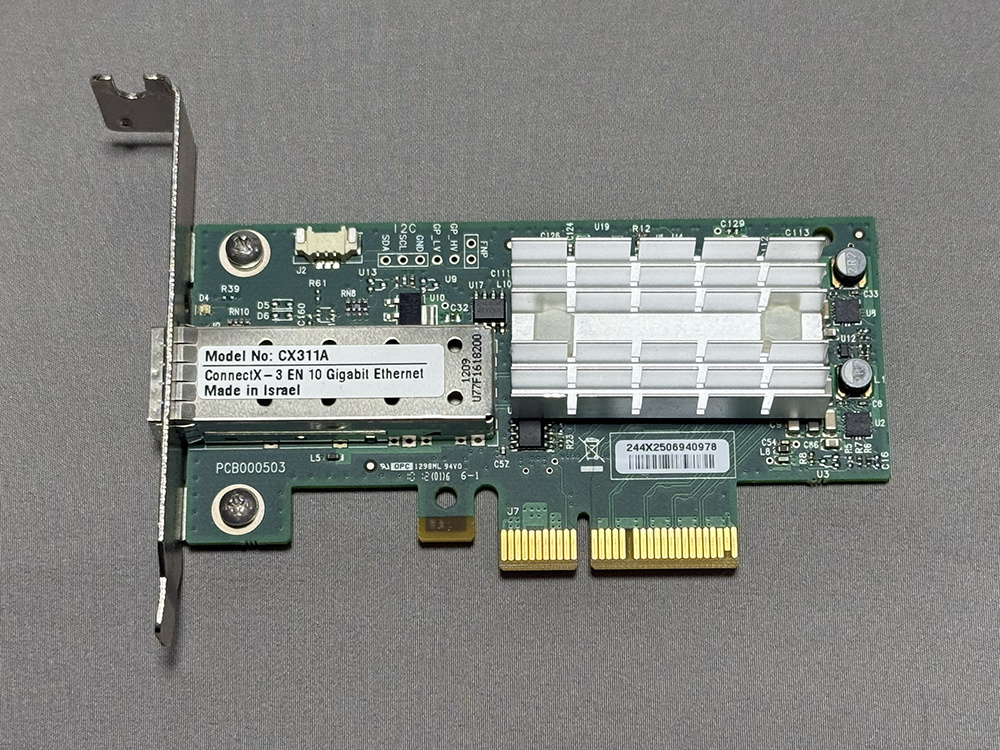
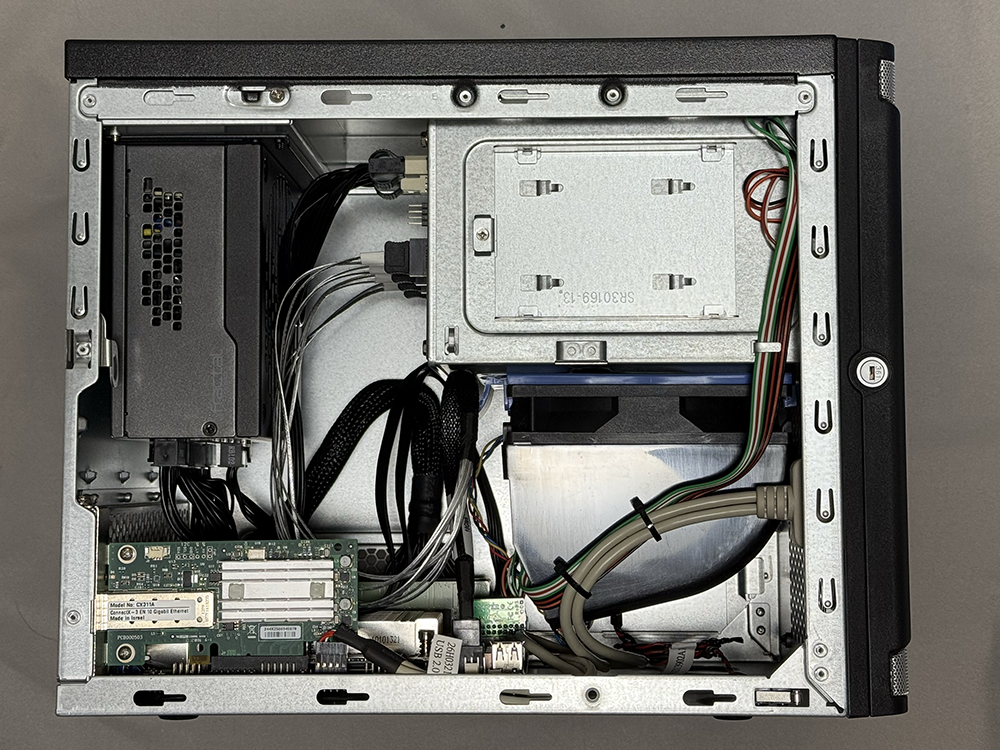
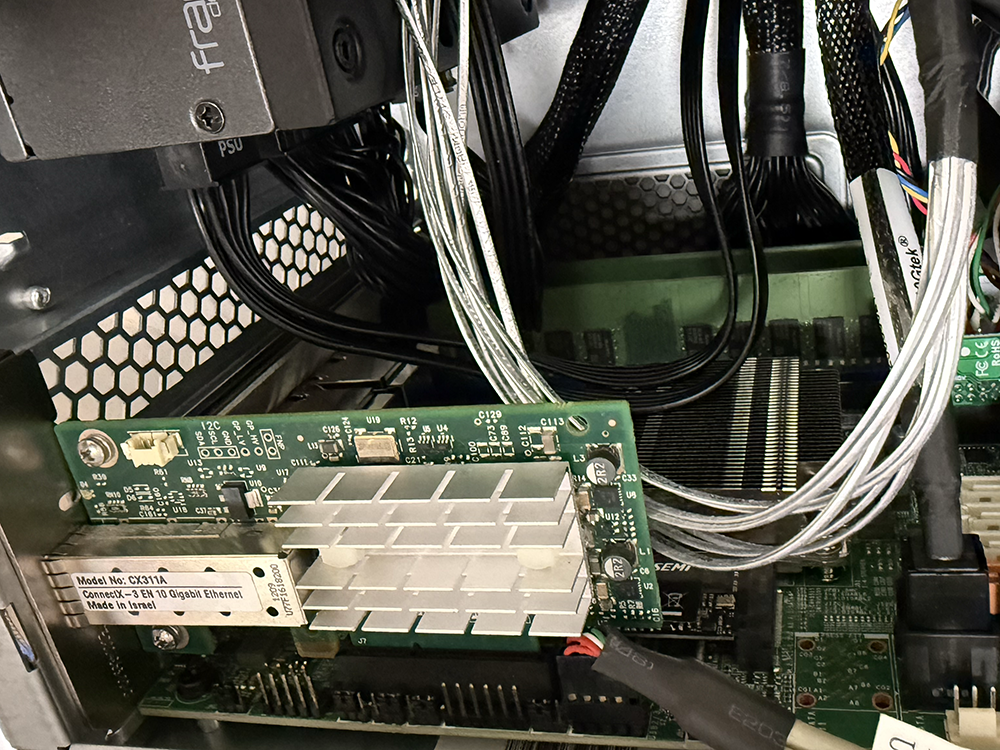
事前に通電確認すれば良いのだが、辛抱たまらず、早々にラックに搭載。ケーブル類の接続を行う。
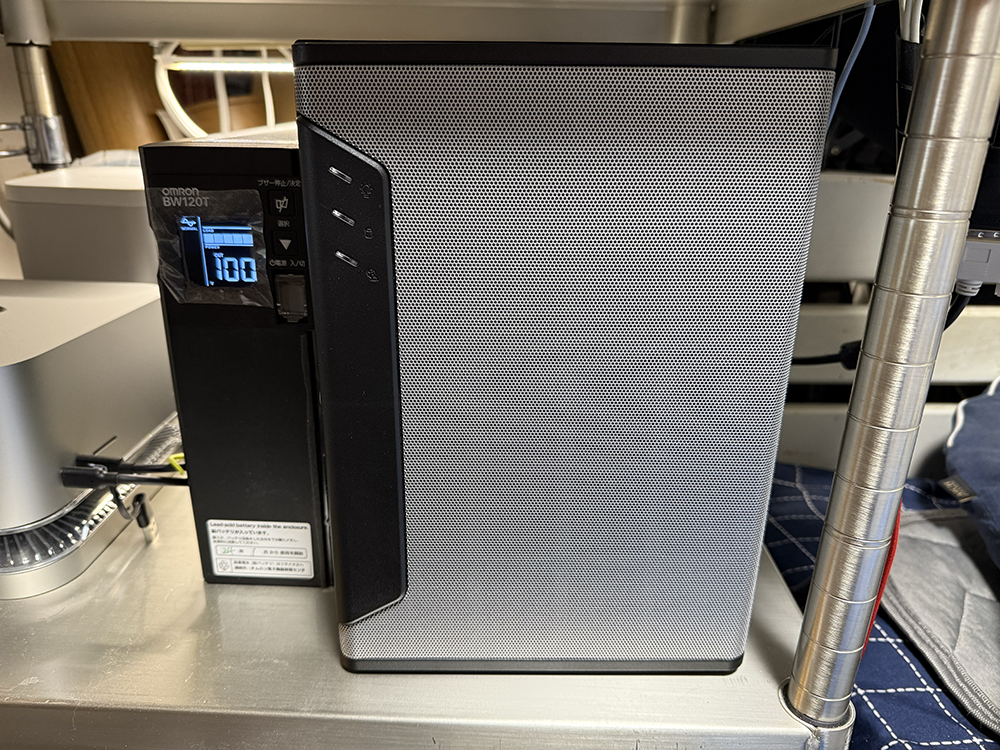
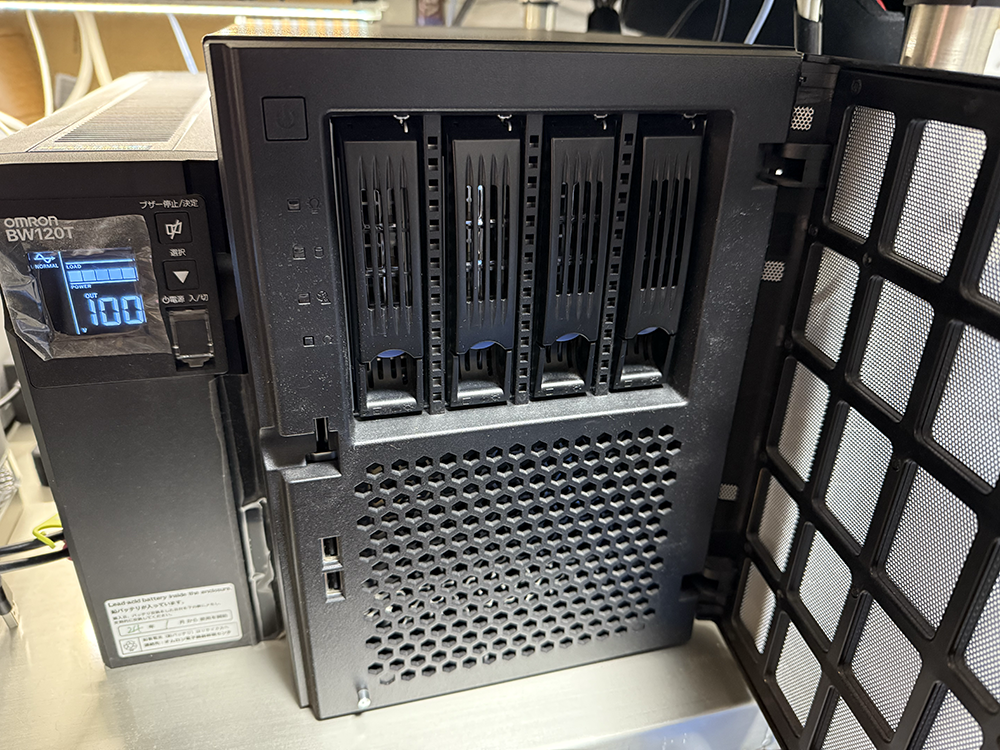
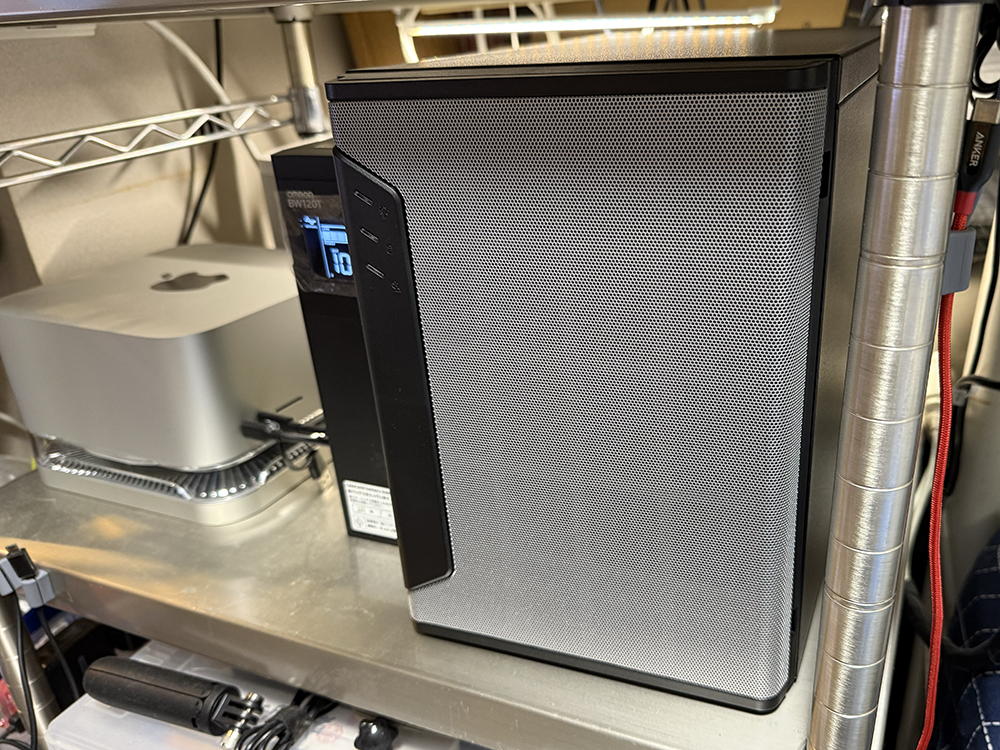
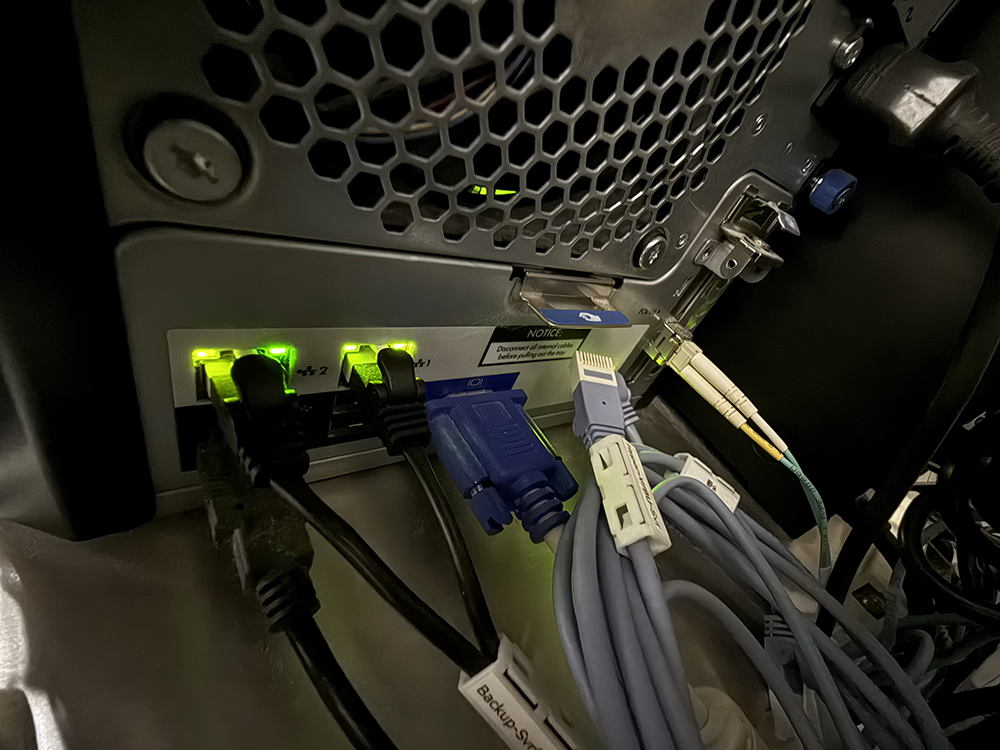
電源ケーブルを接続し、電源ボタンを押そうとしたら・・あれ、電源ランプが点灯している。
あれれ?と思いながら電源ボタンを押してみるが、何も反応がない・・。結線ミスか・・。
仕方ないので一旦ラックから取り出し、側面パネルを外す。
原因はすぐに分かった。フロントIOのピンアサインを上下逆に取り違えていた。
接続をし直し、今回は慎重にラック搭載する前にVGAと電源のみ接続して、通電。暫く何も画が出ず、これは厄介なことになったな・・と頭を抱えたが、暫くしたら見慣れたSupermicroのロゴがモニタに表示された。
良かった、良かった。
ようやく、新サーバの組み上げに着手する。
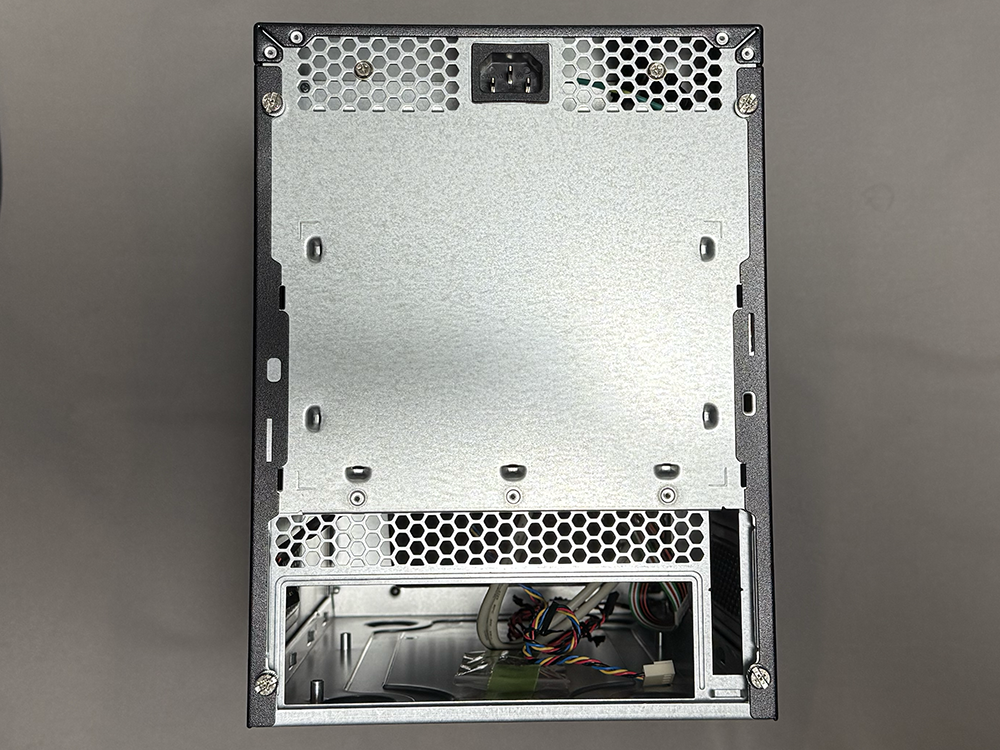
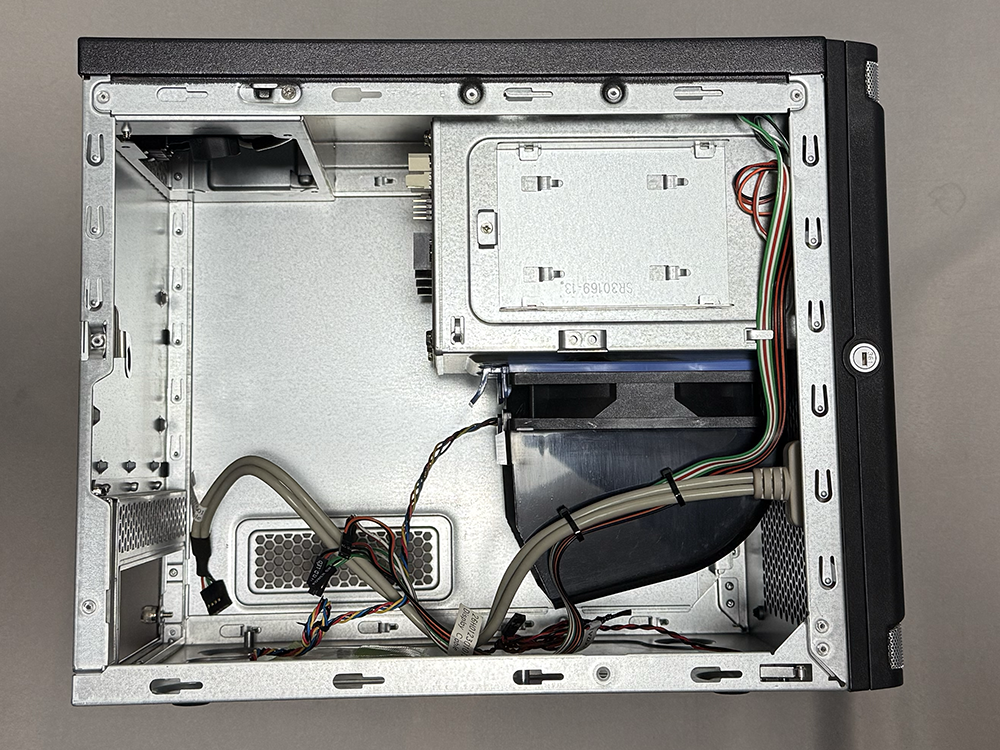
まず、死蔵していたChenbroのミニサーバケースを発掘する。寸法は確認していたのだが、実機を見るとMicroserver Gen8より一回り大きい。しかし、ラックには収まるはずだ。
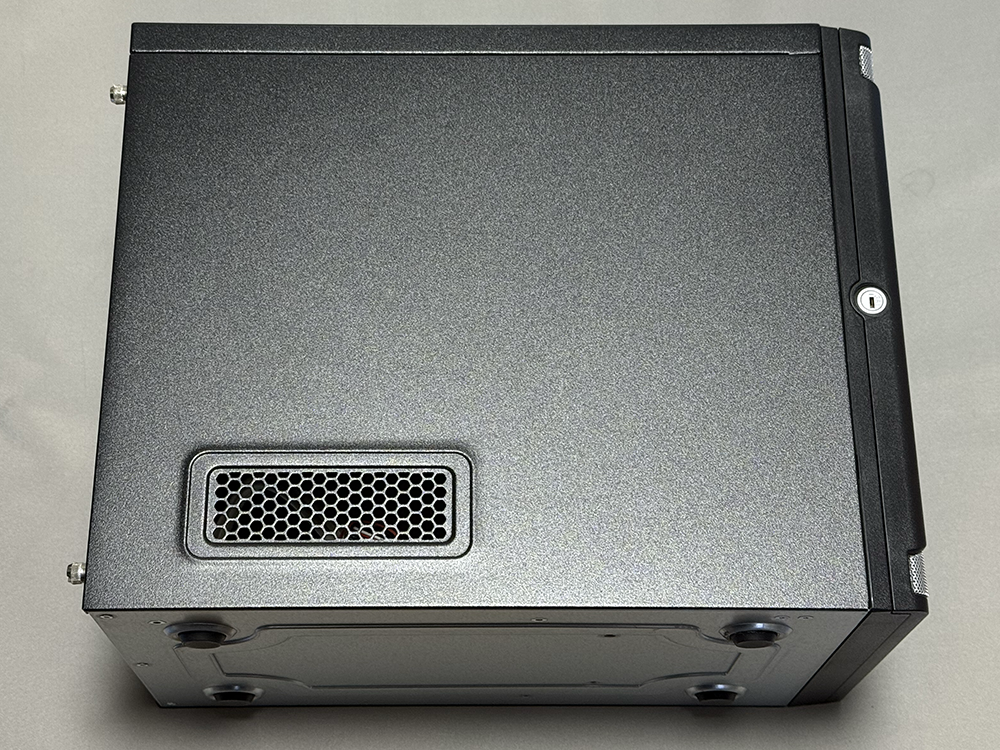
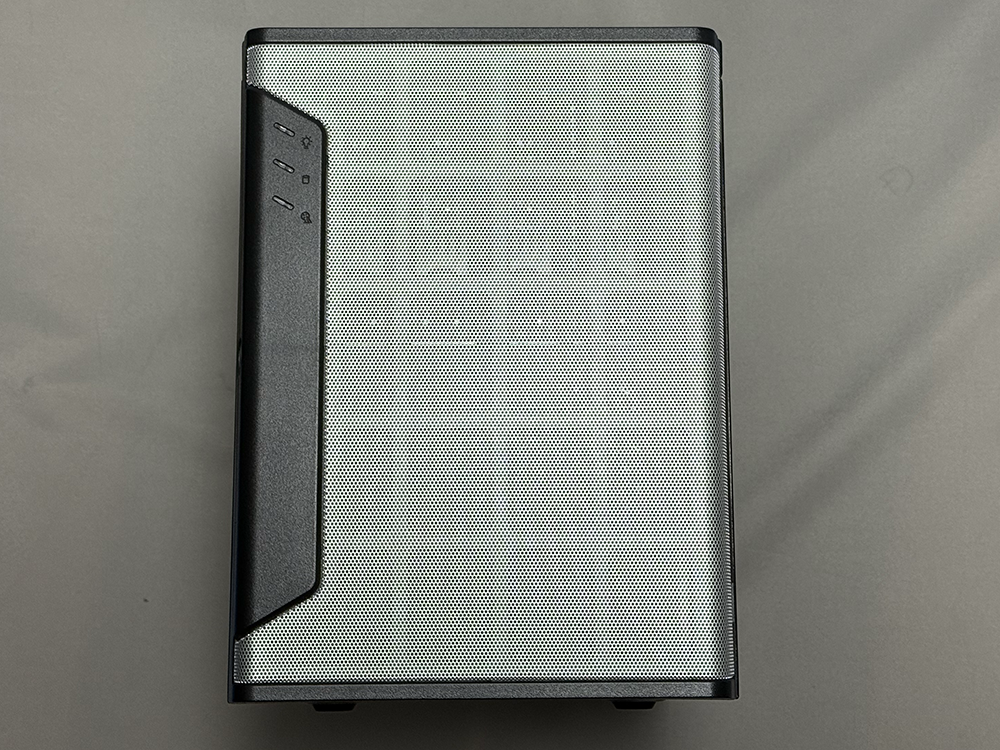
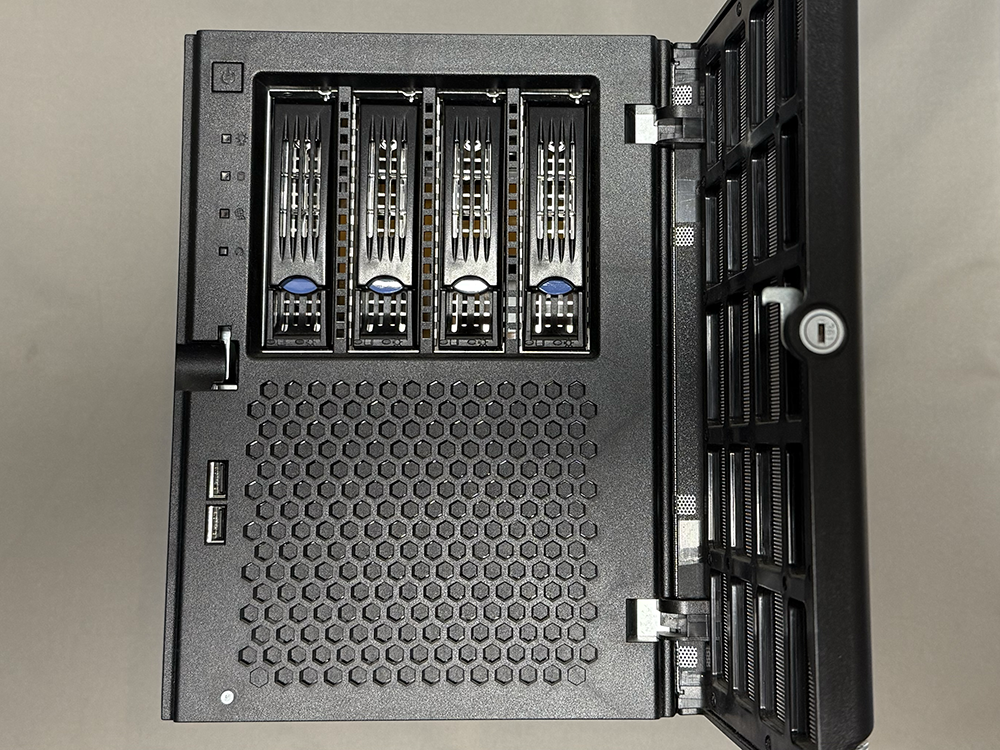
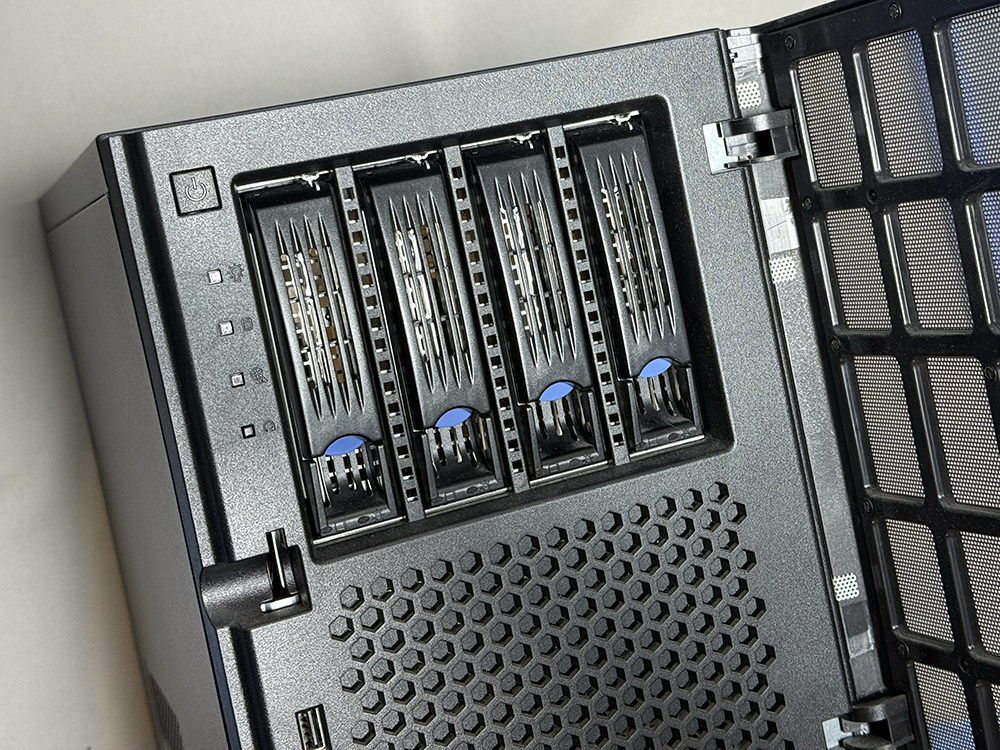
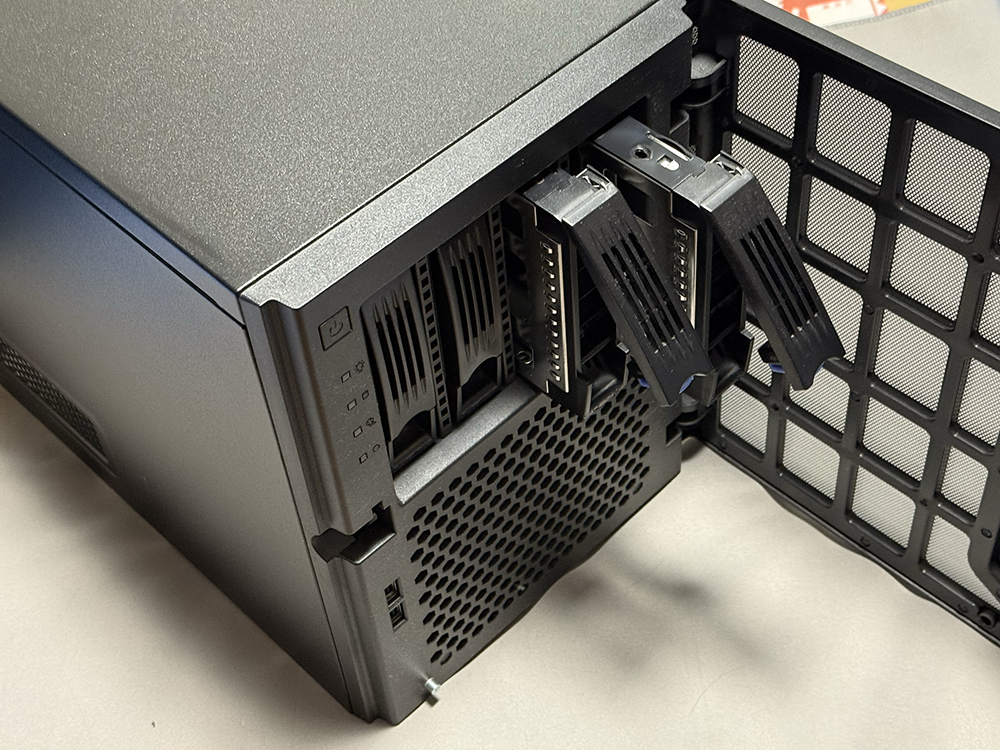
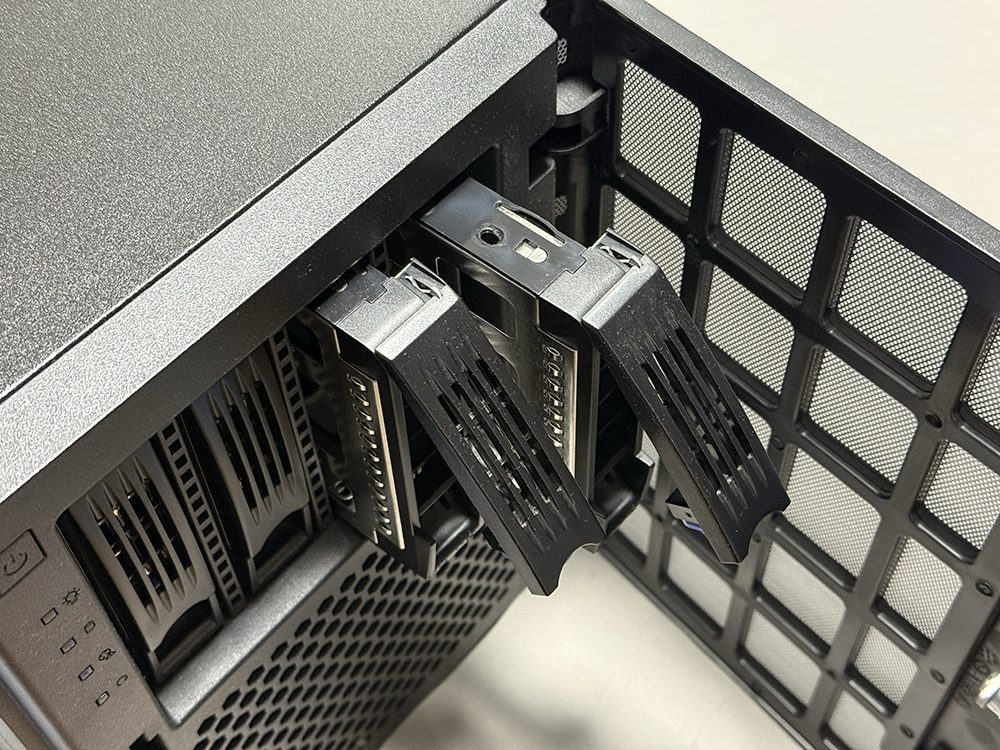
eBayで購入した未使用のSUpermicroマザーを開封して、各パーツを実装する。
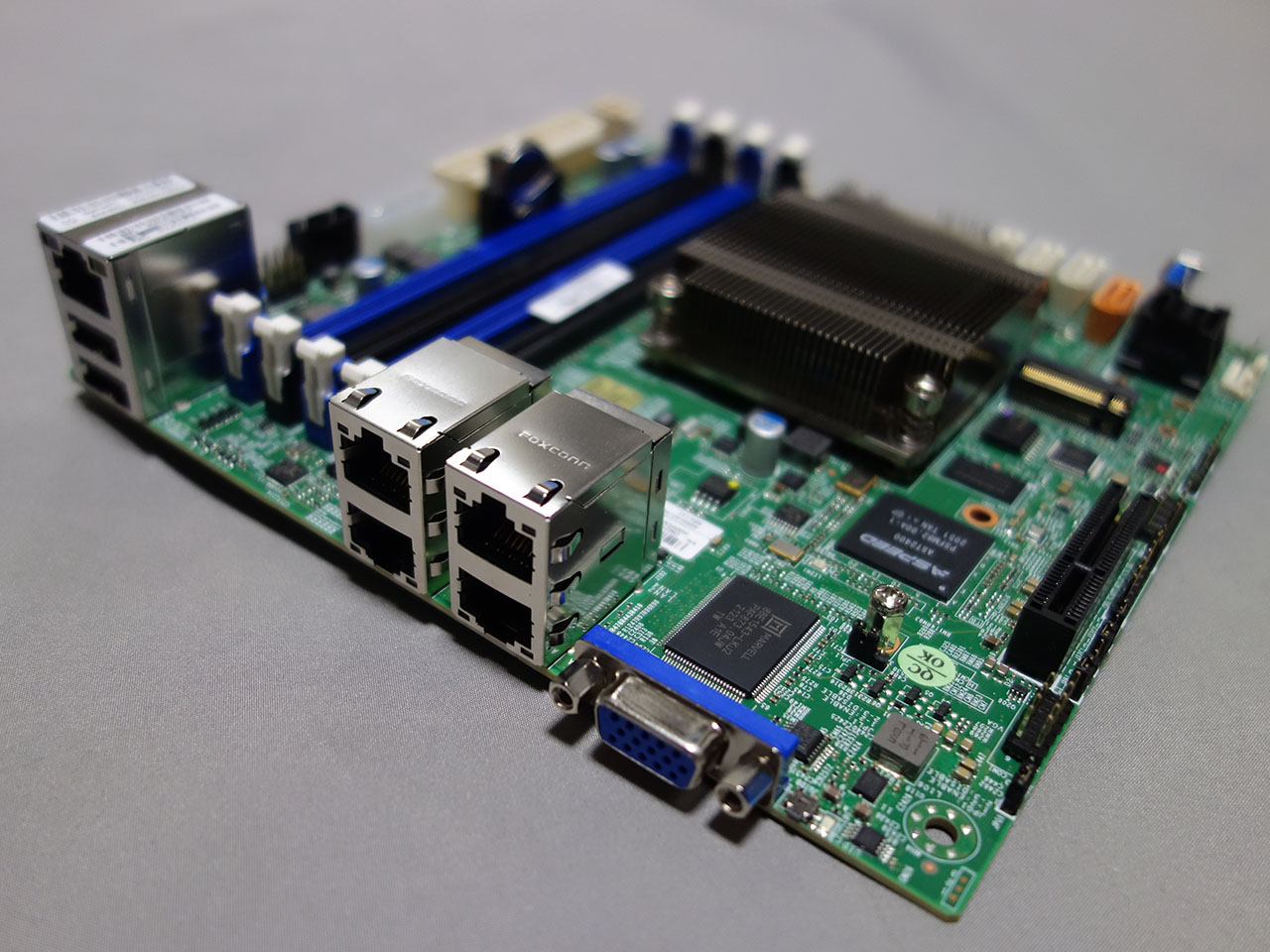
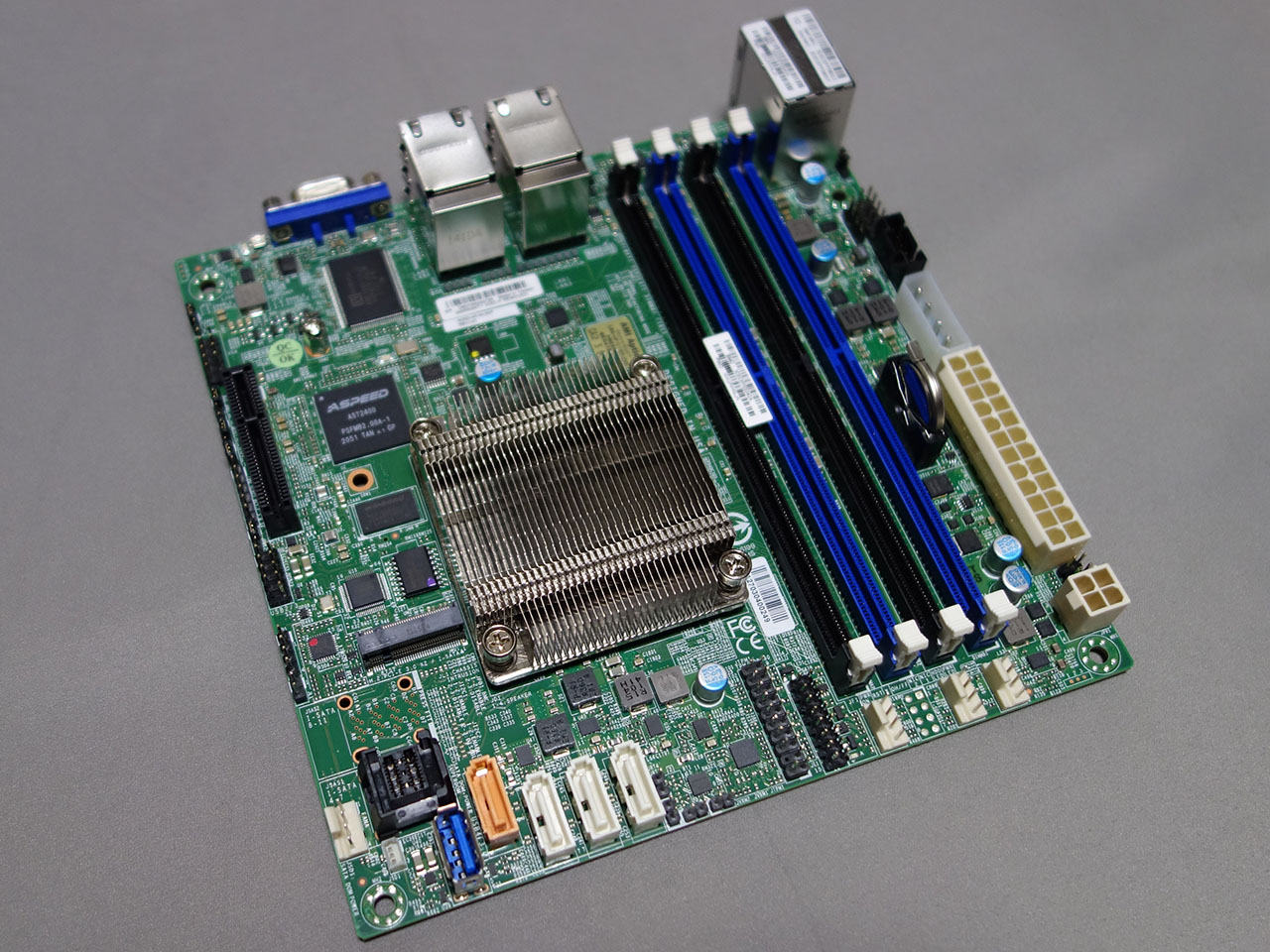
TPMヘッダーはきちんとSupermicroの印字があるものだった。多分、正規品だろう。マニュアル見て実装位置に挿す。
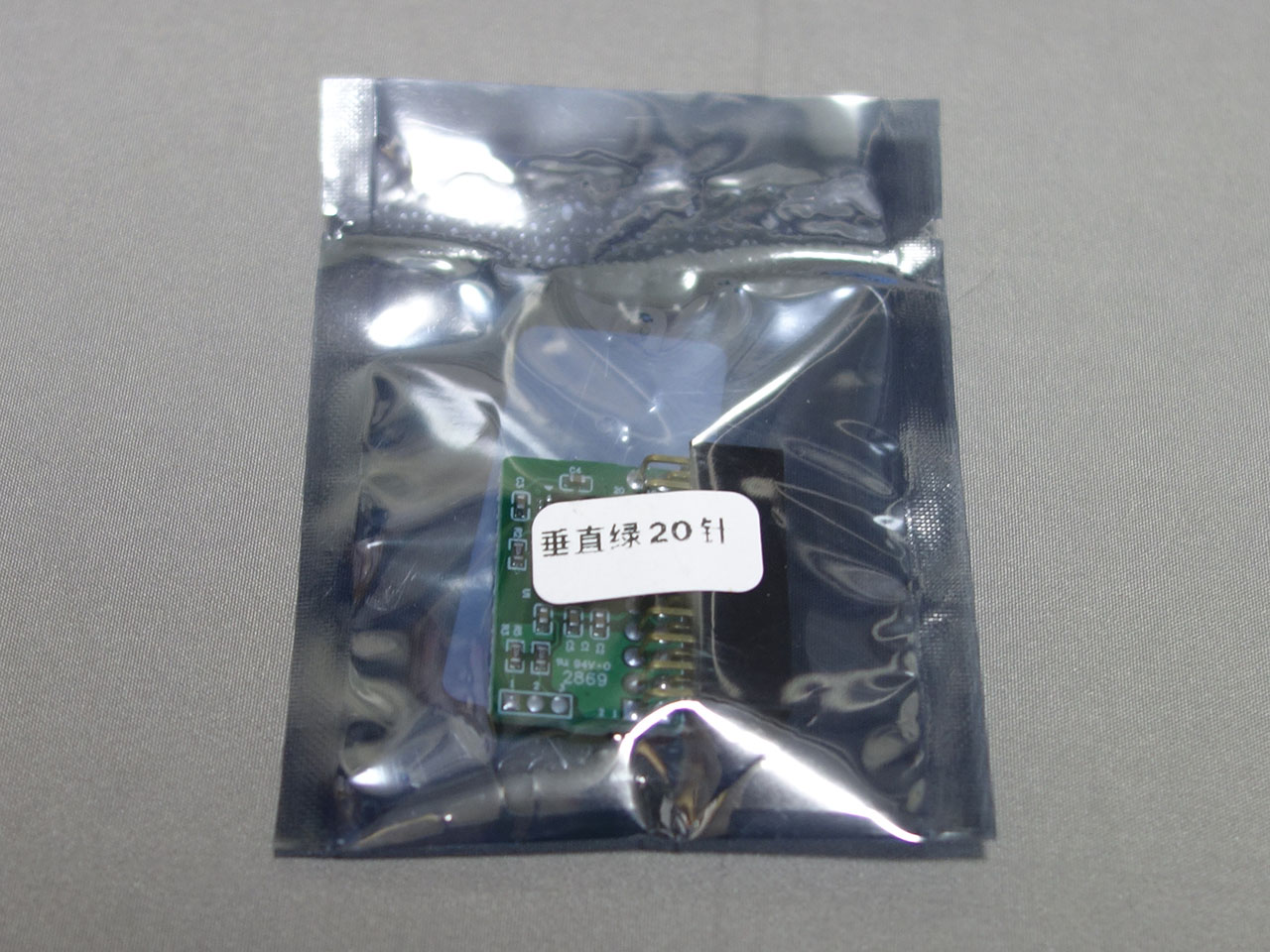
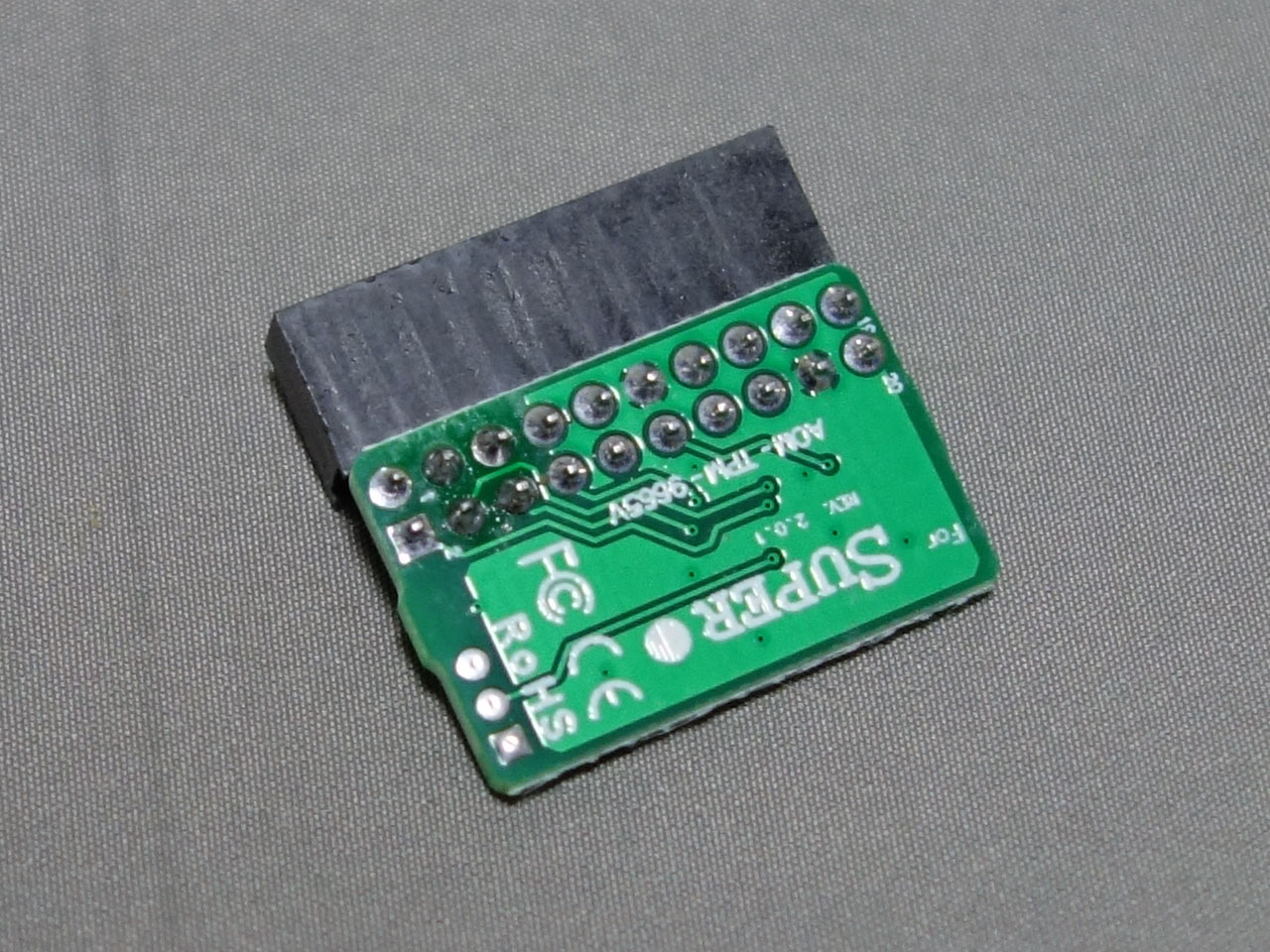
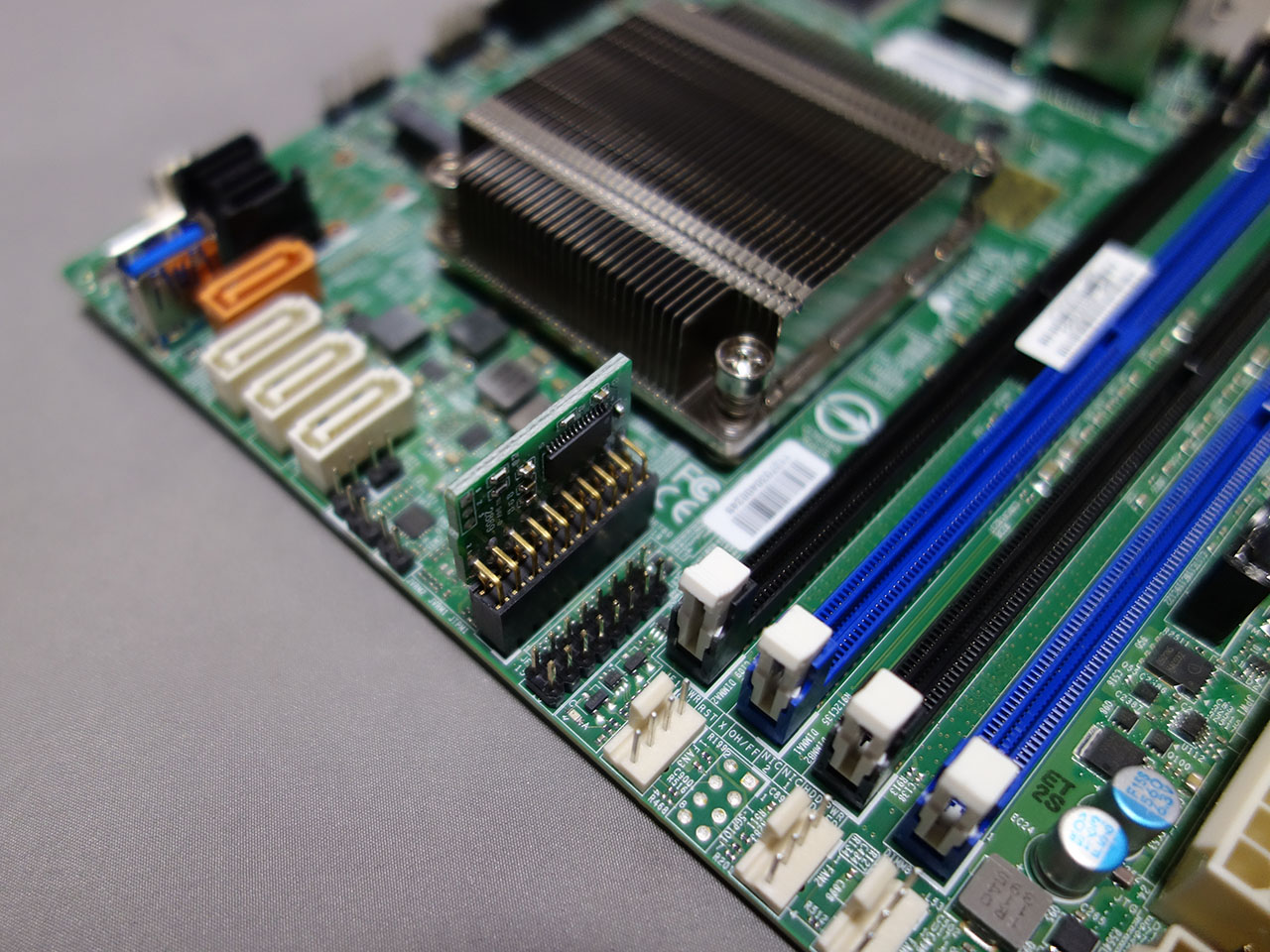
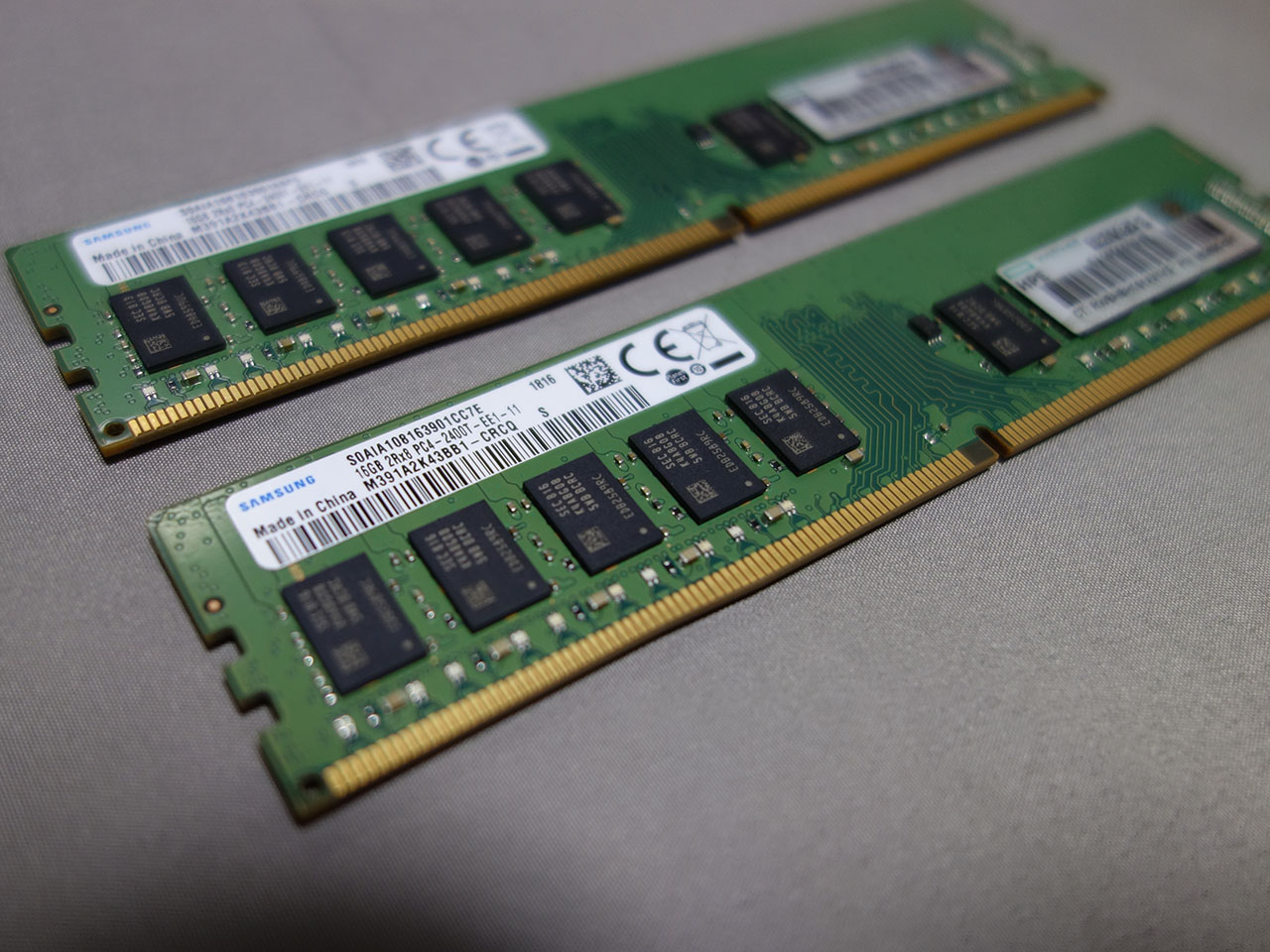
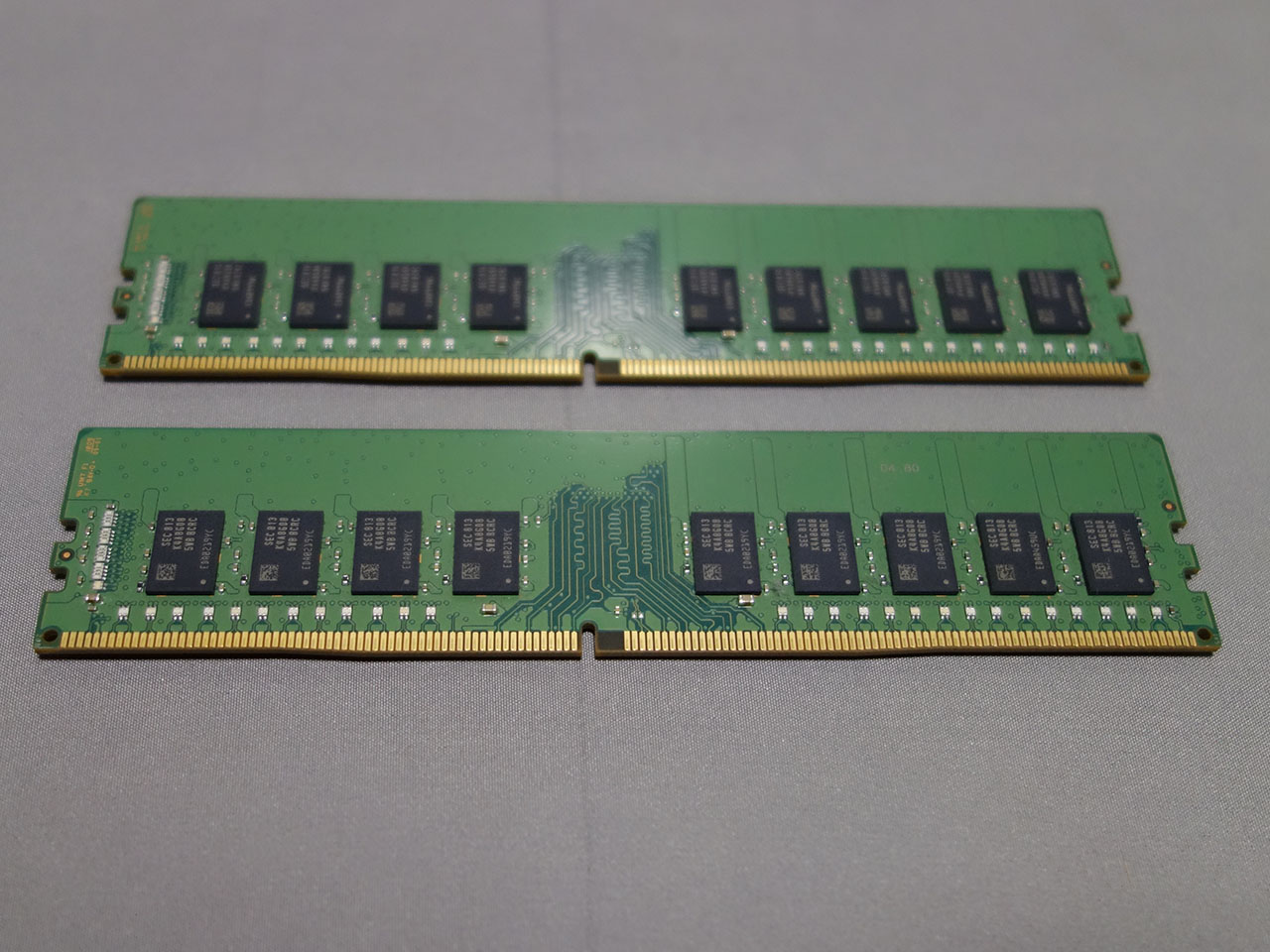
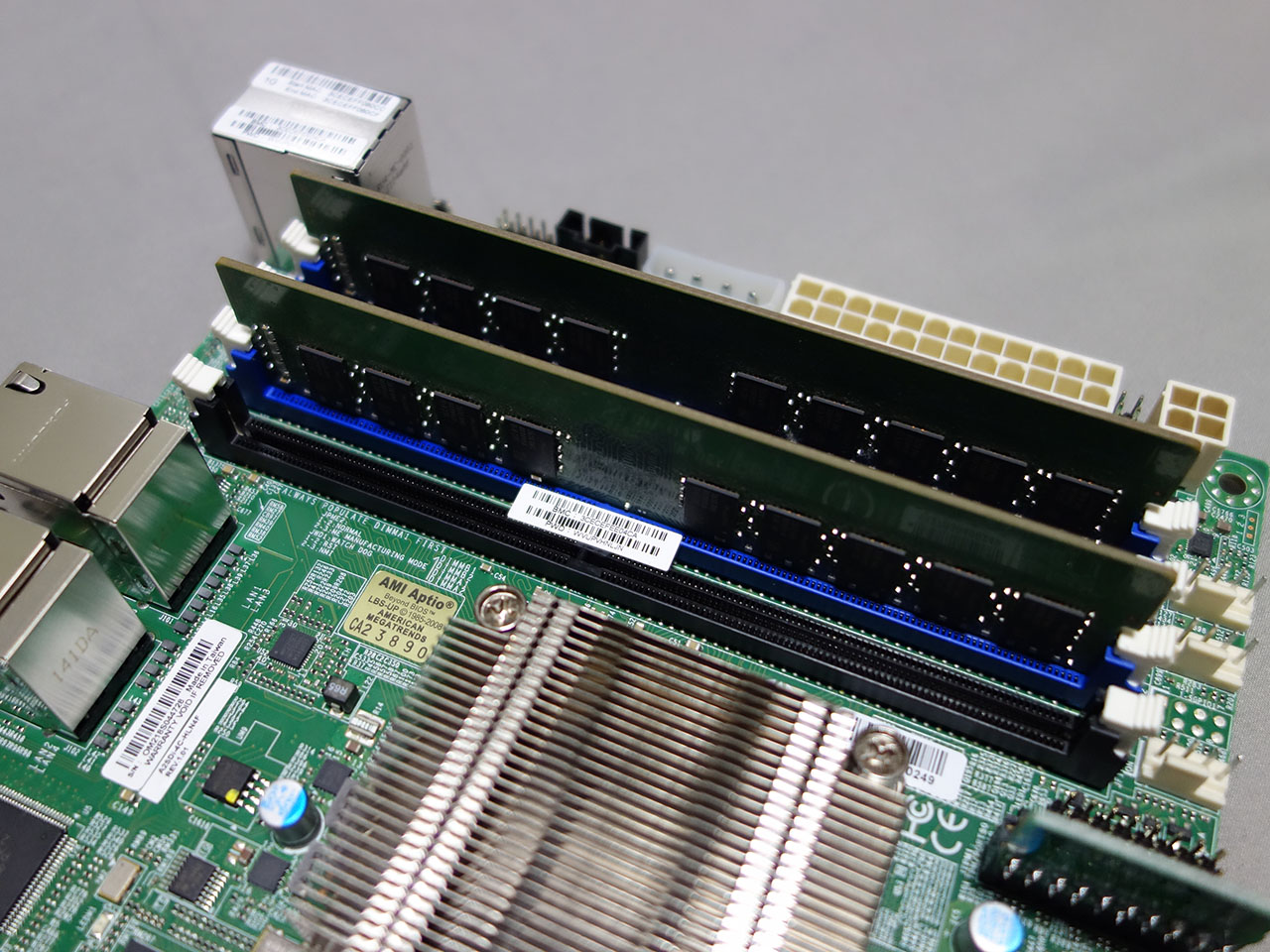
メモリは16GBを2枚。正しい実装位置があるので、マニュアルを見て確認する。
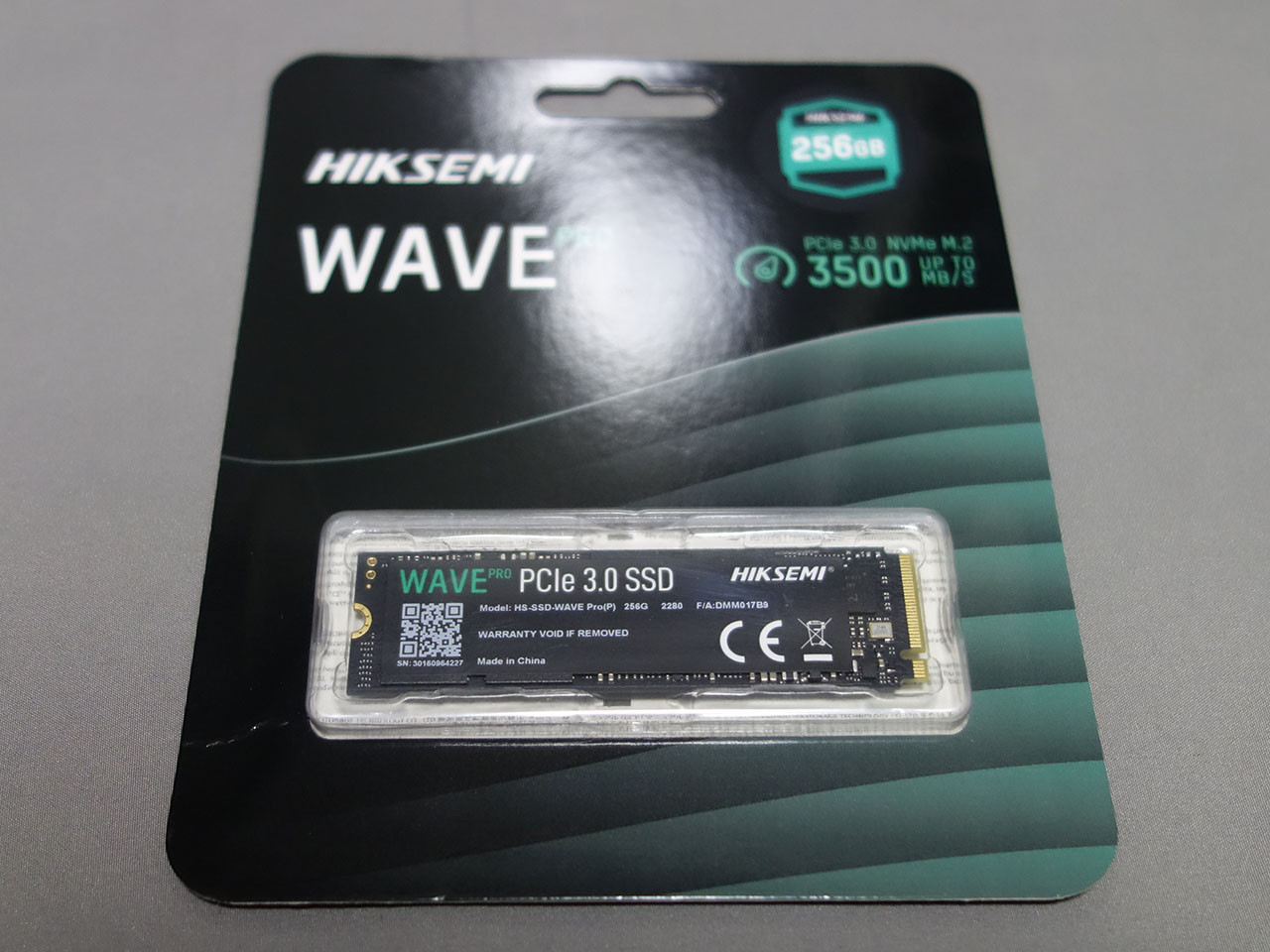
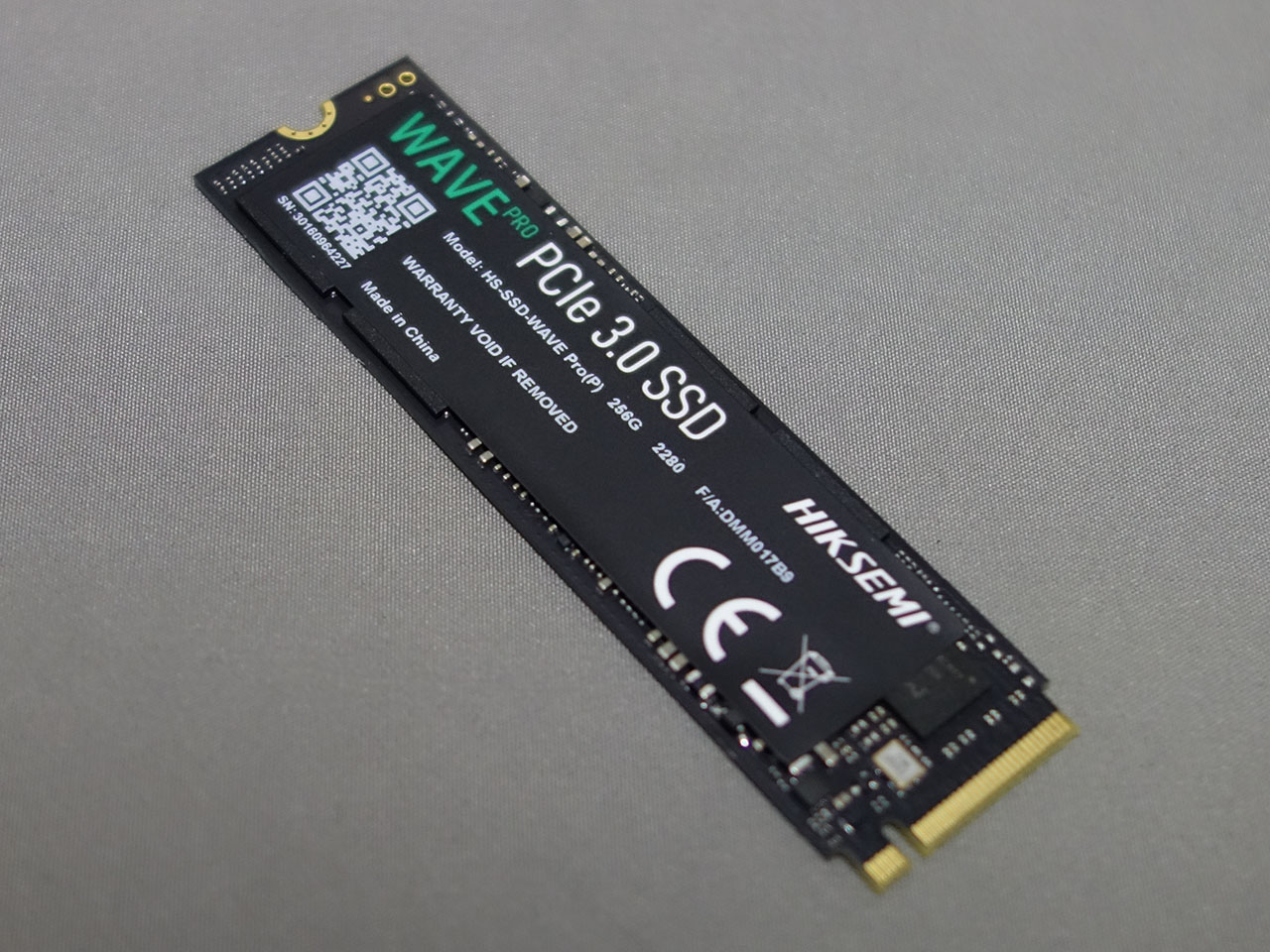
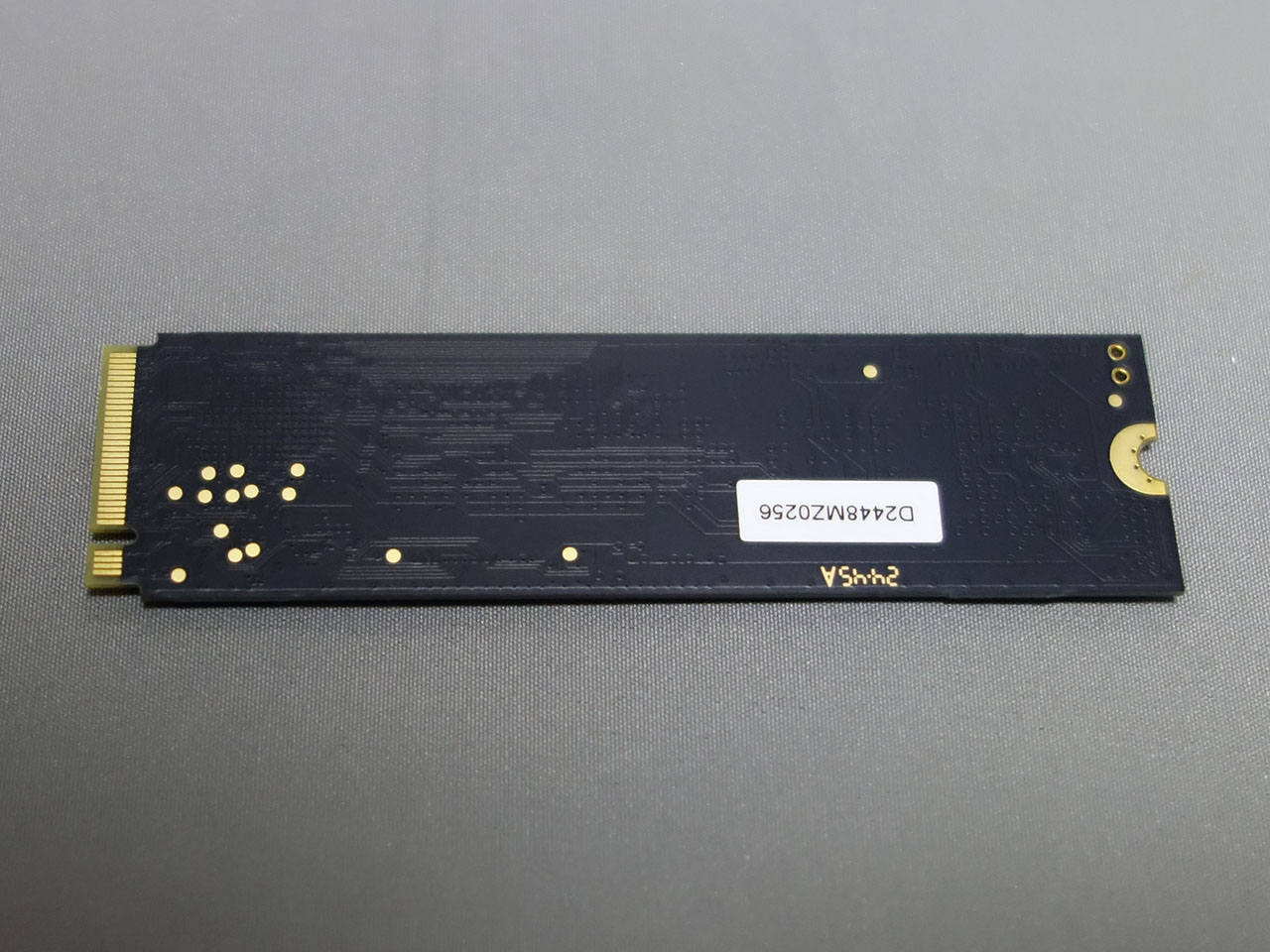
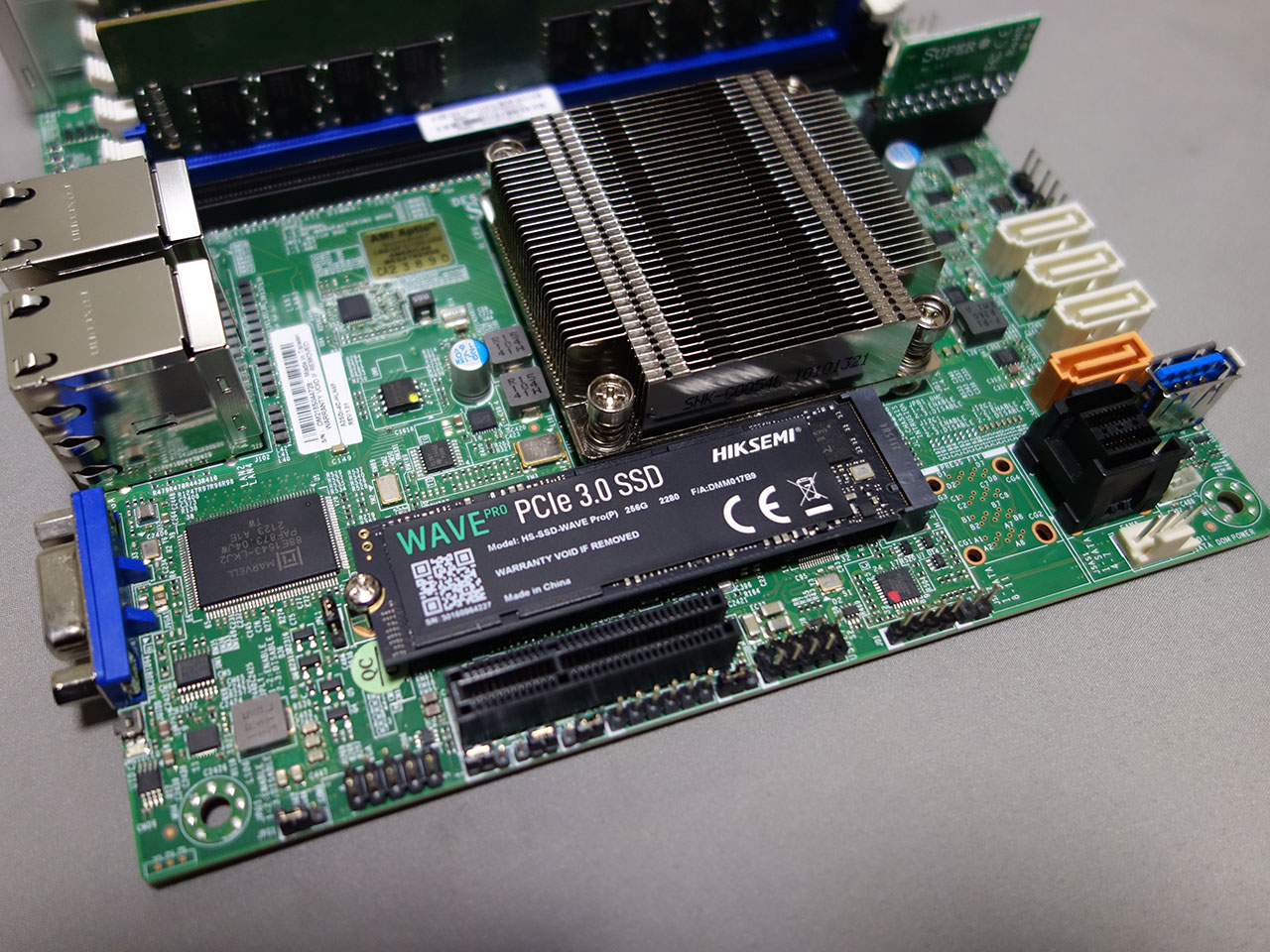
最後にSSD。アリエクで買ったHIKSEMIの256GB品だ。片面実装のシンプルな構造。固定ネジはマザーボードに装着済みで、これを使用して固定する。
次のステップは電源ユニットの搭載。電源ユニットは死蔵していたFractalのSFX電源を使用。静音でフルプラグイン仕様だ。
このPCケースは少し変わっていて、電源をケース内部に隠蔽して、背面のACソケットから伸びる短いAC延長ケーブルを接続する。
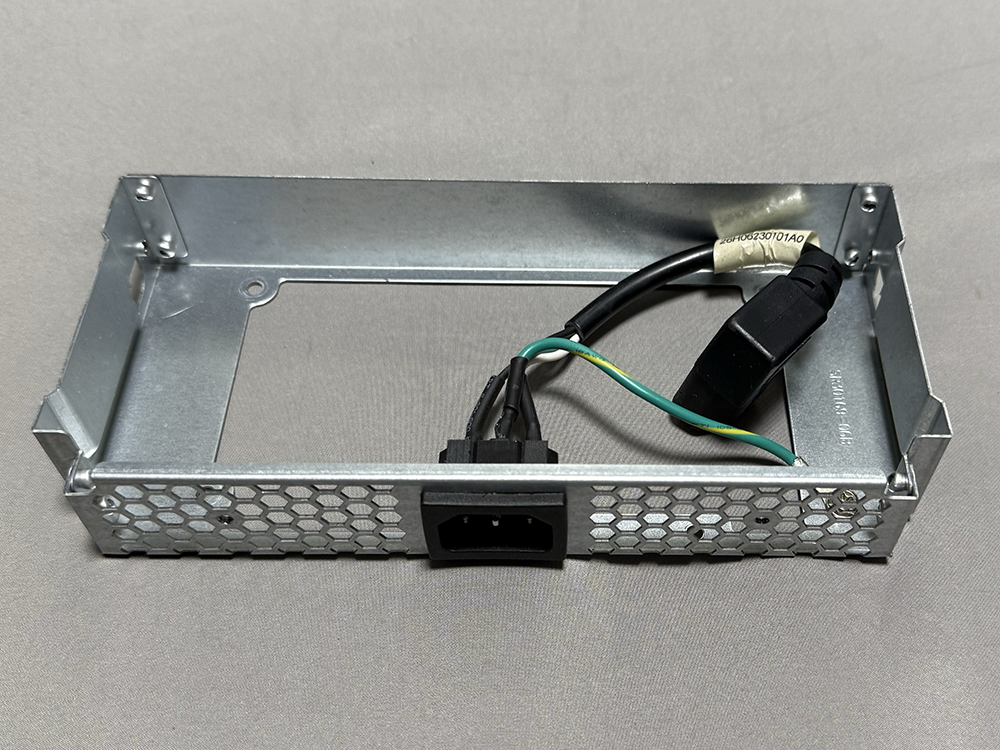
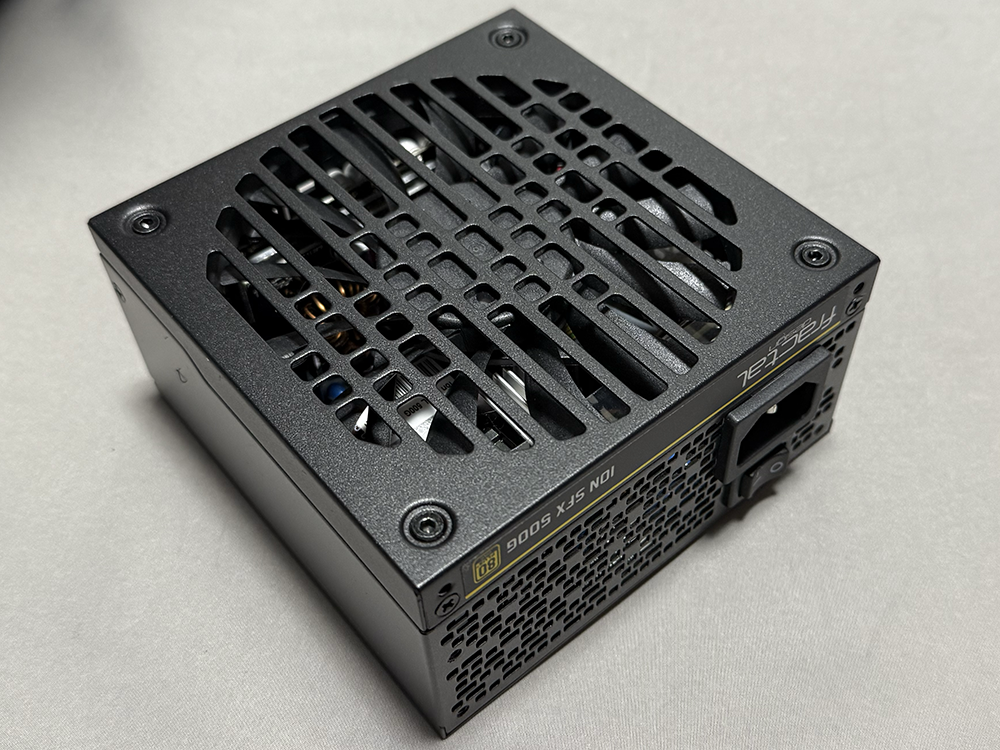
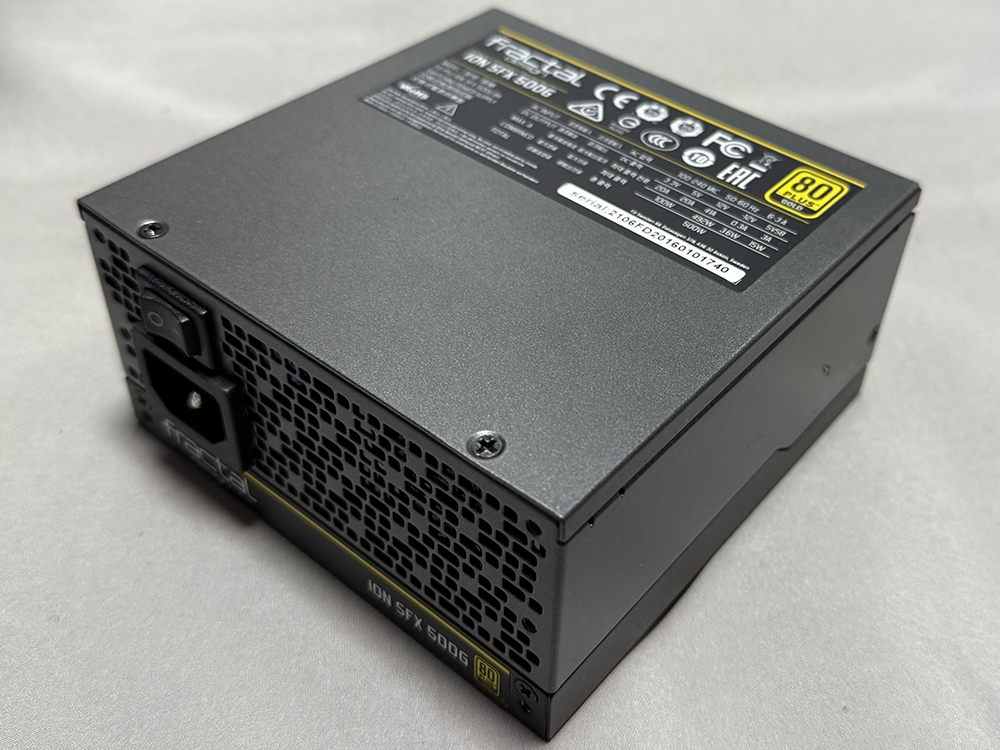
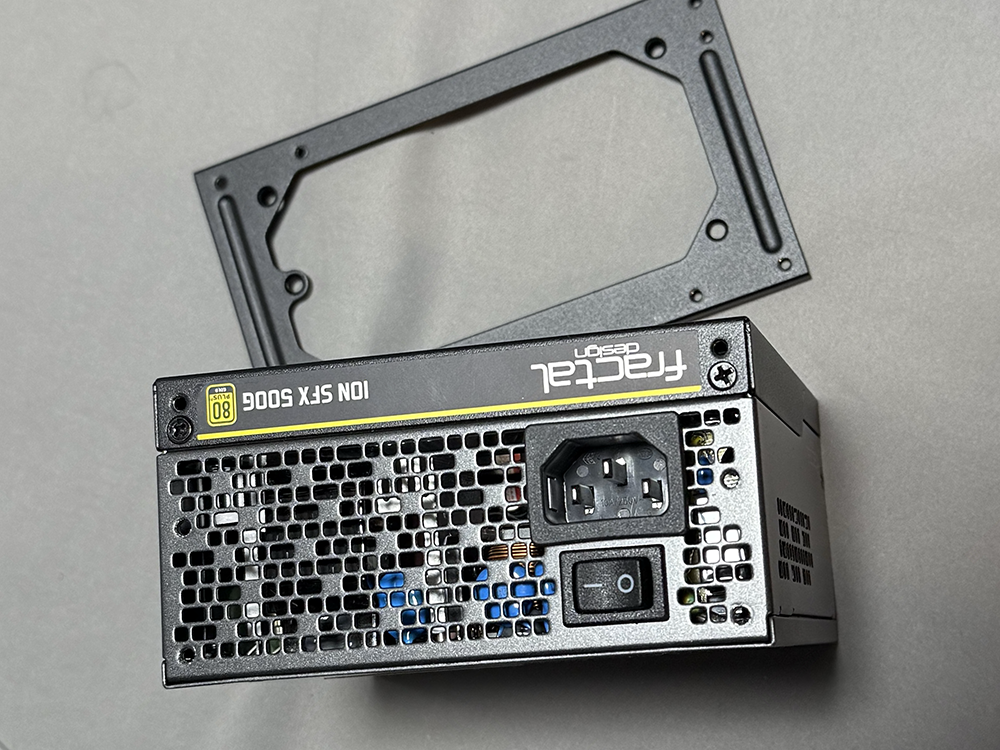
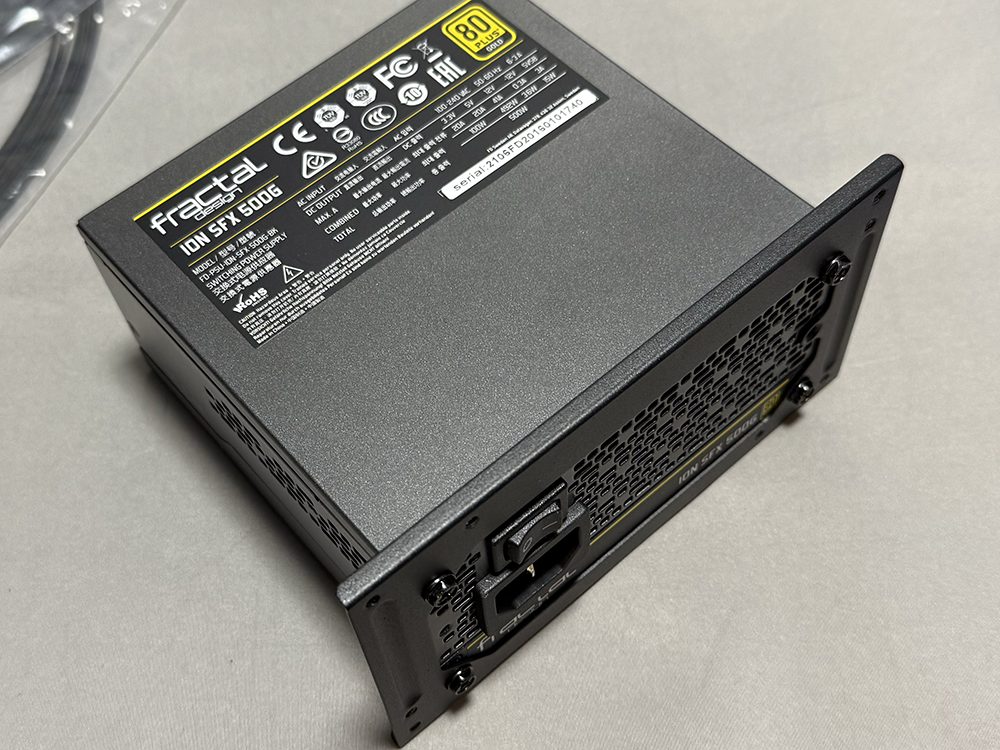
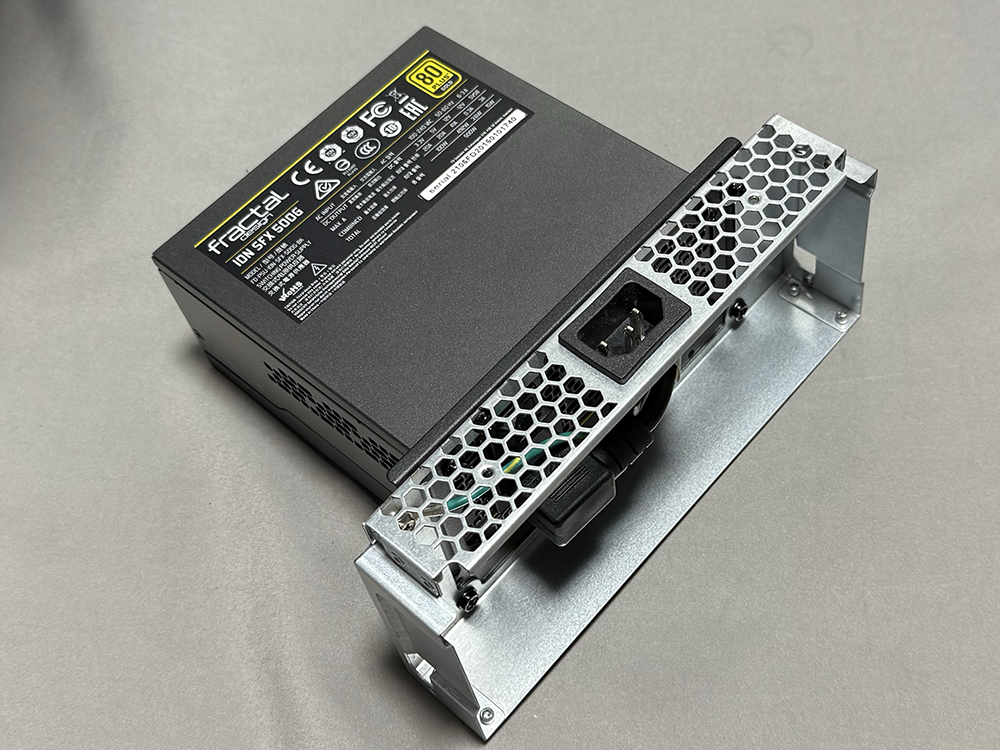
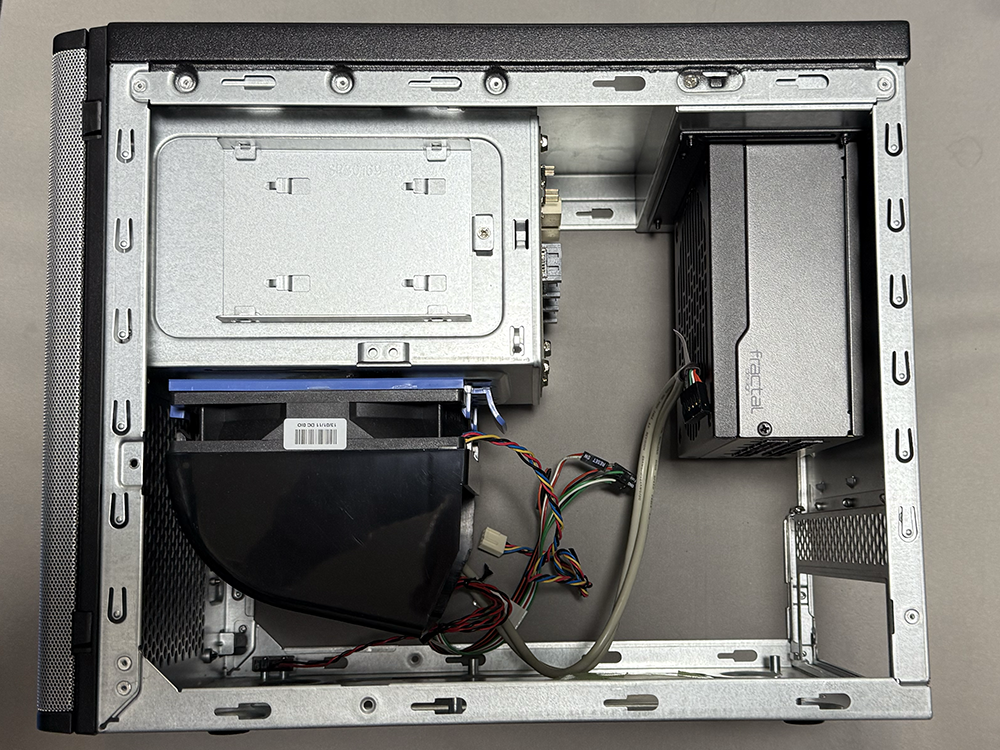
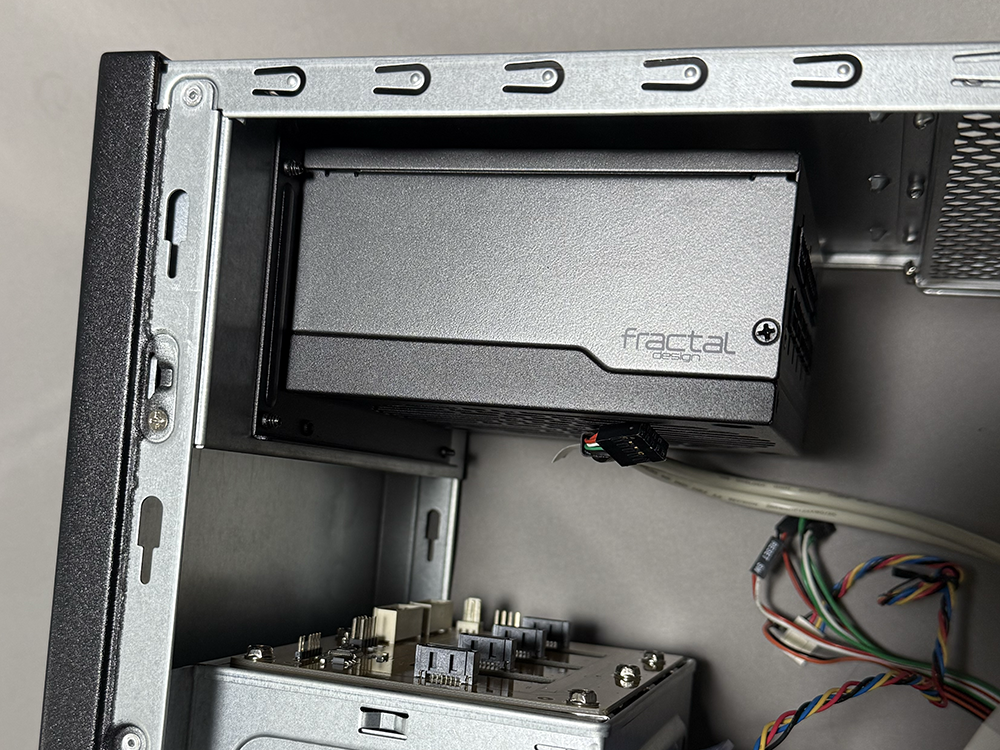
そしていよいよ、ケースへのマザーの組み込みを行う。リアパネルに穴を開け、マザーボードと一緒に組み込む。
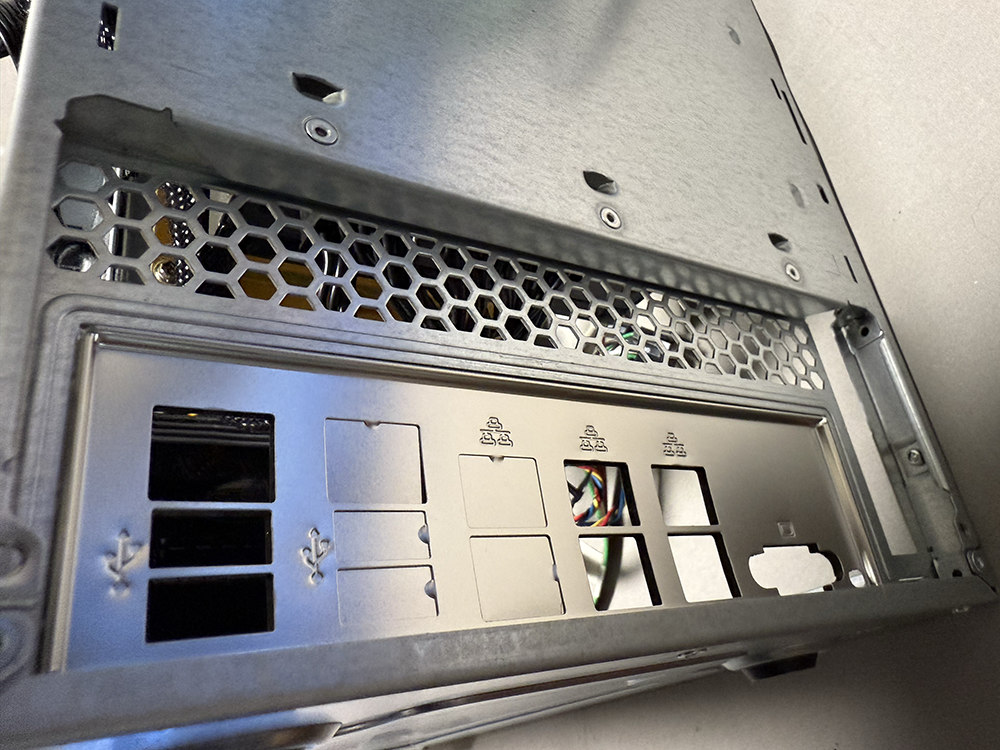
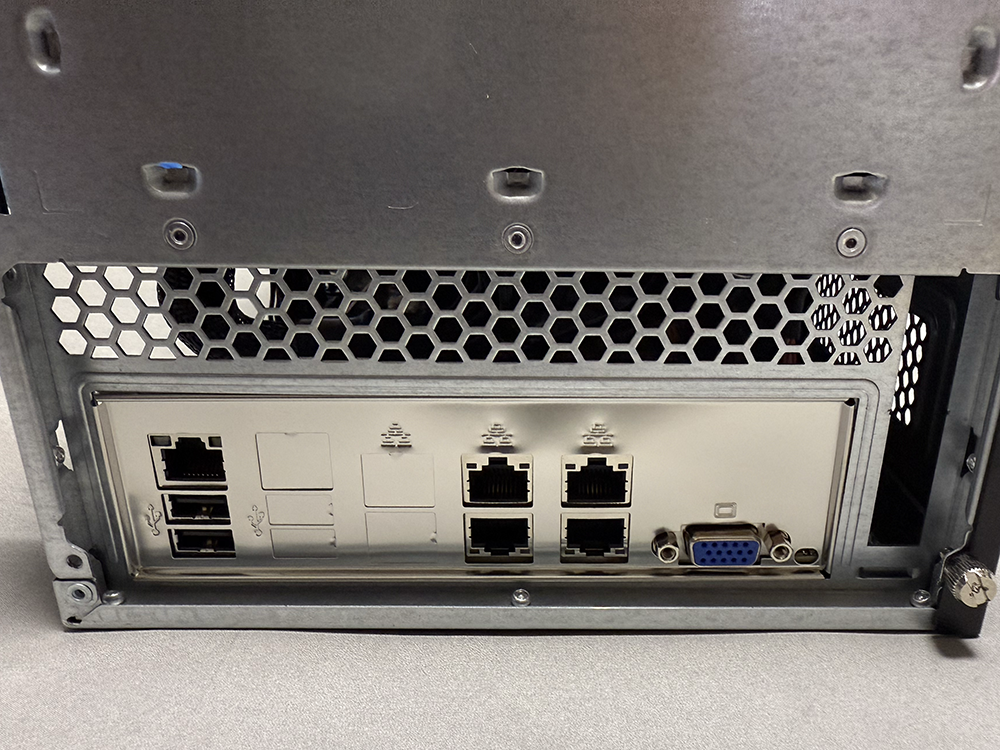
電源ユニットからATXとCPU電源をマザーに接続。12Vペリフェラル4Pはケース内のバックプレーンに接続。DCケーブルは3本のみで、柔らかいフレキシブル仕様のため、取り回しはし易い。
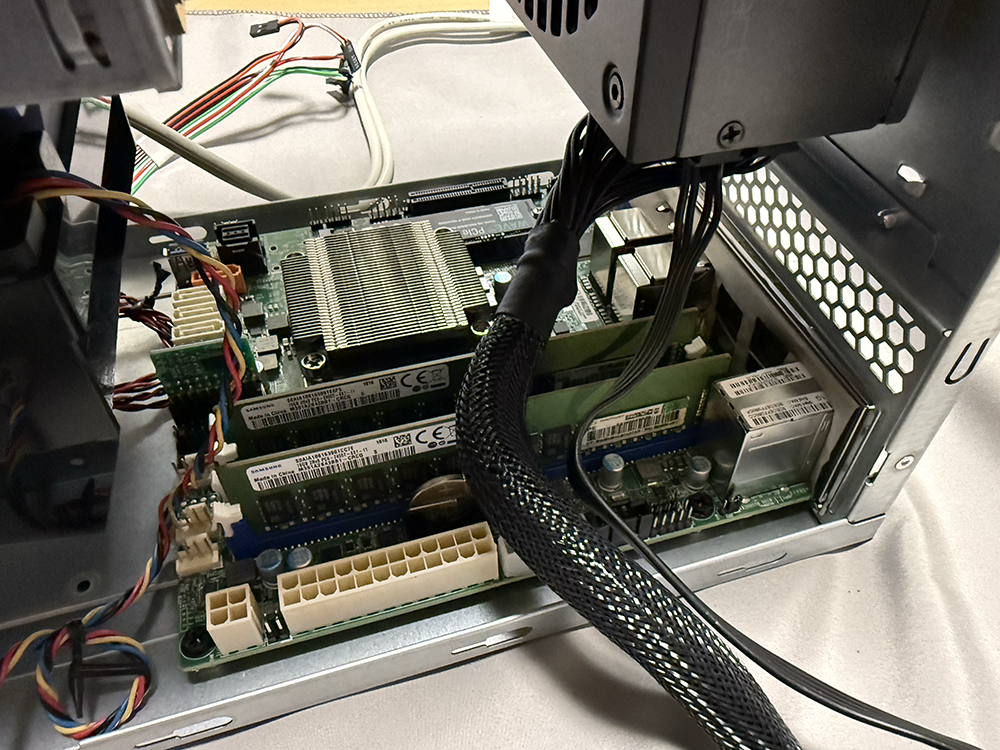
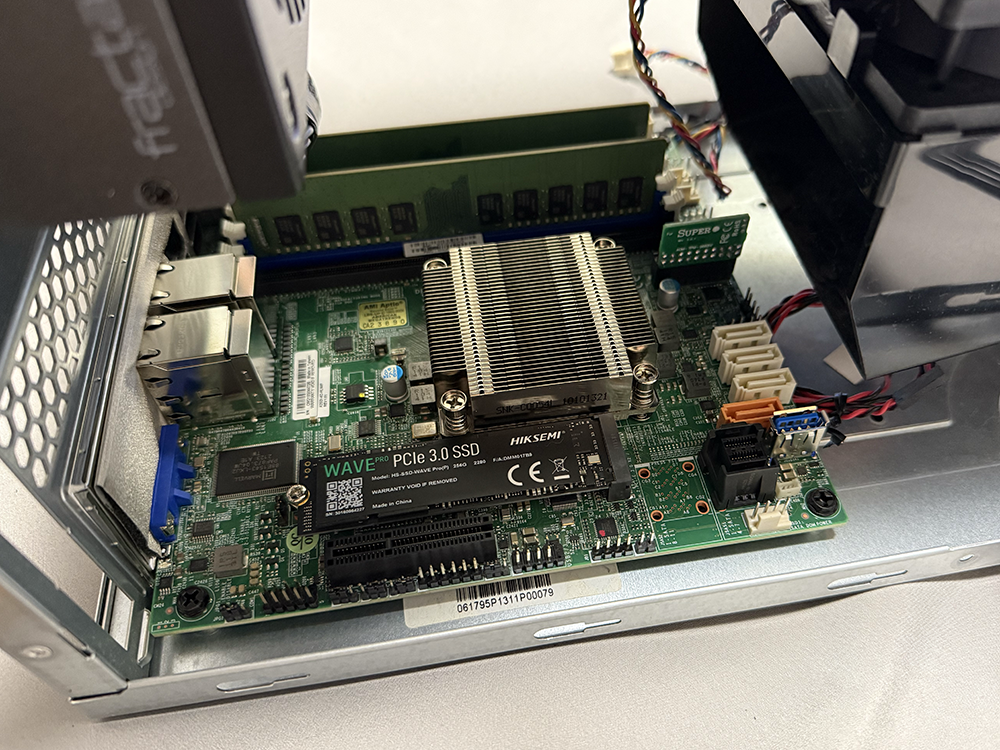
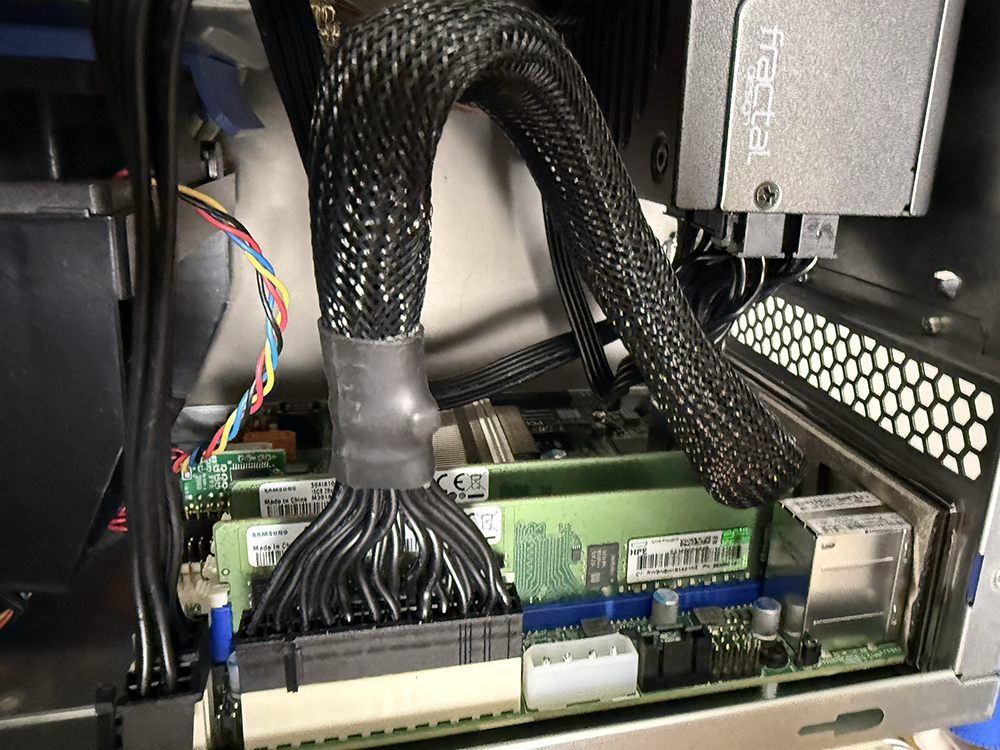
ケース-マザーボード間のケーブルは、フロントIO、ファン、フロントUSBで、マニュアルを見ながら接続する。
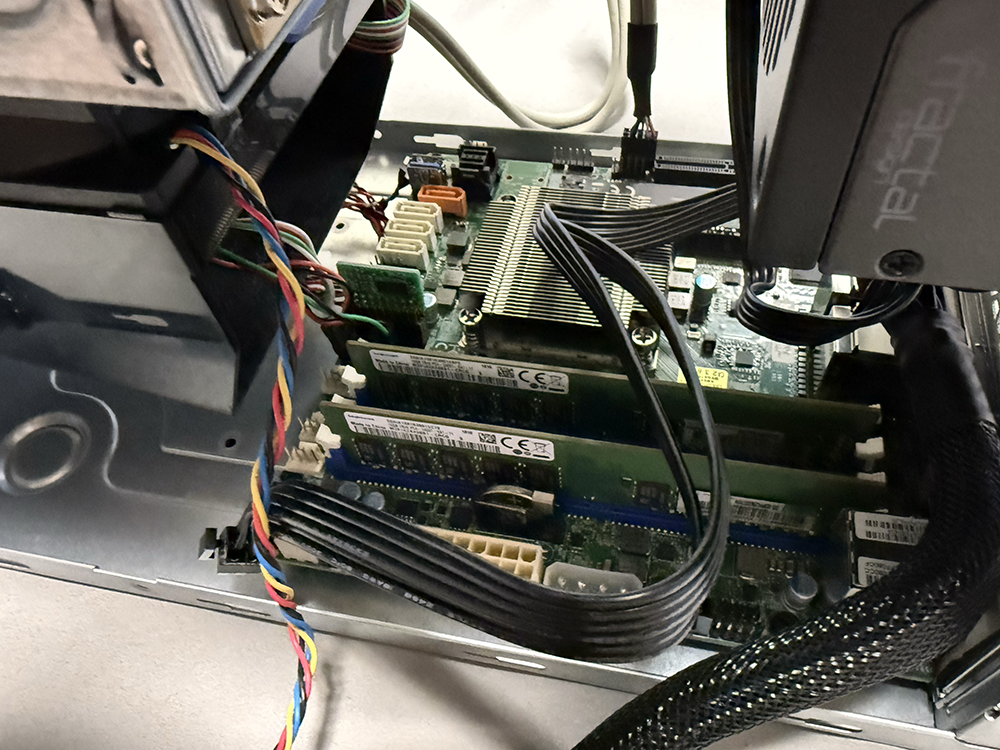
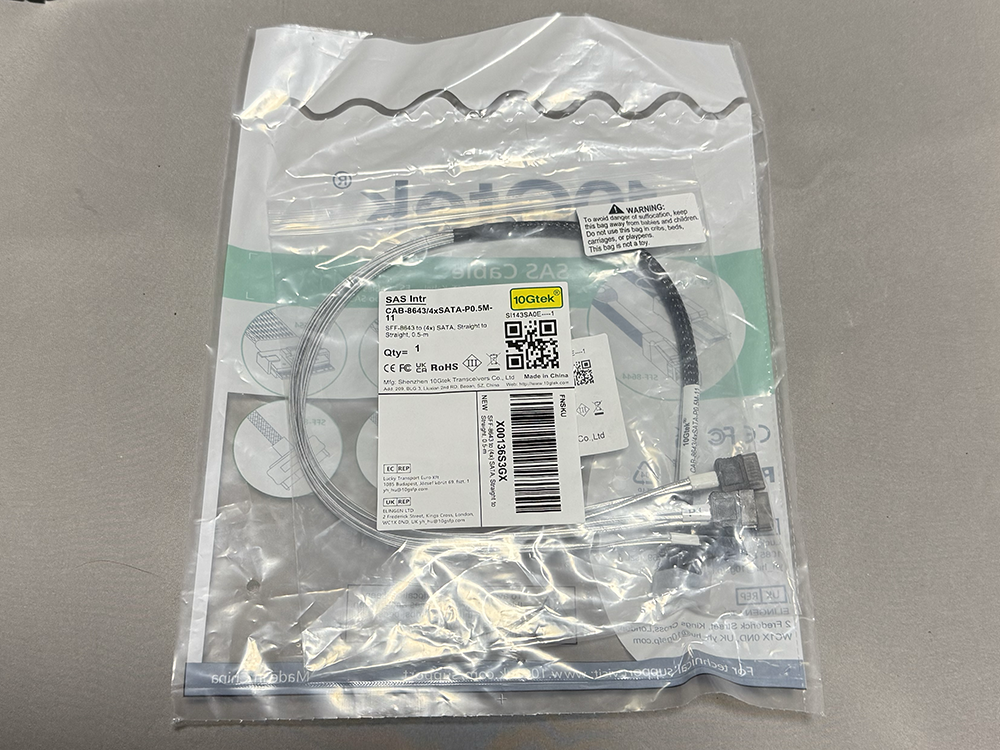
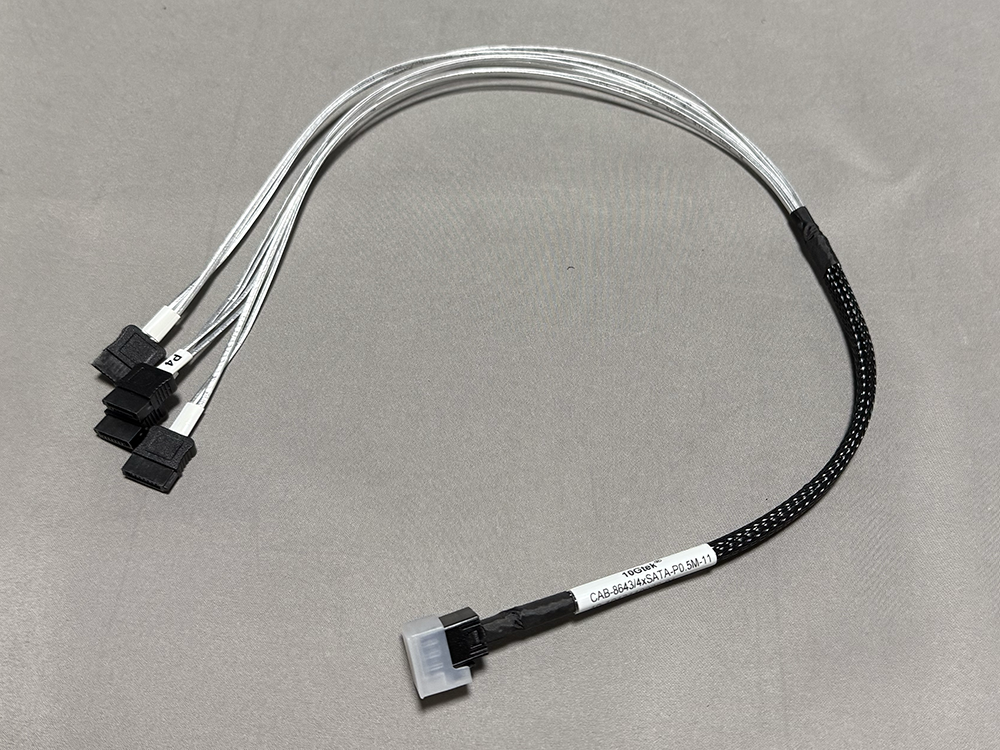
Mini SAS HD(SFF-8643)から4xSATAへのファンアウトケーブルも新規に購入したので、開封して結線する。
HDDベイ背面にバックプレーンがあり、ここに4xSATAとペリフェラルDCケーブルを接続する。
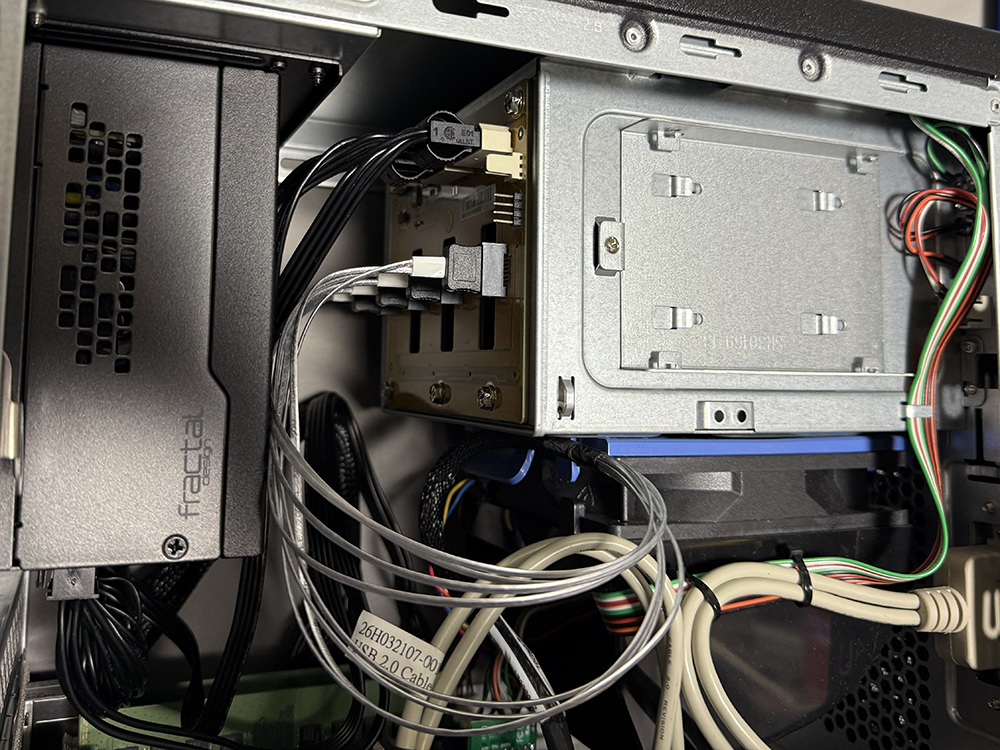
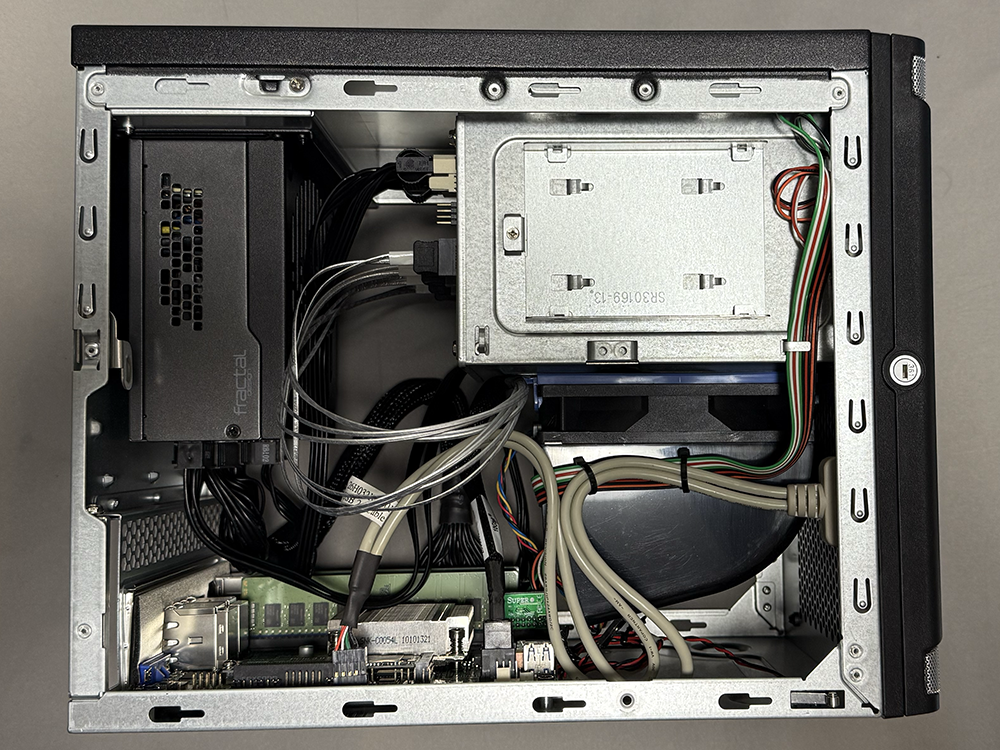
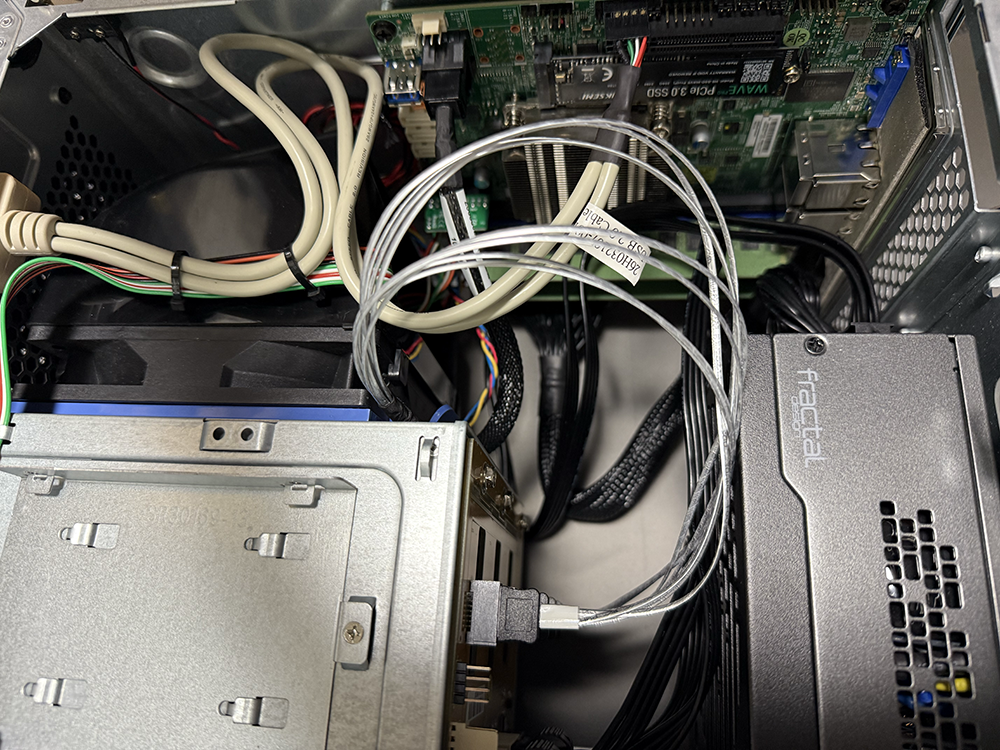
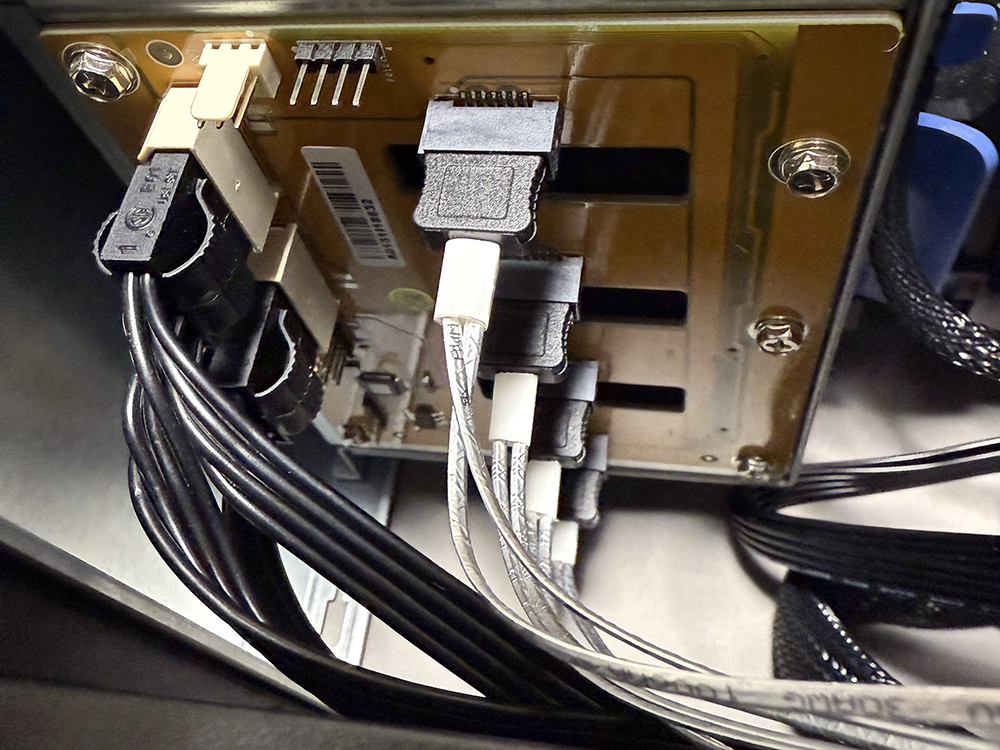
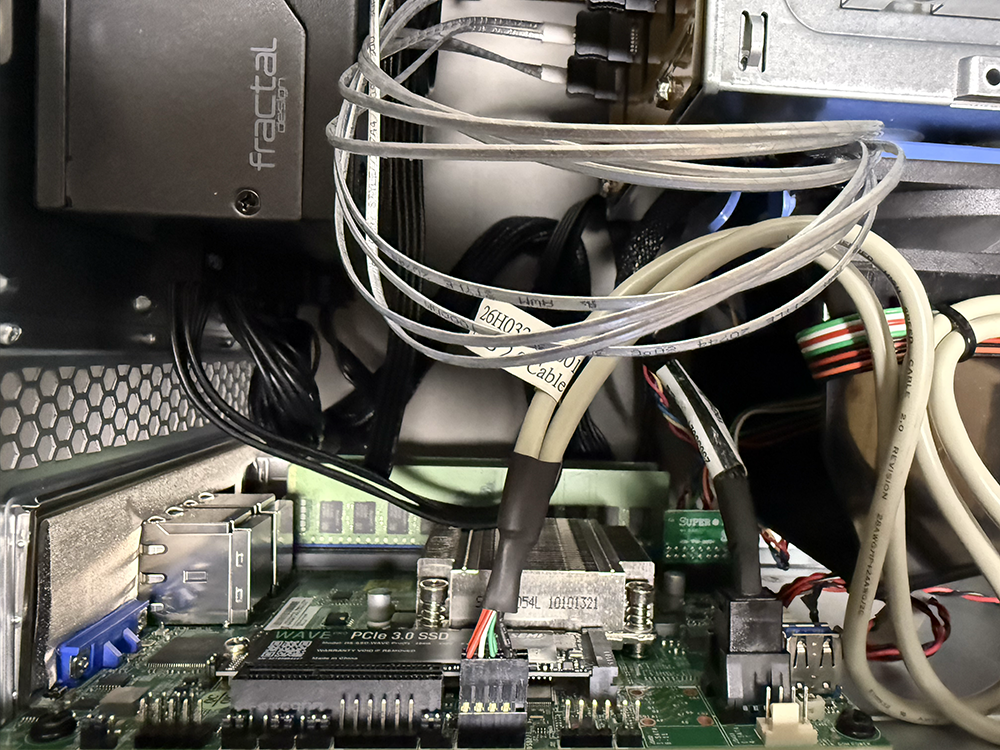
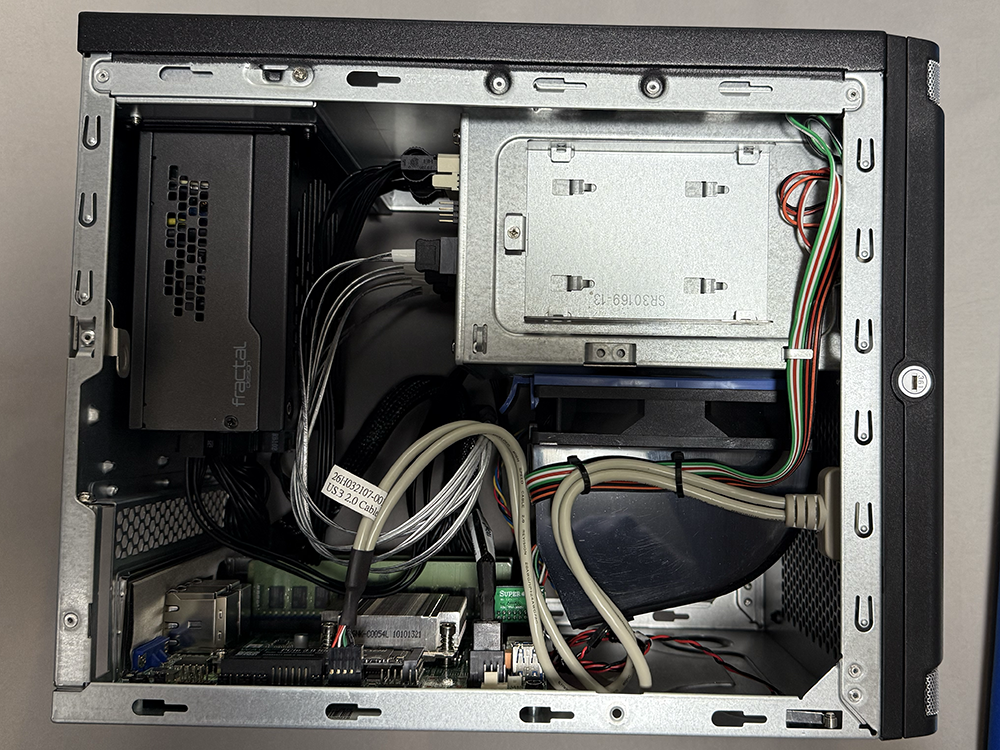
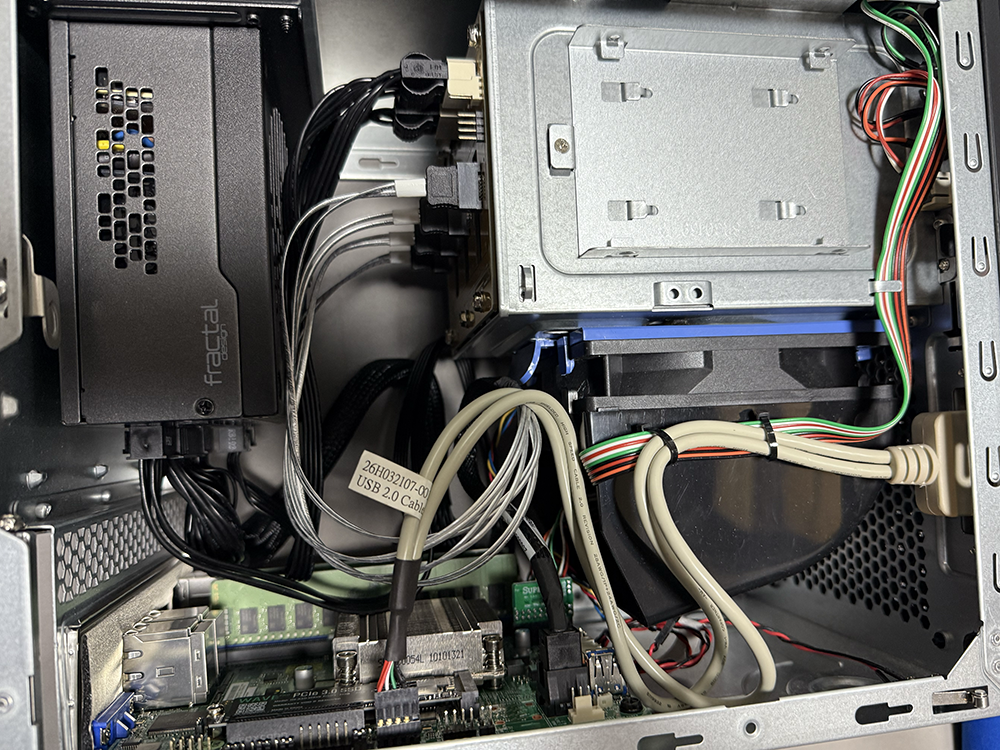
これで一通りの組み上げが完了した。
10Gtek Mini SAS 6G内部 HD SFF-8643 to 4X SATA ケーブル,0.5メートル 1,599円@amazon.co.jp
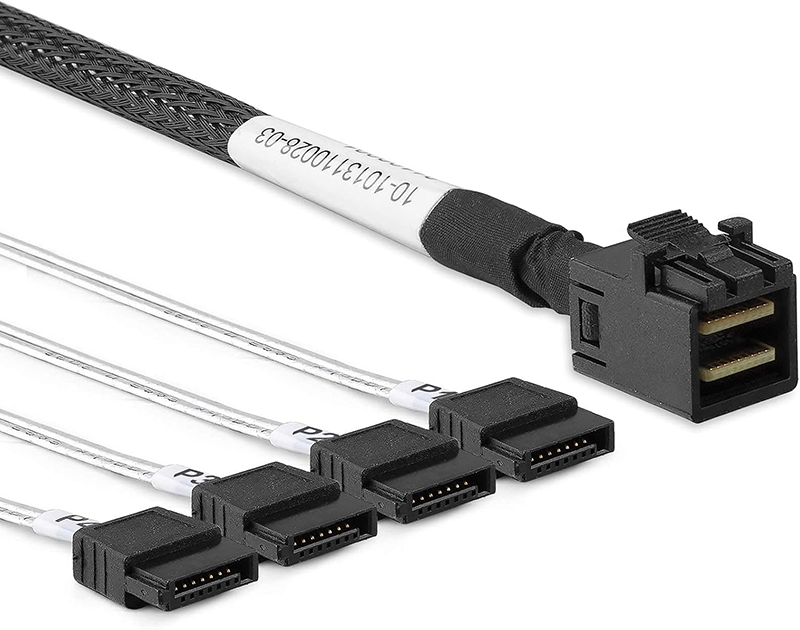
バックアップサーバをそろそろ組もうかな・・と思い、最後の不足部品、Mini SAS - SATAのファンアウトケーブルを発注。
以前、ファイルサーバの更新の際に購入したのと同じ、ラッチ無の10Gtek製品を選択した。
HIKSEMI M.2 2280 NVMe PCIe Gen3x4 TLC NAND SSD WAVE PRO 256GB US$19.04@Aliexpress(HIKSEMI Global Online Store)
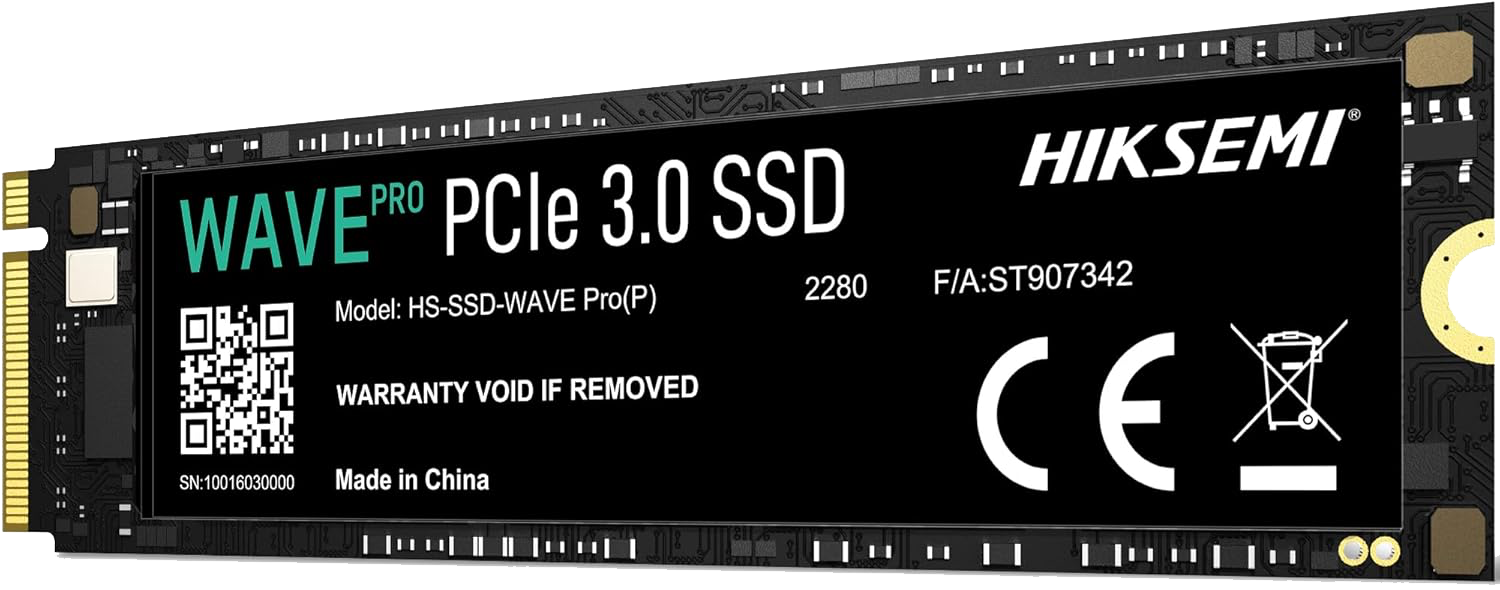
バックアップサーバリニューアルに必要なパーツがほぼ揃った。
起動SSDは死蔵しているものがある筈・・と探したが見つからない。古いIntel 7の256GB SSDの空箱だけ見つかったが中身がない。どうしたのだろう・・と記憶とこのサイトの記録を辿ったら、分かった。仕事用の評価PCに実装していたのだった。
それでは安い製品はないか・・とAmazonや価格.comで物色。
当初、WD SN770 256GB辺りを・・と思っていたが安い店は在庫が途切れてしまった。
色々探していたら目についたのがHIKSEMIのWAVE PROというシリーズ。
中華なエントリーモデルでPCIe Gen3対応品なのだが、MaxioチップとMicronの237層TLC NAND採用で、悪くなさそうだ。
当然ながらキャッシュは未搭載だが、SLCキャッシュが枯渇しても速度低下は僅かなようで、実用的には全く問題ないだろう。
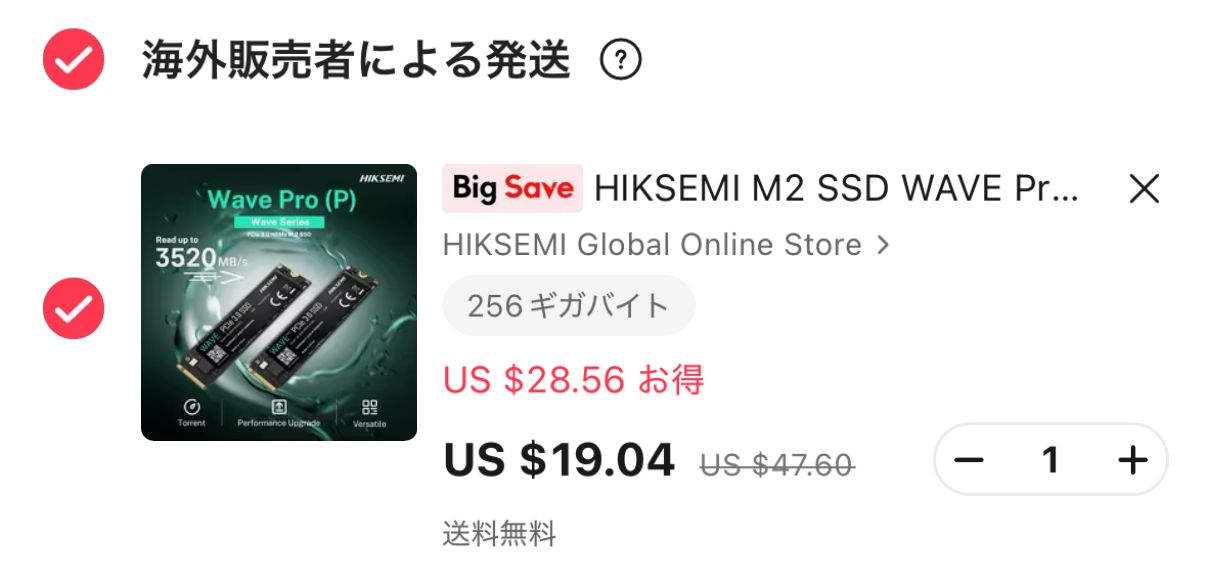
当初、国内代理店の扱い品をAmazonかヤフショで買おうと思っていたのだが、アリエクで安く売られているではないか。
円ドル為替レートも142-143円と、ここ最近ではかなり円高に触れている。手数料があるが、3,000円前後になるかもしれない。国内流通品より500円以上安い。
ということで、急ぐわけでもないのでアリエクでポチってみた。
注文から2週間ほどして、マザーボードが到着。結構よれよれの段ボールの梱包だ。
国内配送はゆうパックで、予想通り消費税が徴収された。
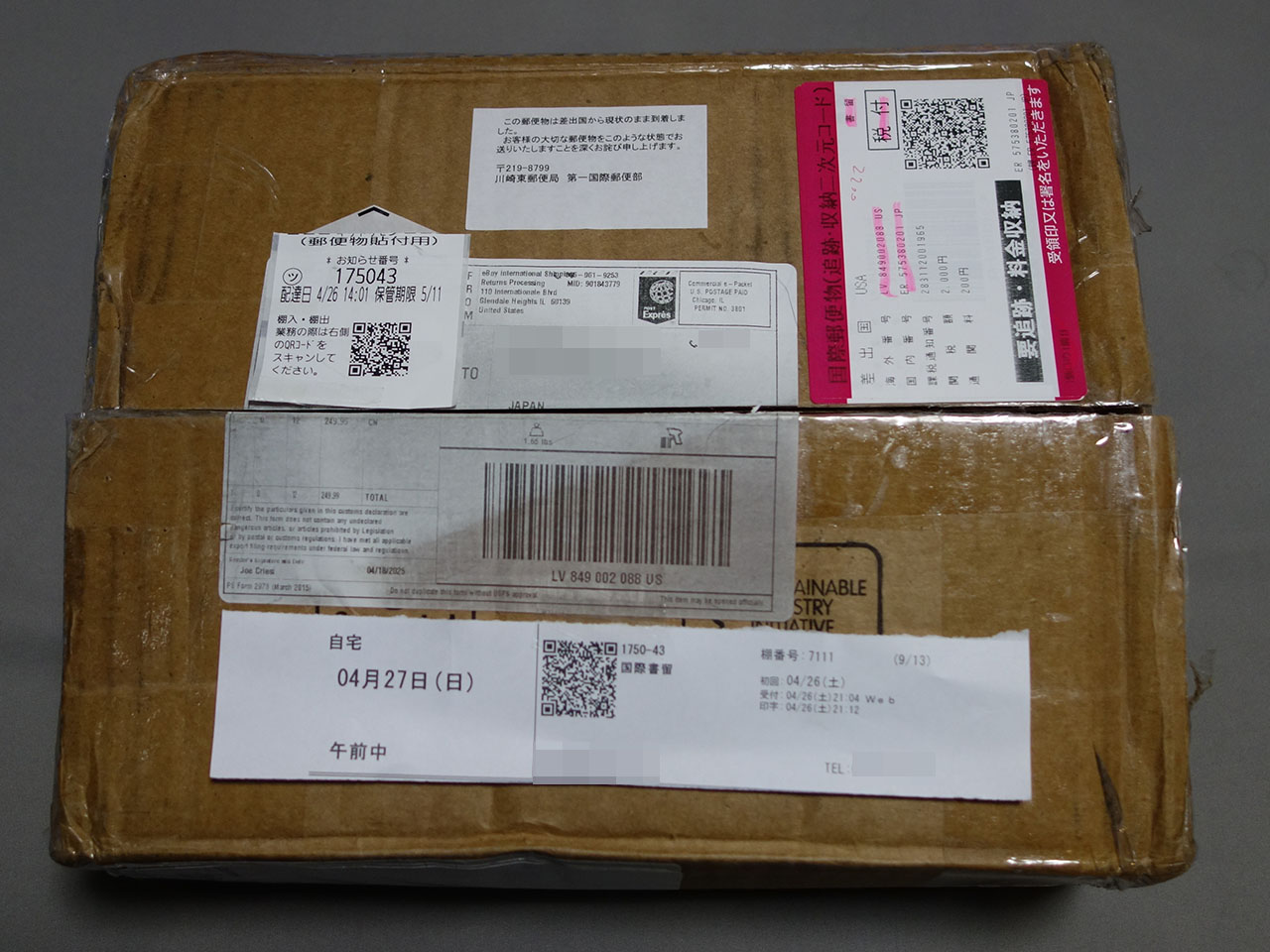
その額は1,240円で、まあ、そんなものか。
マザーボード本体のクレカ請求額が48,884円で、総額で5万円を超えてしまったことになる。シミュレーションよりも1割くらいアップしたことになる。
組み上げは少し先だが、開梱して中身を確認する。
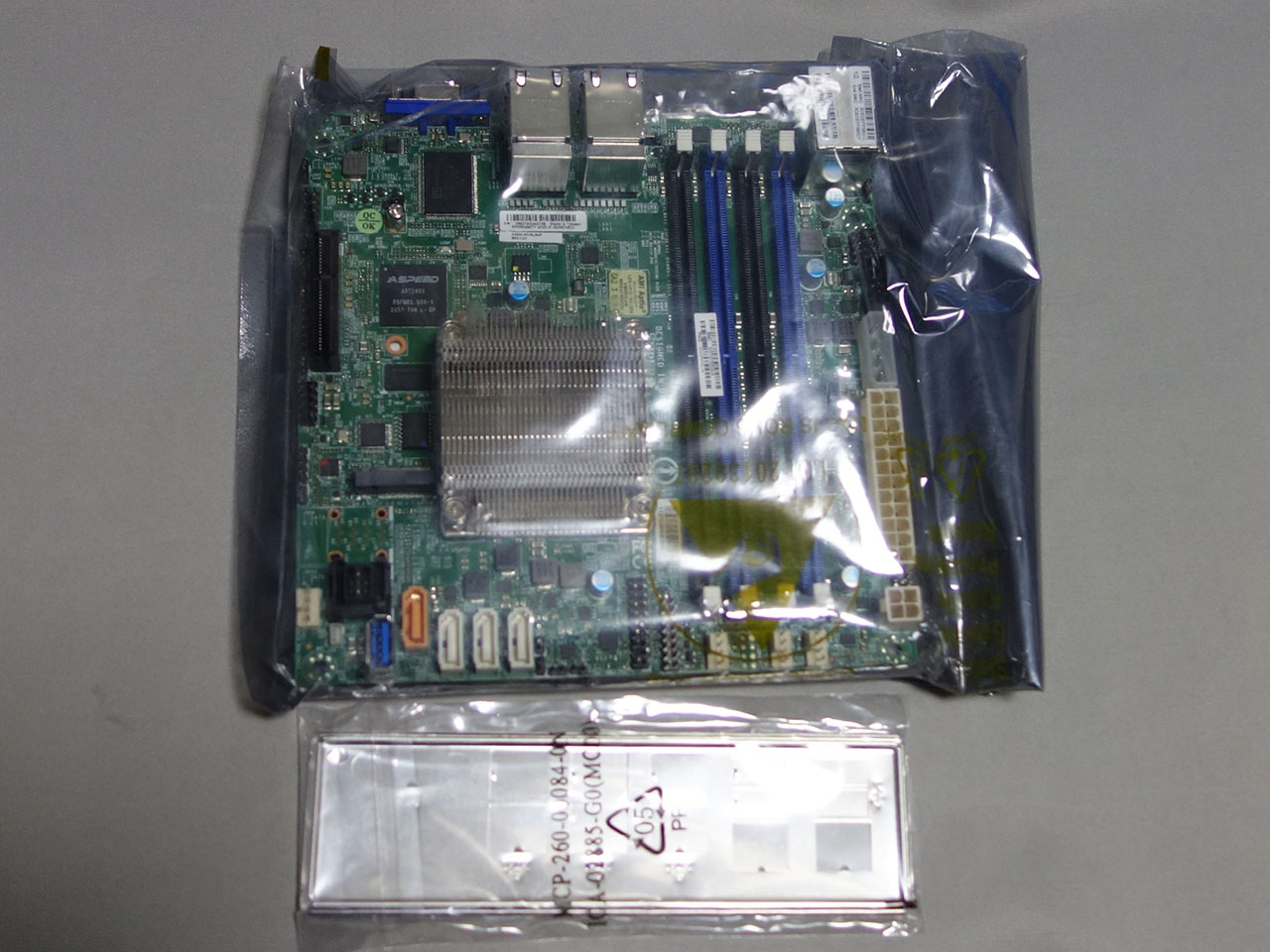
化粧箱などは無く、ESDバッグに包まれた本体とリアパネルだけ。
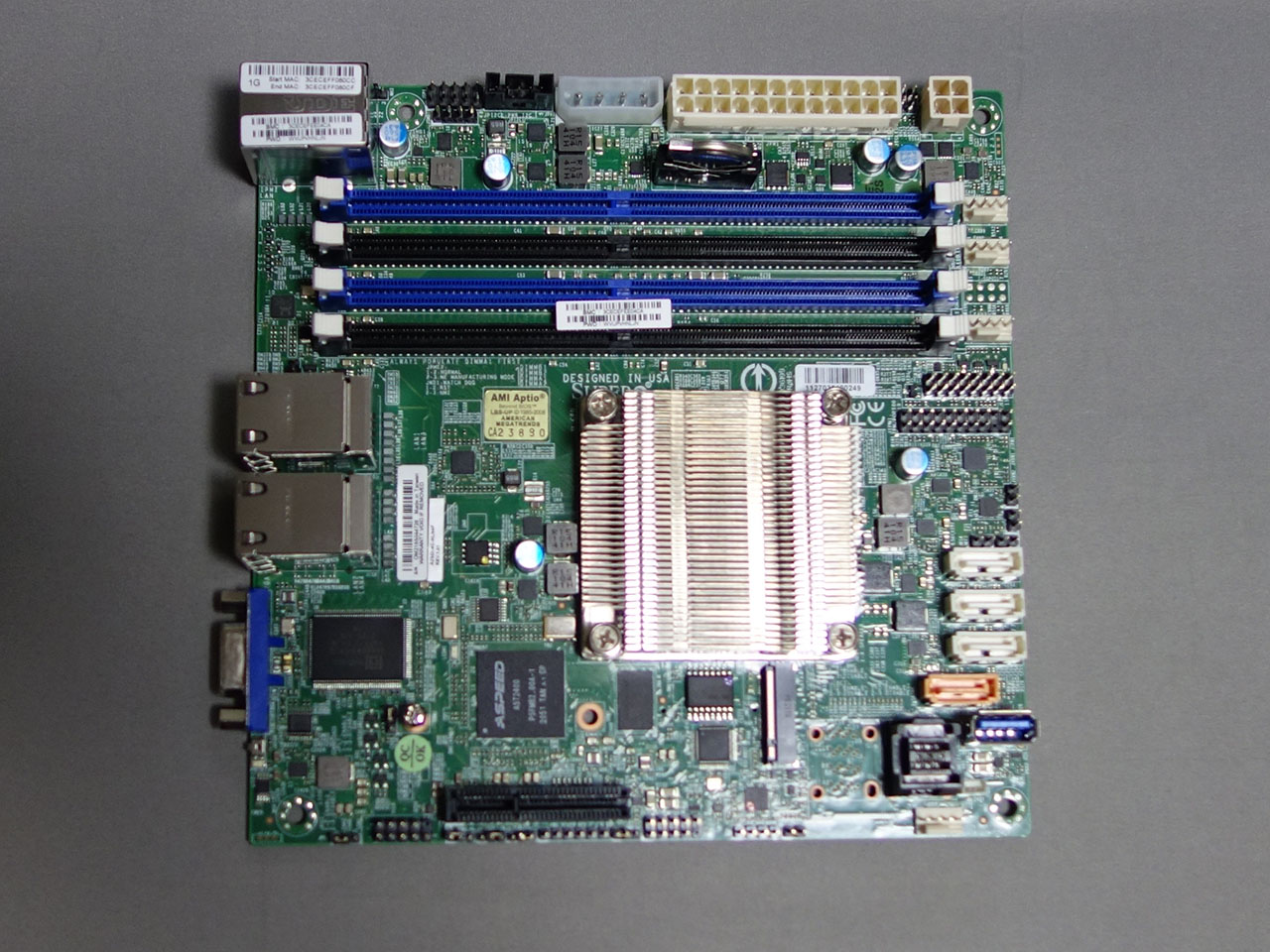
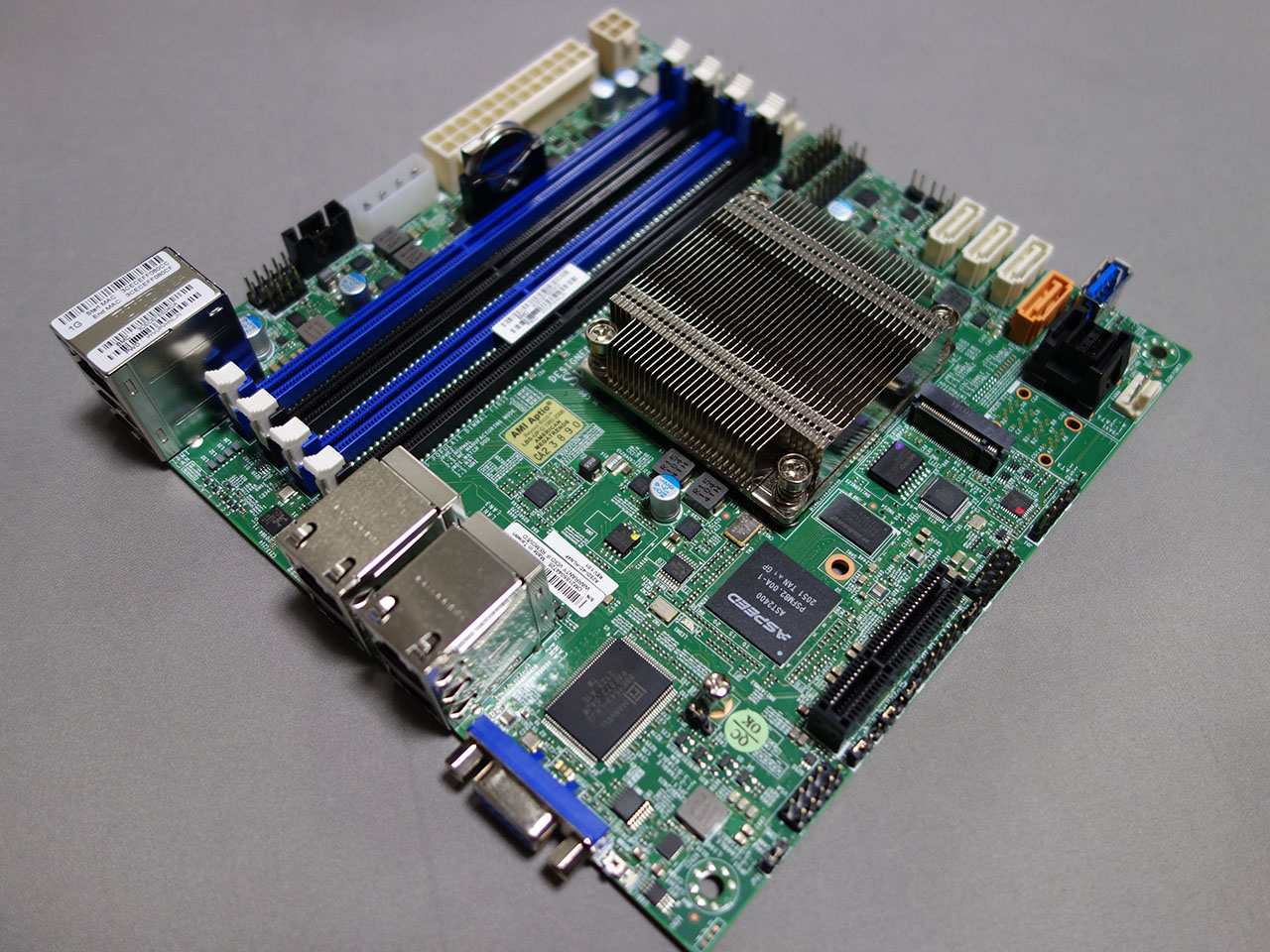
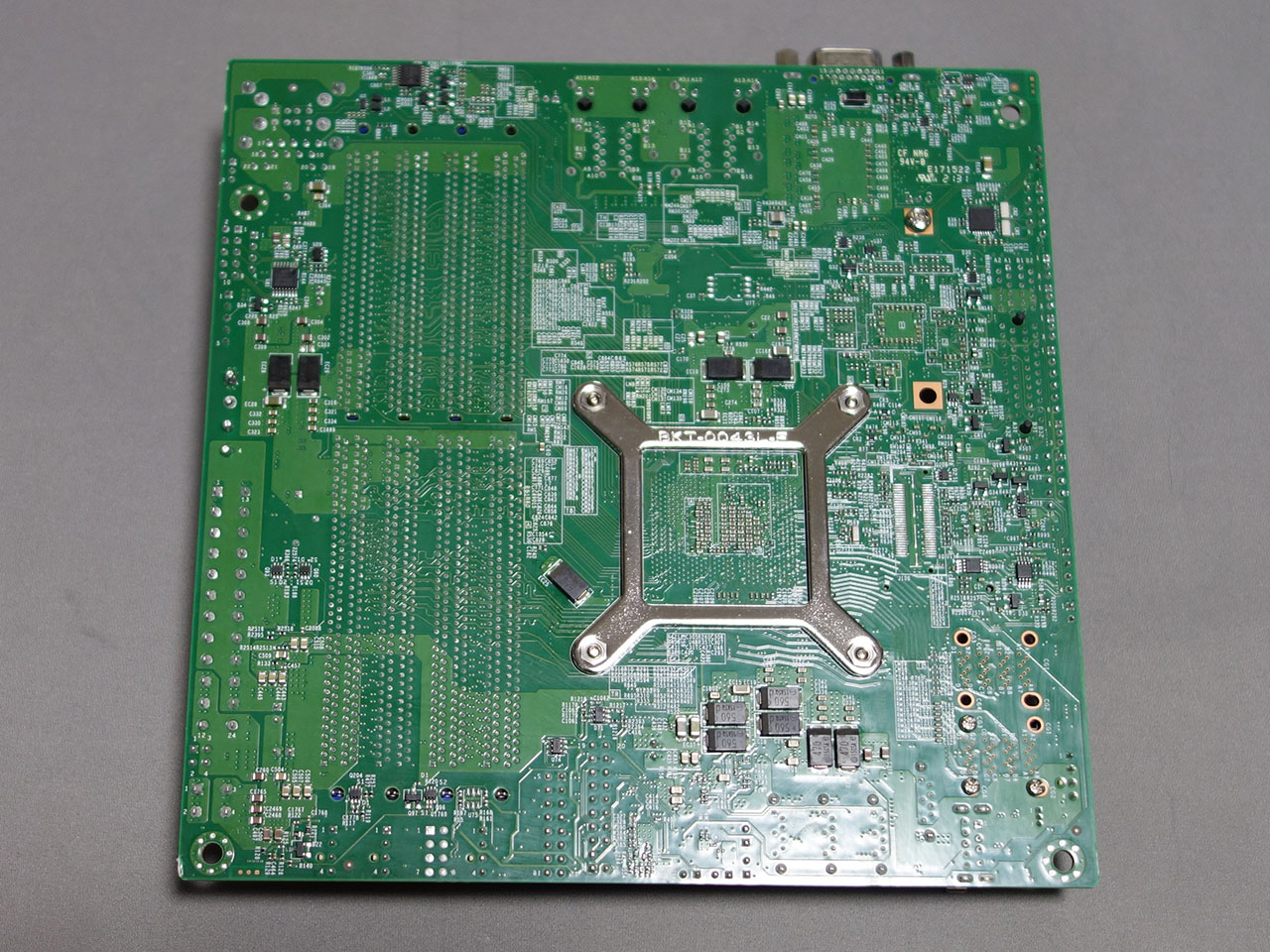
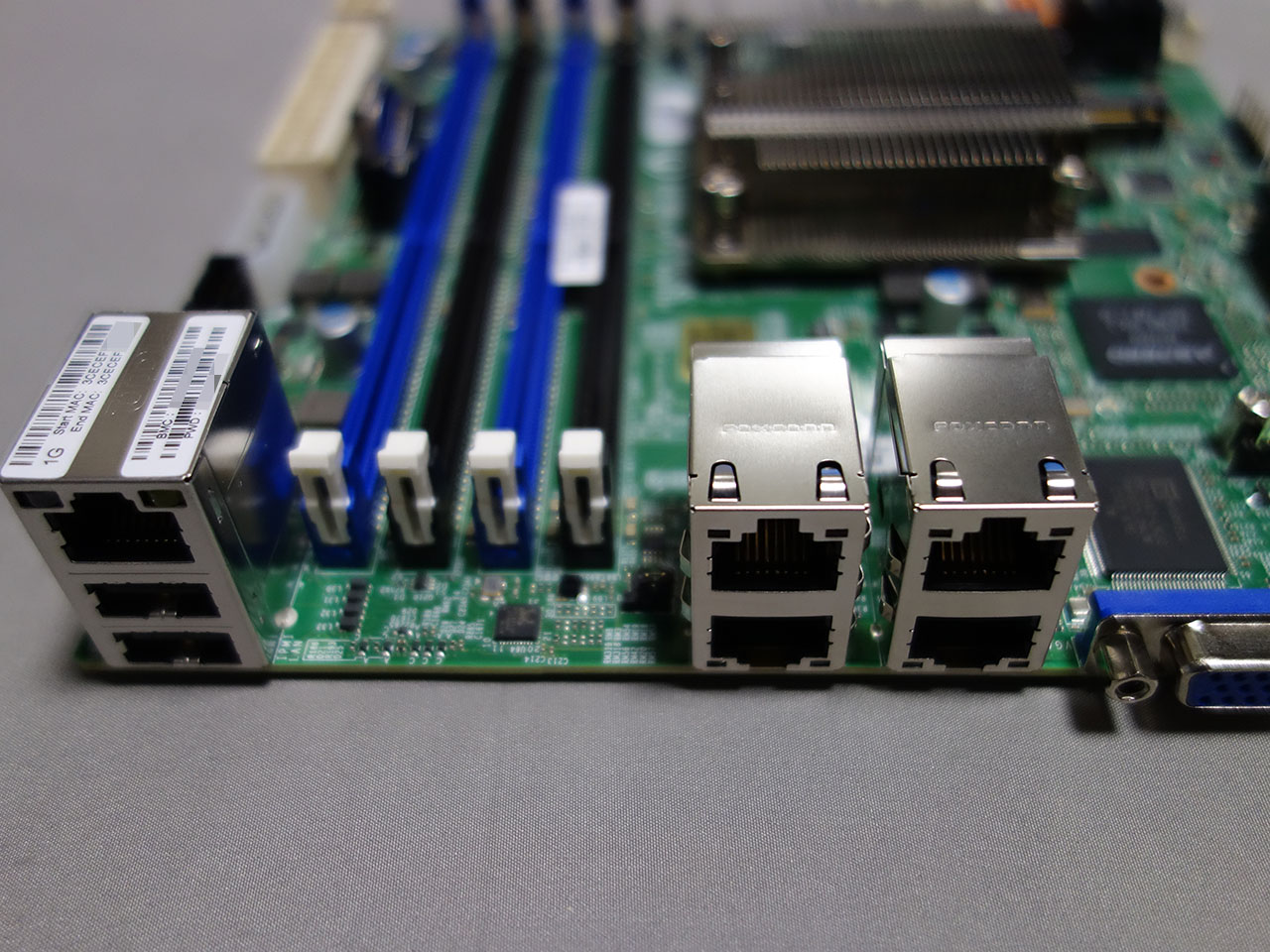
中身を確認すると、傷や使用感などなく、新品と思われる。
保守用の放出品とかなのだろうか?
Samsung DDR4-2400 ECC UDIMM 16GB M391A2K43BB1-CRCQ ×2 7,500円@ヤフオク
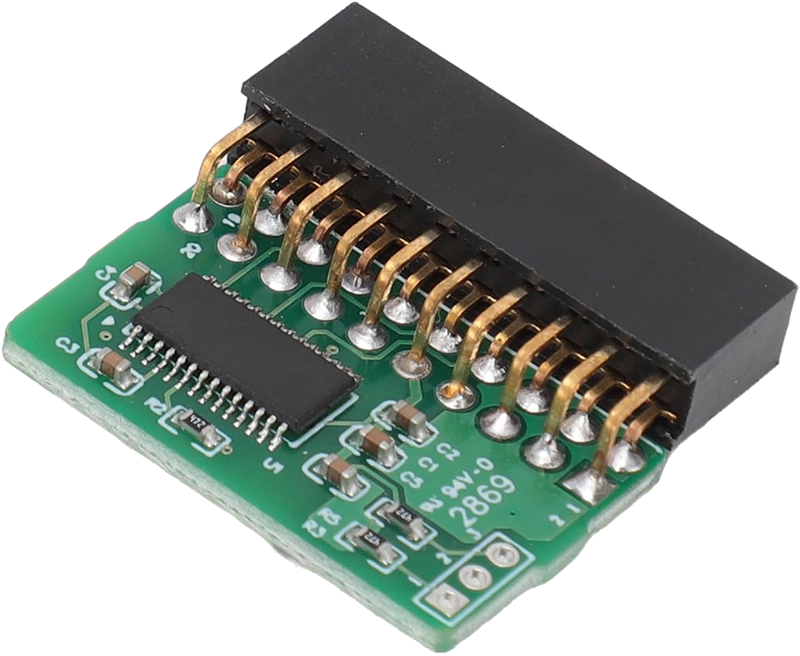
Supermicro TPM2.0 Module AOM-TPM-9665V(TCG2106) AU$21(1,973円)@eBay(ipwi-26)
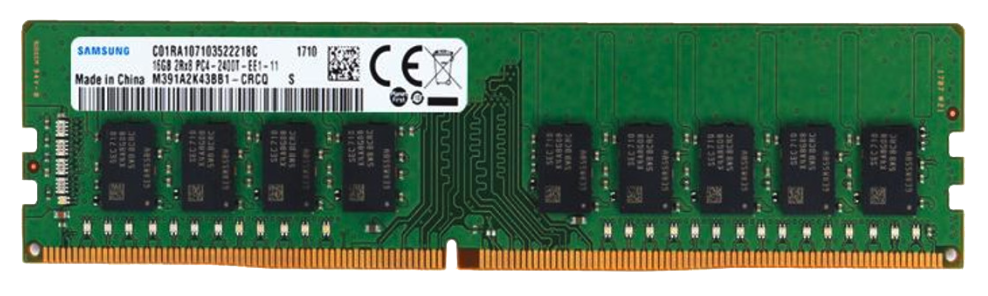
マザーを注文してしまったので、必要な周辺機器も手配する。
A2SDi-4C-HLN4FはSoCなのでCPU機能も実装されている。別途用意する必要はない。
ということで必須なのはメモリくらいだ。
A2SDi-4C-HLN4FはDDR4対応で、ECC付きでもNon-ECCでも大丈夫なようだが、折角のサーバ用途であればECC付きにしたい。
正規に新品を購入すると、16GBで12,000円台なので、32GBにしようとすると、24,000円になってしまう。
マザーとしてはDDR4 2133までのクロック対応なので、古いものでも大丈夫だ。
ヤフオクで調べると、中古落ちの16GBの2枚組が8,000円を切っていた。これを即落札で購入。
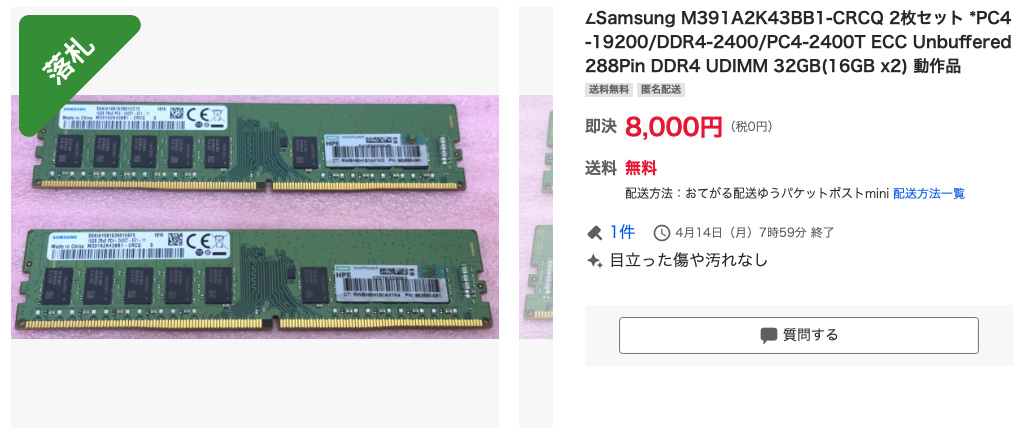
もう一つ、これは必須ではないが、TPMモジュール。
TPMモジュールが無くても今のところサーバOSはインストールに問題は無いし、Refusを使用すればTPMチェックも回避できる。
しかし、将来を見据えて念のためTPM2.0対応にできるものならしておきたい。
マザーボードのマニュアルを見るとTPMヘッダーは存在して、2.0もサポートしているように見える。
対応のTPMモジュールを調べると、ピン数が20と同じ、AOM-TPM-9665Vが対応品だと思われる。TPM2.0にも対応しているようだ。
中華な出品者だが、新品で2,000円程度で売られているので、モノは試しに注文してみた。
後は起動用のM.2 SSDが必要なパーツとなるが、家に埋もれている余剰品がないか、今一度調べてみることにする。新規に買うとなると、ピンキリだが、5,000円前後となるようだ。
Supermicro マザーボード A2SDi-4C-HLN4F US$249.99+送料US$74.08(48,884円)@eBay(ICC-INTERNATIONAL)
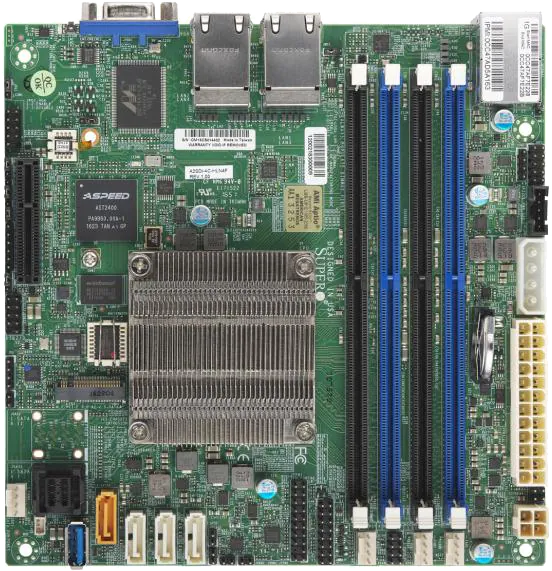
先般、Microserver Gen8後継のITXマザーの選定について触れた。
Supermicroの12th Core、10th Core、Denverton SoCの3つに、さらにもう一つ、Braswell世代の古いAtomも加わり悩んで、考えがグルグル2点3点した。
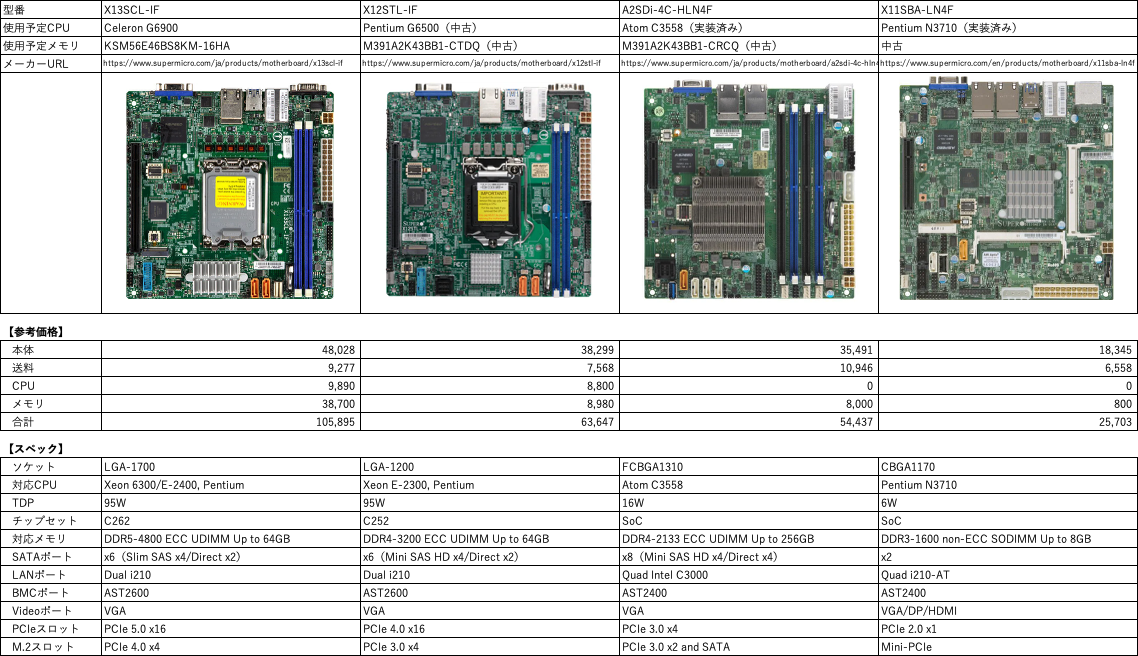
検討のため作成した比較表
当初、マザー本体の価格差は1万円程度なので、12th Coreで行こう・・と思ったのだが、DDR5 ECC UDIMMのメモリがまだ価格がこなれてなくて、CPUも含めると10万円をオーバーしてしまう。
それではと、10th Coreのマザーに傾倒して、カゴに入れて決済の直前まで行ったのだが、そこで想定外の米国内の洲税が10%掛かることが分かり、一気に引いてしまった。
また、10th Coreは悪くはないのだが、TDPが60Wと割と高めの製品でNAS的な用途としてはどうなのかな・・と考えももたげてきた。
そこで最後に浮上したのが、DenvertonのITXマザー。少し世代が古いのと、非力なAtomベースであるのが気になるが、TDPが凄く低い。
また、Quad LANやMini SAS HDのSATAポートなど、サーバー用途を意識したIO豊富なのも良さげだ。
ただ、対比表を作成してよくよく調べると、このマザーの8つあるSATAポートは、Flexible I/Oという機能でPCIeポートと共有していて、以下の組み合わせをUEFIの設定で変えられるようだ。
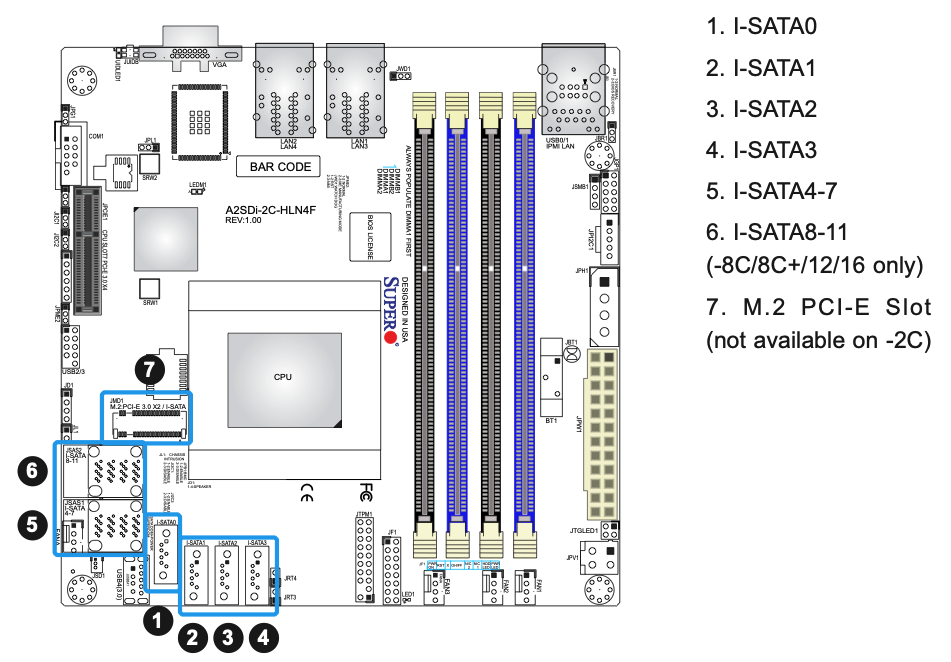
Mini SAS / SATA0-3番
PCIe(x2モード) / Mini SAS / SATA0-1番
PCIe(x4モード) / SATA0-3番
PCIe(x4モード) / Mini SAS
まあ、SATAは4ポートあれば良いので、自分的には大きな問題は無さそうだ。
ちなみに、M.2のPCIe/SATAの兼用スロットが別途あるが、PCIeはx2動作のようなので、速度は16GbpsがMAXのようだ。
こちらも、起動用SSDにそれほど速度は求めないので十分ではあるが・・。
10thとAtomベースの二枚は在庫1ということもあり、土日悩み続け、結局明けの月曜日、AtomベースのA2SDi-4C-HLN4Fを注文してしまった・・。
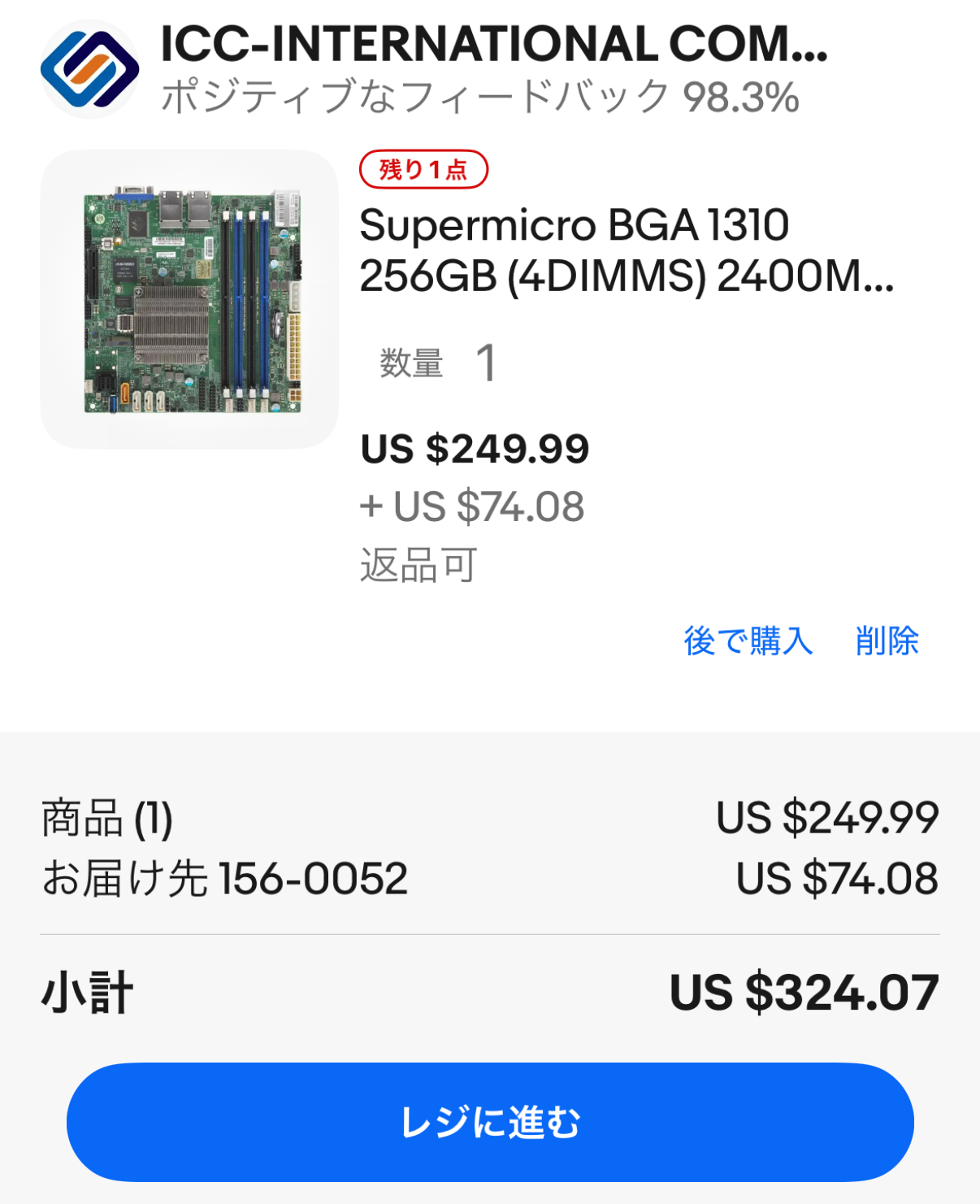
少し前に出ていたeBayの割引クーポン(1500円くらい)は逃したが、トランプ関税で円高が一気に進んだので、クーポン分ほぼマイナスになった。
長らく使用しているHPE Microserver Gen8。ハードウェア的にはよく出来ていて今でも満足度は高いのだが、流石にIvyBridgeベースの設計なので、最新OSの動作がもっさりしてきた。
特に、MatroxベースのiLO併用のグラフィックス周りが非力だ。
4つあるHDD Bayのうちの2つが古い世代のSATA 3Gなのも少し気になる。
まあ、バックアップ用途なので非力でもそれほど問題ないのが、今現在後継の環境を選定するとどうなるのか、検討してみた。
実は仕事でCore i3-12100EベースのNASが気になった。
IPMIポートも付いているのだが、マニュアルから搭載マザーを調べてみたら、GIGABYTEのMW34-SP0ということが分かった。
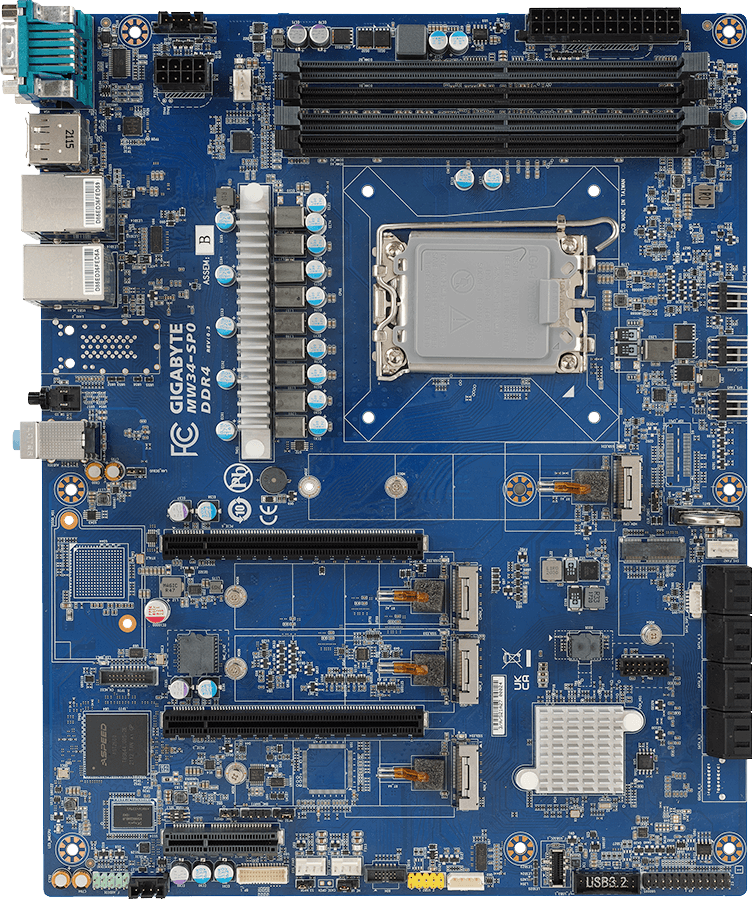
GIGABYTE MW34-SP0
Intel 12th-14thのデスクトップ向けプロセッサが使用でき、チップセットはワークステーション向けのW680を採用している。SATAがx8もあるのが特徴で、BMC対応でASPEED AST2600チップも搭載され、専用マネジメントポートが実装されている。ただ、通常のLANは2.5G対応が一つだけだ。
しかも、eBayでも7万円オーバーの価格で、そもそもATXサイズなのでITXのNAS用ケースには実装できない。
では、定番のSupermicrso製で、eBayで入手できる製品から、良さげなものを物色してみた。
まず目についたのは、LGA-1200ソケット採用のITXマザー。
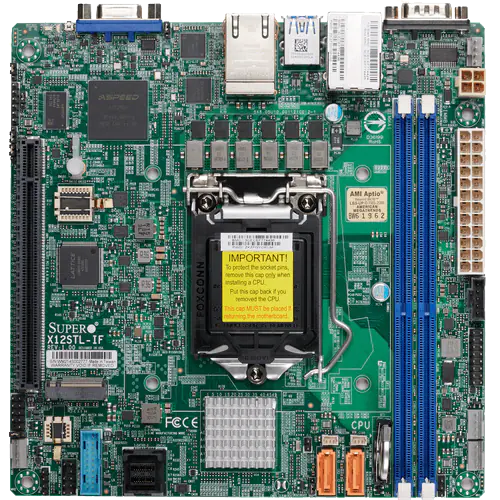
Supermicro X12STL-IF
Xeon-E2300か、10thのPentiumに対応していて、独立した2ポートのSATAと、MiniSAS HD経由の4ポートのSATAもある。
BMCチップはAST2600。10thなのでメモリはDDR4だが、ECC対応をサポートしている。
少し古い世代の環境なので、各パーツは安く選定できる。
eBayでは在庫1なのが気になるところ。
続いて、ほぼ最新世代のXeon 6300/E-2400と12th Pentium対応した、LGA-1700採用のITXマザー。
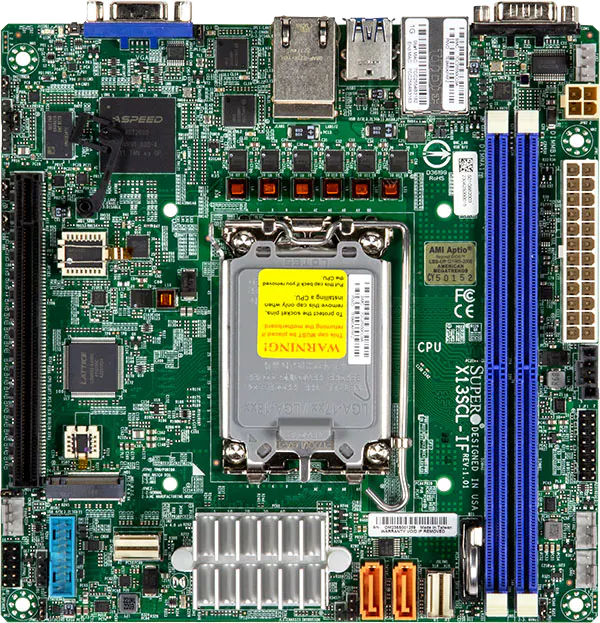
Supermicro X12STL-IF
ECC付きDDR5メモリサポートで、新しいパーツで組めるのは良いが、CPUも含めて構成パーツ少し高めになってしまう。
eBayのNEWEGGSで販売されているので、入手性は良さそうだ。
そして、SoCのAtomプロセッサー(C3558)を搭載したFCBGA1310のITXマザー。
Supermicro X12STL-IF
少し世代の古いApollo Lake世代のサーバ向け(Denverton)だが、産業用らしく、ECCメモリ、Quad LAN、8xSATA、IPMI2.0と、テンコ盛りだ。
IPMIのチップがAST2400と、他の2製品の2600と比べると古いのが気になるが、CPUを別途手配する必要が無いし、ヒートシンクも実装されている。
これも最安値店は在庫1で、買うなら急ぐ必要がある。
大容量ストレージ
Designed by CDS
Copyright © tc-engine.com / TOKYO CLUB / 頭狂倶楽部. All Rights Reserved.