Mac Studio M4 Max(2025)
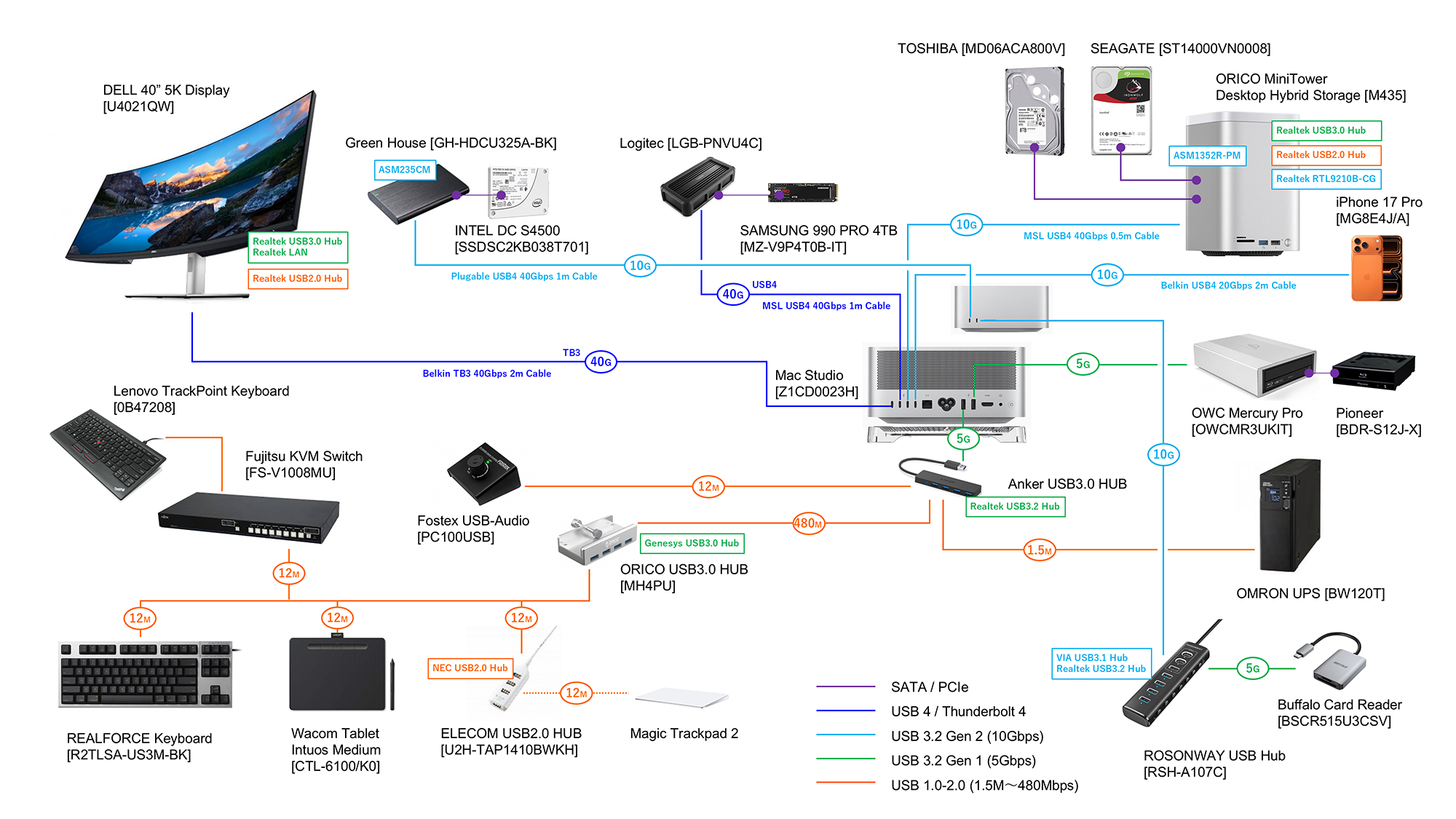
・・クリックで詳細が見れます・・
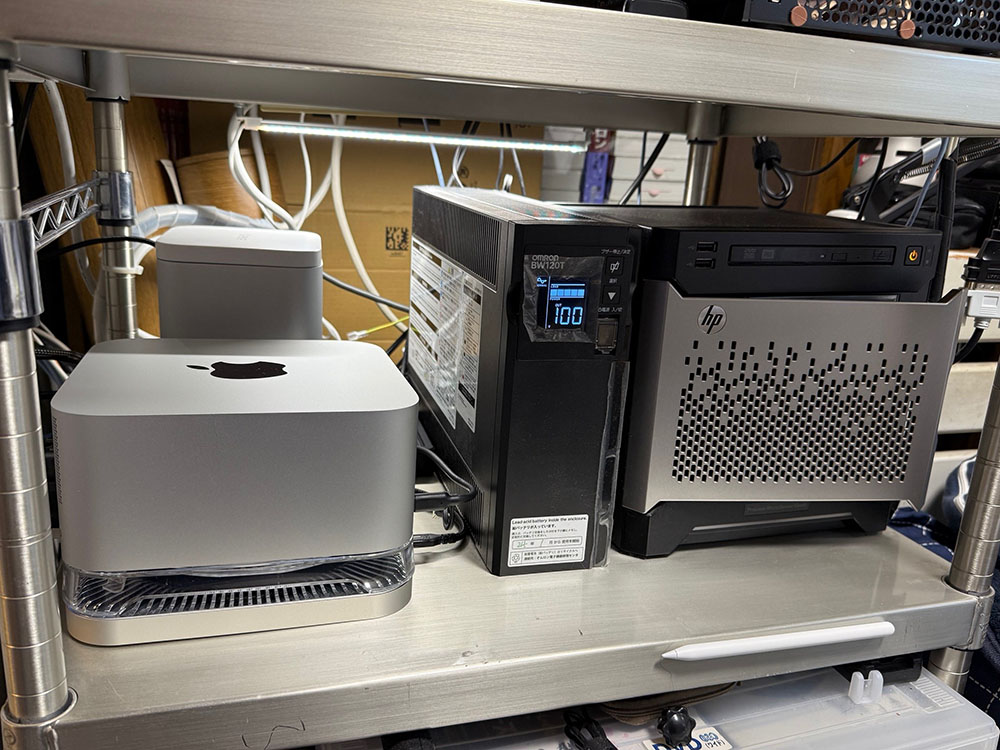
・Mac Studio構成図(2025年10月現在)
暫く更新していなかったこのサイトだが、実際にはローカルで更新を進めていた。
ようやく、Mac StudioからWebサーバにftpでアップロードを行う。
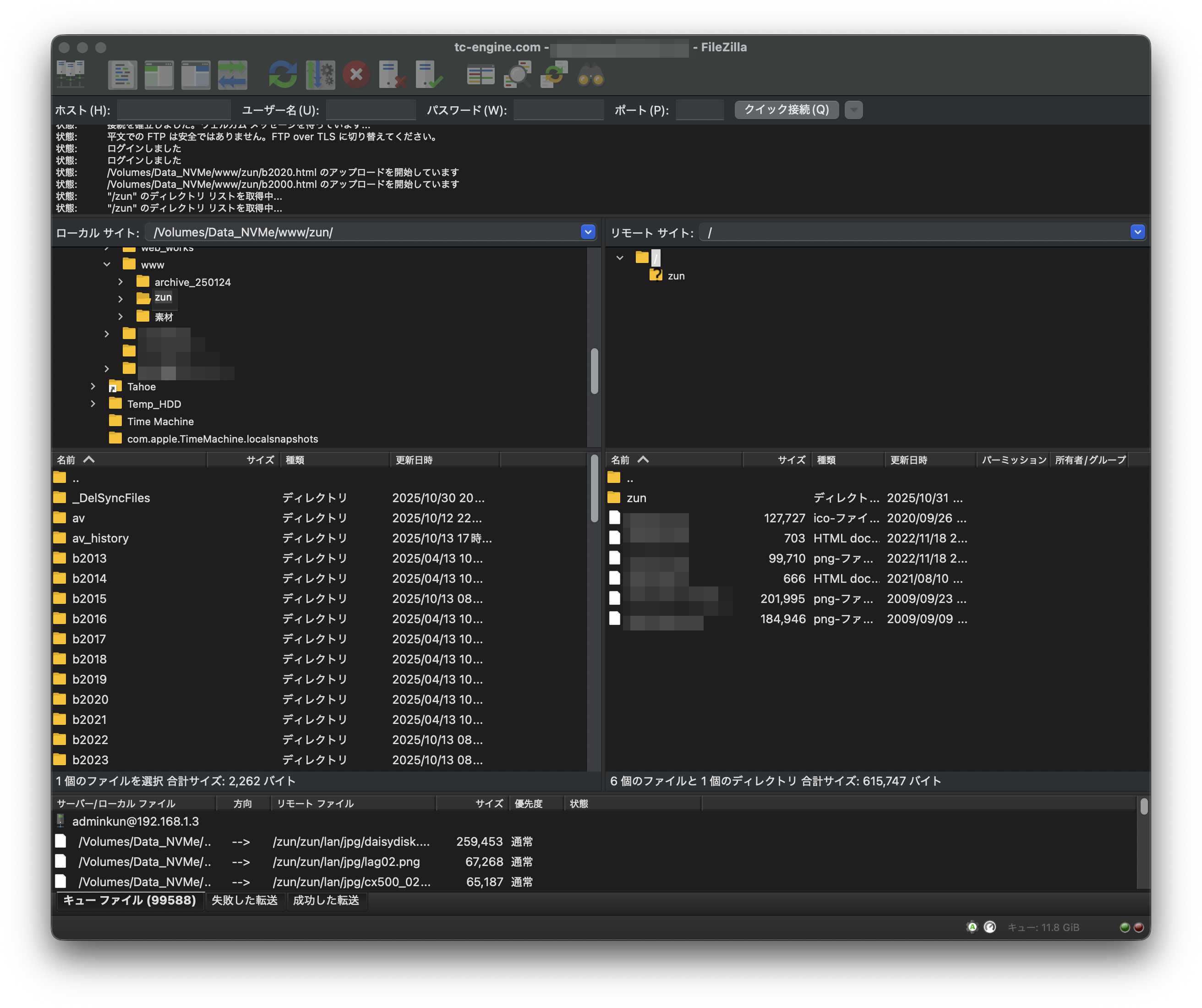
Filezillaを用いて、フォルダごと上書きでアップロードを行う。
また、今後の利便性向上のため、Filezillaの同期ブラウジング機能を設定する。
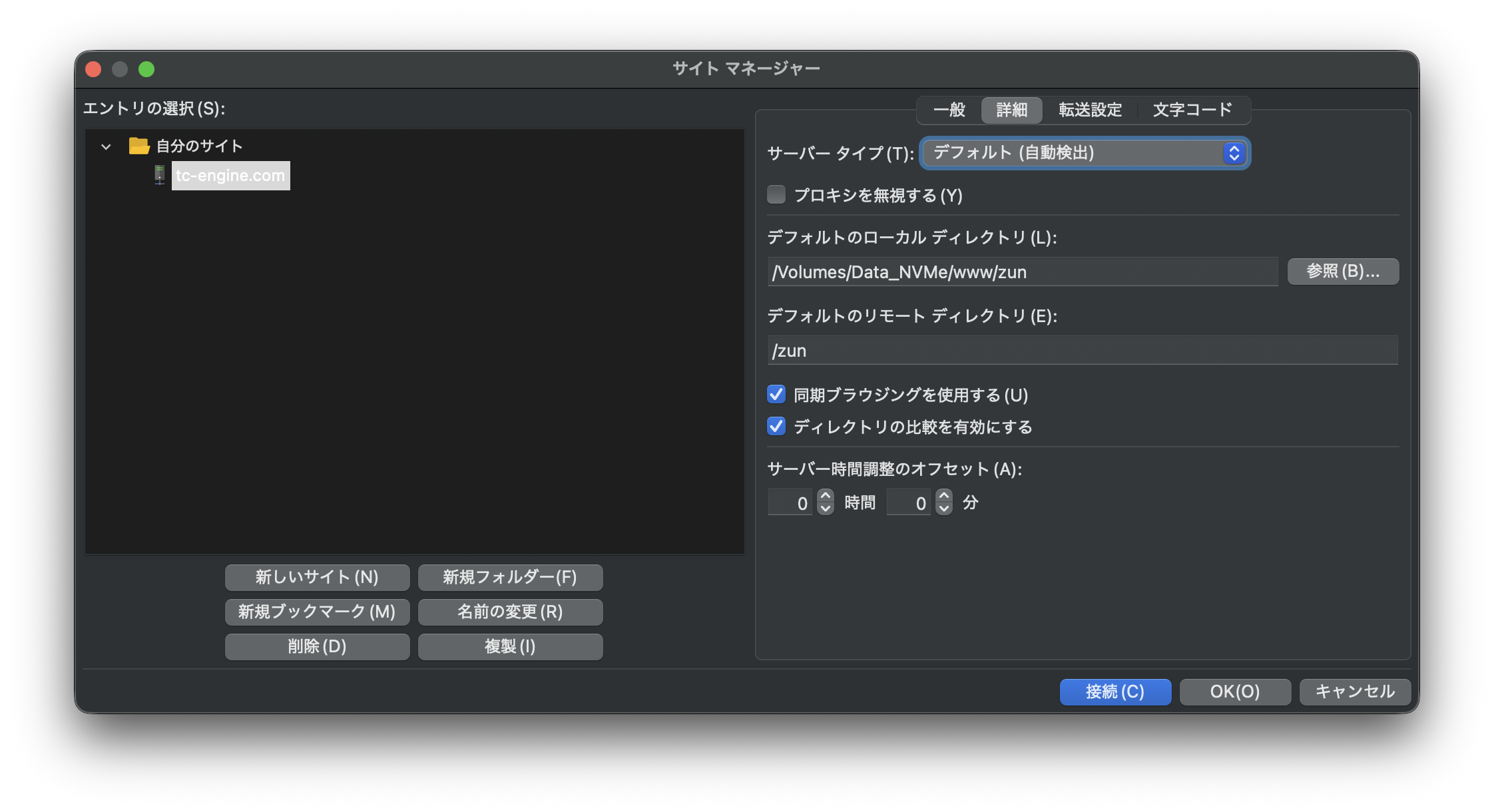
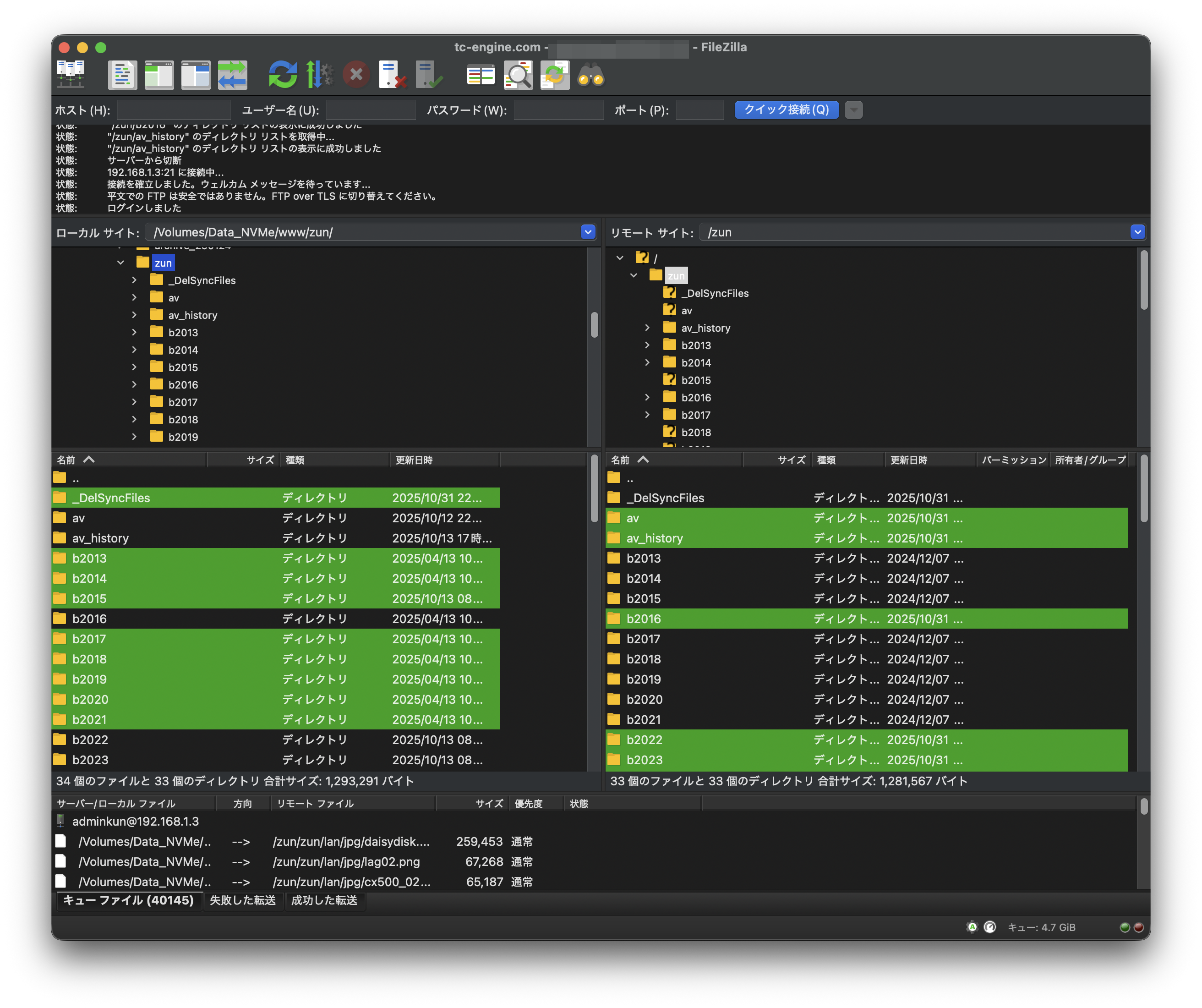
サイトマネージャの詳細タブで、[同期ブラウジングを使用する]にチェックを入れる。ローカルもしくはリモートの表示フォルダを移動すると、もう片方の表示も連動して切り替わってくれる。
また、[ディレクトリの比較を有効にする]にするにチェックを入れると、ローカルとリモートで差異のある部分が編みかけ表示されてわかりやすくなる。
このサイトを掲載しているWebコンテンツのコピー、バックアップを行う。
ここ最近はOneDrive上でWebコンテンツは作成していて、それをMacにコピーして、さらにWebサーバにftpでアップロードしている。
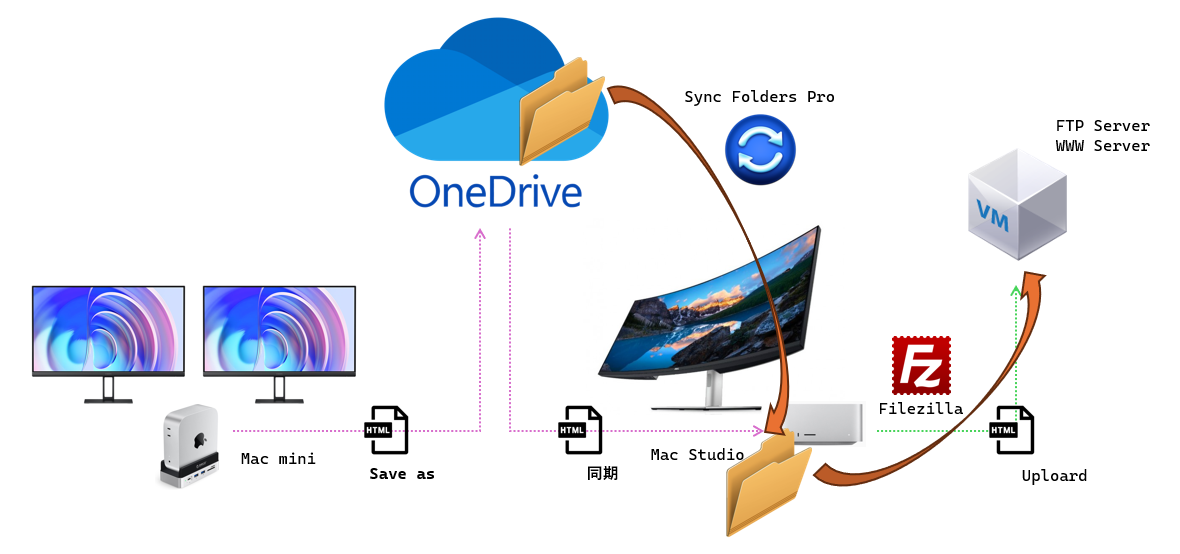
ここ半年以上、Macへのコピーを怠っていて、変更箇所も多くなったのでこの機会にOneDrive上のコンテンツを全てまとめてMacのローカルにコピーすることにした。
ここで少し苦労する。
OneDrive上のファイルをフォルダごとコピー&ペーストすると、エラーで失敗するのだ。
何度かやっても同じなので、仕方なく、サブフォルダ単位で細かく分けてコピーする。手間は掛かったが何とかコピー完了。
その後、全コンテンツのコピーを確認するため、Sync Folders Proを使って、再度OneDrive->ローカルのコピー操作を行う。
久々のSync Folders Proで設定に悩むが、何とか完了。
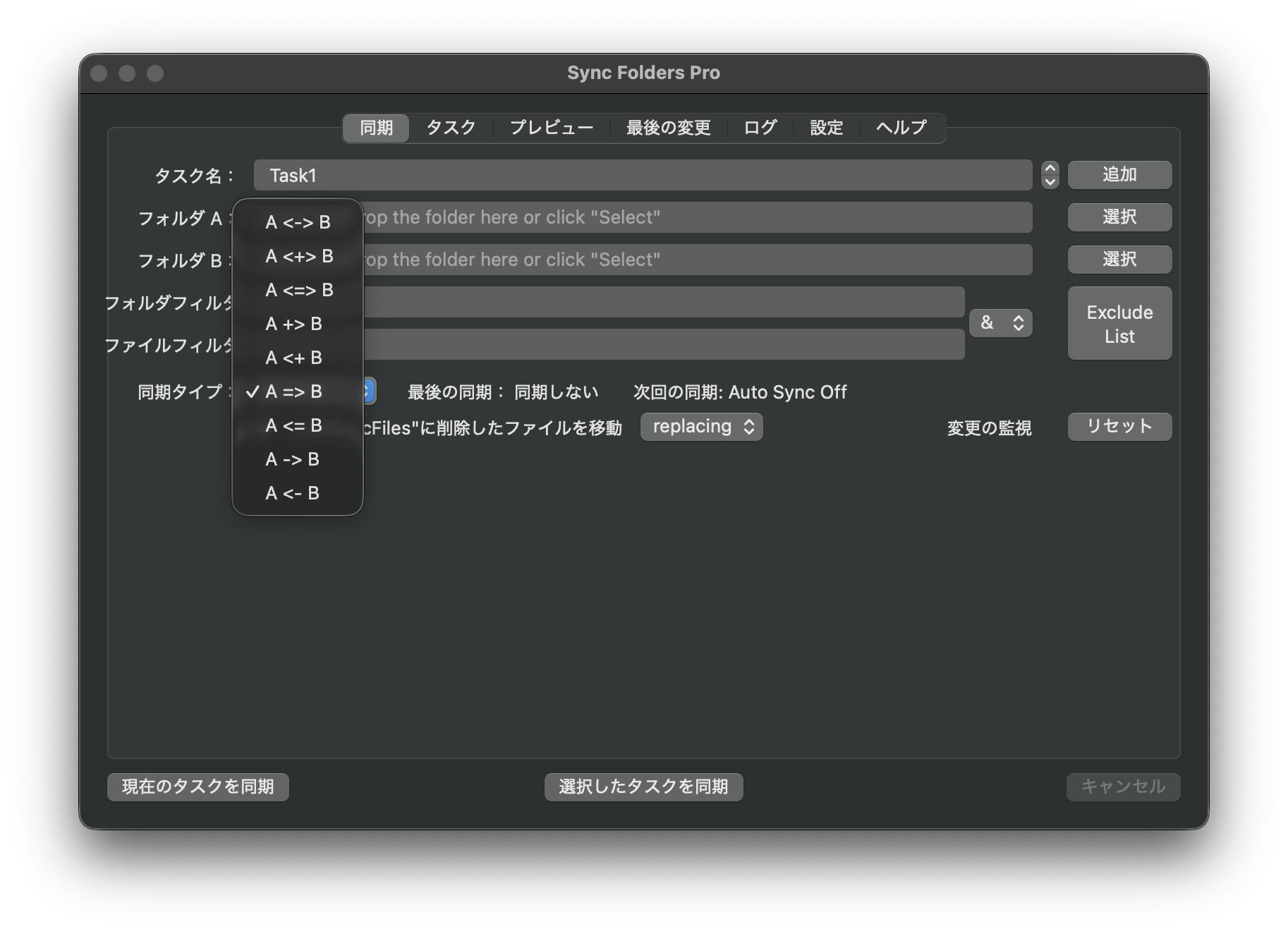
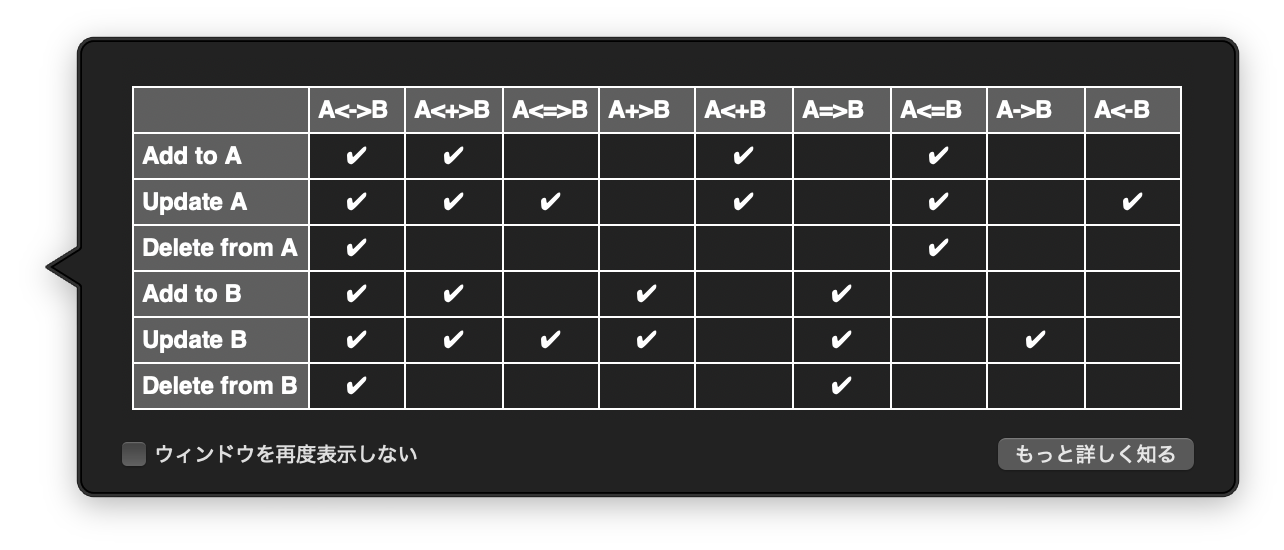
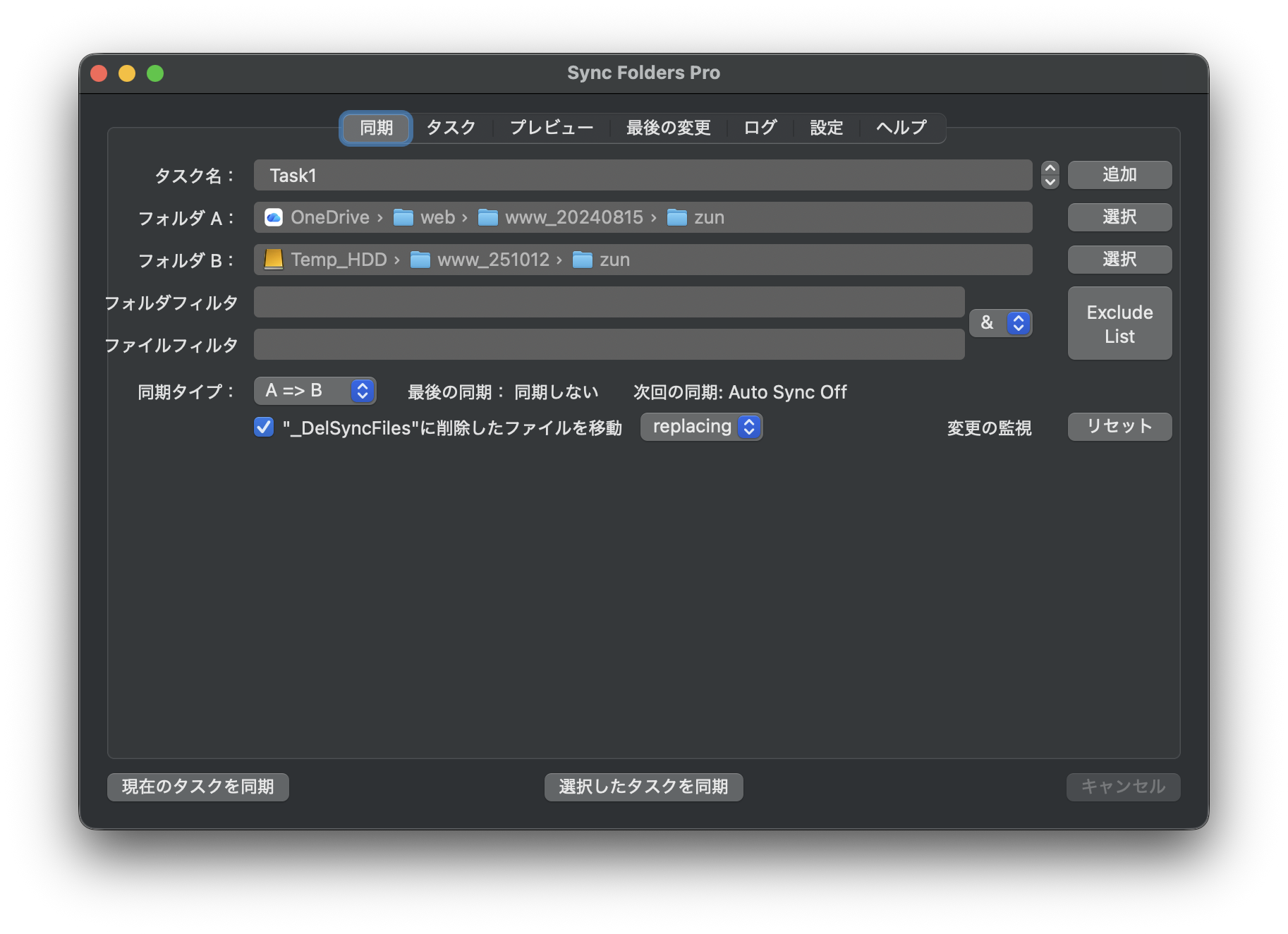
コピーを仕掛けると、コピー元とコピー先に差異がないため、何もコピーされずに完了した。
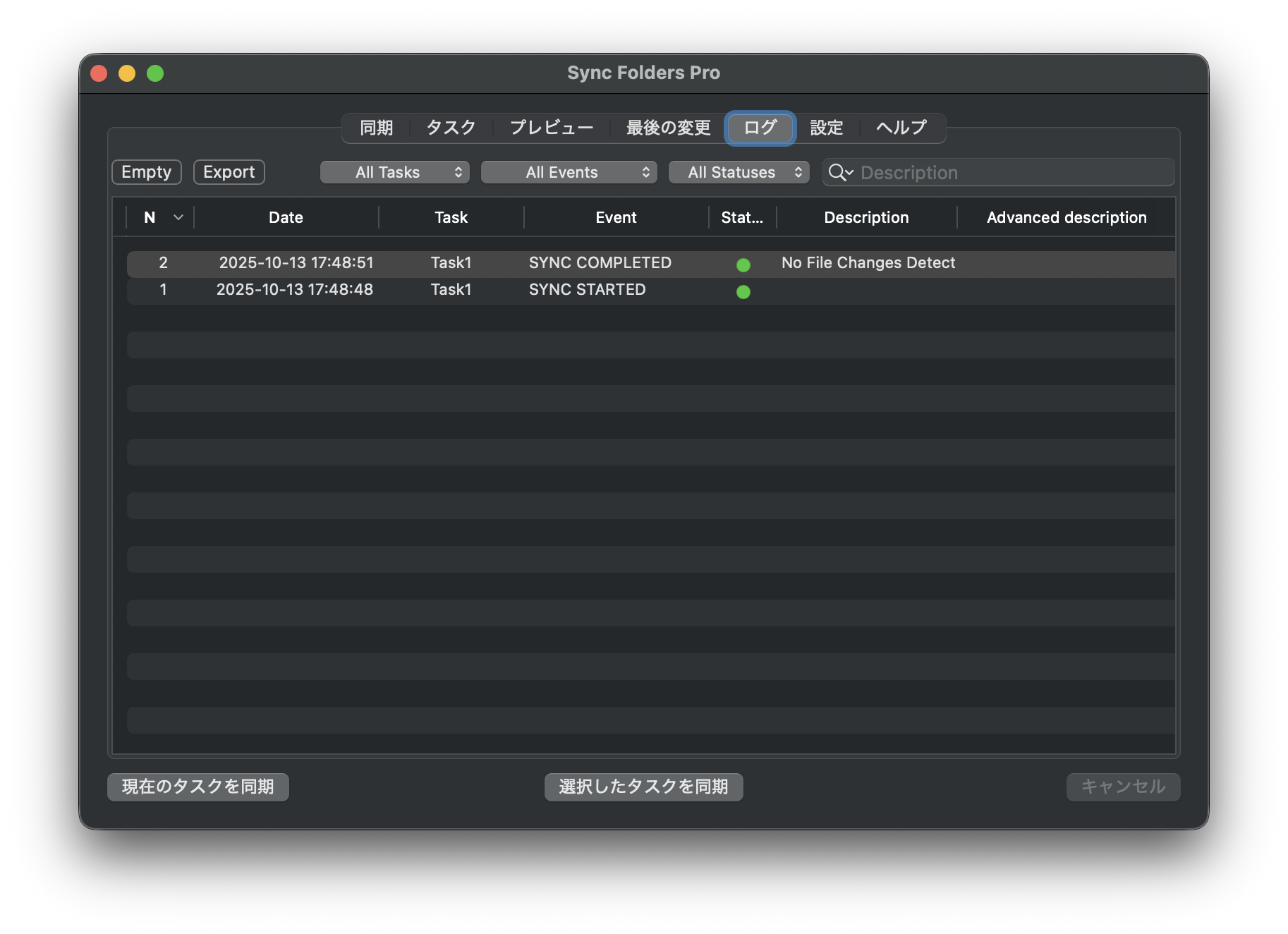
試しにコピー元にファイルを一つ追加してSync Folders Proを動作させると、そのファイルだけ正常に差分コピーが実行された。
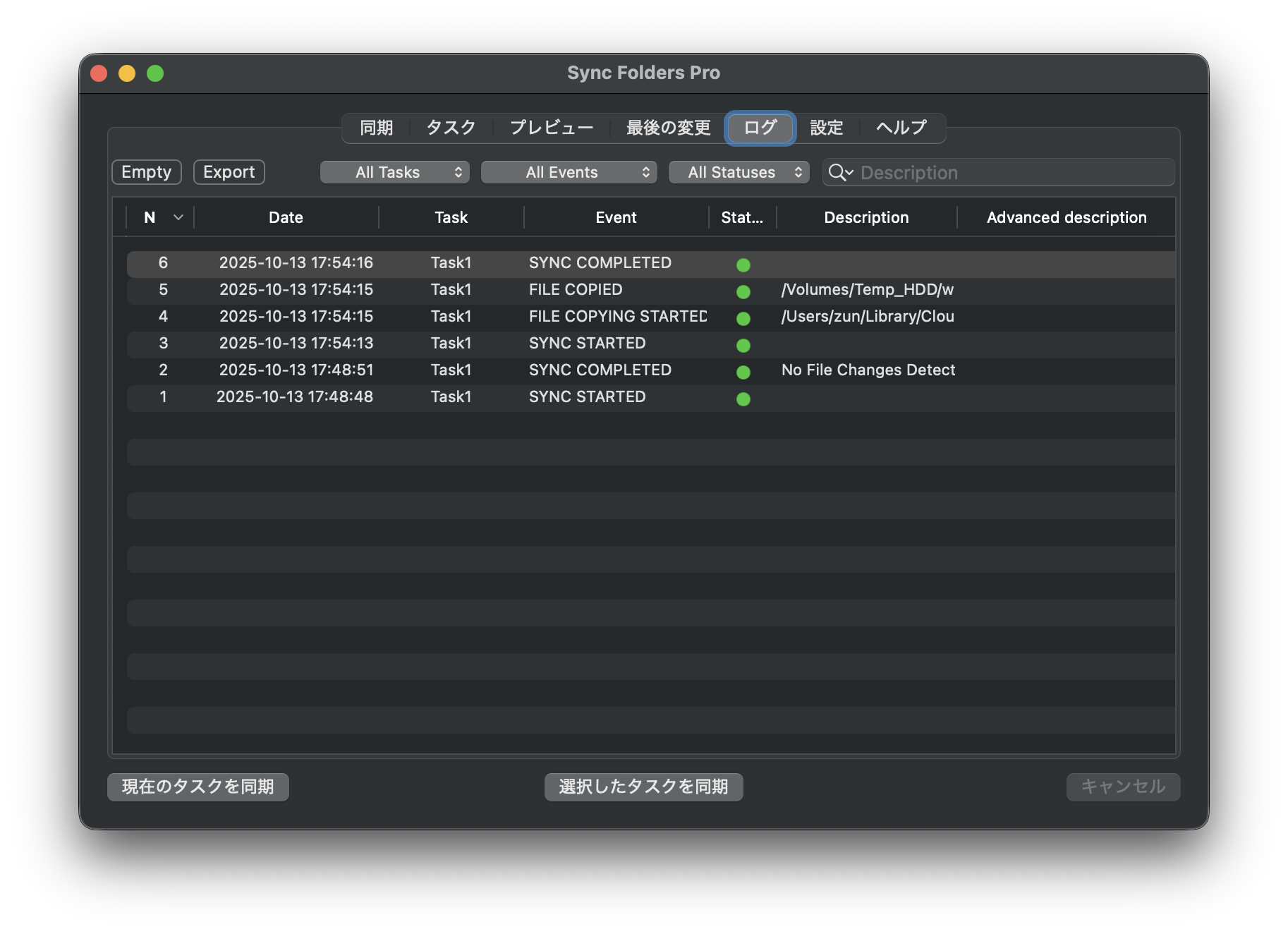
続いて、Filezillaの準備。ftpクライアントだ。
ストアアプリのFilezilla Proは有償版になってしまったので、無印版を使用する。
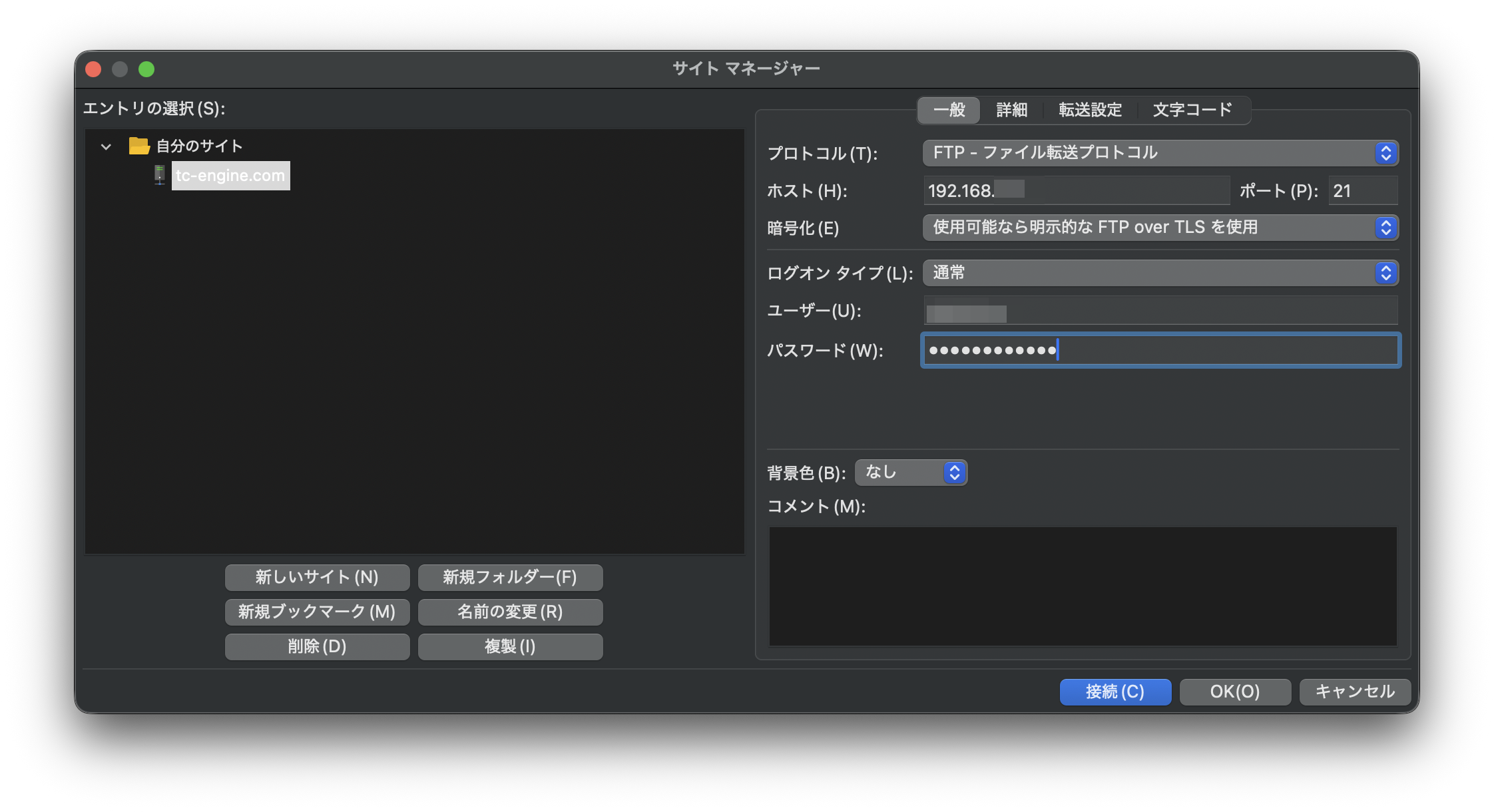
起動して、FTPホストの設定を行う。
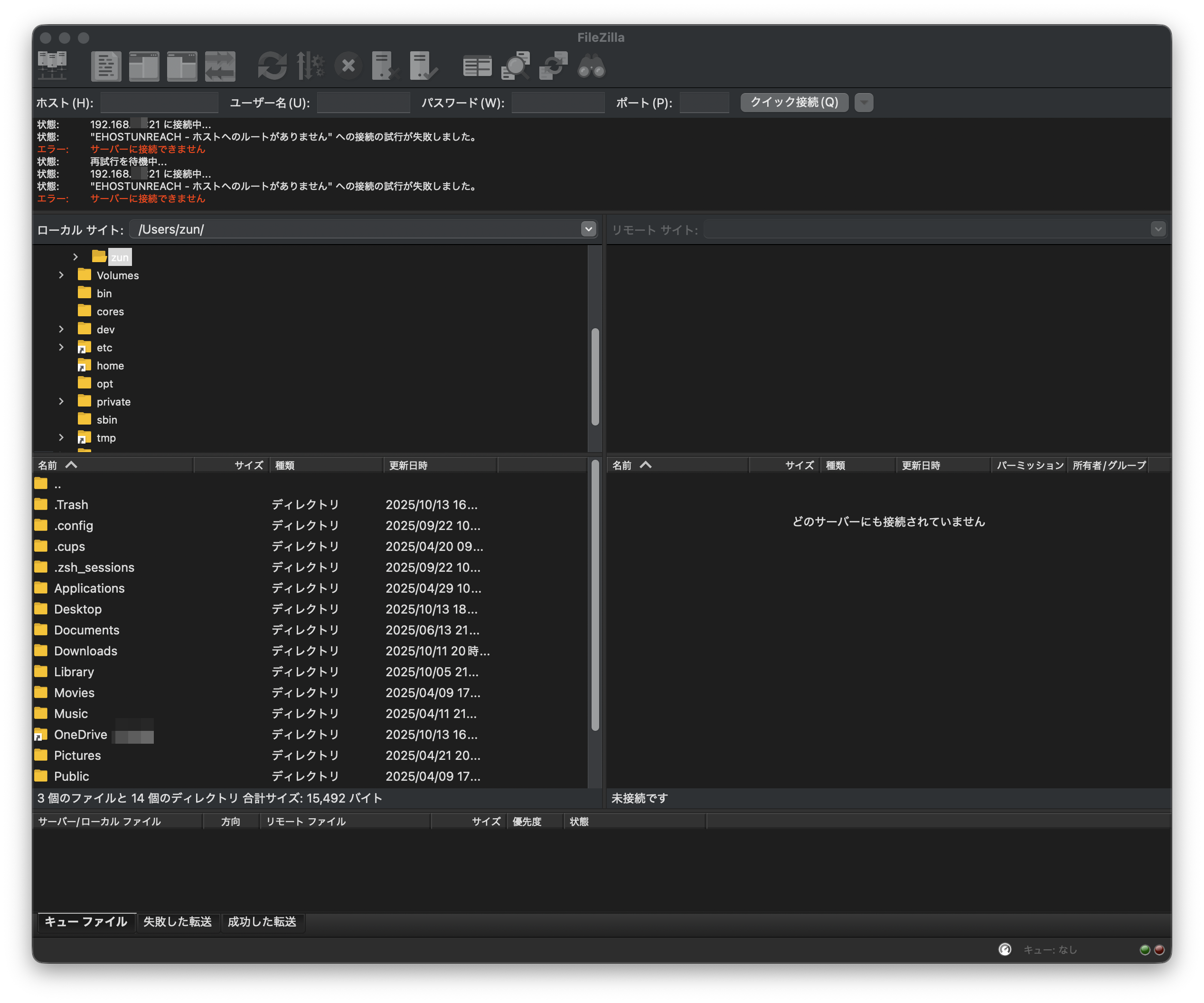
当初、ホストへの接続が失敗してエラーとなったが、平文でFTPを通すようにすると正常に接続できるようになった。
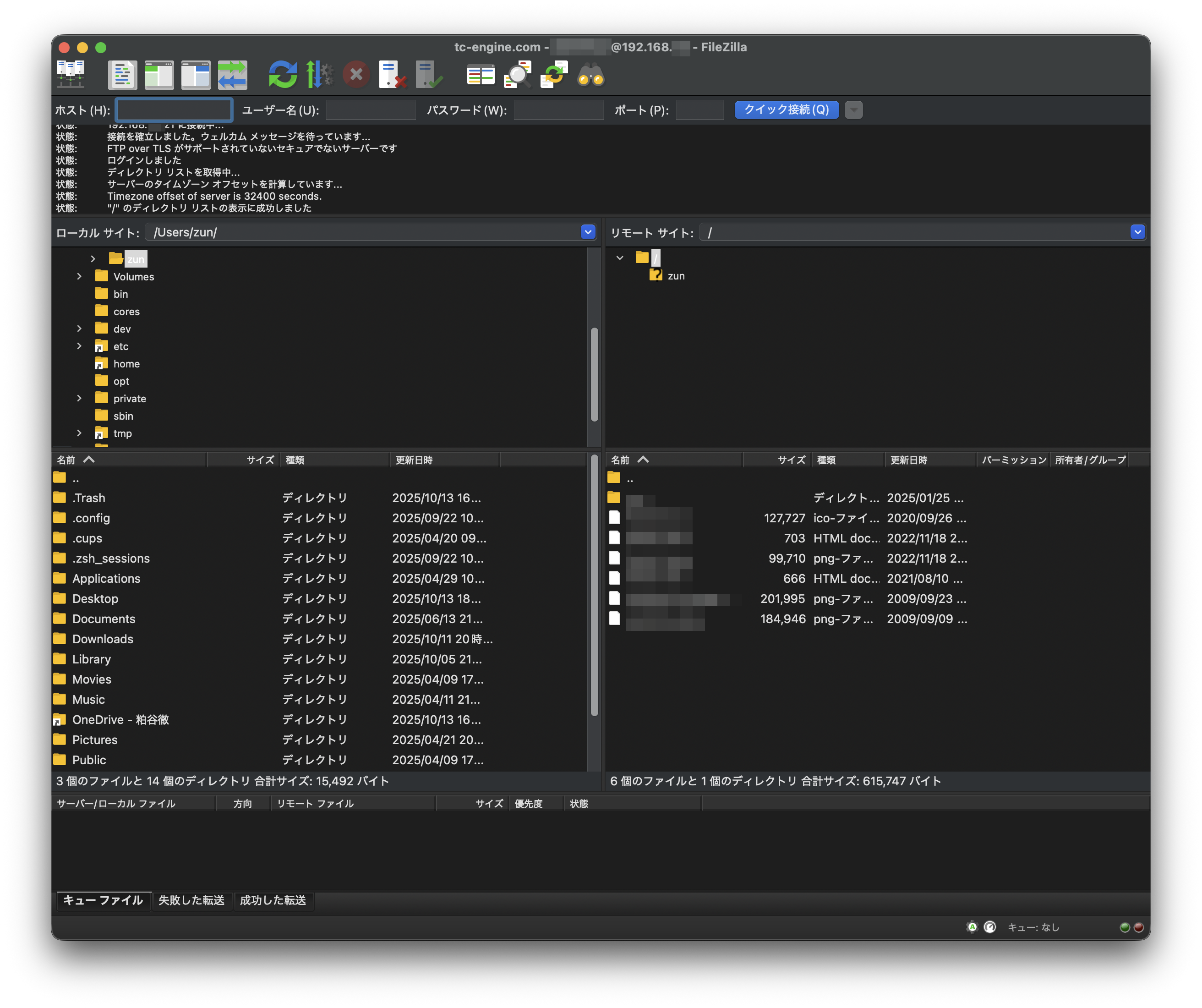
実際のWebサーバへのアップロード作業は改めて行うことにする。
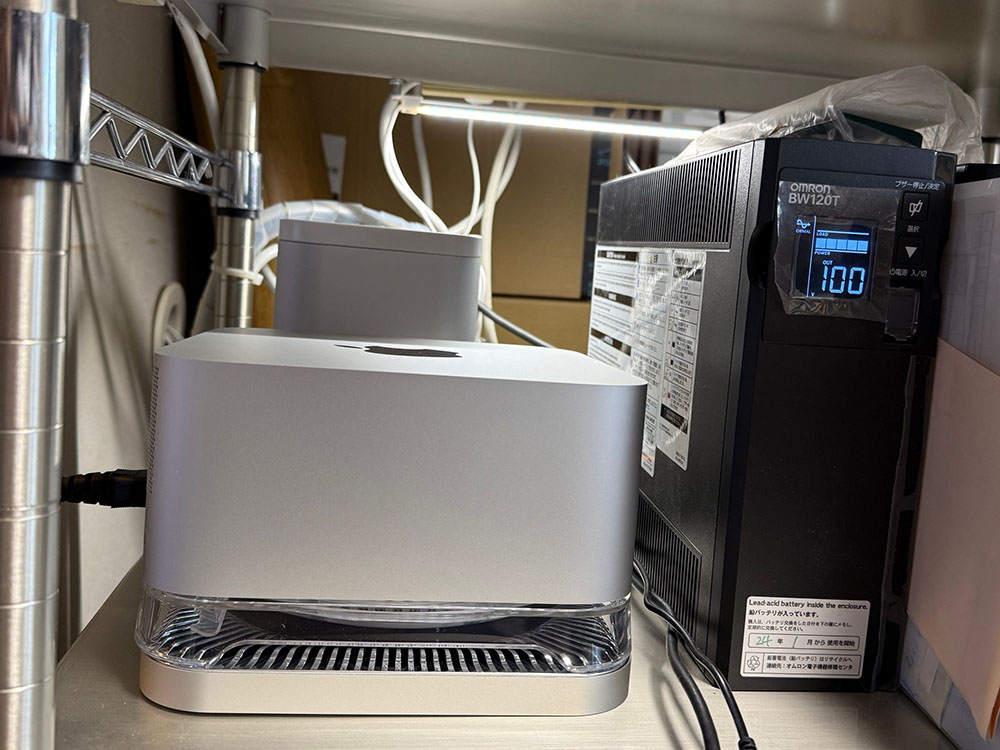
少し前に購入して放置していたSSD用の空冷機器。
秋になって気温は下がってきたが、Mac Studioの外付けNVMe SSDが触ると火傷しそうなくらい熱いので、重い腰を上げてセットアップすることにした。
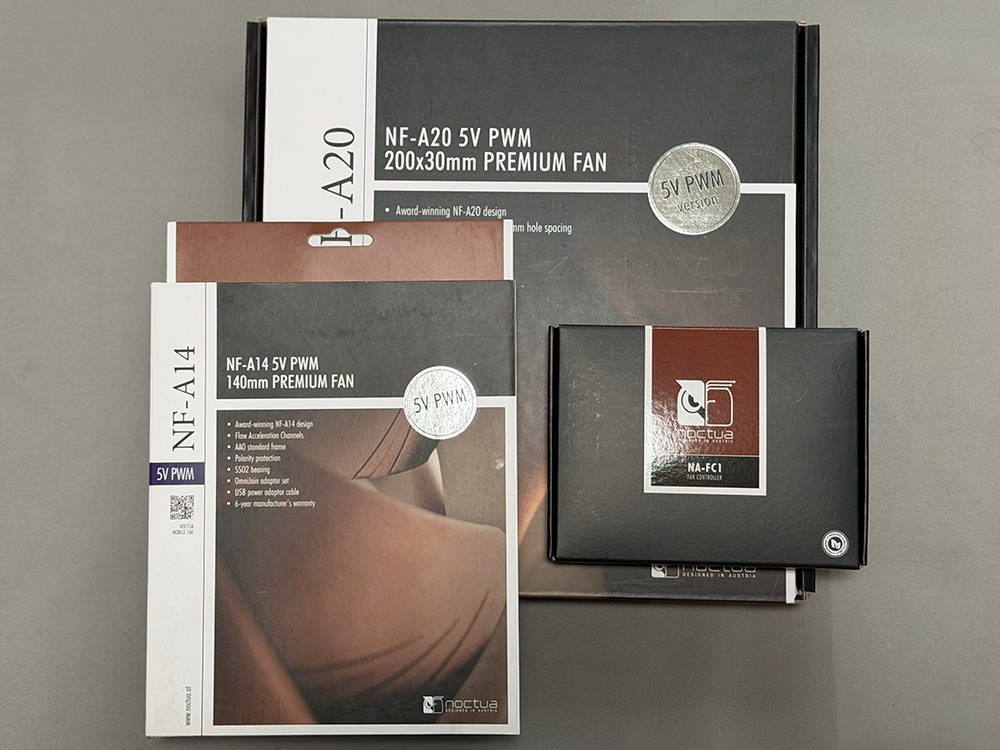
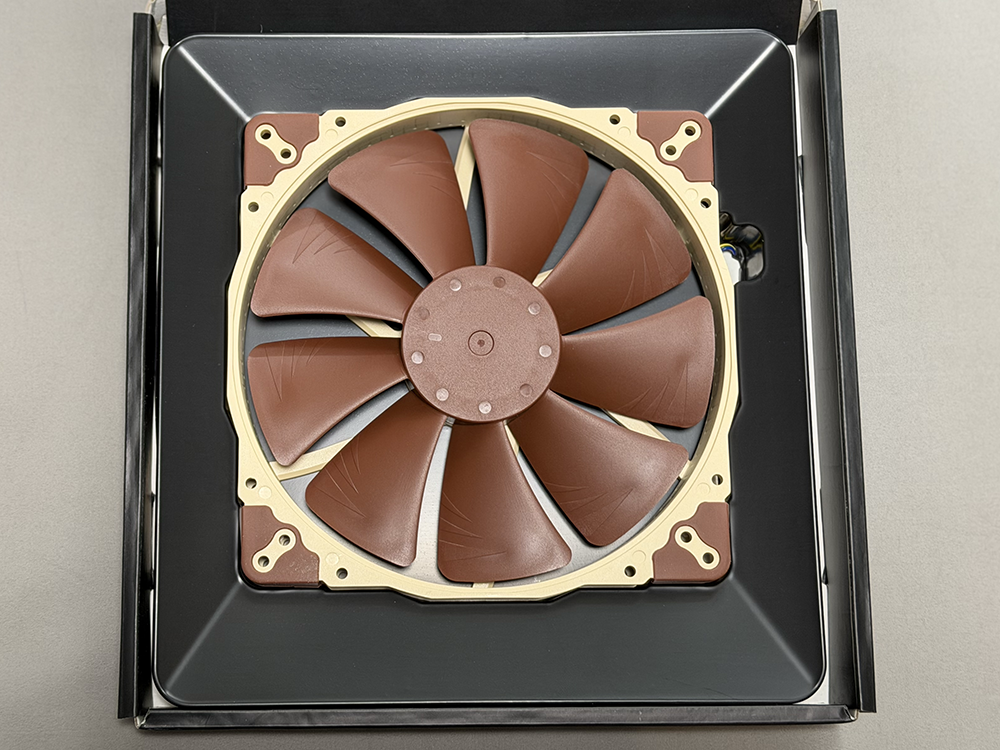
まずは買い置きしてあったNOCTUAのDCファンを開梱。
200mmと140mm、さらにPWMコントローラも一緒に購入している。今回、200mmのファンを使用することにする。
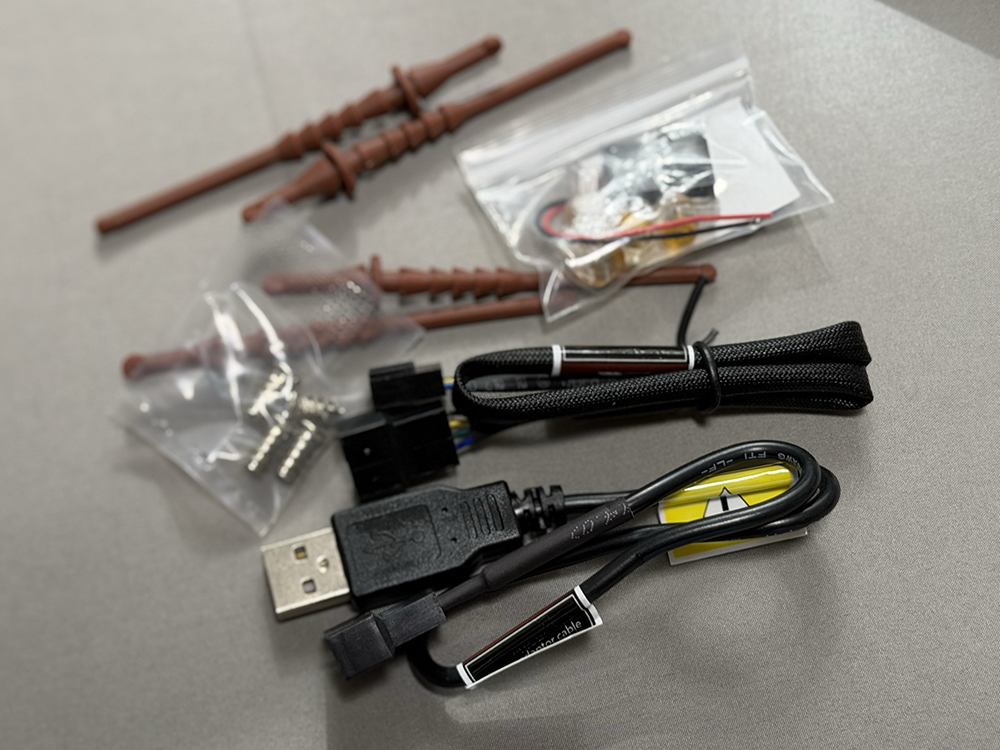
内容物にはファン本体の他に、延長ケーブル、USB変換ケーブルも含まれており、これだけで結線はできそうだ。
取り付け場所のメタルラックのトレイも調整する。
元々取り付けていた回転式のトレイを外して、Mac Studioの直上に移設する。棚板ギチギチの位置に付けていたので取り外しができるか心配だったが気鬱に終わり、移設は問題なく完了。
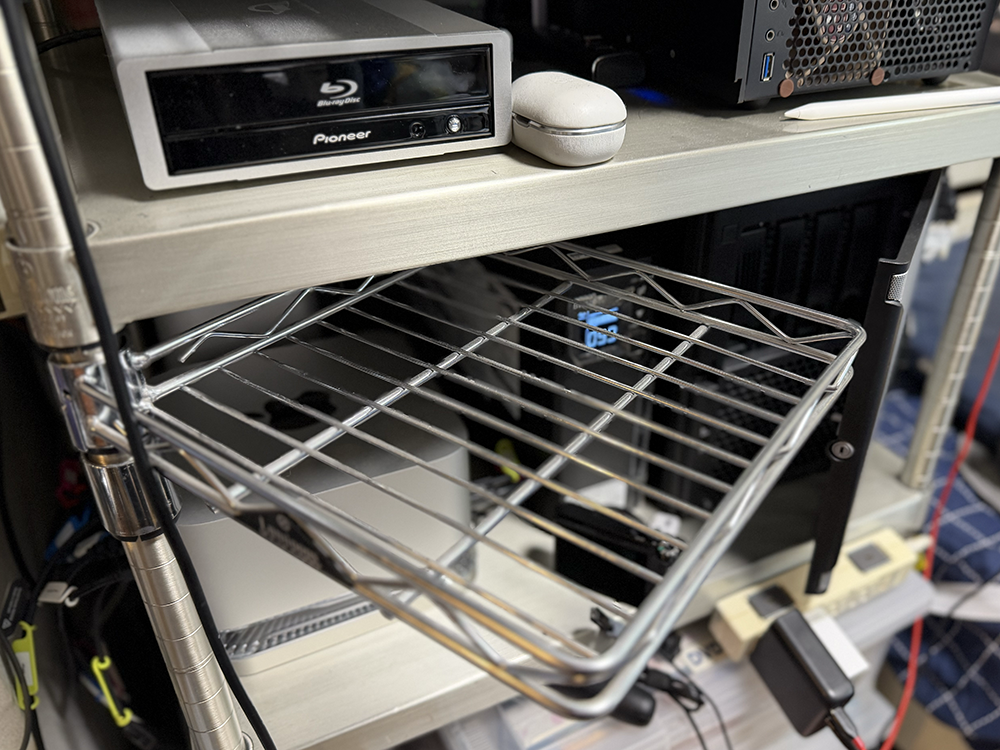
続いて200mmファンを回転式トレイにインシュロックで固定する。
トレイを回転すると、ファンがUPSと干渉するので、取り付け位置を微調整する。
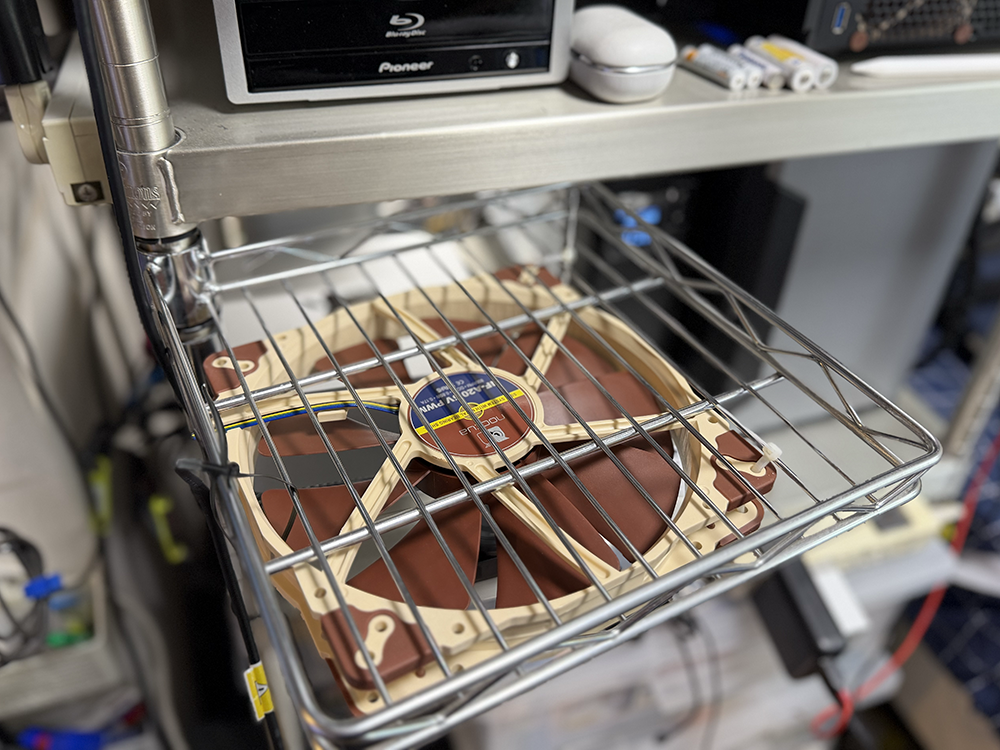
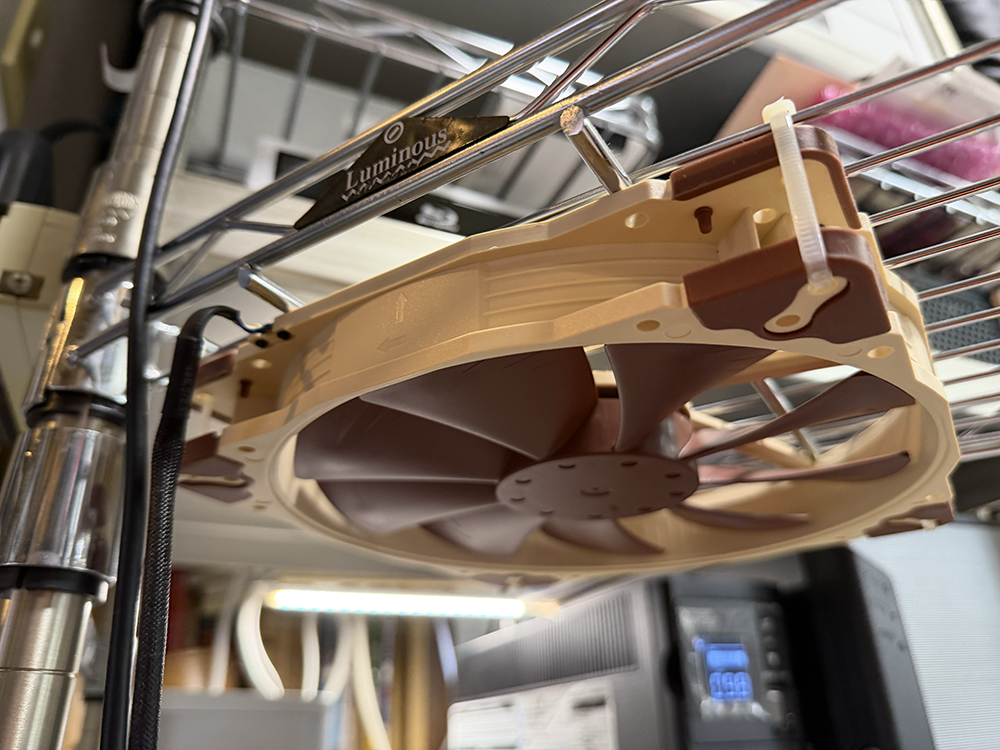
そしていよいよ、DCケーブルの先端にUSB変換ケーブルを装着して、USBハブに接続。接続するハブ、ポートによって常時回転になる場所とMacの起動と連動してくれる場所があり、うまく動作するUSB3.xハブの特定のポートに接続する。これでMac Studioの起動終了と連動してファンが動作、停止してくれる。動作音も静かで、風量も十分なようだ。
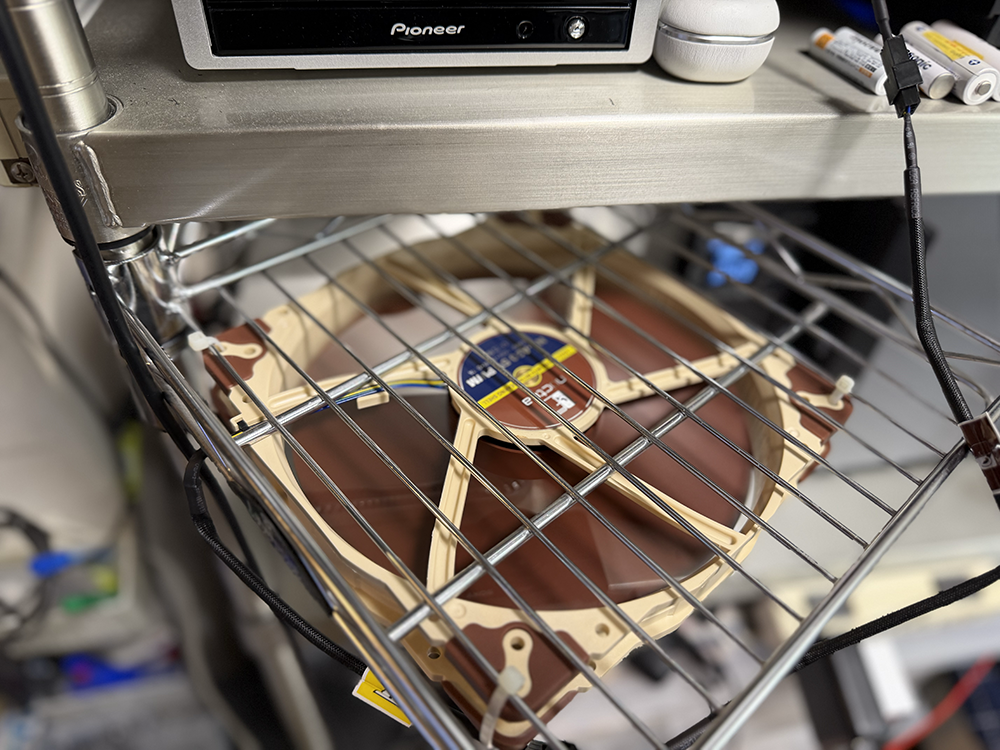
最後にUSB接続のSSDをトレイに移動。
ケーブルは幸いにも既設のものをそのまま流用できた。
NVMeのSSDの他にも、SATAのSSDもトレイに設置。
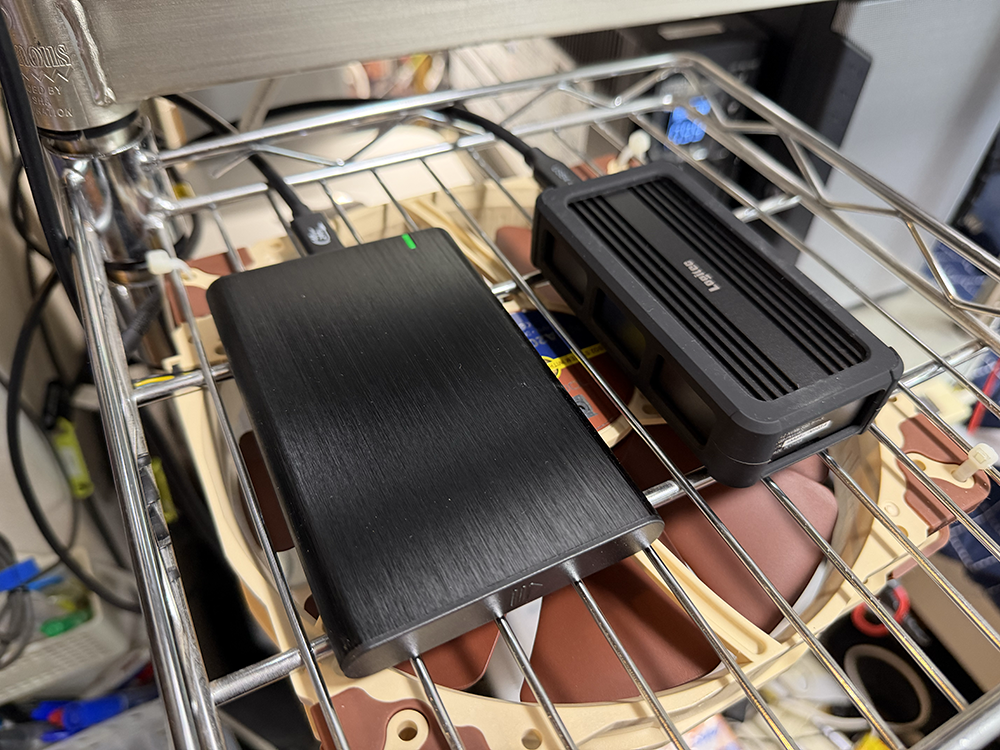
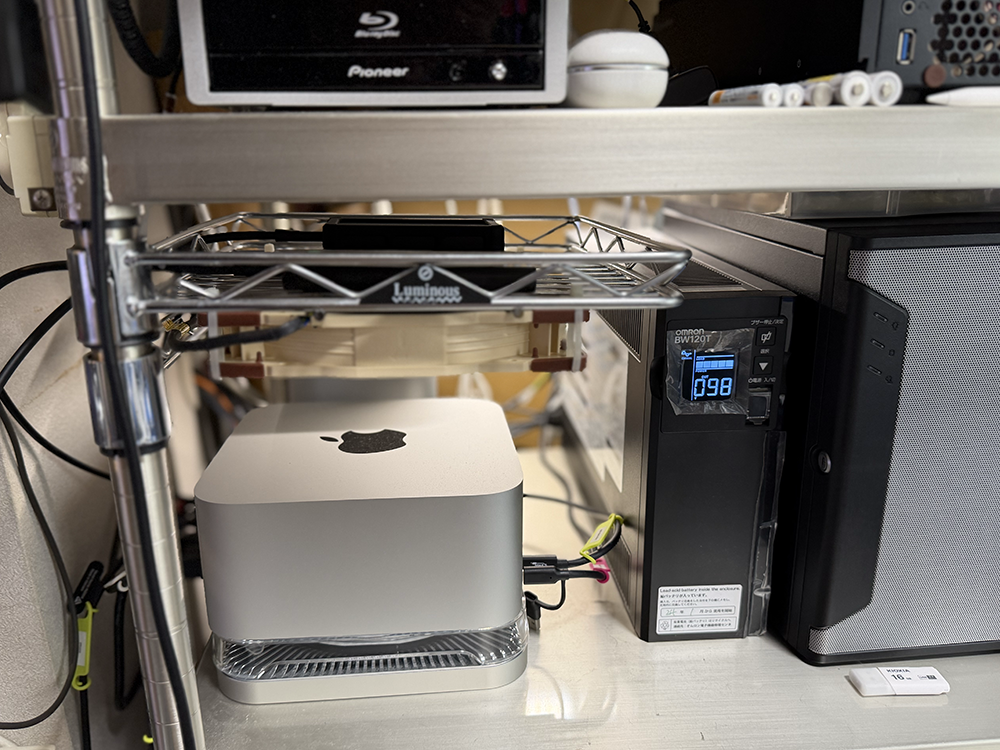
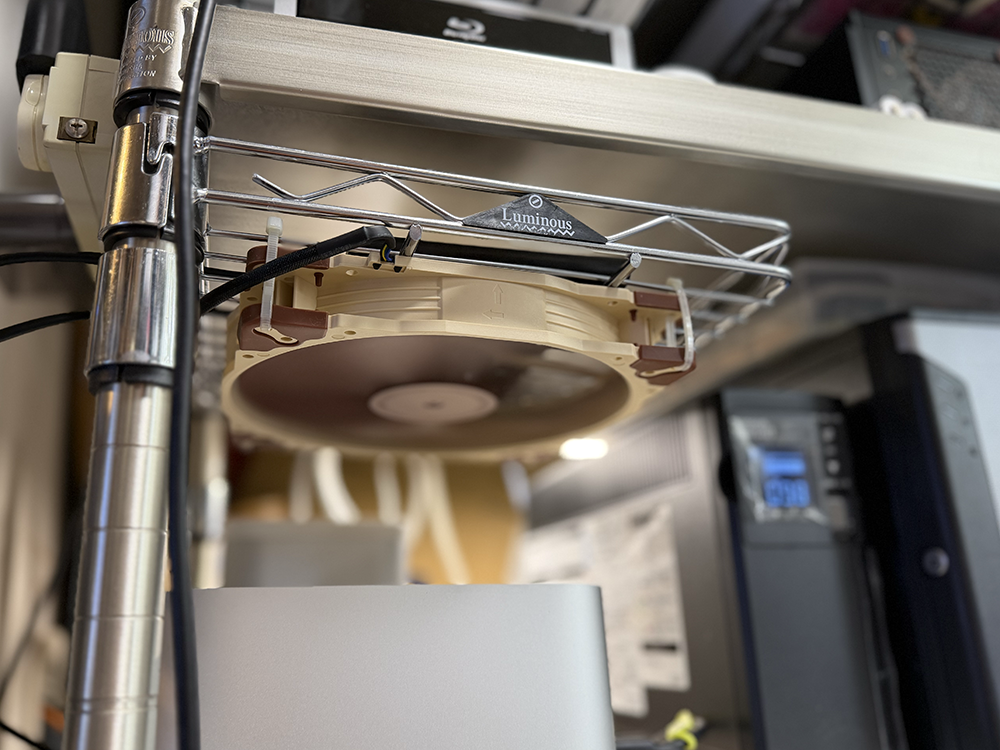
Mac Studioを起動してファンを回転させると、SSDはいい感じに冷却される。
SATAは冷え冷えに、NVMeもずっと触ってられる程度の温度に下がった。
これなら長時間動作も問題なさそうだ。
AINEXのHDE-08を片手に自宅に戻り、早速切り分け。
今一度Mini Towerを取り出し、死蔵しているHDDを実装して、Windows PCで動作確認を行うことにする。
が、ここで思わぬ盲点に気づく。このMini Tower、全面にソフトSWの電源ボタンがあったのだ・・。
こんなのあったんだ・・電源入っていたのかな・・と、超初歩的なことに気が付く。
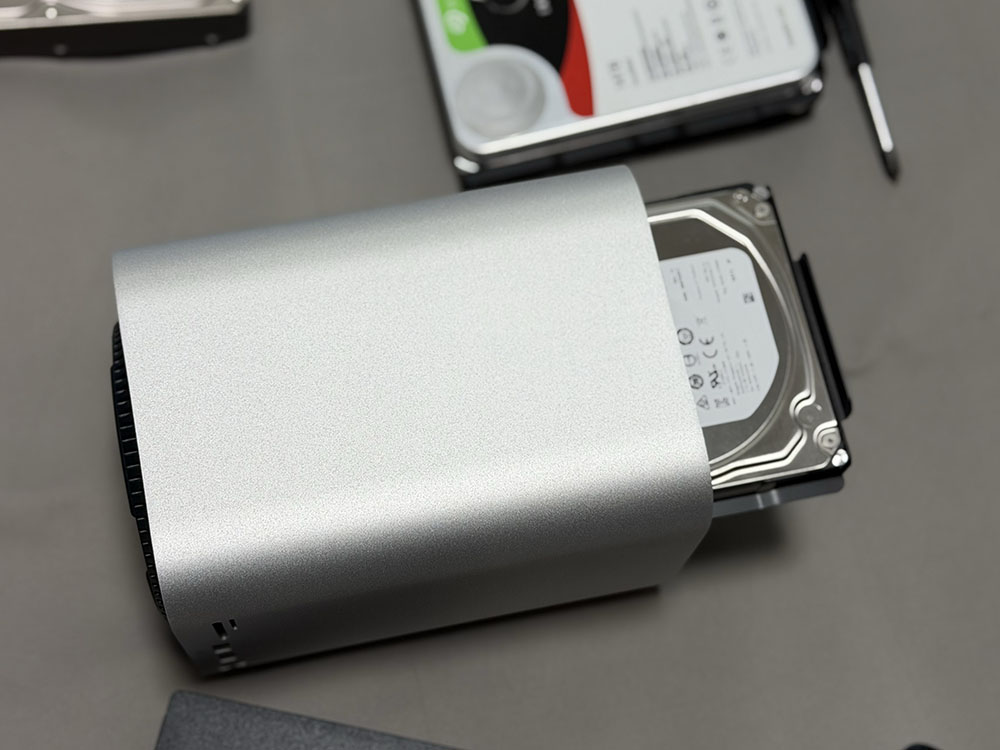
取り急ぎWindows PCに接続すると、案の定HDDは認識されない。
しかし、電源LEDも点灯していない。ここで電源ボタンを押すと、HDDがうなりを上げ、あっさりOSから認識された・・。
な、なんだ・・。電源が入っていないだけだったのか・・。
愚かなミスに、自作PC歴35年の自分、相当恥ずかしい・・。
でも、HDDケースの物色は楽しかったから良しとしよう。余計な散財も止めることができた。
と言うことで、ようやくTahoeの更新を行う。
Tahoeインストール用に、内蔵SSDに新たにTahoeと言う名称のボリュームを追加する。ここにクリーンインストールして、データ移行するつもりだ。
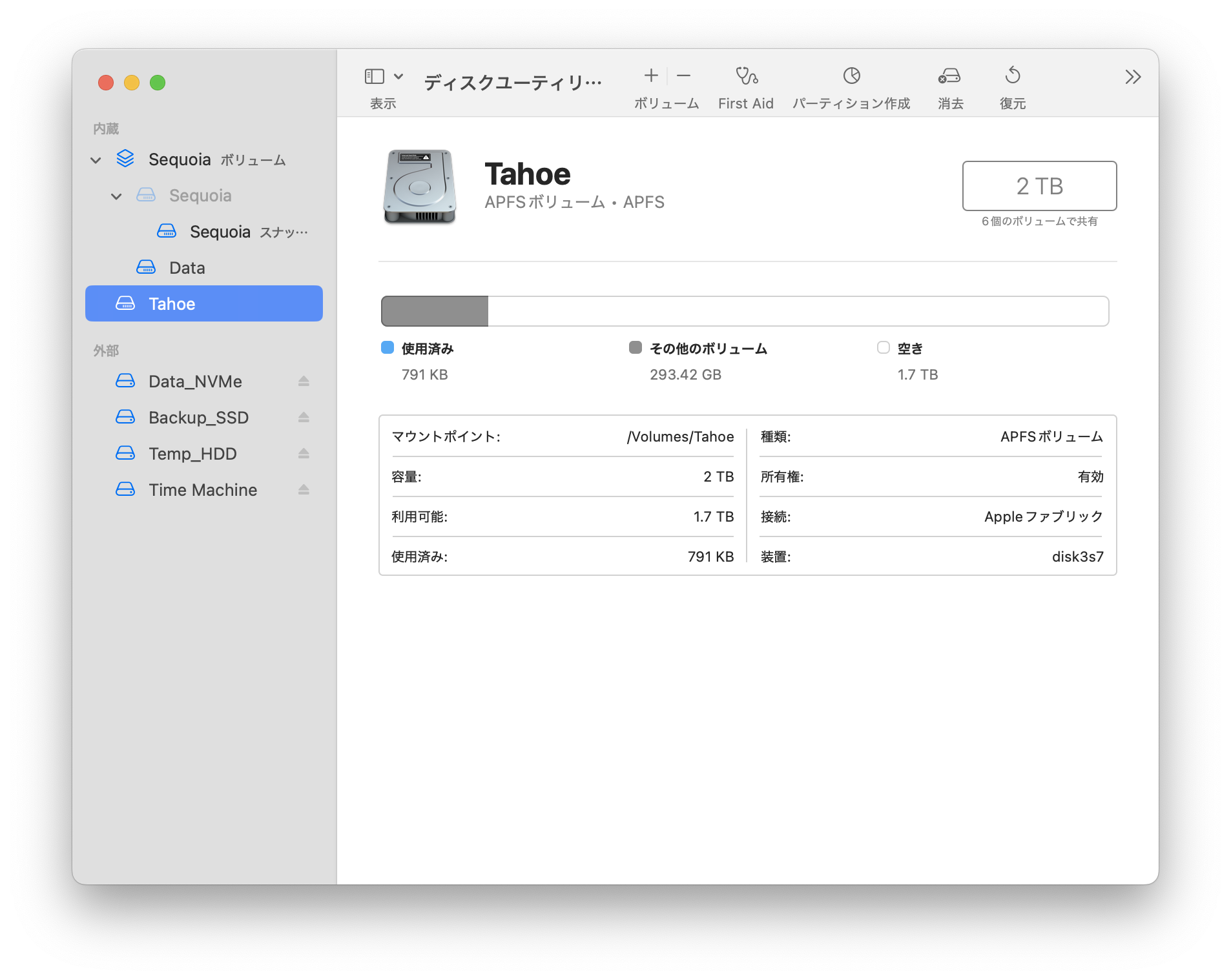
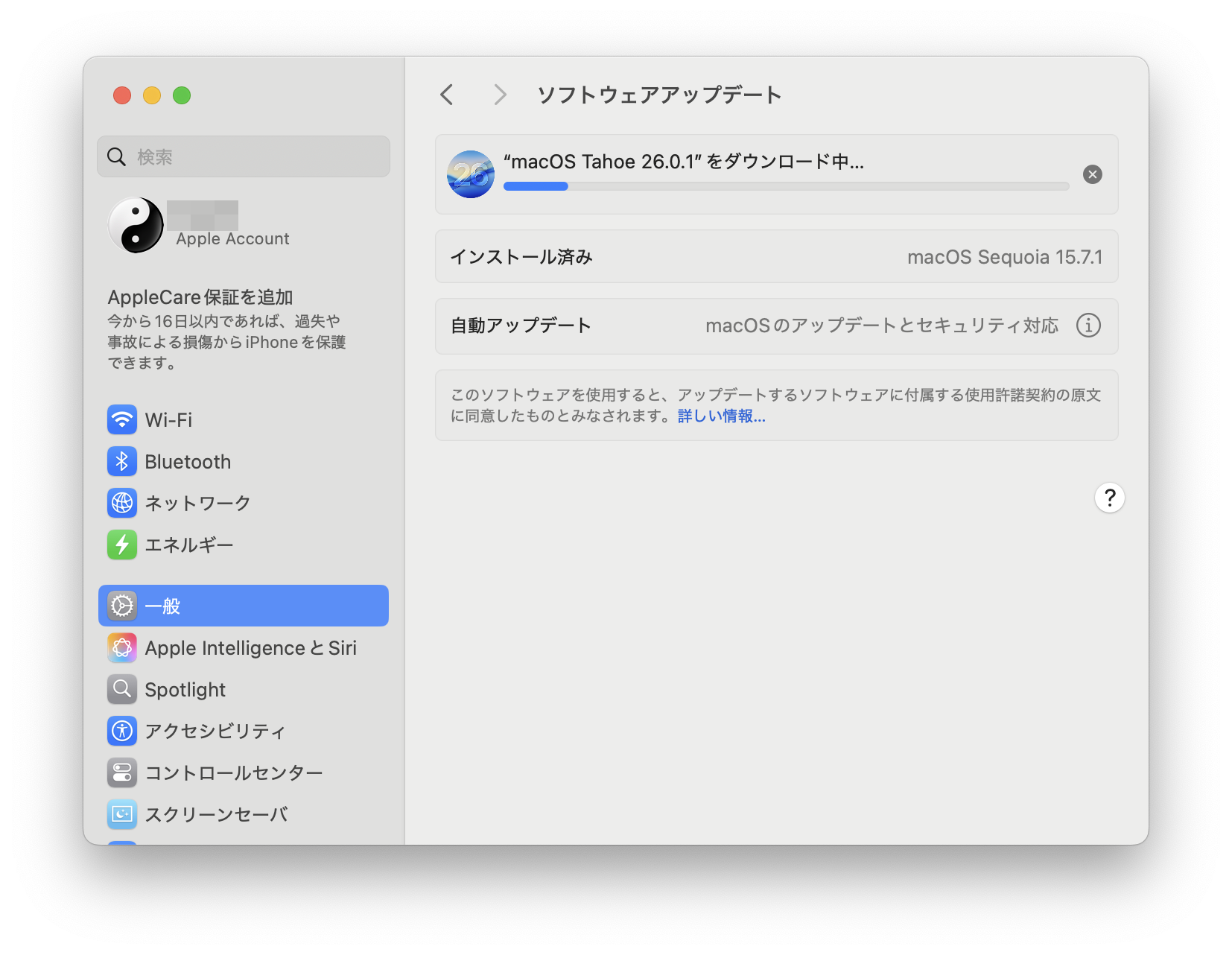
そして、システム設定->一般->ソフトウェアアップデートから、Tahoeへの更新を選択する。
ダウンロードが始まり、続いてインストールプロセスに移る。
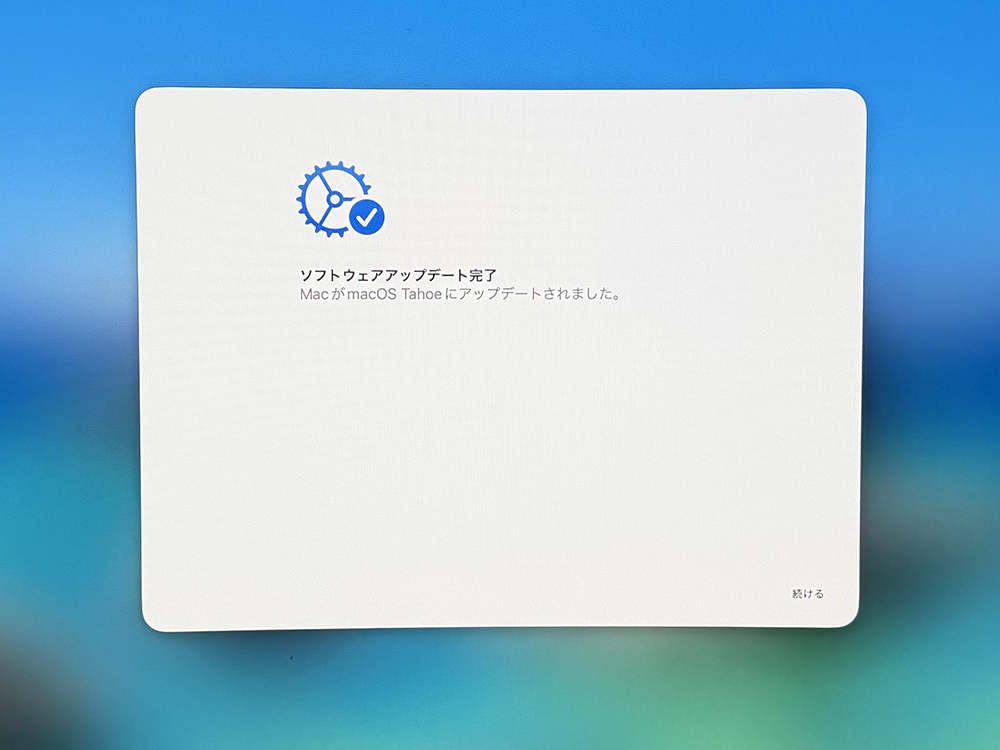
昼飯から戻ってきたらインストールが完了して、ようこそ画面になっている。
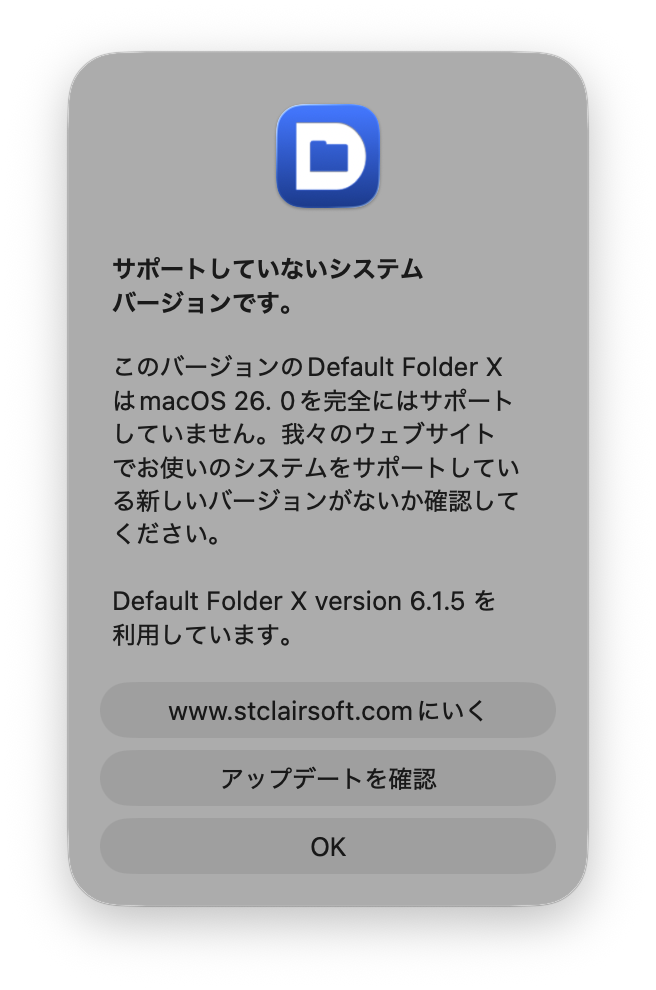
ログインすると、すぐにDefaultFolder Xのアップデート確認のダイアログが表示される。
ここで違和感。あれ、俺、データ移行してないよな・・。
ここでまた、愚かなミスに気付く。新規ボリュームへの新規インストールを行わず、既存のボリュームに上書きインストールしてしまった・・。
しかしまあ、特に問題もないし、今回は購入時の環境から一回目のOS更新だから、上書きでも良いだろう・・と納得する。
作成していた空のTahoeボリュームを削除して、既存のSequoiaと言うボリューム名をTahoeに変える。
DefaultFolder Xは促されたメッセージ通り最新版に更新。
そして、通知で起動ボリュームがFileVaultで暗号化されたことに気付き、これを解除する。
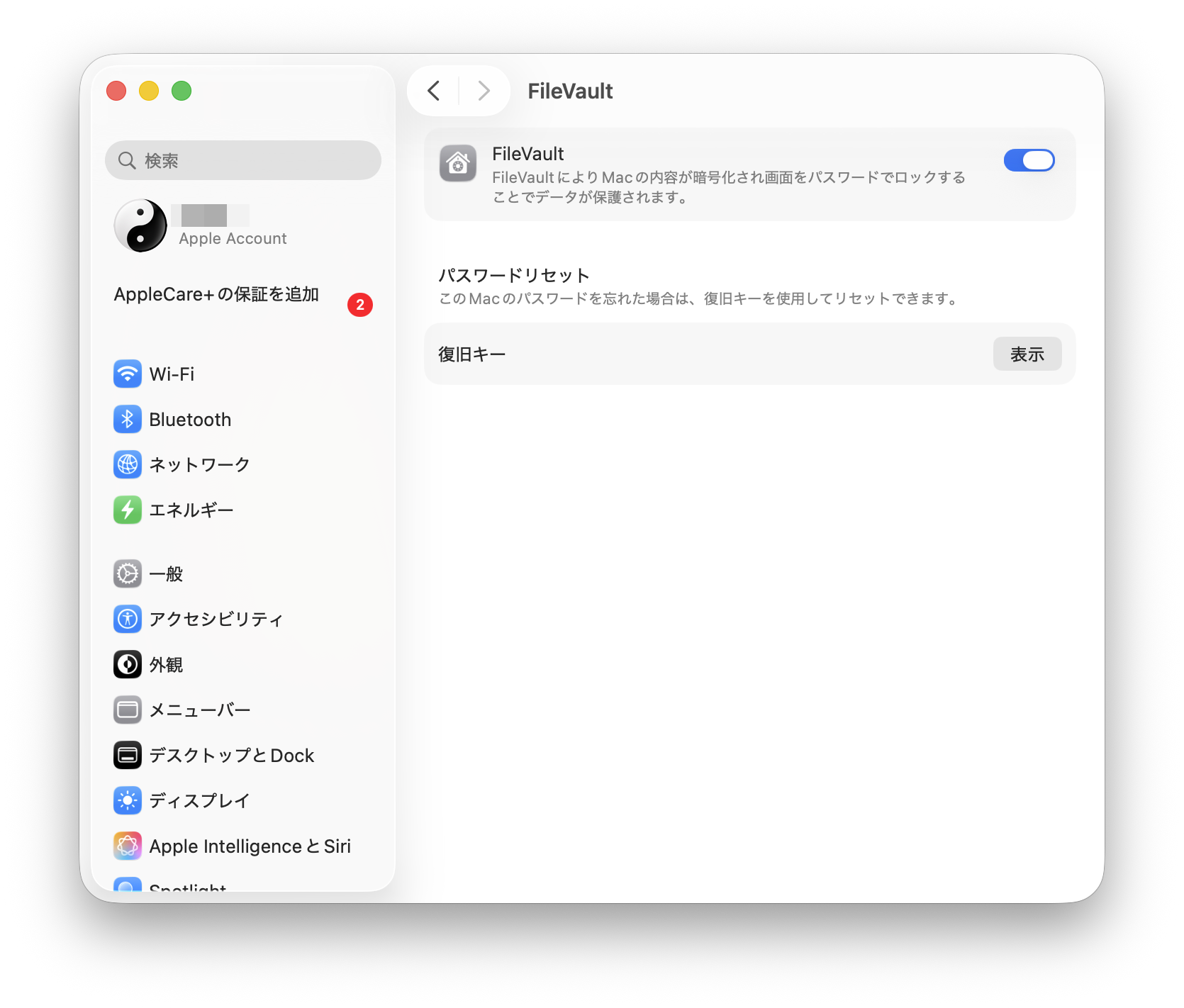
システム設定->プライバシーとセキュリティ->FileVaultから設定をオフにする。
そして、WACOMのTabletドライバを最新にアップデートする。
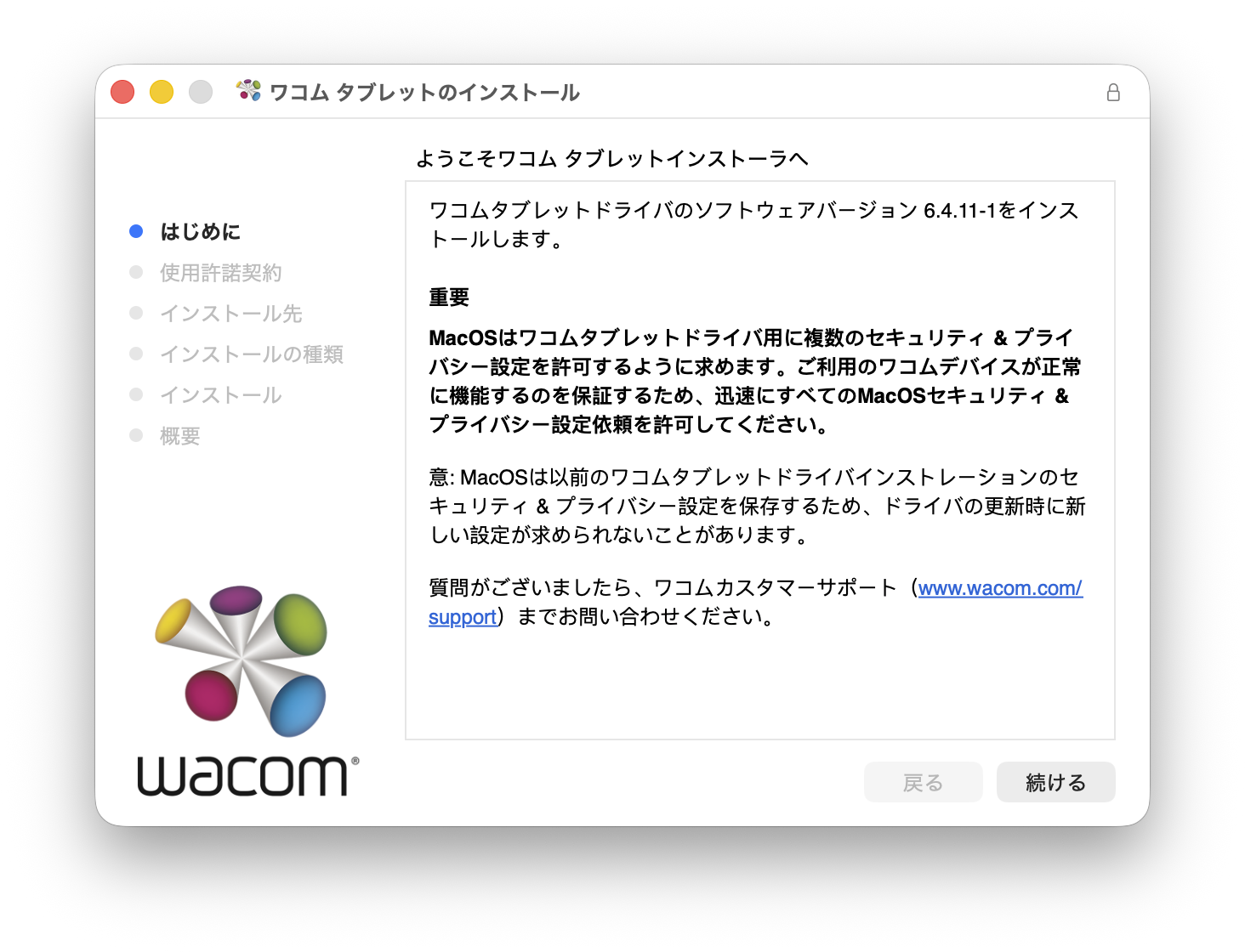
今回は上書きインストールなので、セキュリティ系の設定を変更することなく、アップデート前でもタブレットは動いている。
ドライバのアップデートはあっさり終わったが、一点気になる点が。
ペンを使ったクリック動作が変なのだ。
クリック動作そのものは動いているのだが、ボタンを押せないのだ。押しても一瞬ボタンの表示に変化があるだけで反応しない。
ダイアログのキャンセルボタンなど押せないのだ。(何とも表現し難いが・・)
試しにサイドスイッチの片方にダブルクリックを割り当て、そのスイッチでダイアログのボタンを押してみたら、閉じることができた。
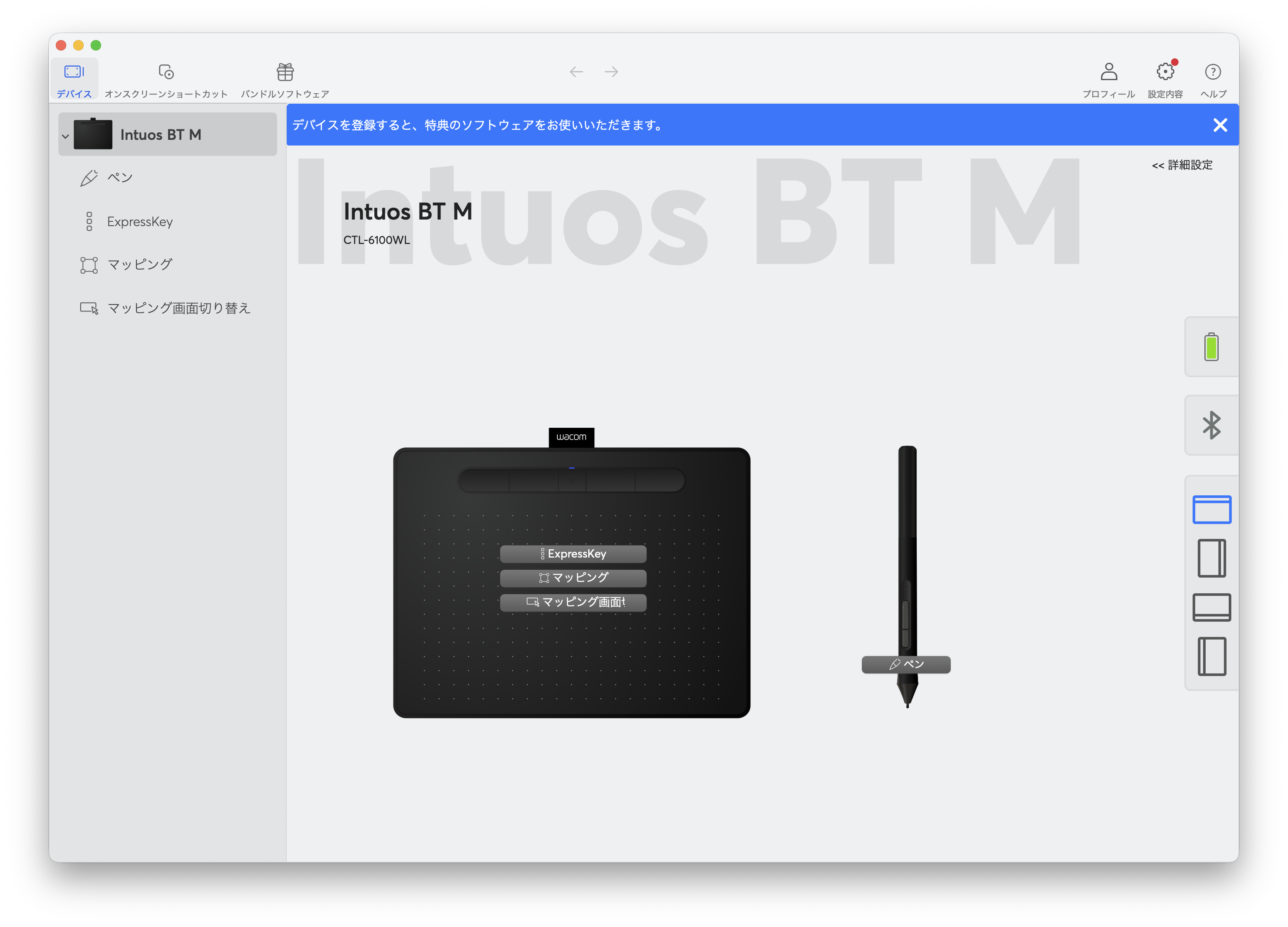
うーん、これは何だろうか・・。
5chとか見ても、それらしい報告は上がっていない。
今回もWacomタブレット周辺で悩まされる。
離れのMac miniは早々にTahoeへのアップデートが完了。大きな問題も無さそうなので、自宅のStudioもTahoeへアップデートすることにする。
夜、自宅でStudioを起動しようとしたところ、前夜にStudioを起動したままスリープになっていたようで、すぐに画面に火が入った。
すると、画面右隅の通知エリアに、ストレージの予期せぬ切断がポップアップしている。
TimeMachine用とBackupのボリュームが切断されたようだ。
ORICO Mini Towerに実装された二つのHDDに作られたボリュームだ。
再起動で認識するようになるか・・とやってみるが、ダメ。
二つのHDDが実装されたORICO Mini TowerのACアダプタを抜き差ししたり、USB-Cケーブルを抜き差ししてみるがダメ。
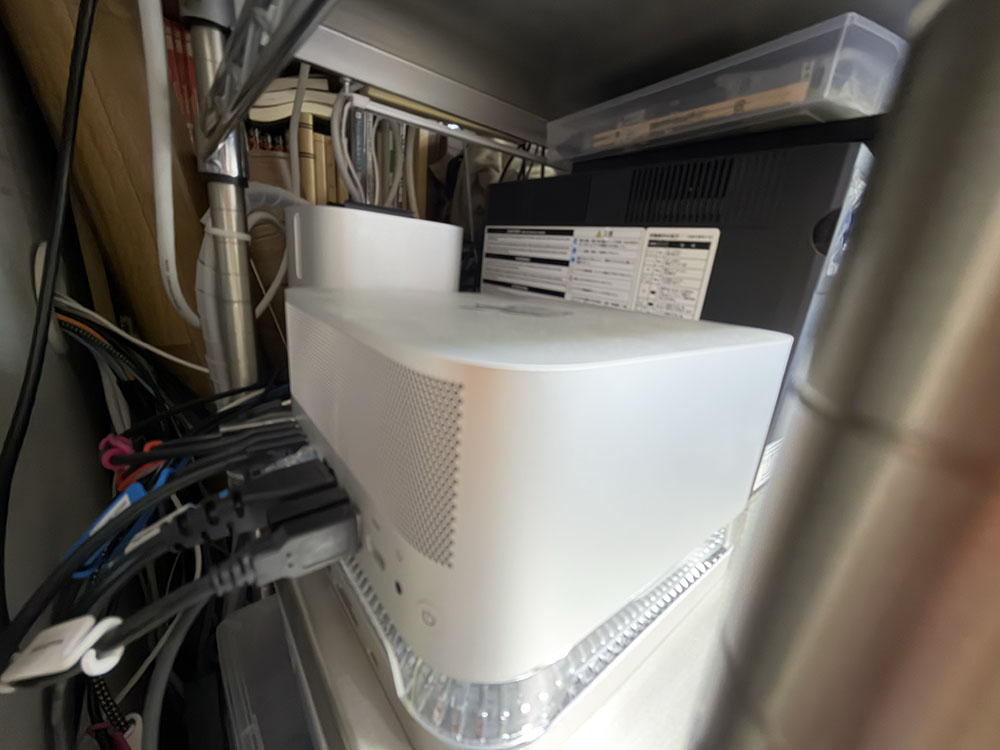
メタルラックからMini Towerを取り出してディップスイッチも確認する。
PMの設定になっているが、個別認識の設定だ。Port Multiplierの略だろうか?
設定は問題なさそうだ。
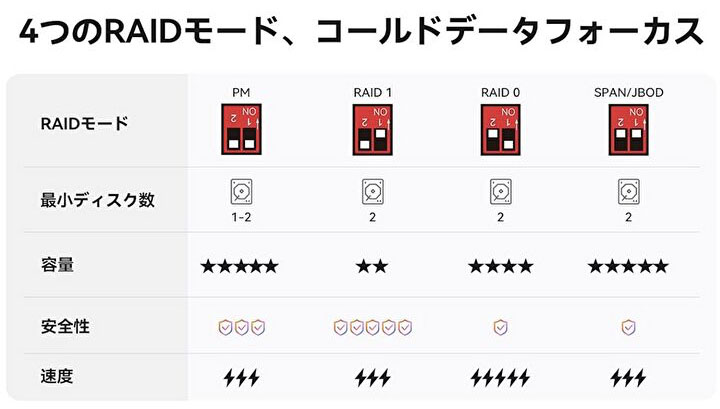
別のUSB-Cケーブルで全面のUSB 3.2 Gen2ポートに接続してみるが、それでもダメ。ここで遅くなったのでこの日の作業は断念した。
翌朝は、ウォーキングしながら代替のHDDエンクロージャを物色する。
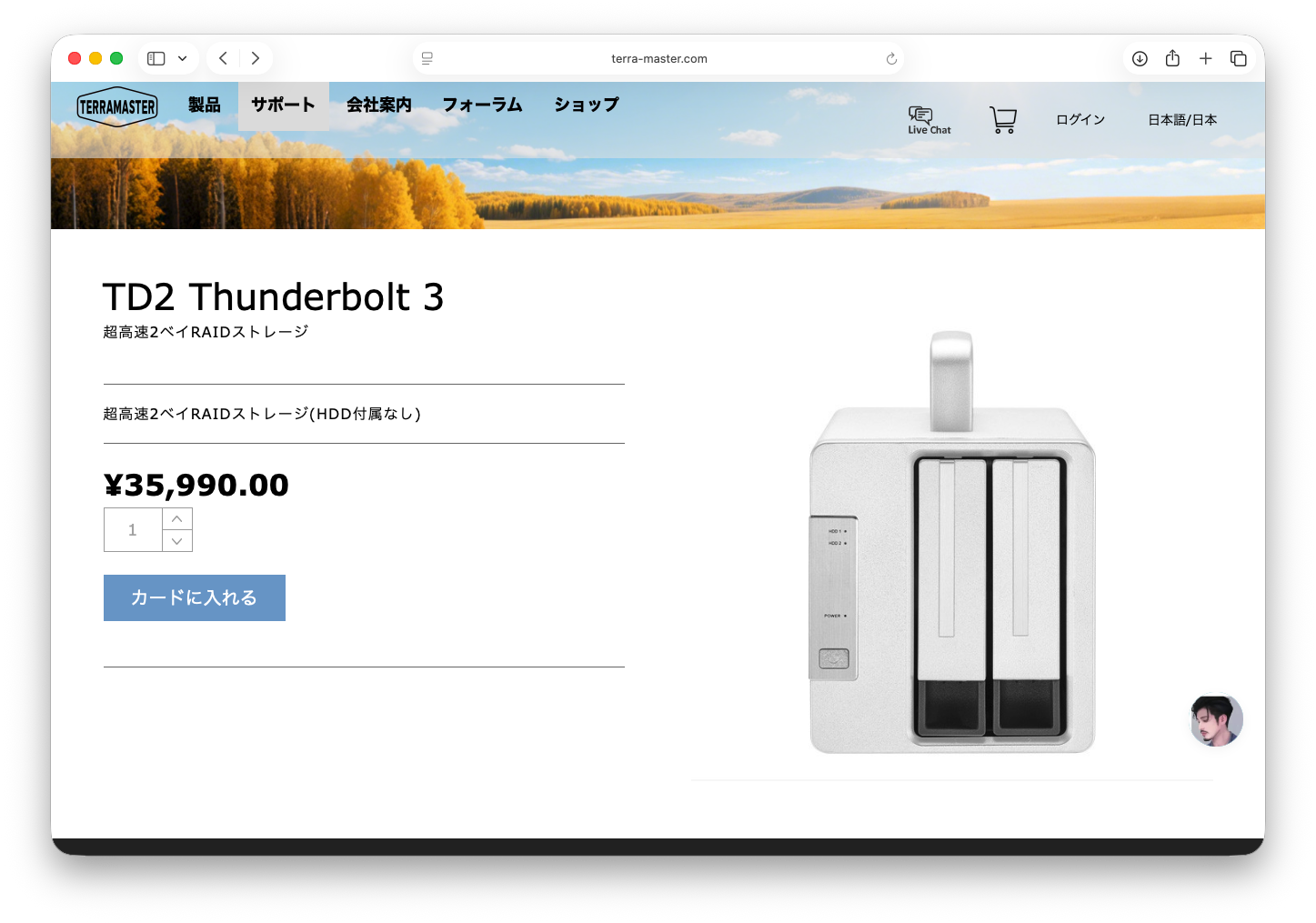
当初、Mac Studio購入時には、HDDエンクロージャとしてThunderbolt接続のTerraMasterのエンクロージャは、何故かamazon.co.jpからは抹消されている。NASとUSB接続のものは掲載されいるので、TB製品だけディスコンになったのか?
本家の中華サイトでは購入可能そうだが、ちょっと怪しくて憚れる。
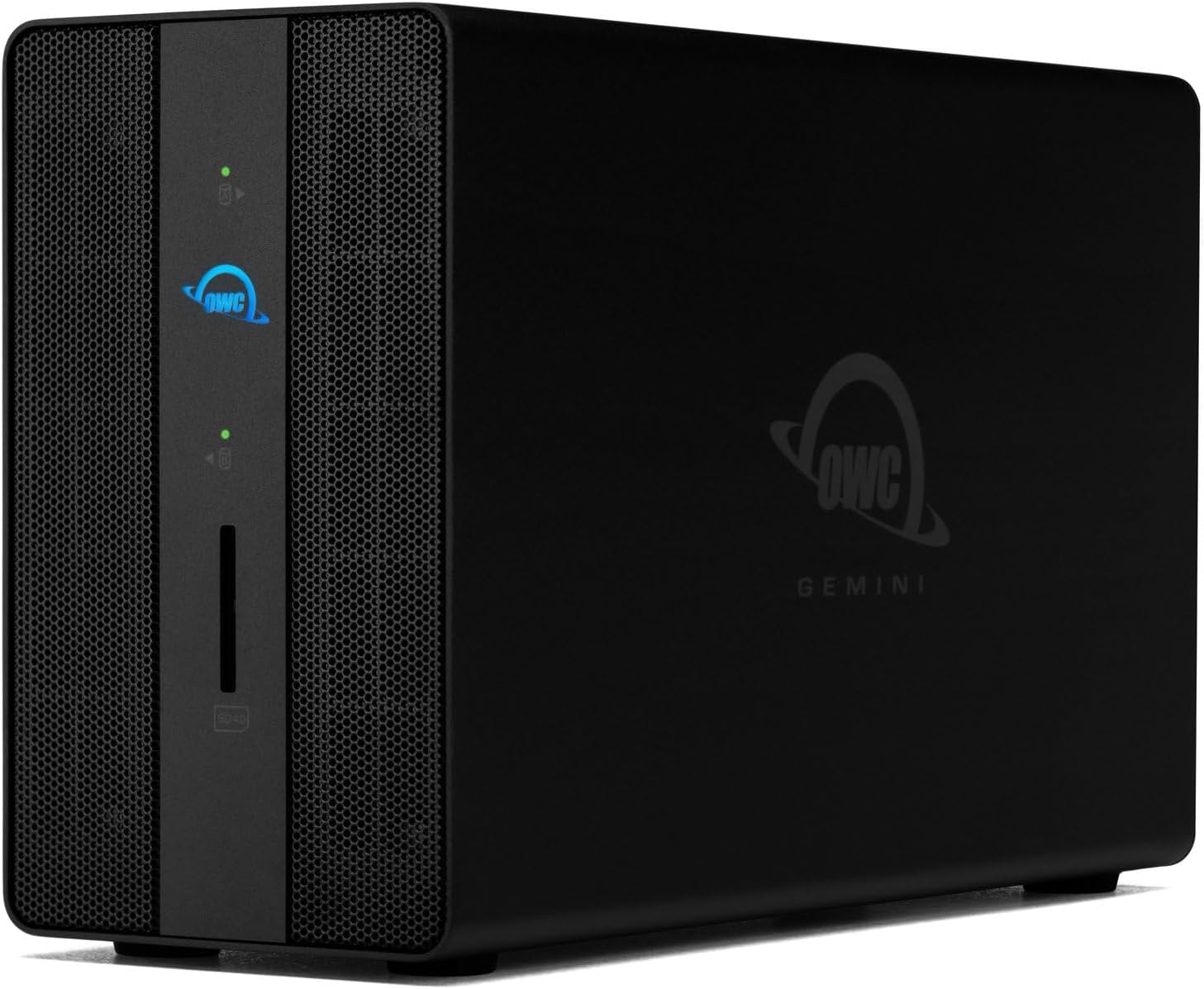
もう一つ、OWCのGemini Thunderboltがあり、こちらはamazon.co.jpでも取り扱っているが、6万円以上、最安の秋葉館でも5万円台だ。
米尼のレビューだととにかくファンが五月蝿いとの酷評が多く、こちらも憚れる。
USBの二個イチのケースだと、同じORICOの9728C3が6千円台で余計なRAID機能もなく、ニーズを満たしている。
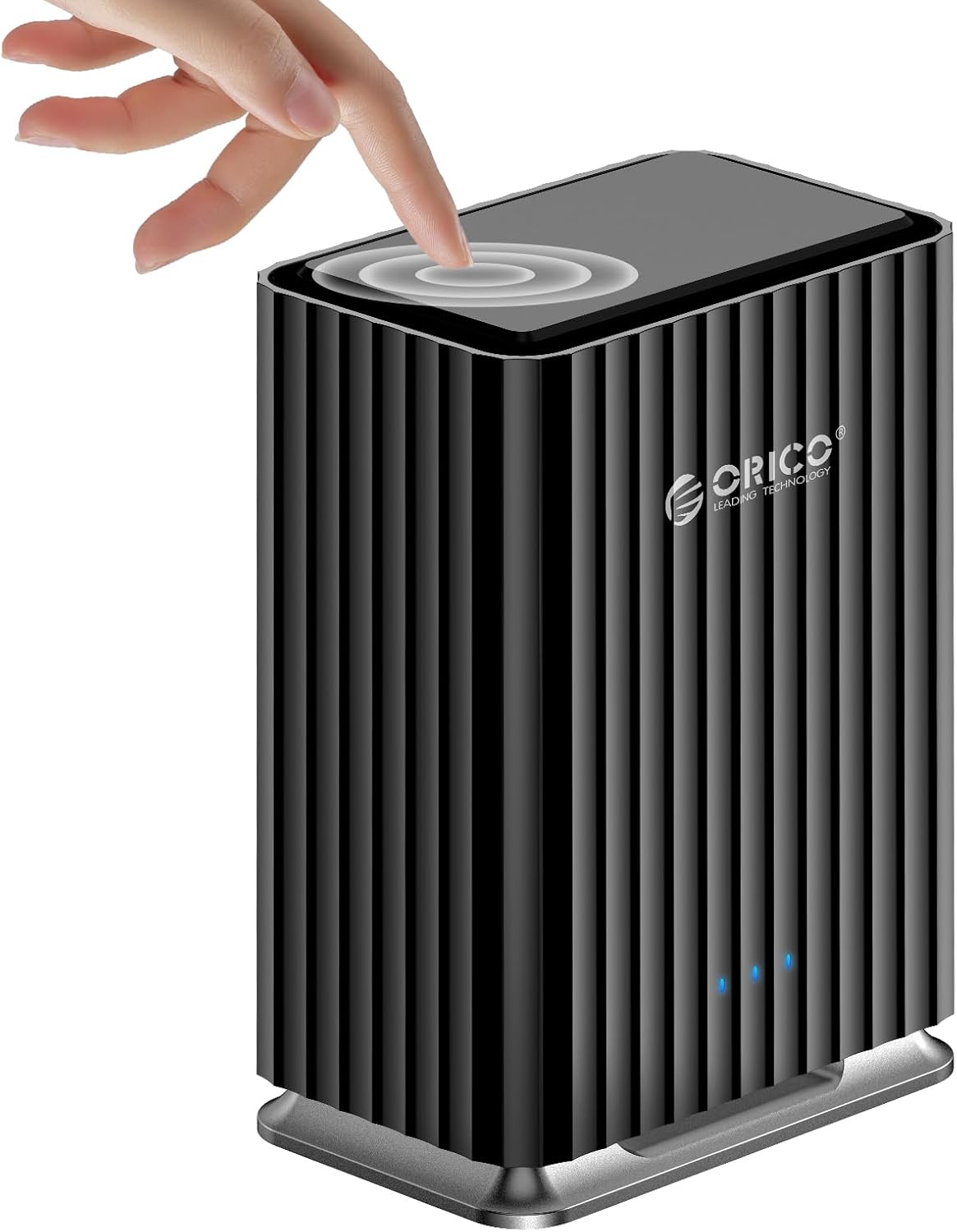
だが、レビューが一つしかなく不安を煽る。
もっと前にこの機種出ていたよな・・と調べると、以前も掲載されていた痕跡があった。価格はセール時は5000円以下にもなったようだ。
びっくりしたのはその酷評の嵐。とにかく認識しなくなり、HDDがRAW化した、と言うものが多い。あまりの酷評なので、一旦過去の出品は削除して、新しい機種を装ってAmazonに登録したのか・・。
これは怖くてとても購入できない。
となれば単体HDD用のUSBケースを二個接続した方が良いのではないか・・と物色するが、こちらもなかなか良さげなものがない。
離れで使っていたAINEXのHDE-08、玄人志向のGW3.5AM-SU3G2P、そして一番評判が良いのがLogitecのLGB-EKU3で、ケースもトレイもアルミで放熱効果が期待できる、とのこと。
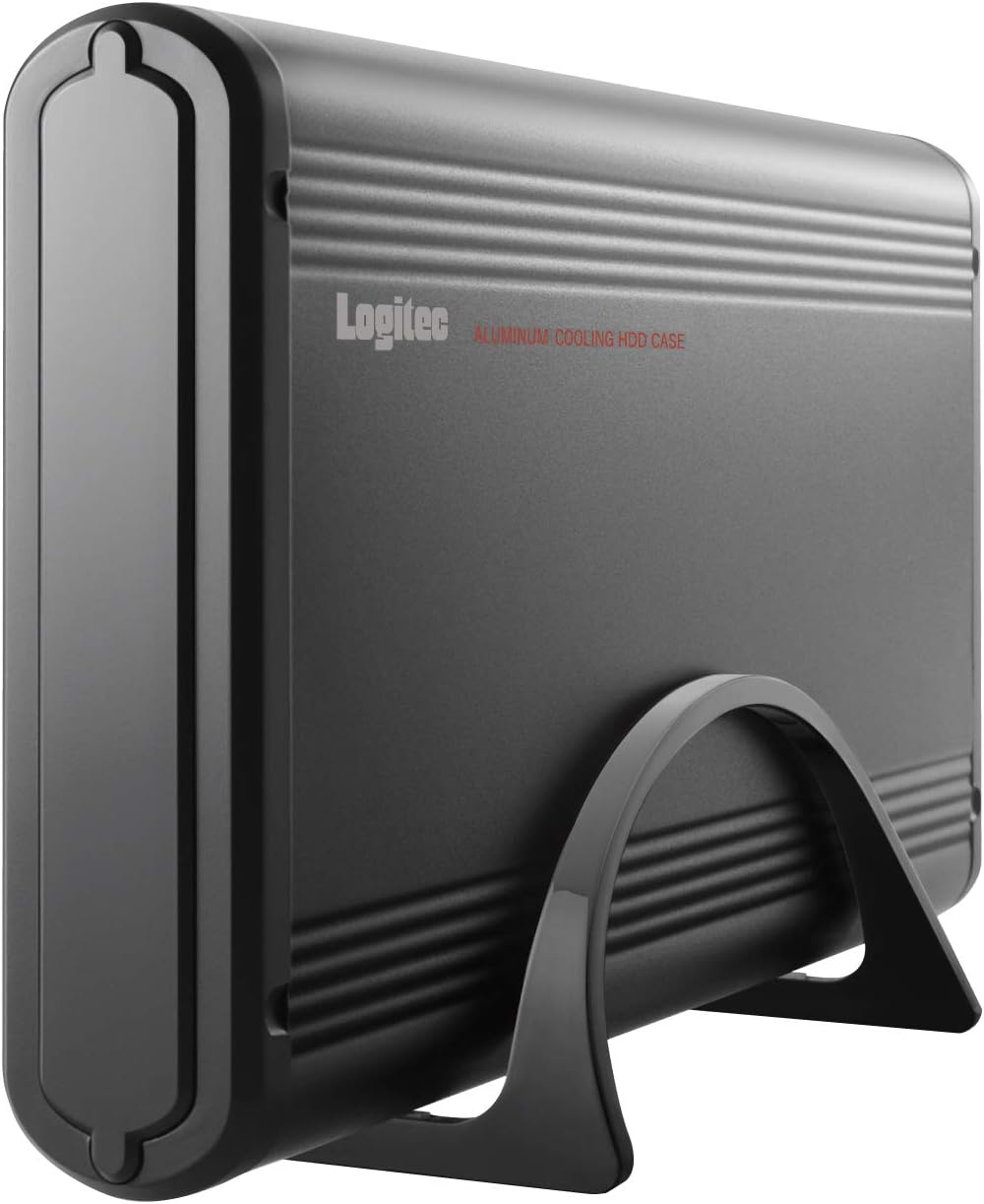
しかし、どれも決定打に欠ける。取り敢えず離れで使っていたAINEXのHDE-08を持ち込み、認識しなくなったMini TowerのHDDを移植してみようか・・。
そんな中、もう一段物色を重ねたら良さげな製品が出てきた。
この手のジャンルでは鉄板と言われるCENTURYの裸族シリーズだ。
裸族のテラスハウス RAID USB3.2 Gen2 Type-C (CRTS35U32C)が、悪い評判もなく、シンプルでデザインも優れている。
価格は2万弱と少し高いが、この日ヤフショのポイント換算で実質13,740円でコジマで購入できる。
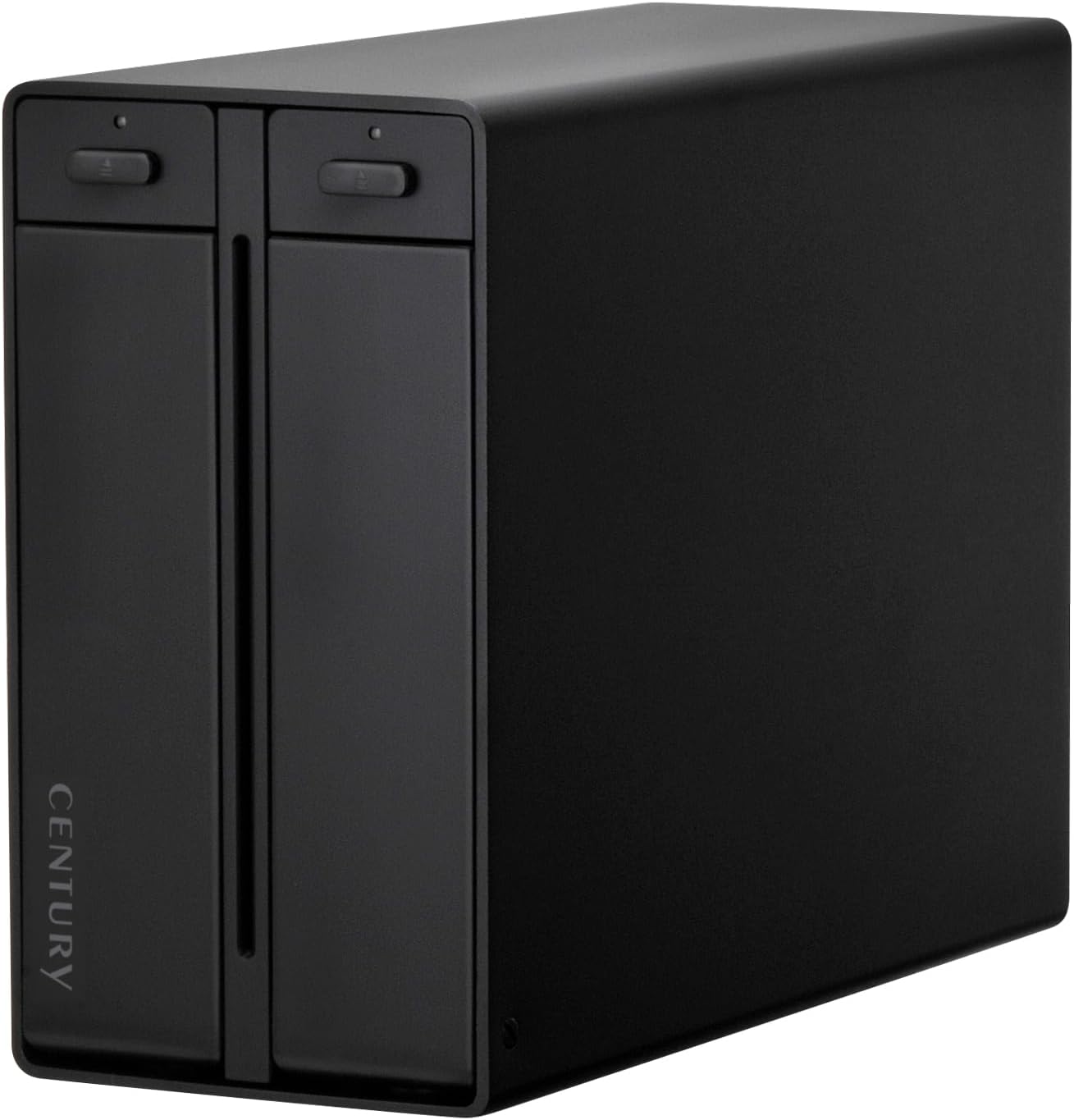
ちなみにこの製品、USB-Cコネクタで10Gbps対応。USB-Aコネクタで5Gbpsの製品もあり、値段も3000円ほど安いのだが、こちらは何故か
価格.comでの評価が冴えない。使っているチップが違うのだろうけど、ここは5Gbps製品は選定から外すことにした。
と言うことで、裸族のテラスハウスCRTS35U32Cを購入ターゲットに掲げつつ、最後の切り分け検証を行うことにする。
メインのMacで使用しているMagic TrackPadが気がついたらバッテリーが膨張してケースが捲りあがり酷い事になっている。
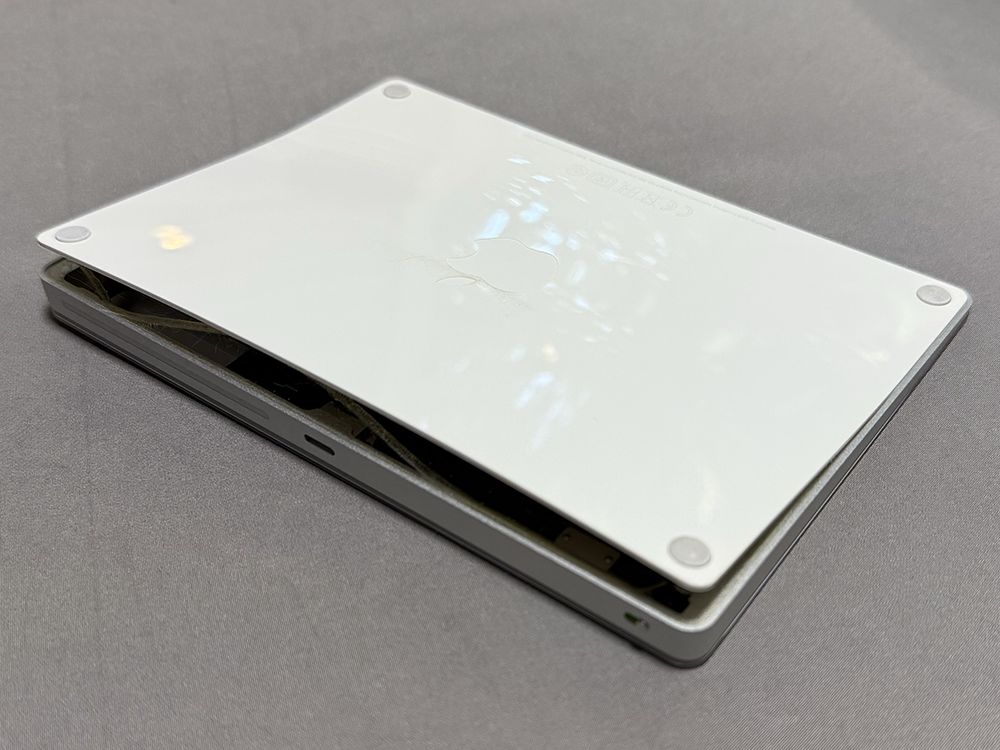
少し前にamazonの特価で替えのTrackPadを購入済みだったので、夏休みのタイミングでようやく交換する事にした。
実はグレーのモデルも死蔵していて、どちらにしようか迷ったのだが、グレーの未開封品の保管場所が分からなくなってしまったこともあり、最近購入したホワイトモデルに替える事にした。
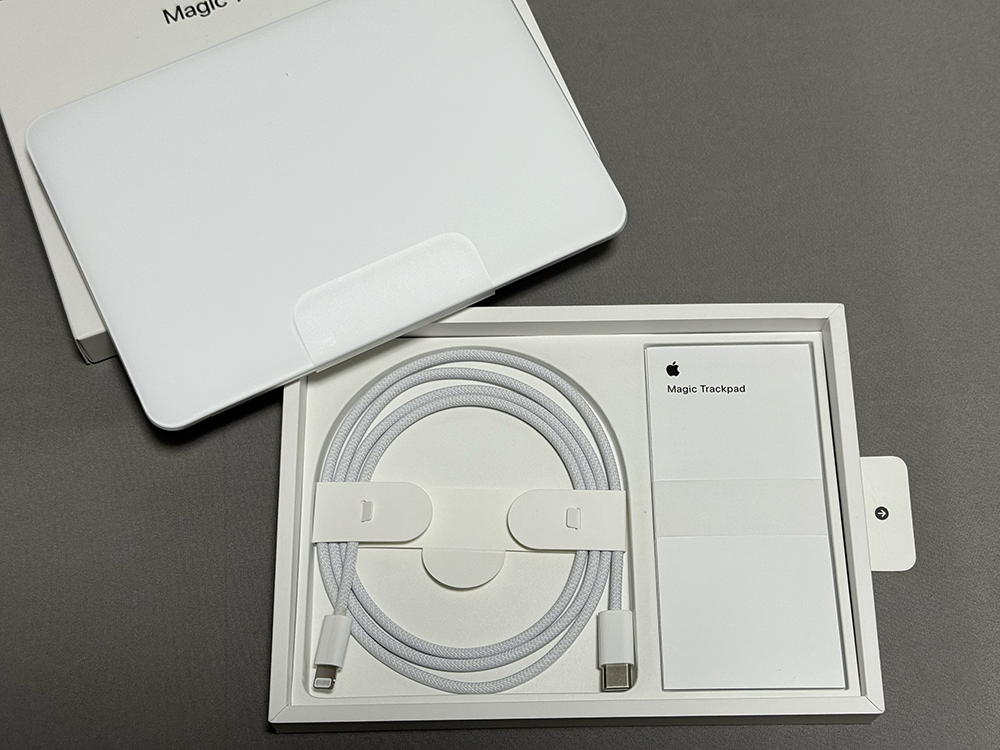
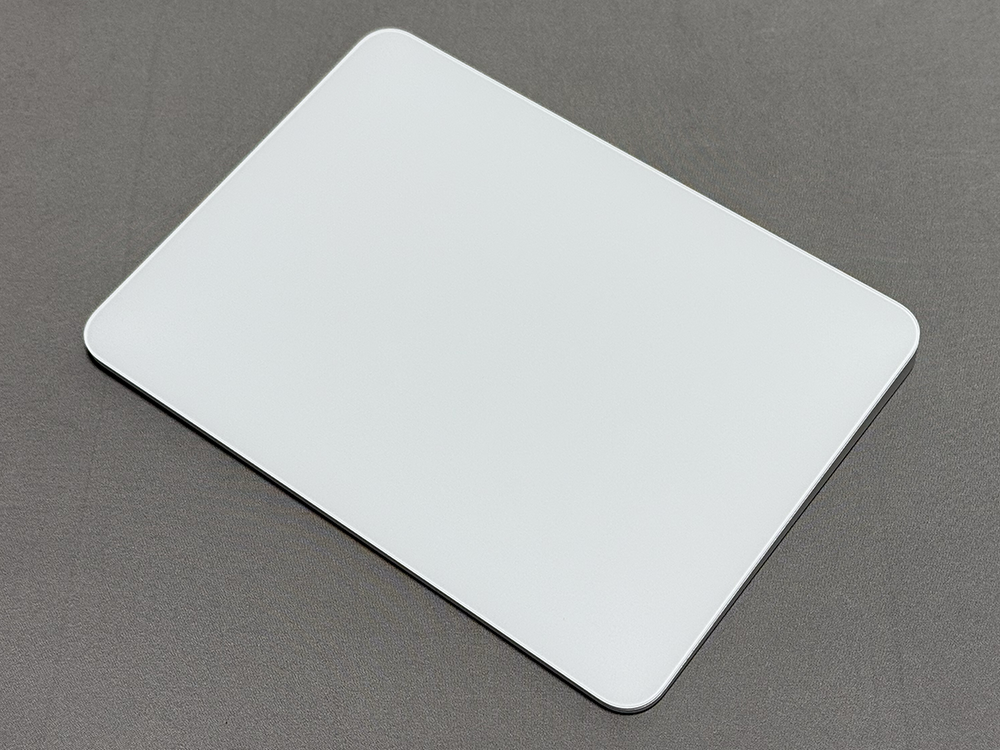
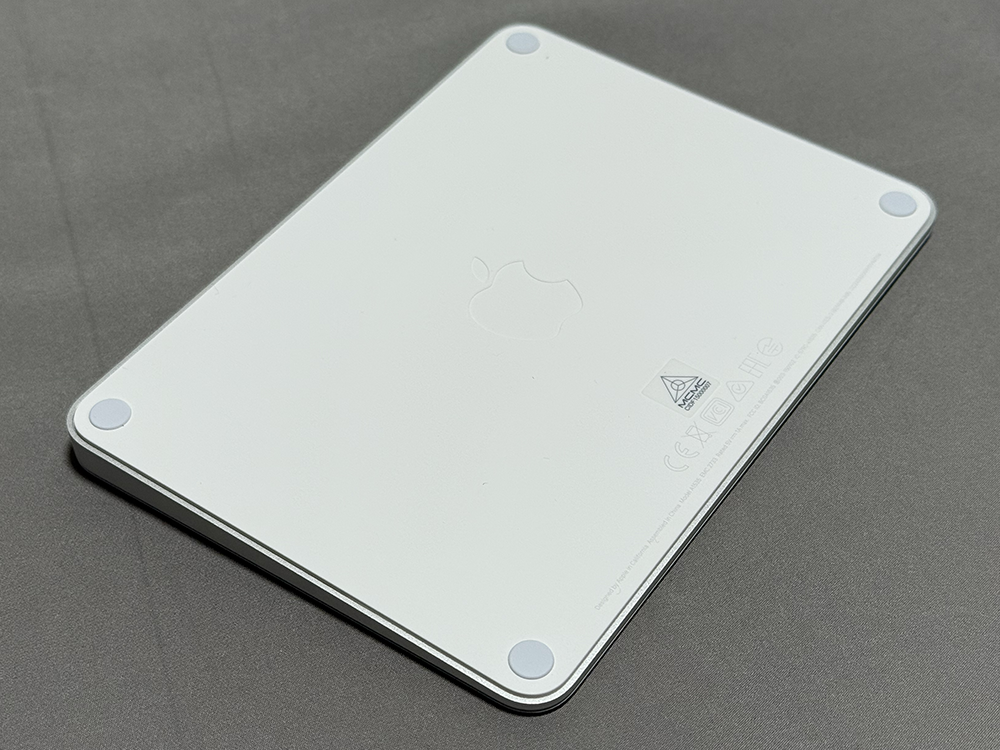
全く同じモデルなので、交換作業はあっさり完了。
実は、本番はこれからだ。
要らなくなったバッテリー膨張のTrackPadの処置だ。
膨らんだ状態のまま離れのMac miniで使おうかとも思ったが、最近モバイルバッテリーの火災事故も多く、そのまま使うのは精神衛生上よろしくない。
修理代金はいくらくらいなんだ・・とWebで調べていたら、良い延命策が見つかった。
バッテリを除去して、有線のトラックパッドとして使い続ける・・と言うものだ。ちなみに修理は新品交換となり、新規購入とコストは変わらないと言う。
https://pctextbook.com/utilizing-a-broken-magic-trackpad2/
捲れ上がっているケースをこじ開け、両面テープで貼り付いているバッテリーを除去するのだが、それだけだと感圧フィードバック機能が動作しないようだ。
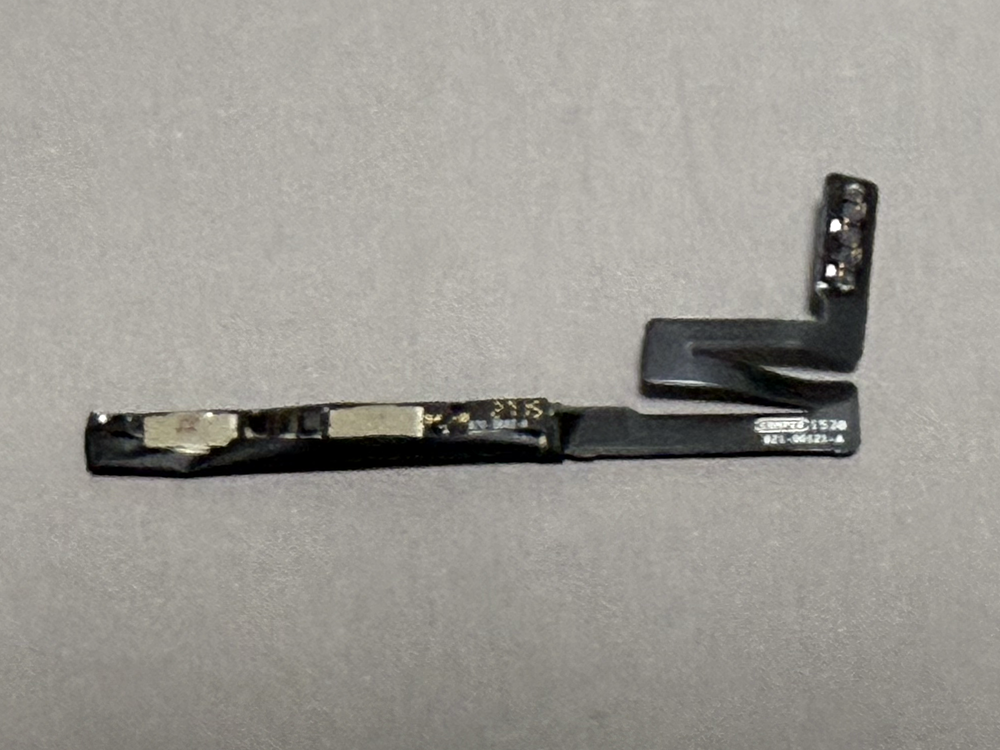
バッテリーにくっ付いている小さな制御部品を切り取って、その部分だけ本体に接続する必要があるとのこと。
先人の記録を参考に、自分も実践してみる。
まず、両面テープで張り付いているケースをこじ開ける。
先人のレビューだと、結構ここで苦労しているようだが、自分はバッテリーがかなり派手に膨張していたこともあり、割と簡単に剥がすことができた。
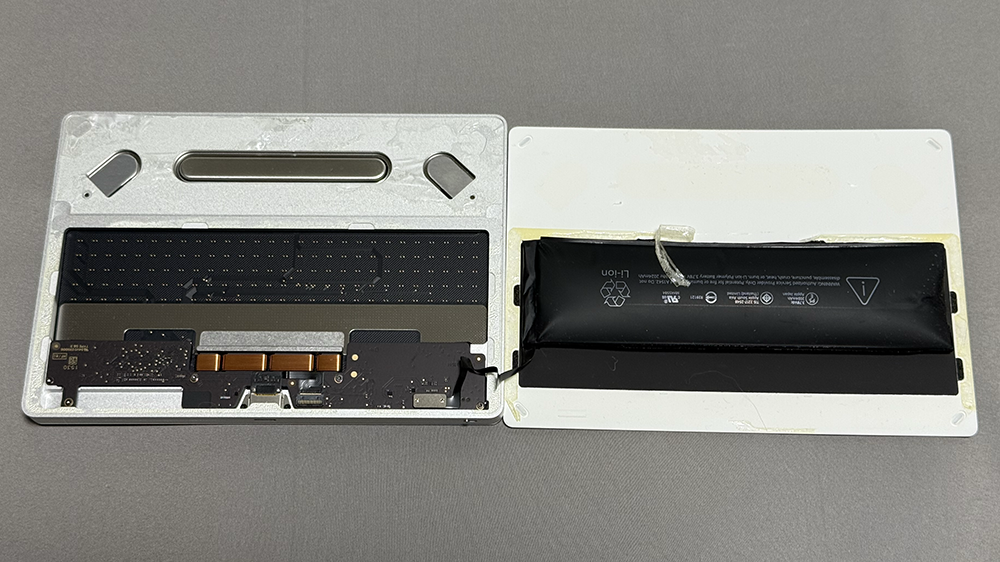
そして、バッテリーの除去。この工程の方が苦労するが、力技でバリバリと剥がす。バッテリーなので、強い衝撃を与えると暴発とかしないか・・と、少し慎重に作業を行う。
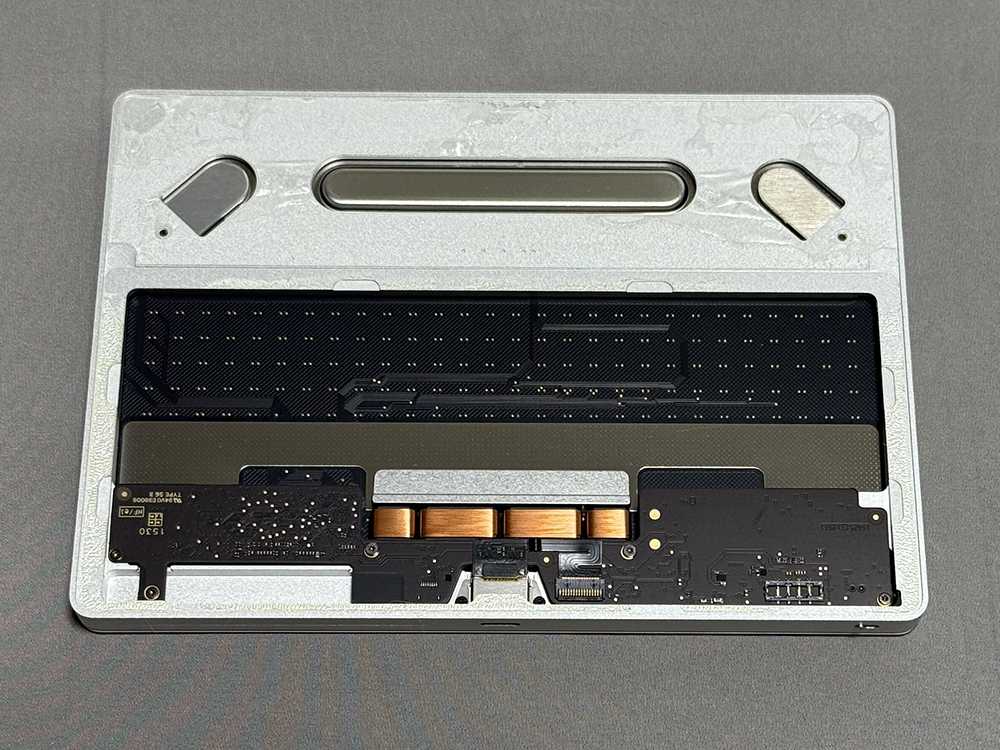
バッテリーは除去できたが、バッテリーと本体を接続するコネクターの外し方がよく分からない。
結果的には大したことはなく、軽くコネクタ部を持ち上げてみたら外れた。
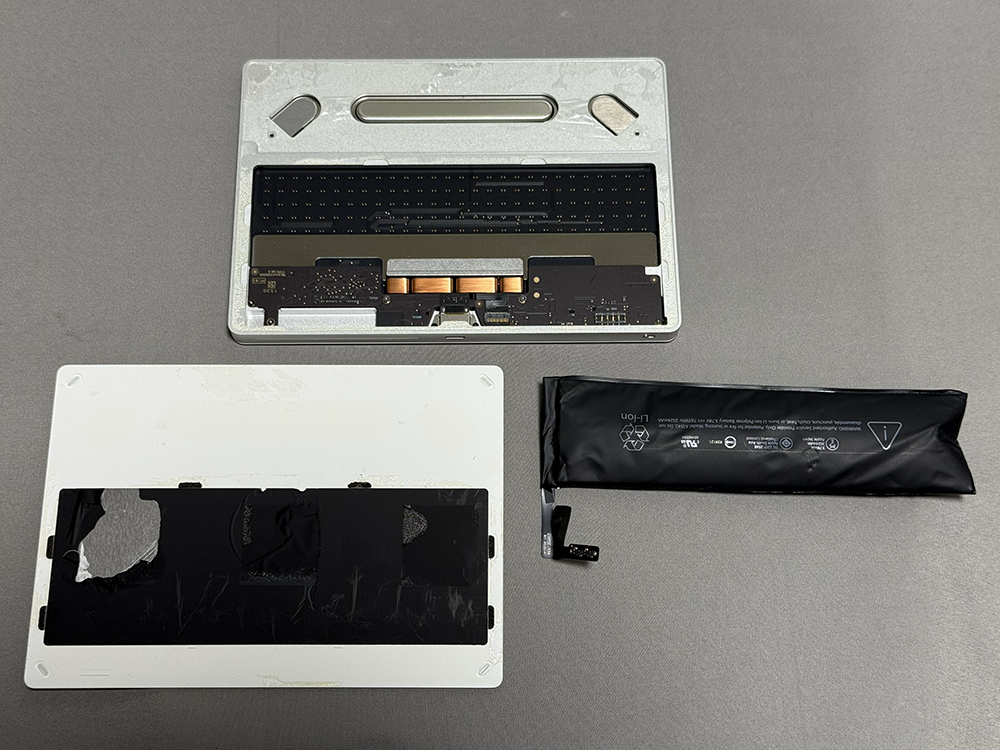
続いてバッテリーから、この金属製のタブで繋がっている制御部品を切り取る。レビューだとハサミで切り取っている。バッテリーは放電しておいた方が良い・・と書かれていたが、そこまで待てる訳もない。
慎重にハサミでタブを切り取る。
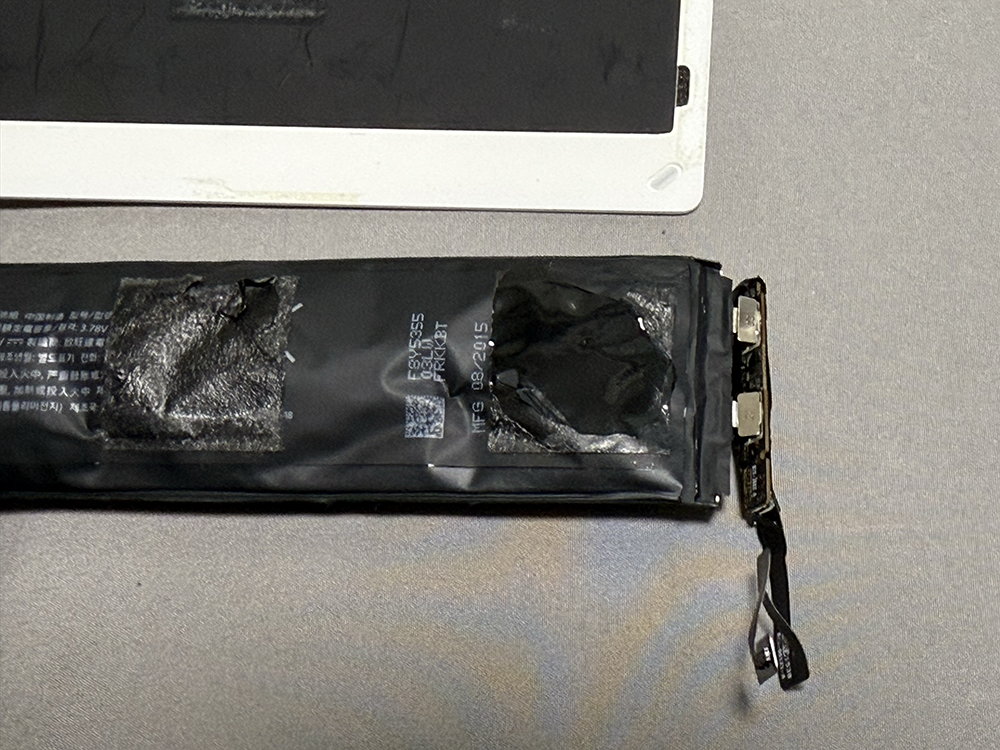
ここでちょっとハプニング。軽く火花が散った。やはり、バッテリーは怖いな・・。
切り取りは二箇所必要で、もう一箇所はより注意深くカットする。セラミックハサミのような絶縁性のある治具を使えば良かった・・。
二箇所目は火花が散ることもなく除去は完了。制御基板は接点が剥き出しで怖いので、熱収縮チューブを被せて絶縁処理。コネクタを嵌め込み、制御部品を接続。
あとはケースを閉じるだけ。手持ちの両面テープを貼って、ケースを閉じて固着する。
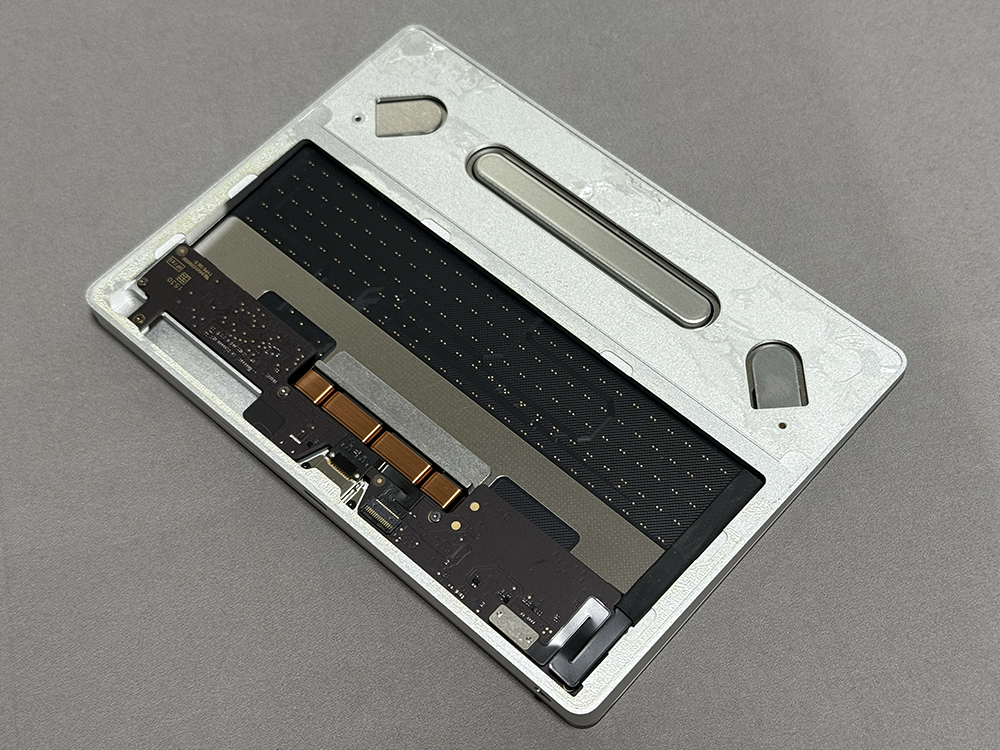
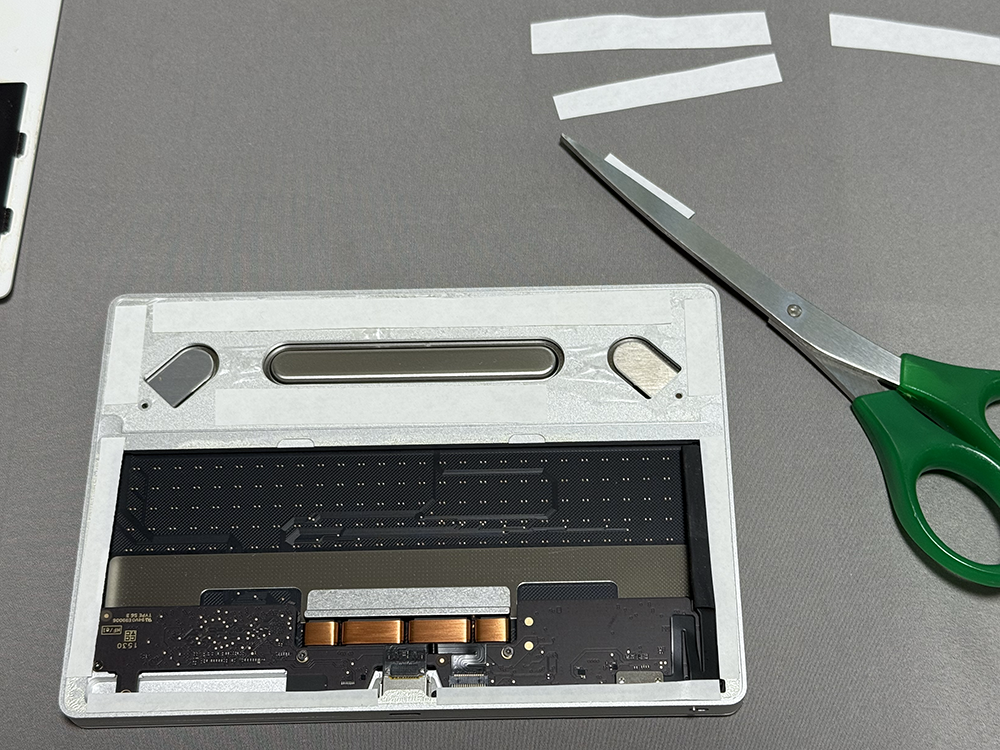
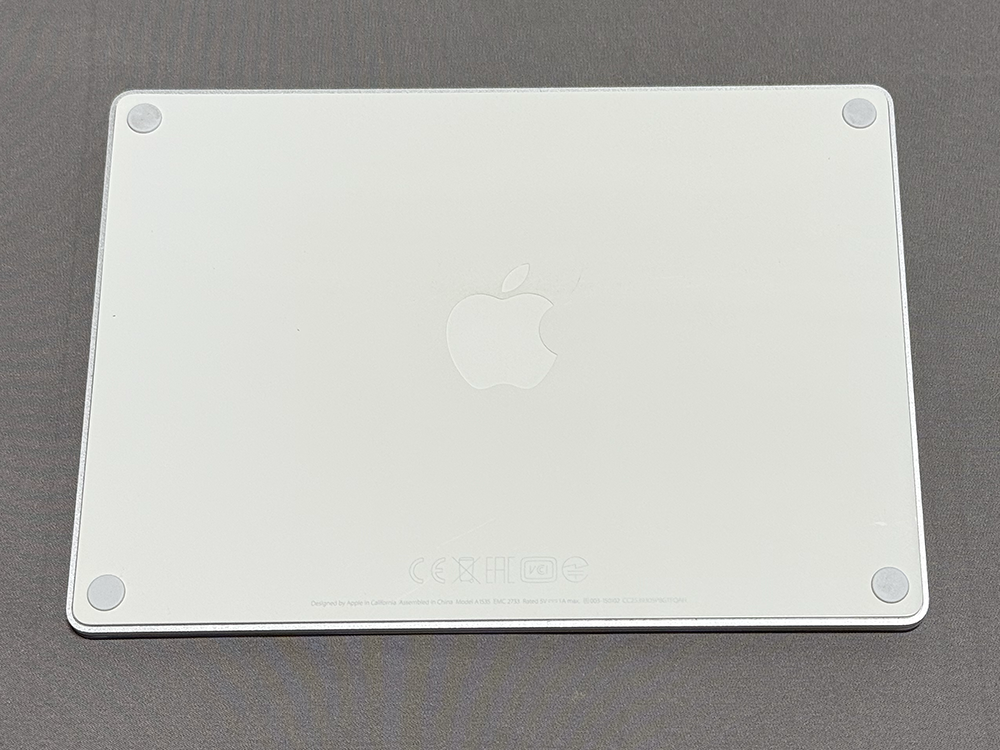
後はこの改造トラックパッドが動作するか・・だ。
結果的には問題なく動作した。
先人のレビューと同じく、バッテリーを除去したのに何故かバッテリー残量が表示され、Bluetoothデバイスとして表示されるのが謎ではあるが、動作は全く問題ない。
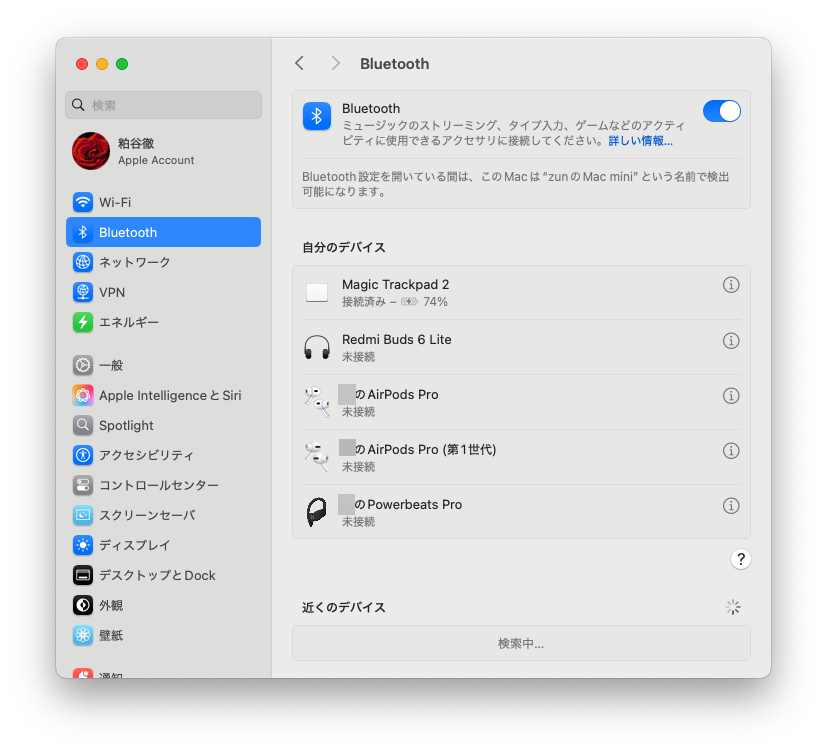
離れのMac miniでも問題なく認識して、快適に動作している。
ゴミにならなくて良かった。
Time Machineのバックアップが相変わらずうまくいかず止まってしまう。
エラーは毎度、PowerPoint関連のファイルだ。
如何ともし難いので、一度PowerPointをアンインストールし、再度インストールし直してみた。
そうしたところ、バックアップがうまく動作するようになった。
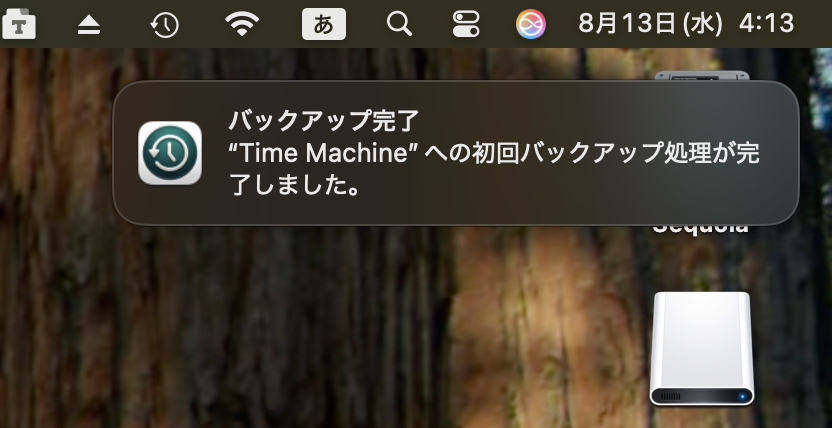
1日ごとにバックアップする設定になっていて、ようやく一度目のバックアップに成功した。
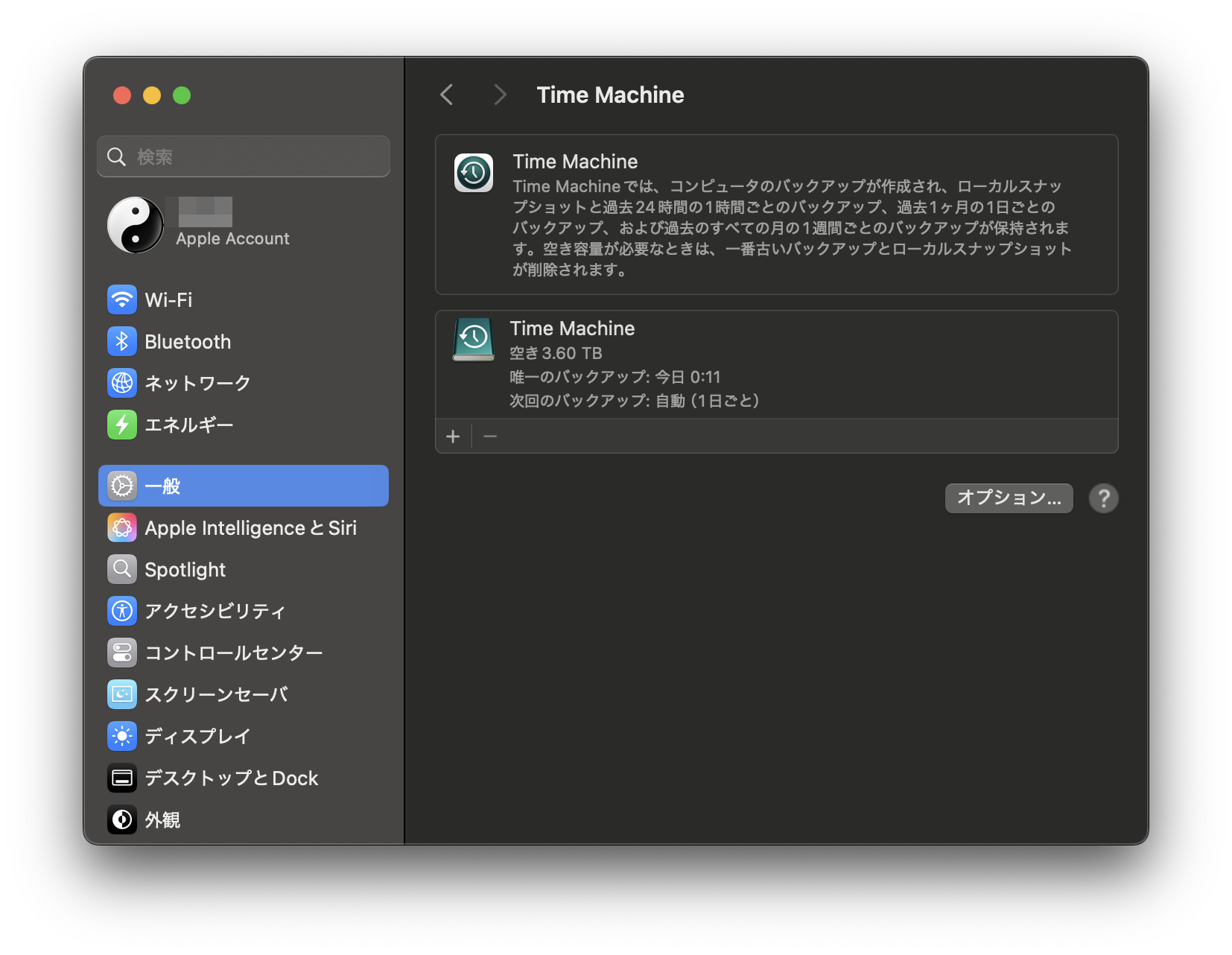
Mac Studioの運用を始めて、滞っていたのが、Time Machineによるバックアップの有効化。
何か悩んでいた訳でもないのだが、HDDを買い替えようか・・真っさらにしてフォーマットをAPFSに変えようか・・などを思っていたら二か月くらい経過してしまった。
結局、HDDは現行の14TBのIronWolfを継続使用することにして、フォーマットもし直さないことにした。Mac OS悪長のままだ。
現在、Time Machine用ドライブに空き容量は6TBほどある。
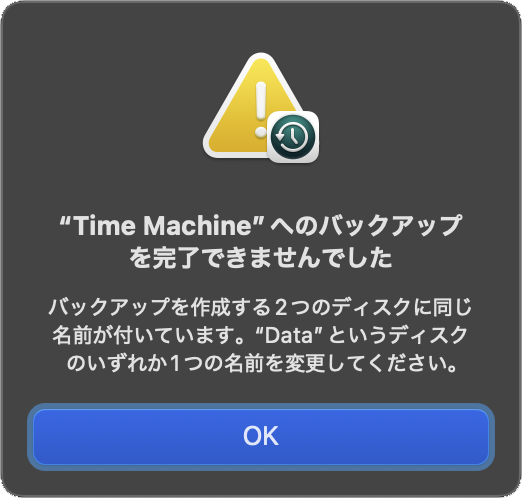
Time Machineの設定を1日一回にして有効化する。バックアップが始まるか・・と思ったが、すぐにエラーで止まる。
『バックアップを作成する2つのディスクに同じ名前が付いています。Dataというディスクのいずれか1つの名前を変更して下さい。』
というメッセージが出る。
何なんだ・・と疑問に思うが、ディスクユーティリティを起動したらすぐに判明した。内蔵の起動ボリュームに、Dataというパーテーションが存在する。
これは既定で作成されるボリュームのようで、システムファイルとユーザーデータを分離して管理するためのもののようだ。通常Finderから見る分には存在を意識することがない。
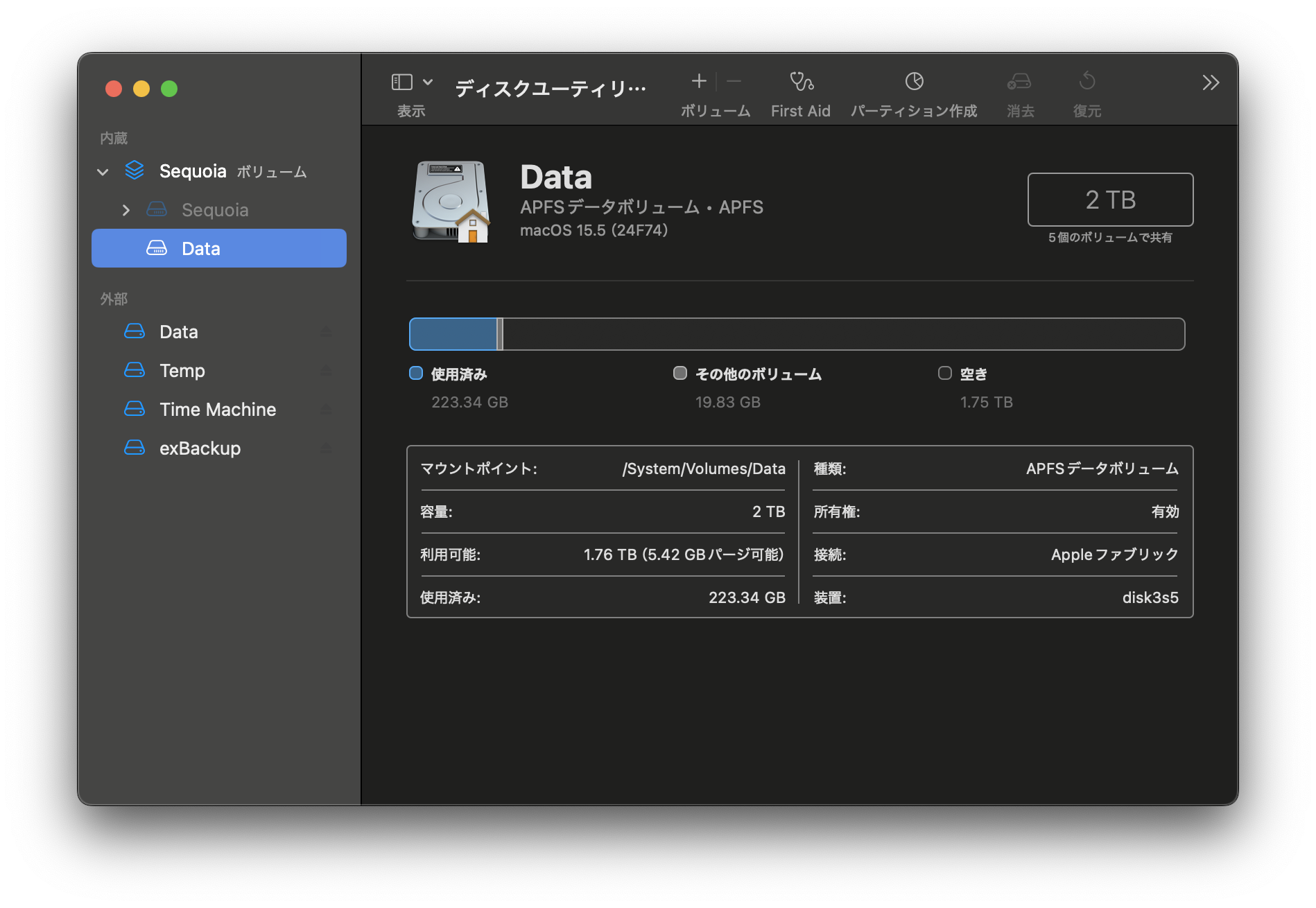
ということで、名前を変えるとしたら、もう一つの外付くNVMe SSDのDataボリュームの方だ。こちらの名前を変更したら、すぐにバックアップが再開された。
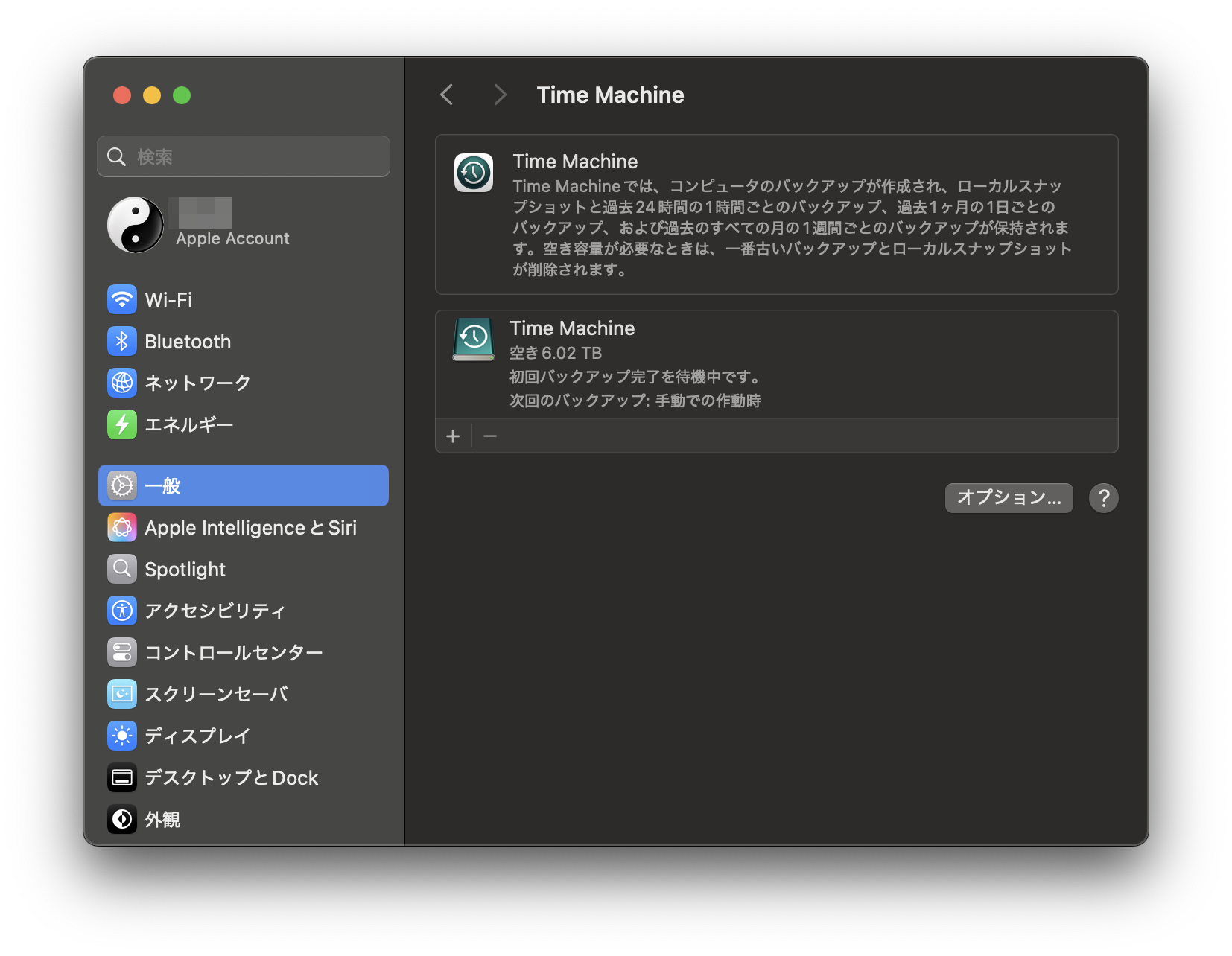
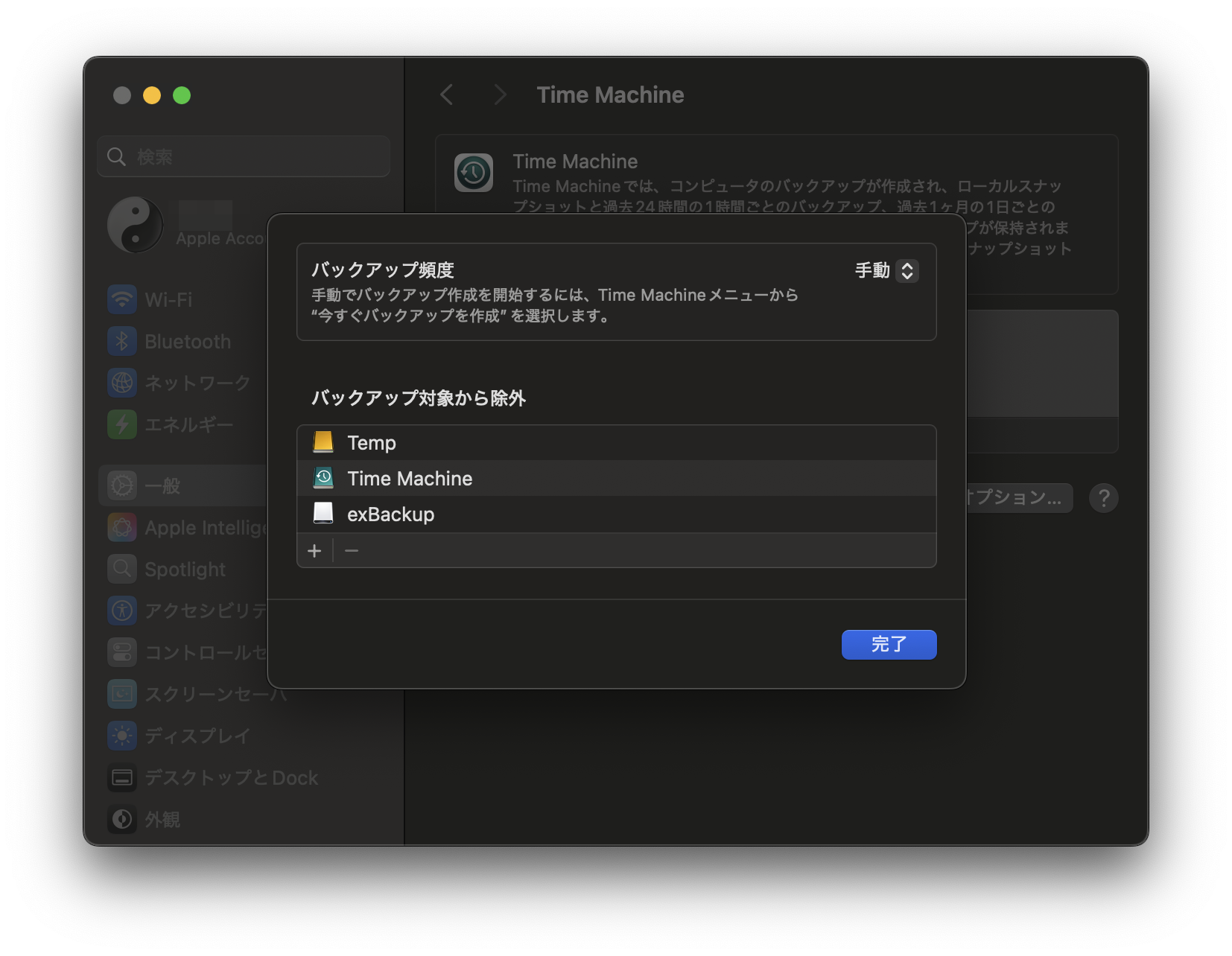
結構時間かかりそうなので、そのまま放置して眠り込み、翌朝状況を確認する。
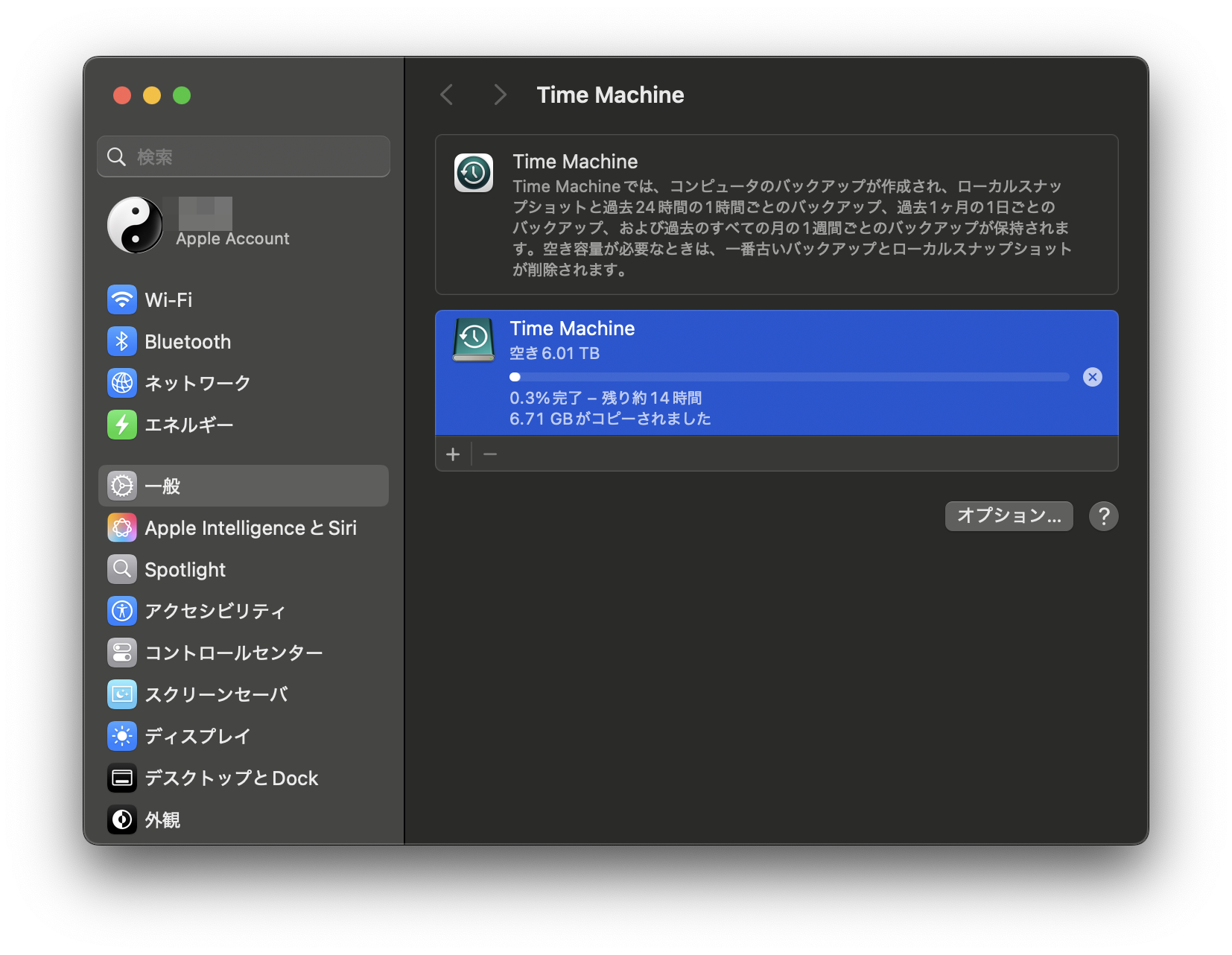
バックアップは一応最後までいったようだが、警告メッセージが表示されていた。
PowerPoint関連のファイルが一つ、バックアップできかったようだ。何のファイルなんだ??
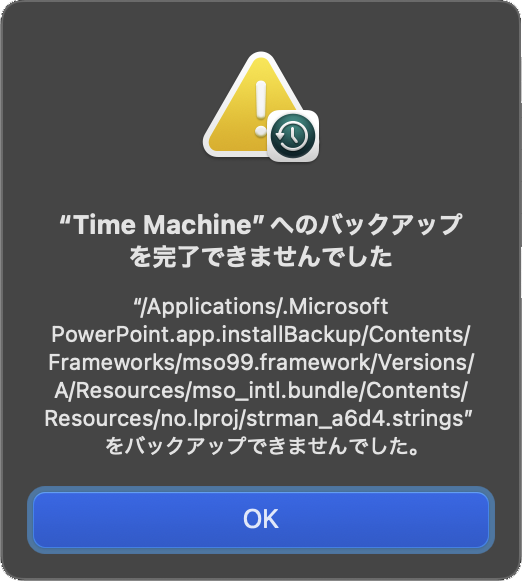
調べても原因は良く分からない。どうしても解決しないようであれば、一度HDDをさらにして、イチからバックアップをし直すしかないかもしれない・・。
PC Watchを眺めていたら、気になる記事が掲載されていた。
『「なんだよこの.DS_Storeってゴミは」。WindowsユーザーにウザがられるMacの隠しファイル、まとめて楽に消す方法』というタイトルで、Macが生成し、Windows環境から見るとゴミでしかないファイルを削除したり、生成しないようにする手法がまとめられていた。
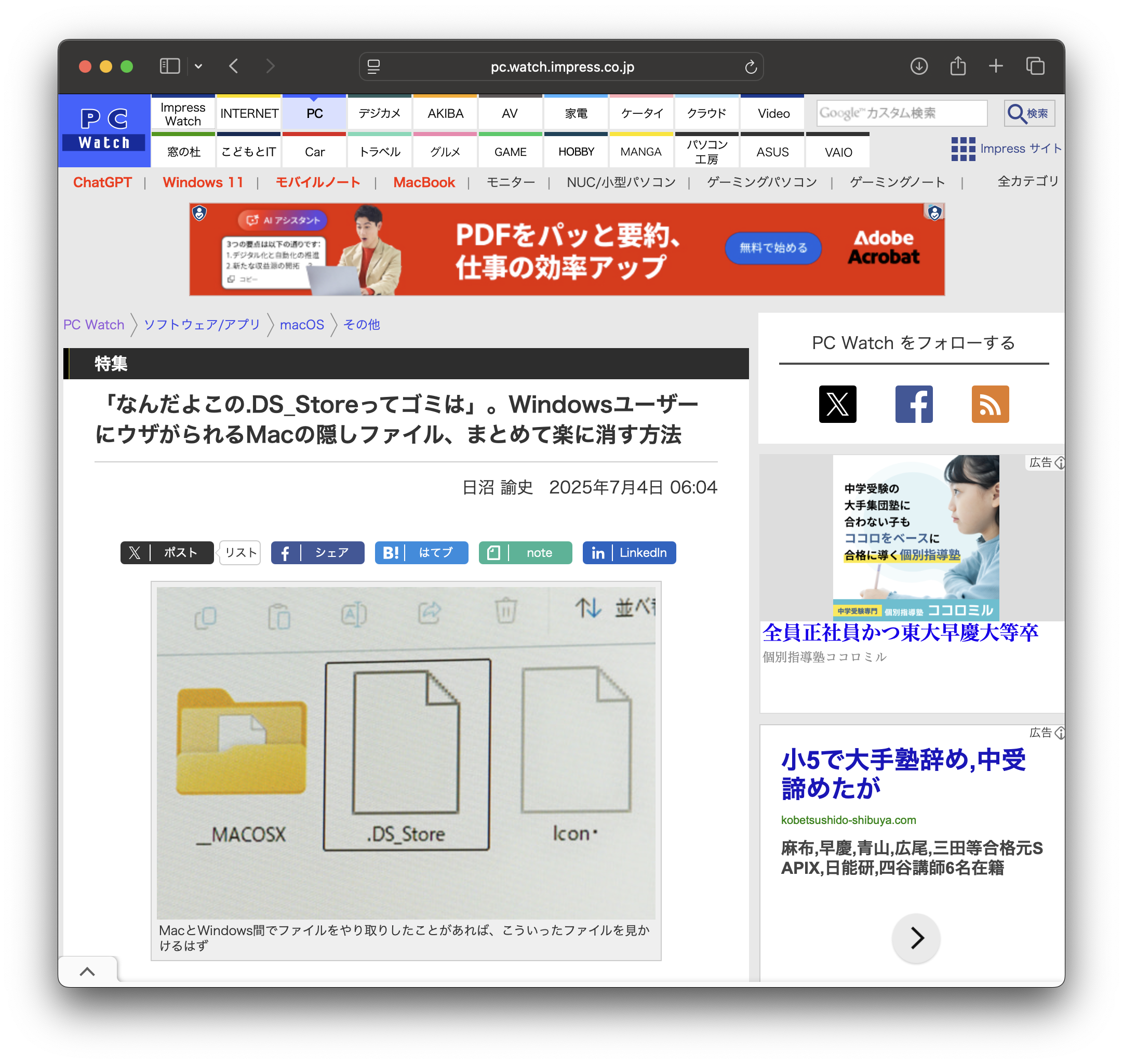
https://pc.watch.impress.co.jp/docs/topic/feature/2028197.html
自分は特に、Windowsのファイル共有に勝手に生成される『.DS_Store』ファイルを目障りに感じていた。.DS_Storeは、Finder上でのアイコンの配置、ウインドウのサイズなどを保存するためのリソースフォークと呼ばれるファイルで、Windwosでは全く不要なファイルだし、Macから見てもアイコンの位置情報などが初期化されるだけで、実用上無くても全く問題ない。
『.DS_Storeファイル』以外にも、SDカードなどに生成される『._XXX』ファイルや、zupファイルを解凍すると出現する『__MACOSX』フォルダなどが紹介されていたが、自分としては『.DS_Store』だけ対策できれば十分だ。
早速、紹介されていたコマンドをターミナルから設定する。ネットワークフォルダに.DS_Storeを作らないようにするコマンドだ。

defaults write com.apple.desktopservices DSDontWriteNetworkStores true
Finderを再起動する。

killall Finder
これで、ネットワークフォルダ内にリソースフォークが生成されるようになる。
もう少し早く、このような対策を調べて、実施しておけば良かったな・・。
前回、Vantec HDDケースのAsmediaチップのファームウェア更新に再度トライ。
検討した2209のファームウェアはTranscend製品から抜き出したもので、LEDが点灯しなくなる問題もあるので、ひとつ前の2204のファームウェアを適用することにした。
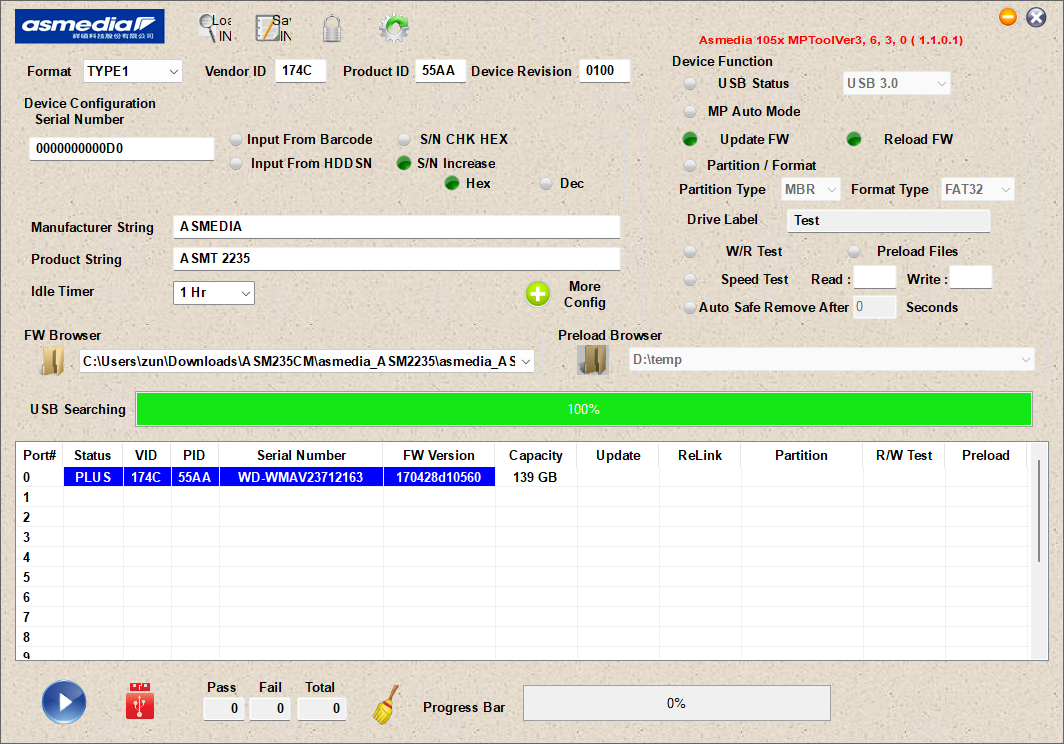
こちらのファームはMPtoolもセットになっていて、中国語のマニュアルも一緒になってStation-Drivers.comにアップされている。
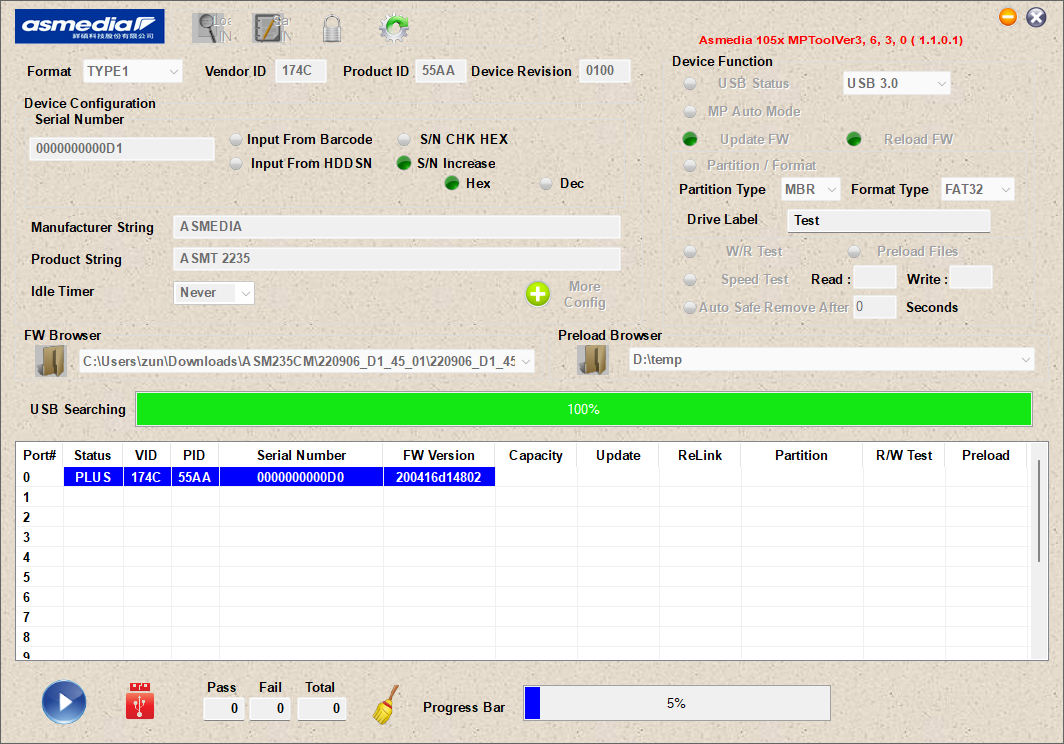
Windows機にケースを接続して、MPtoolを起動。
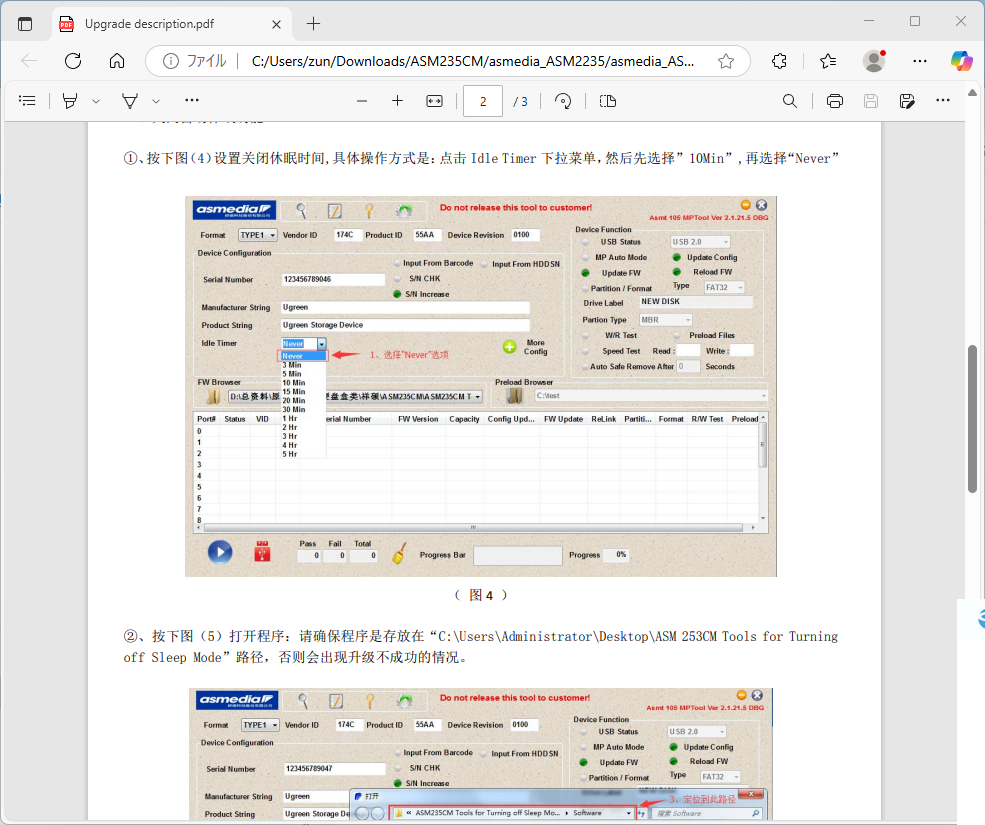
同梱のマニュアルを見ると、[Idle Timer]を[Never]に設定するように記載されているので、設定変更。
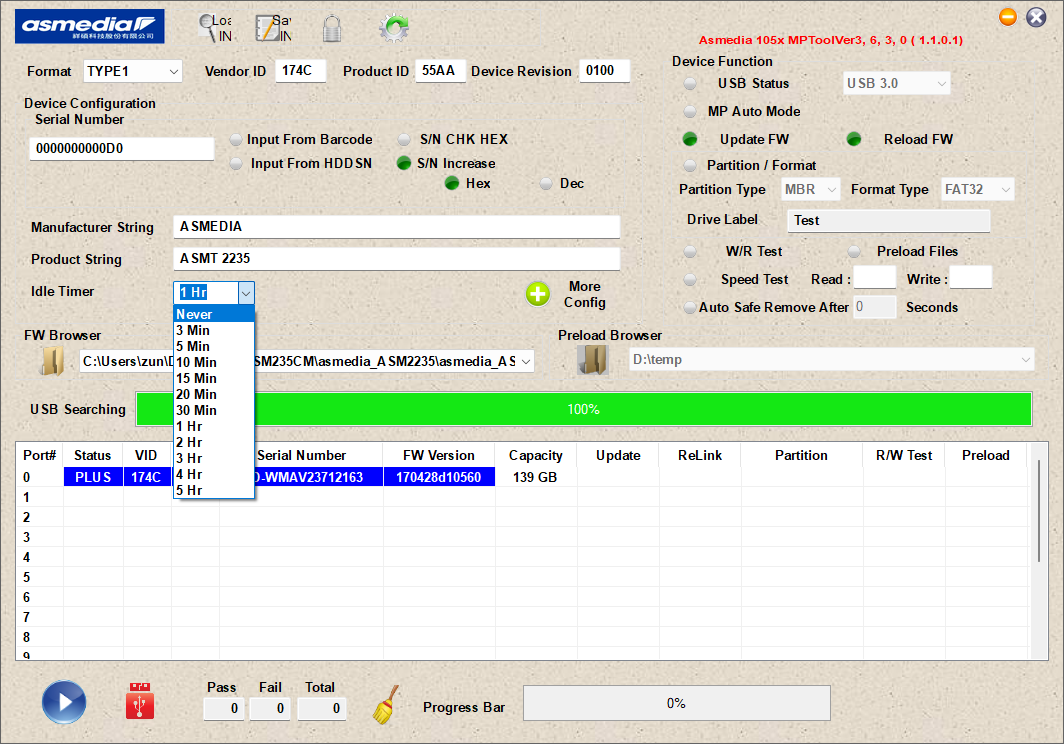
鍵アイコンからパスワードのasmediaを入力。FW Browserからbinファイルを選択する。
矢印ボタンを押すと、ファームウェア更新がグングン進んで、PASSの表示で完了した。
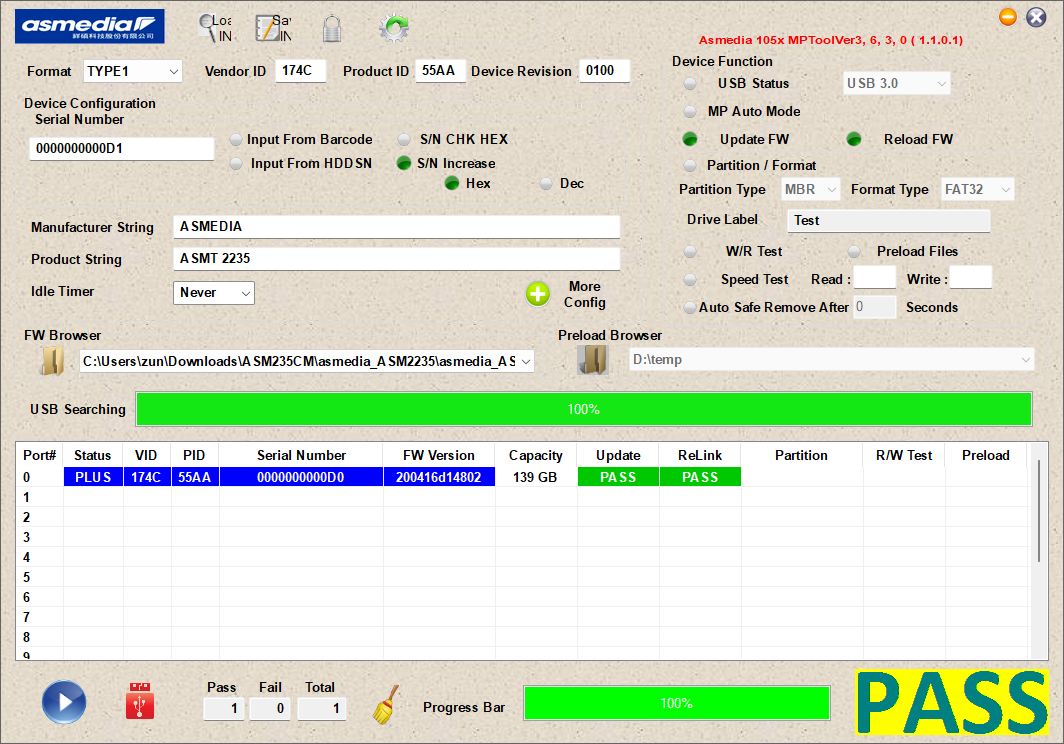
Windows機で問題なく搭載したSSDは認識される。
Macに接続しても認識は問題ないようだ。4TBのSSDを実装して、翌日様子を見たが、また見失う現象が再発した。
致し方なく、公開されている最新の2209のファームを適用。
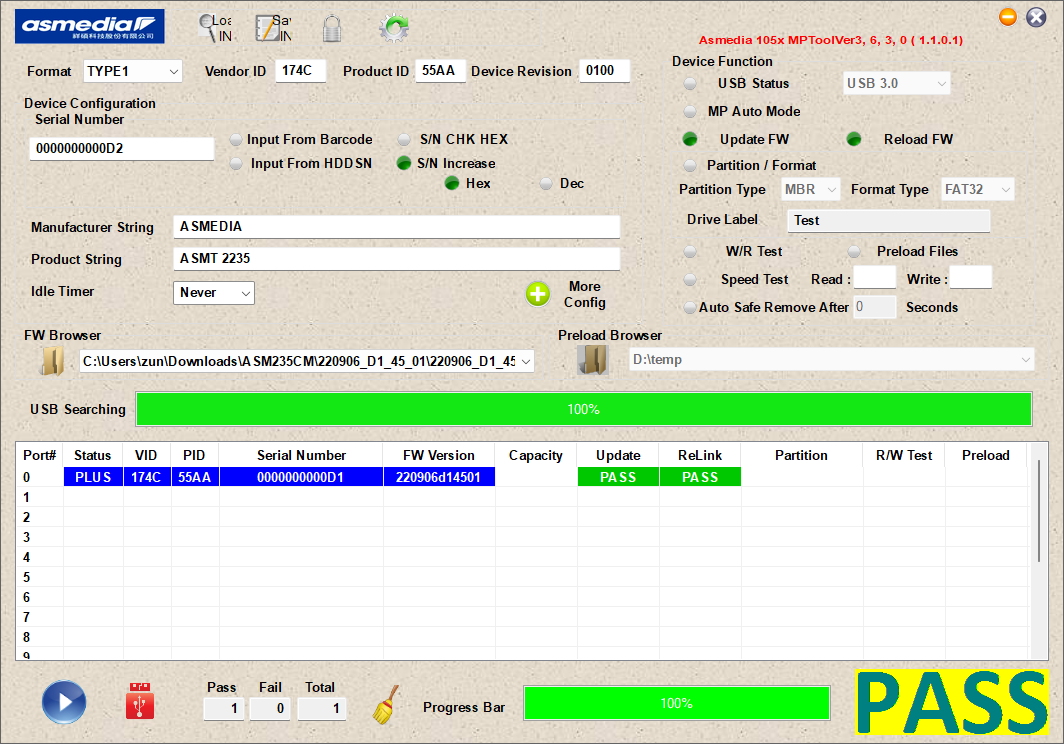
Descriptionに記載されていたように、確かにケースのLEDが点灯しない。
まあそれは良いとして肝心の搭載SSDの認識。結果的に、このファームでも症状は改善されなかった。
何なのだろうか・・もう撃つ手なしなので、Vantecのケースは使用を諦めて、元々使用していたGREENHOUSEのケースに戻すことにした。
USBケースのASMediaチップの調査で、ORICO Mini Towerの搭載チップについても、少し調べてみることにした。
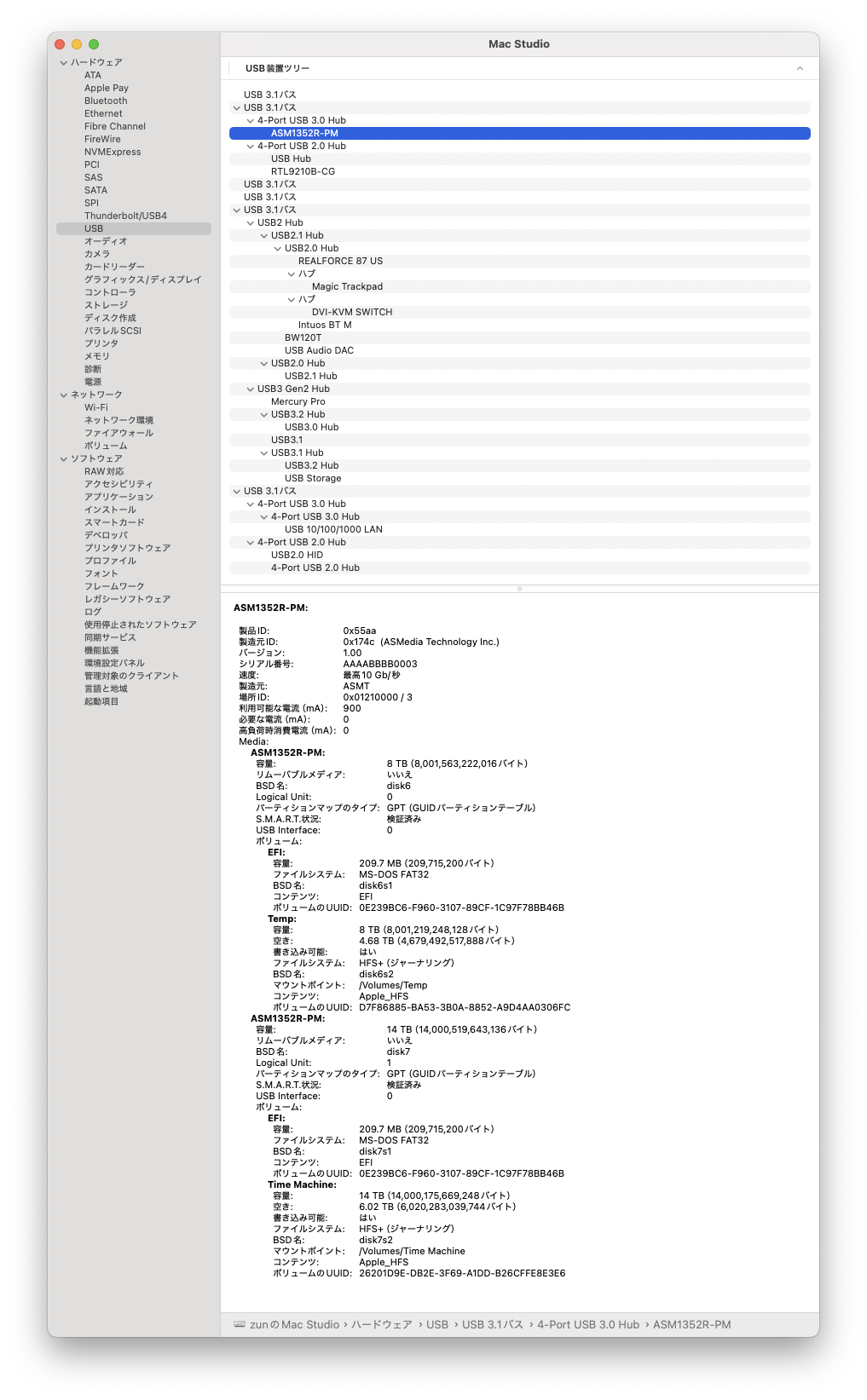
Macのシステムレポートからは、SATAのHDDはASM1352R-PMの配下にSATA HDDが接続されていることが分かる。
ASM1352R-PMは10G対応のUSB to Dual SATAのチップのようだ。RAID 0/1/JBOD/SPAN modeにも対応している。
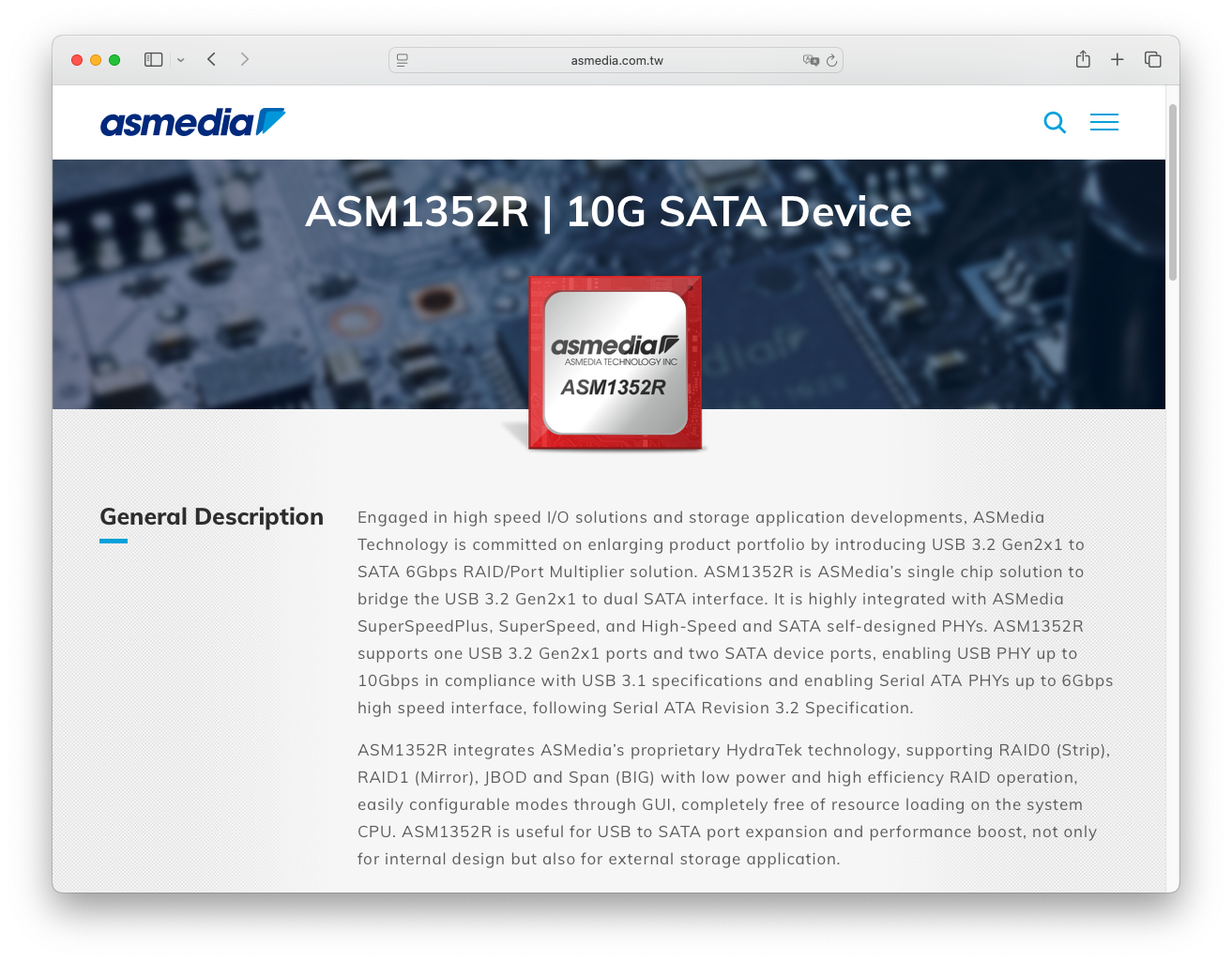
しかし、ORICO Mini TowerにはNVMeのM.2スロットもある。
これはどうしているのか・・と調べると、システムレポート上のMini TowerのUSB配下にぶら下がる、RTL9210B-CGがその役割を担っているようだ。
このチップもUSB 10Gを採用し、PCIe/SATAにブリッジしてくれる。
確かに、Mini TowerのM.2スロットはSATA/NVMeのデュアルプロトコル対応のようだ。
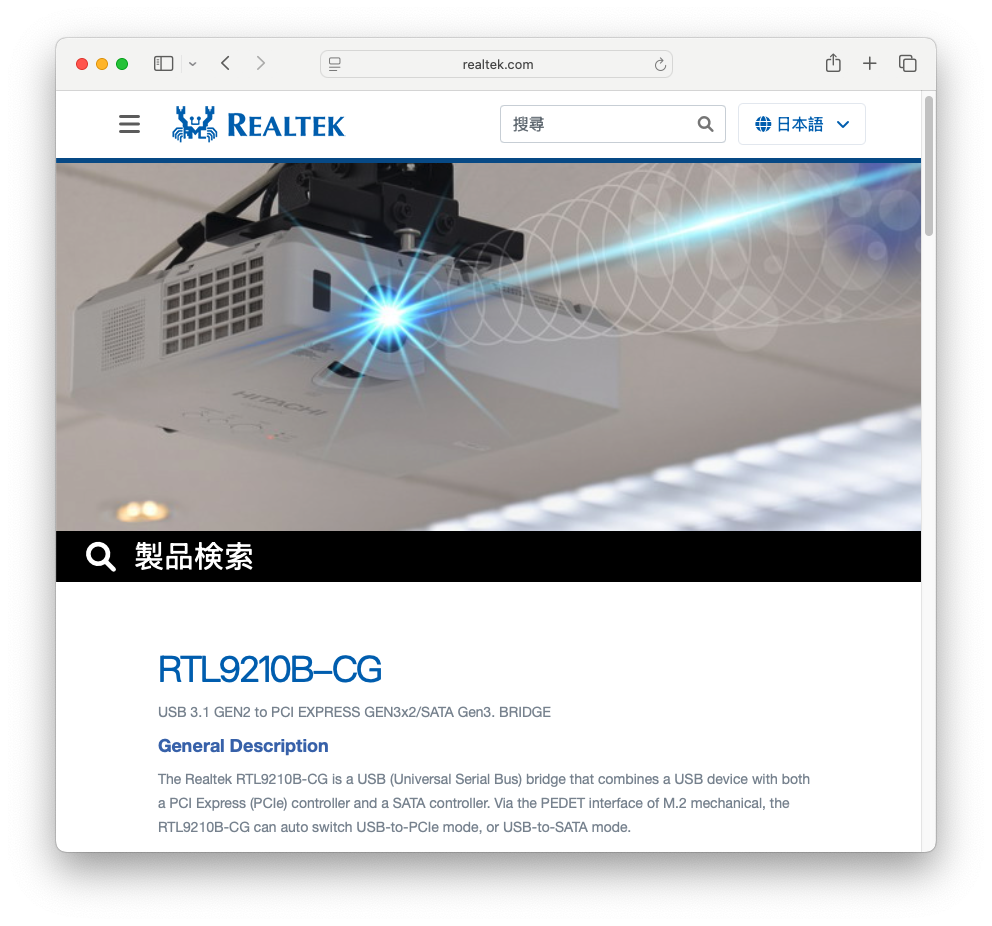
ということで、この製品は単一チップで構成されている訳ではなく、ASM1352R-PM、RTL9210B-CG、さらにはRealtekのUSB3.0/2.0ハブチップなどの複数のチップで成り立っていることが分かった。
ASM1352R-PMについては、R無しのファームはそれなりにあるが、R付きと共通かは不明で適用は怖そうだ。
ただ、同チップを採用しているRatocのRAID対応HDDケース、RS-EC32-U31Rでは、専用のユーティリティを使用するものの、レビジョン自体はStation-Drivers公開のものと同じのようなので、共通の可能性が高い。ただ、Mac用のツールは無いのでもし更新する際はWindows機に繋ぎ直す必要があり、敷居が高い。
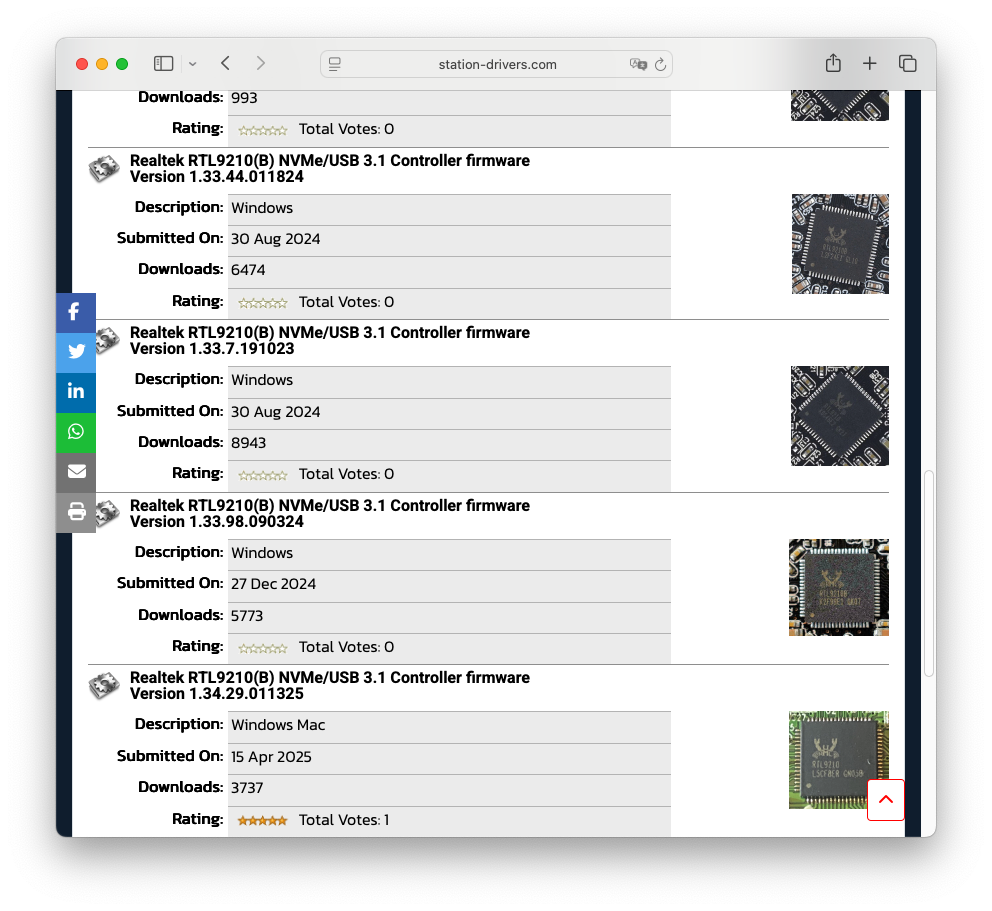
RTL9210B用の方も頻繁にファームが更新されているが、そもそもORICO Mini TowerにはM.2 SSDを挿していないので、こちらは特段更新する必要も無さそうだ。
Mac mini用のUSBドックのファームウェアが思ったより簡単にアップデートできたので、Mac Studio用のUSBケースやドックもファームアップができないかと、調べてみる。
一番気になっているのは、不具合で2回の返品をした、Vantec製の2.5型SATA-USBケースだ。
3台目のUSBケースは未開封のままとなっていたので、開封して、まずはケース状態のままでWindows PCに接続する。
事前の5chの書き込みから、搭載チップはASM235CMであることを確認していて、ASMediaのファーム更新方法を確認する。ファームウェア自体はRealtek用ファームウェアを入手したStation -Drivers.comにあるようだ。
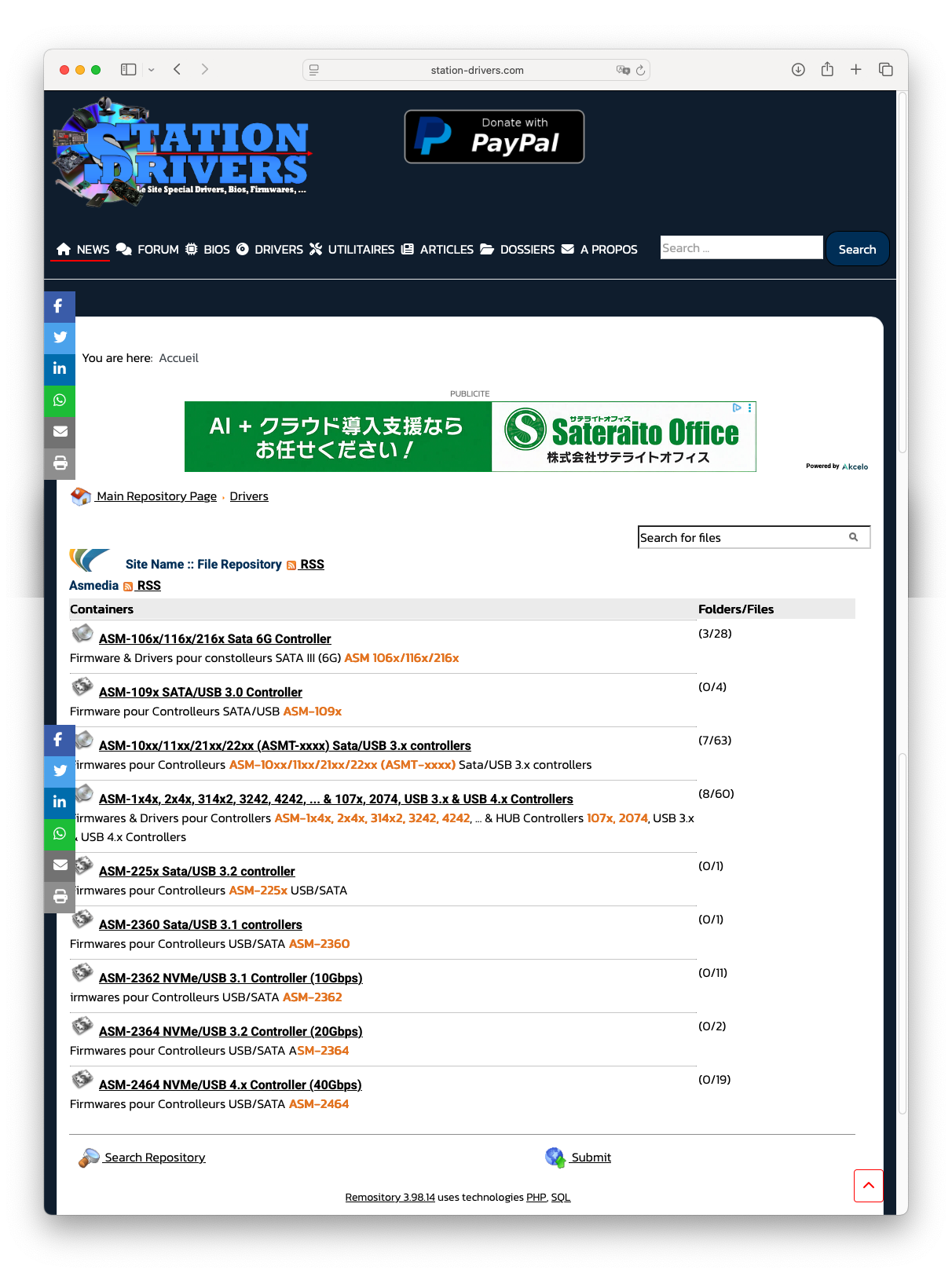
一方、ファーム更新ツールのMPToolはロシアのサイト、usbdev.ruから入手する必要がある。ロシアのサイト・・ということで、Station -Drivers.com以上に危険な臭いを感じるが、他に選択肢は無さそうなので、そこから最新の3.7.3.4をダウンロードする。
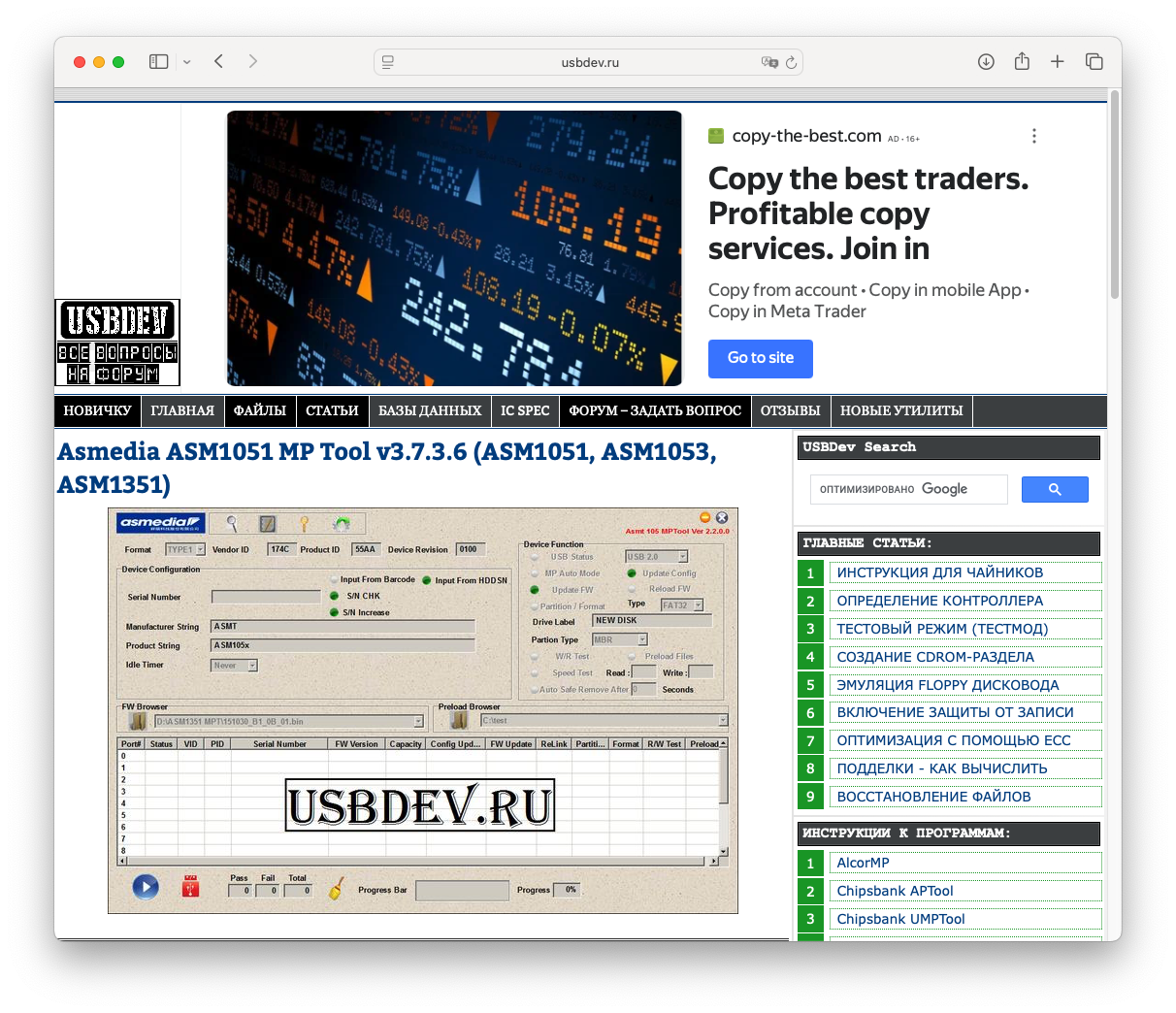
起動して、USBケースのチップを確認すると、ASM1156と記載されている。
そこに記載されているVID/PIDを確認すると、174C/55AAとなっていて、この番号から調べると、ASM1051Eということになっている。どちらもASM235CMとは異なるが、どれが事実なのだろうか?
心配になってUSBケース本体の基板に実装されているチップを接写してみると、そこに刻印されている型番はやはり、 ASM235CMとなっているではないか!
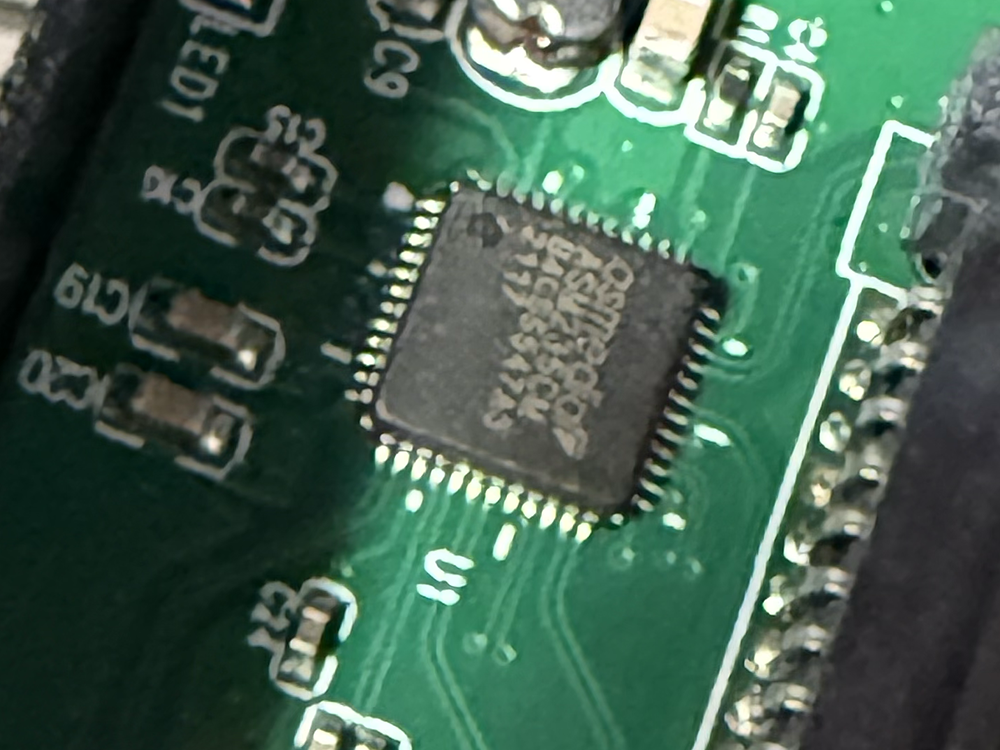
5chで質問すると、1051E/1053E/1153/235CMはPIDが同一IDを使用しているとのこと。ASM1156については不明だが、これも同じようなUSB-SATA変換チップだ。
ただし、メーカーのスペックシートを見ると、ASM1051E/1156はUSB 5Gの対応で、ASM235CMはUSB 10Gまで対応している。スペック的には235CMの方が上、ということになる。
さらに言うと、ASM235CMとASM2235は同じチップのようで、Station-Drivers.comでは同じカテゴリーに分類されている。
余談だが、今Studioに接続しているGREENHOUSEのUSBケースもMPToolで確認したら、同じPID55AAだった。こちらはチップが本体ケースに内包されていて、チップ刻印を視認できないのだが、製品仕様ではっきりとASM235CM搭載、と謳われていた。
ということで、VantecのケースもGREENHOUSEのケースも同じチップ搭載の同等品、ということになる。
FWのバージョンは微妙に違って、Vantecは1704、GREENHOUSEは1711となっている。
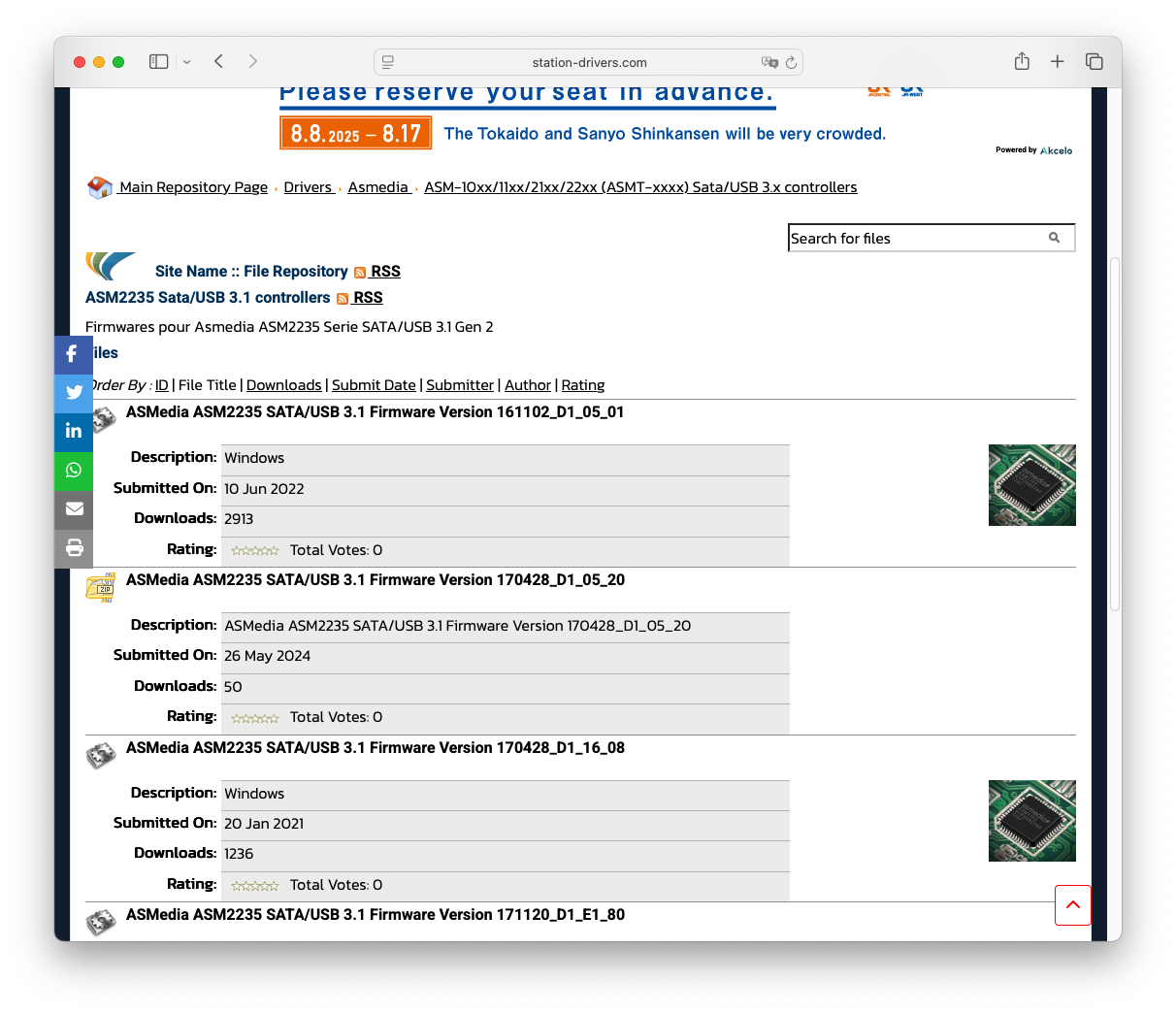
Station -Drivers.comに掲載されているファーム(ASM235CM/2235)は、最新は220906_D1_45_01となっている。
1704や1711のファームウェアも掲載されているが、この2209と2004がググッとバージョンが新しい。
ASMediaは恐らく、リリース日に拡張子を付けた採番にしていると思われるが、5年くらい日付が新しいことになる。
もう一つ気になるのが、2206ファームのDescriptionに記載された文言。
Version 220906_D1_45_01 extracted from Transcend, solves the problem of slow disk recognition in Win11
Transcendの製品から吸い上げたファームで、Windows 11環境で認識が遅い問題を修正・・と書かれている。
修正内容は良いとして、Transcendの製品から吸い上げた・・というのが気になる。
もしかしたらカスタムファームからもしれないし、他の製品に適用して大丈夫か、少々気になる。
ということで、一旦ASMediaのファーム更新はストップすることにした。
前々から使っている自宅環境のマウス、MX Anywhere S2。
以前は3つのLogicool Unifyingレシーバを使用して、メインPC、サブPC、Macで強要していた。
ただ、いつの事だったかMacに挿していたレシーバーが行方不明になり、そのままとなっていた・
今回再び、Unifyingレシーバーを追加してMacでも共用できるようにする。
この作業が、結構大変だった。
まず、ユーティリティが必要だろう・・と、Logicool Optionというユーティリティをダウンロードしてインストール。
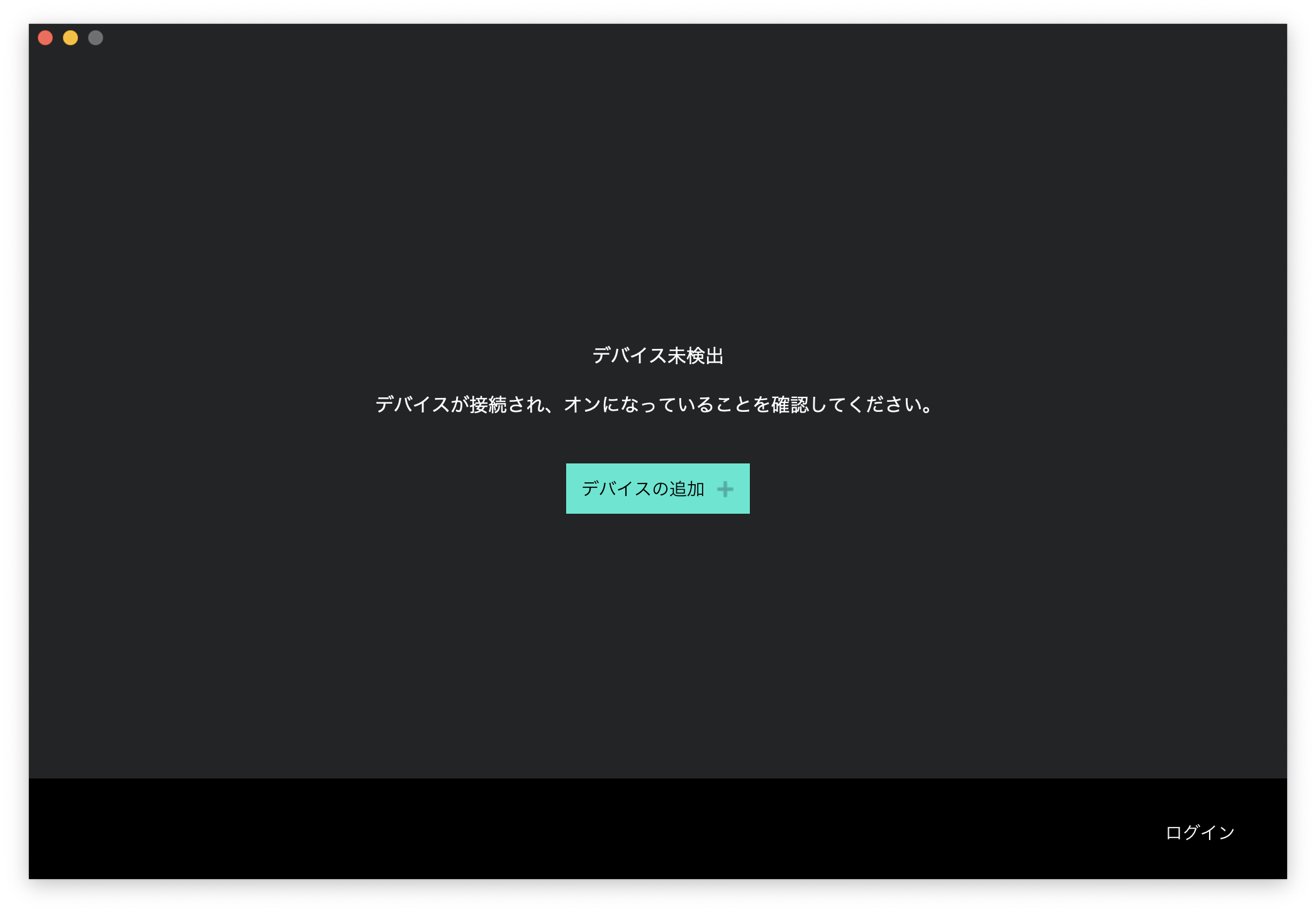
デバイスの追加を進めるが、レシーバーが見つからない・・。
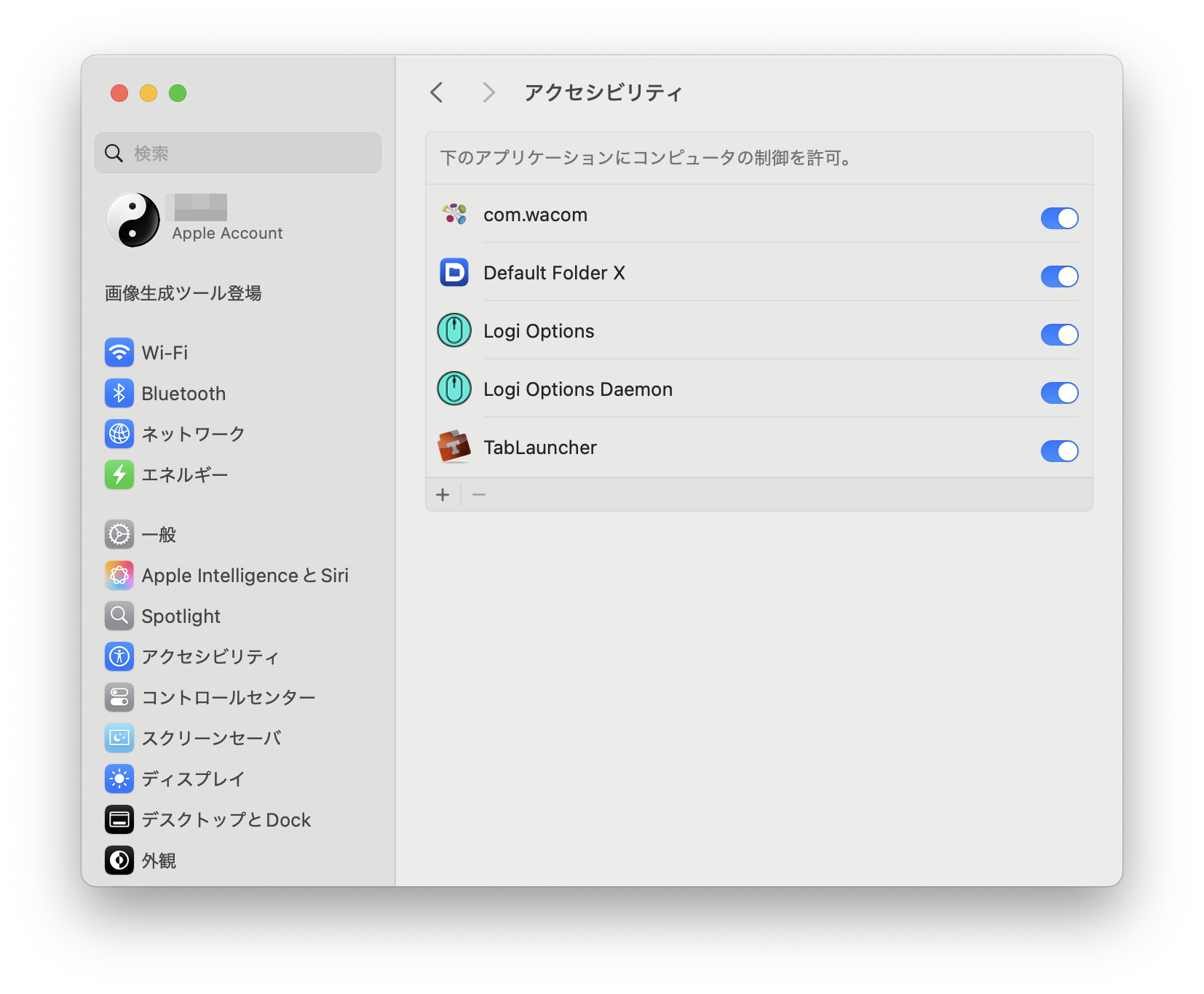
うまくいかないので、取り敢えずWindows機でレシーバーとマウスのペアリングだけやっておこうと、Unifyingユーティリティで登録を行う。これは問題なく完了。
そのままの状態でMacで動くかな・・と思ったがダメ。
調べると、より新しいLogicool Option+というユーティリティがあるようなので、これをインストール。
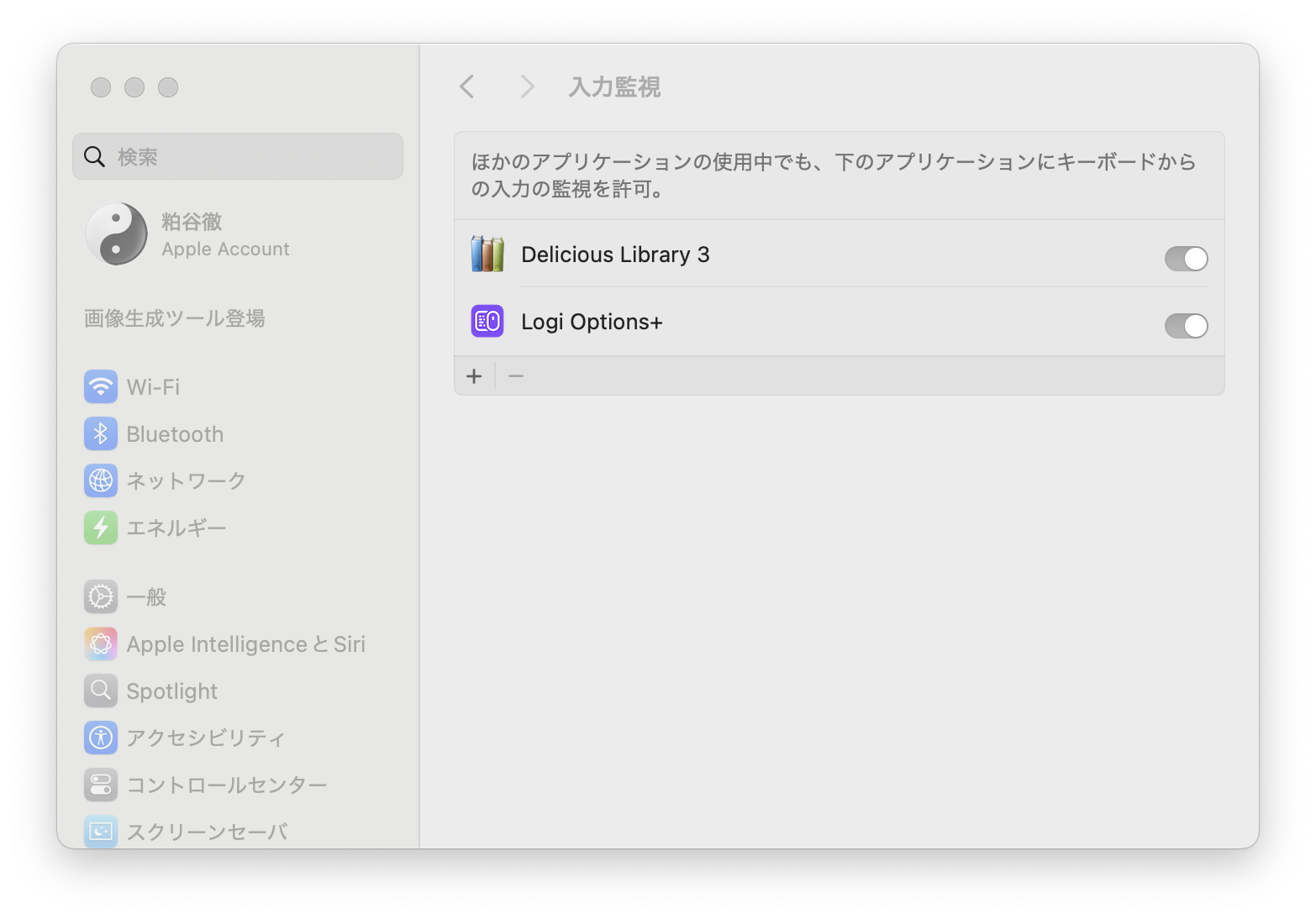
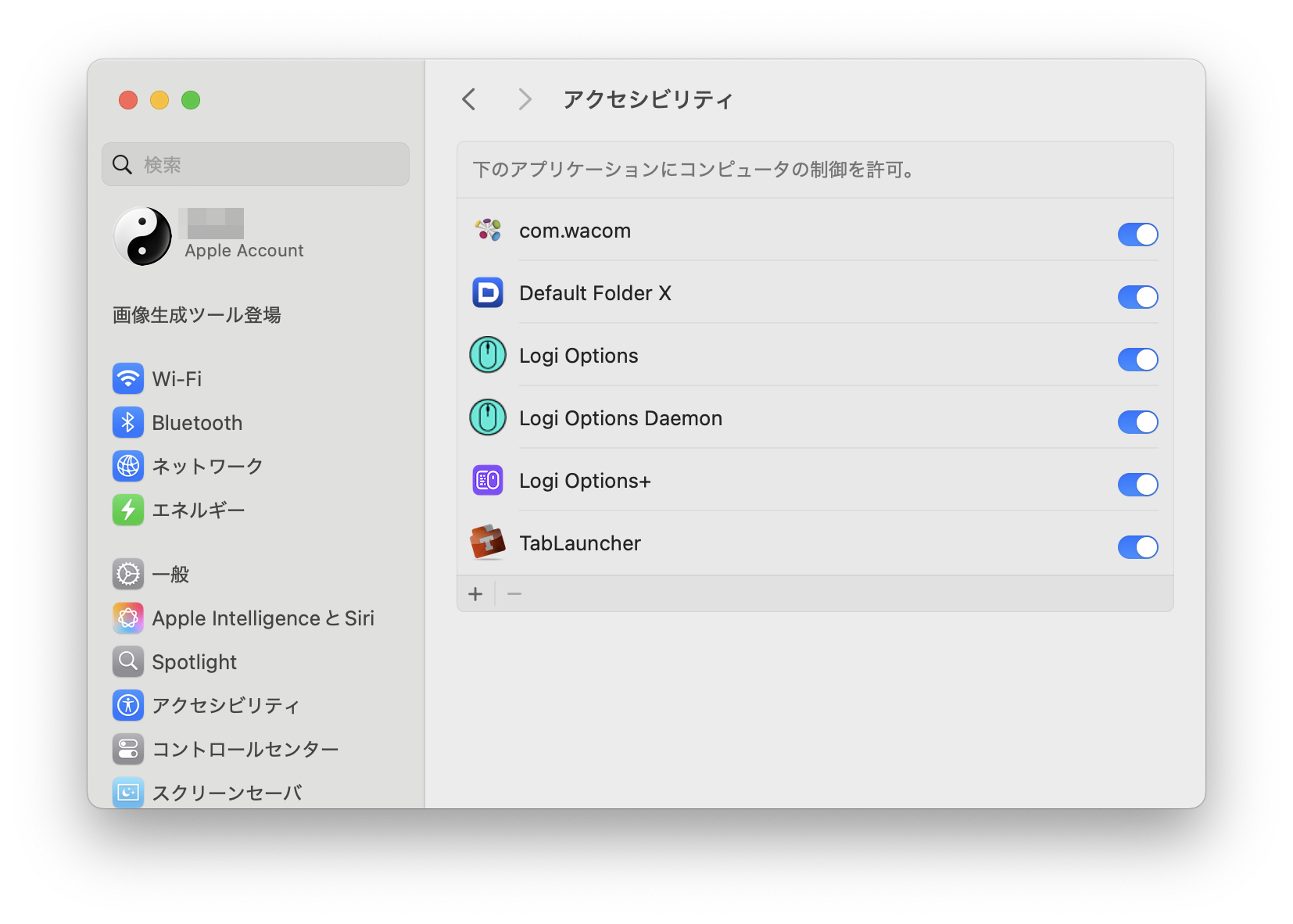
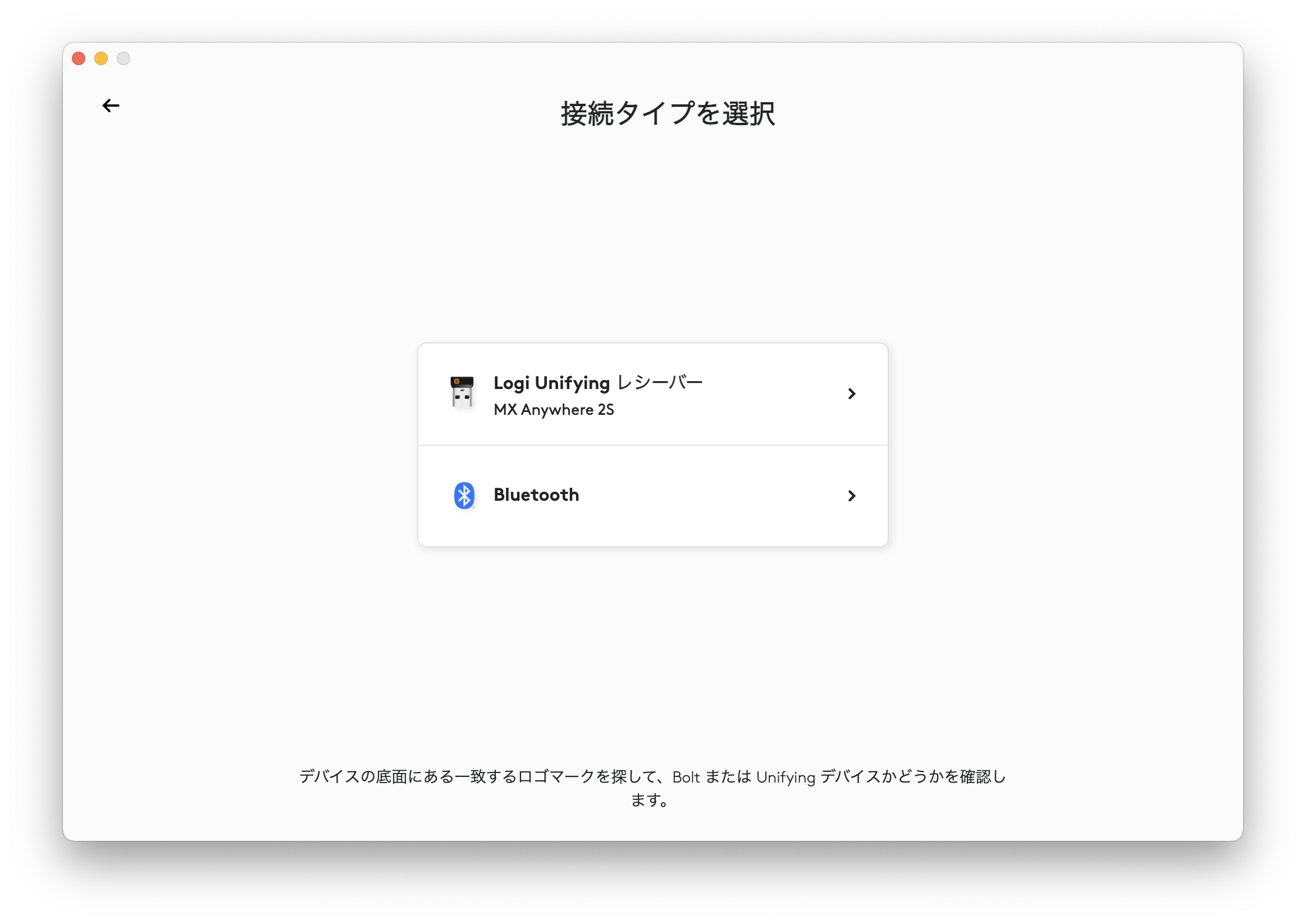
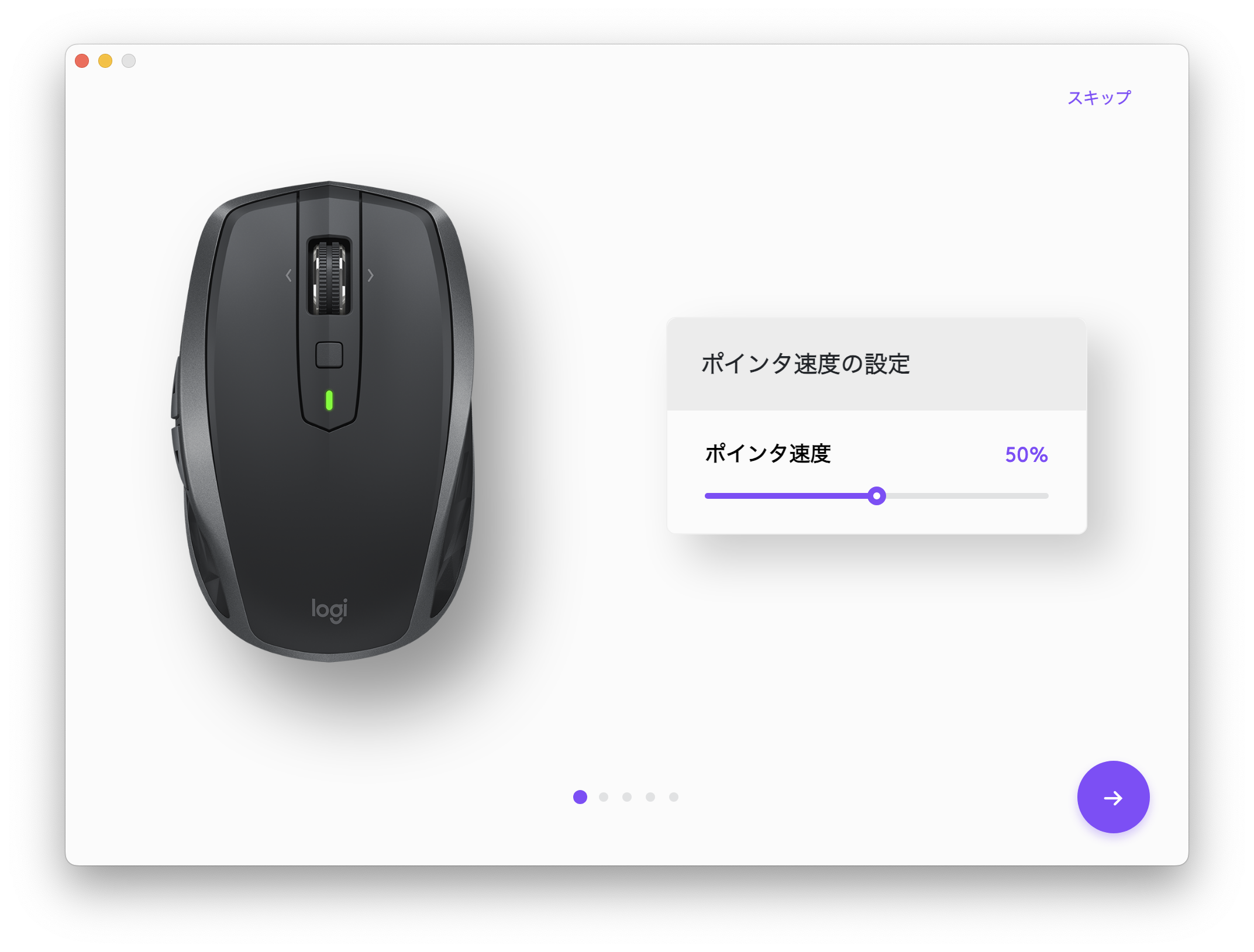
Unifyingレシーバーは表示されるようになったが、そこからMX Anywhereの接続でタイムアウトとなる。
製品名は表示されるのだが、何故かダメ。
八方塞がりなのだが、何故かWindows機で使っていたレシーバーをMacに接続すると、MXマウスを認識する。
もう面倒なので、Macはその状態にして、新しいレシーバーをWindows機に挿してスワップすることとした。
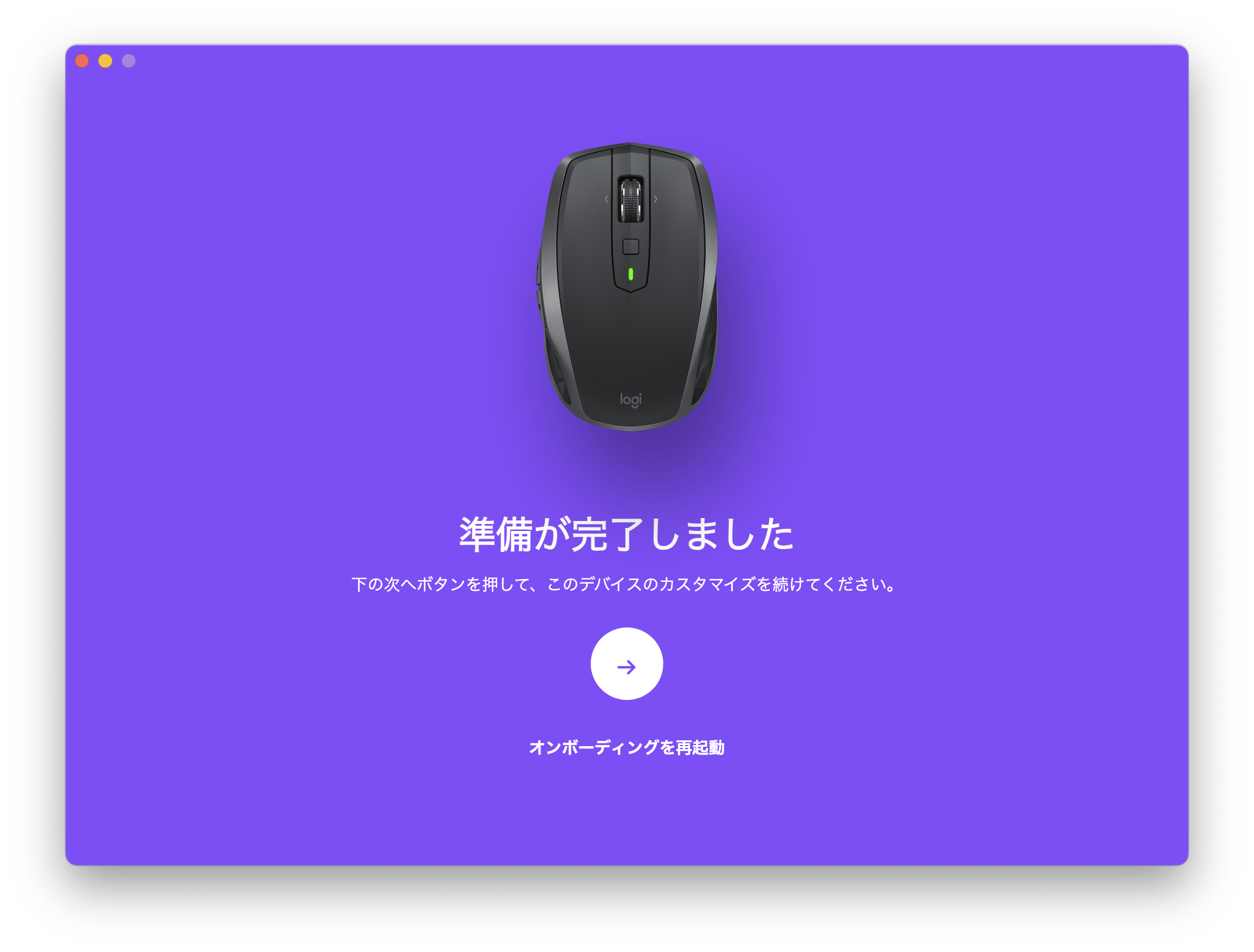
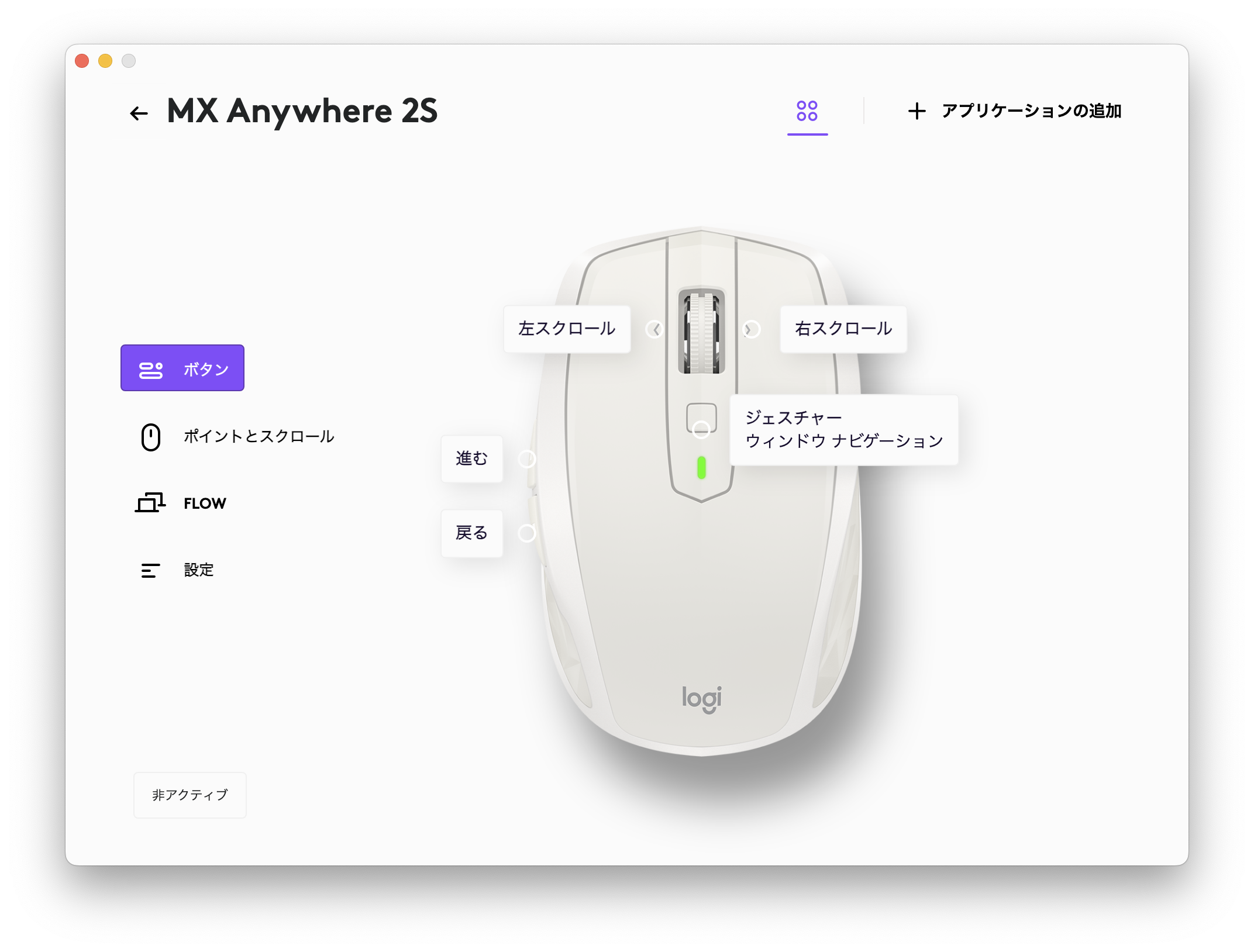
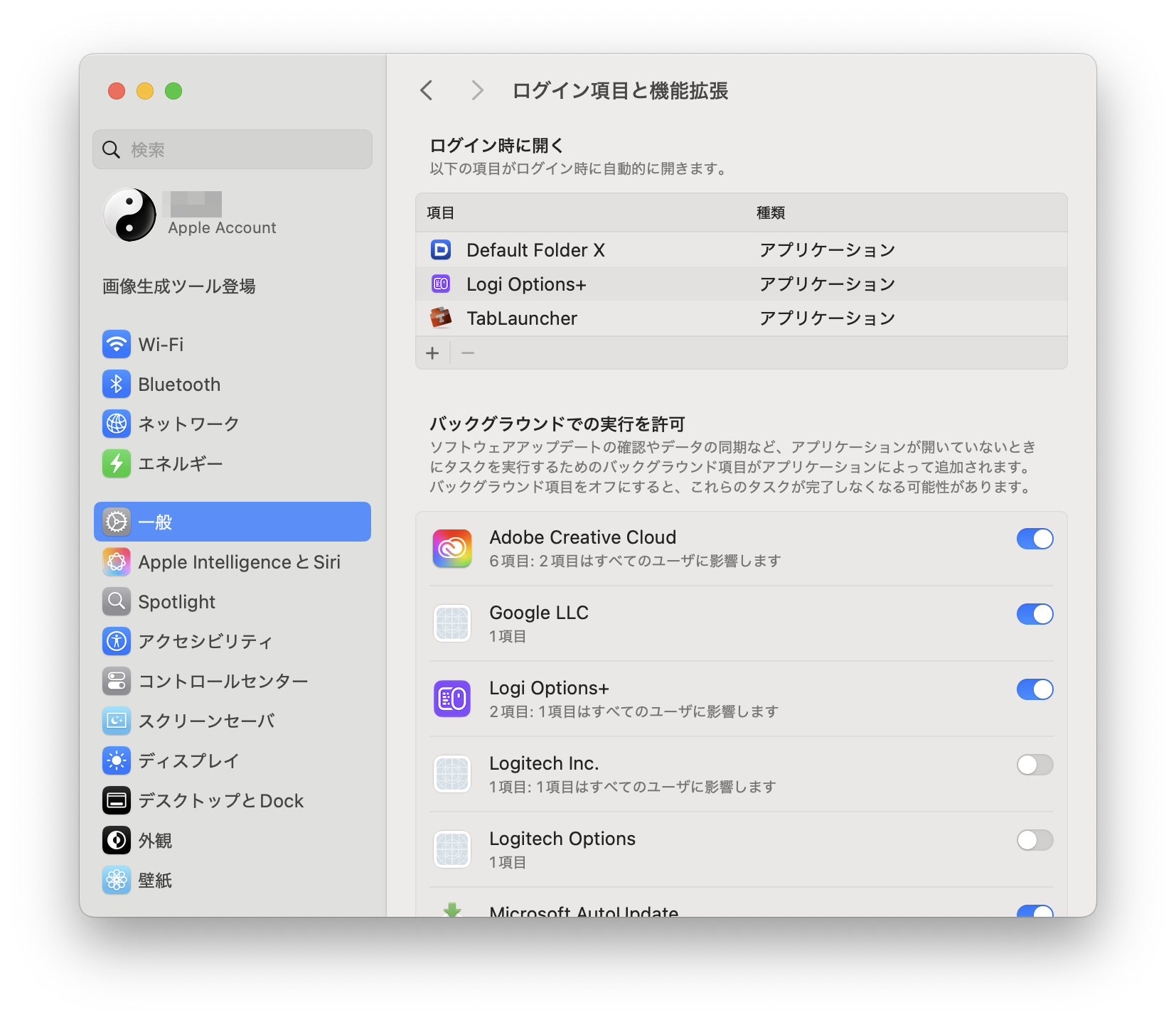
不要なLogicool Optionの旧版ソフトもアンインストールした。
想定外に時間を要してしまった・・。
VentecのNexStar Gxが届いて、早速SSDの換装を行おうと開封の儀を執り行ったのだが、その時点で製品の欠陥が確認される。ケースを閉じる際に使用する底面のネジ穴の一つにタップが切られてなかった。
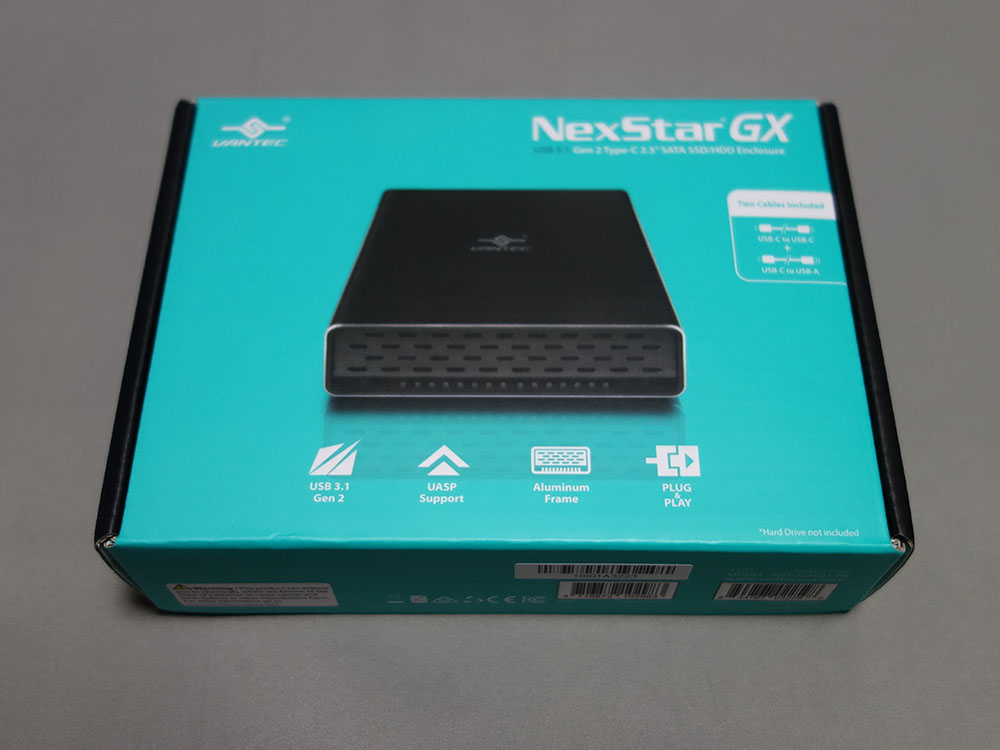
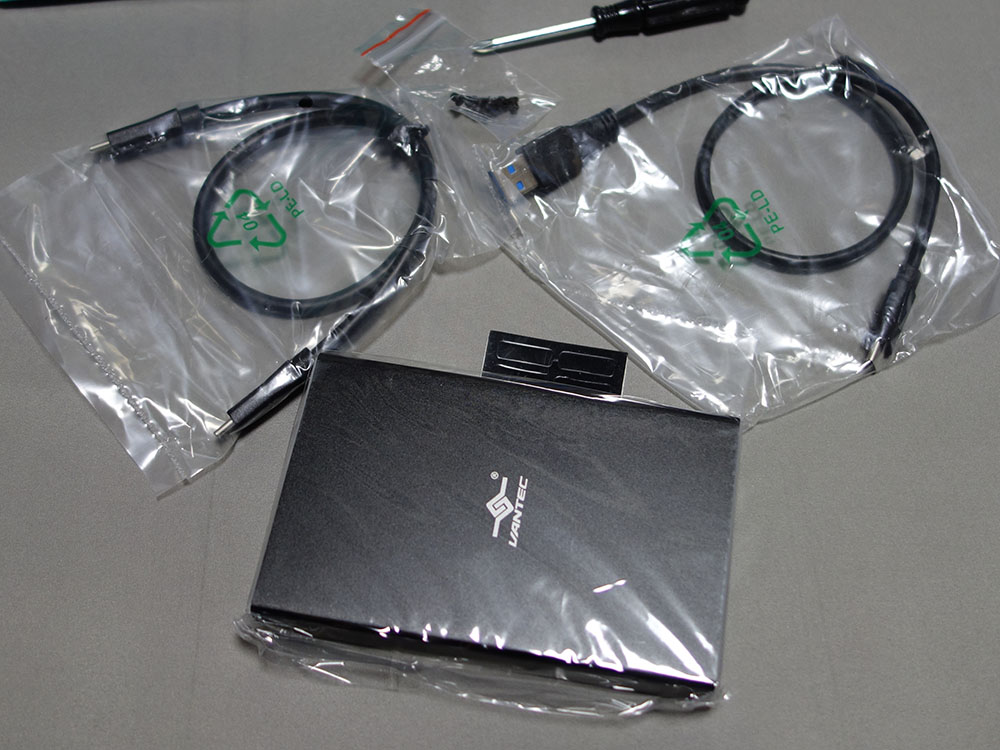
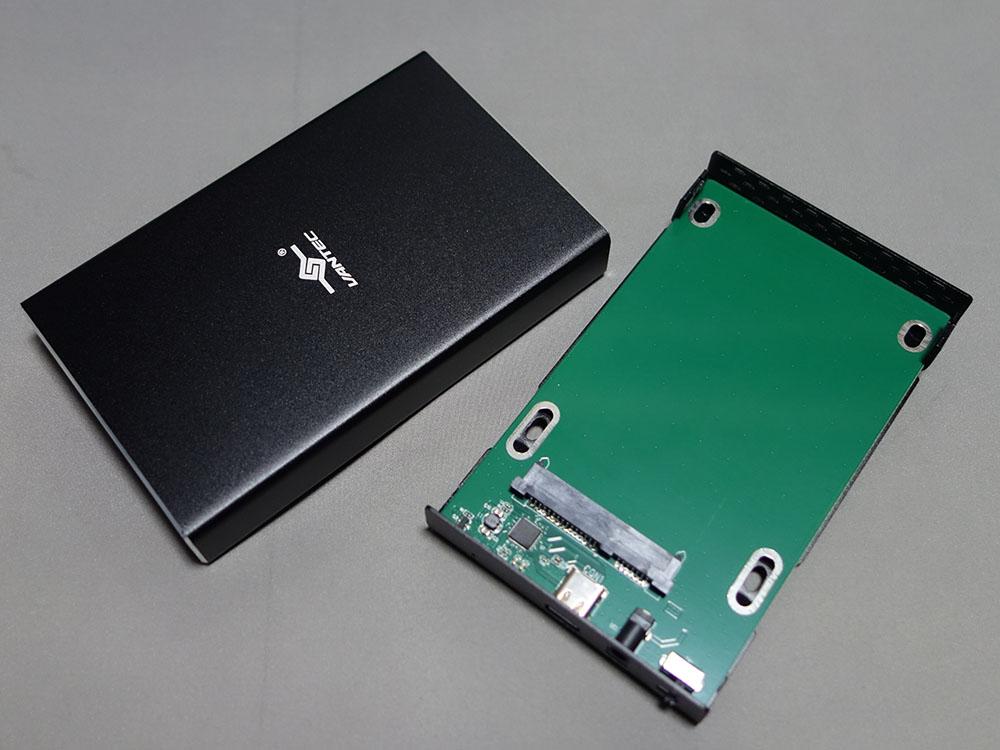
すぐにAmazonの返品手続きに則って返品を行い、新たに同じ製品を発注する。
二台目のNexStar Gxは本体に欠陥はなく、Intelの4TB SSDを実装。
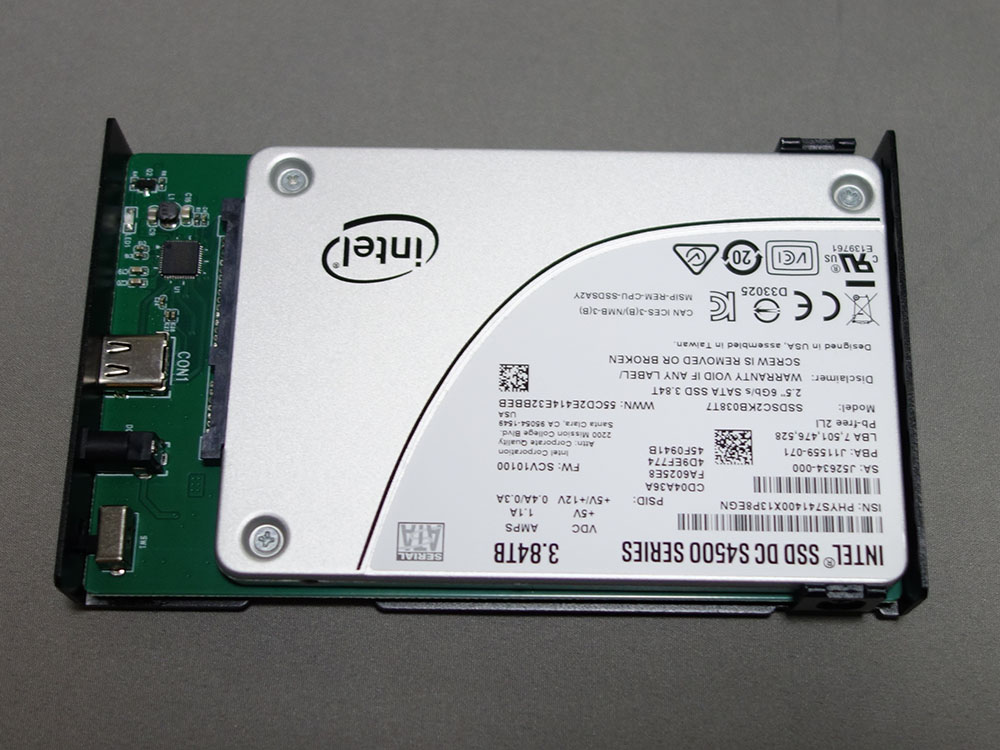
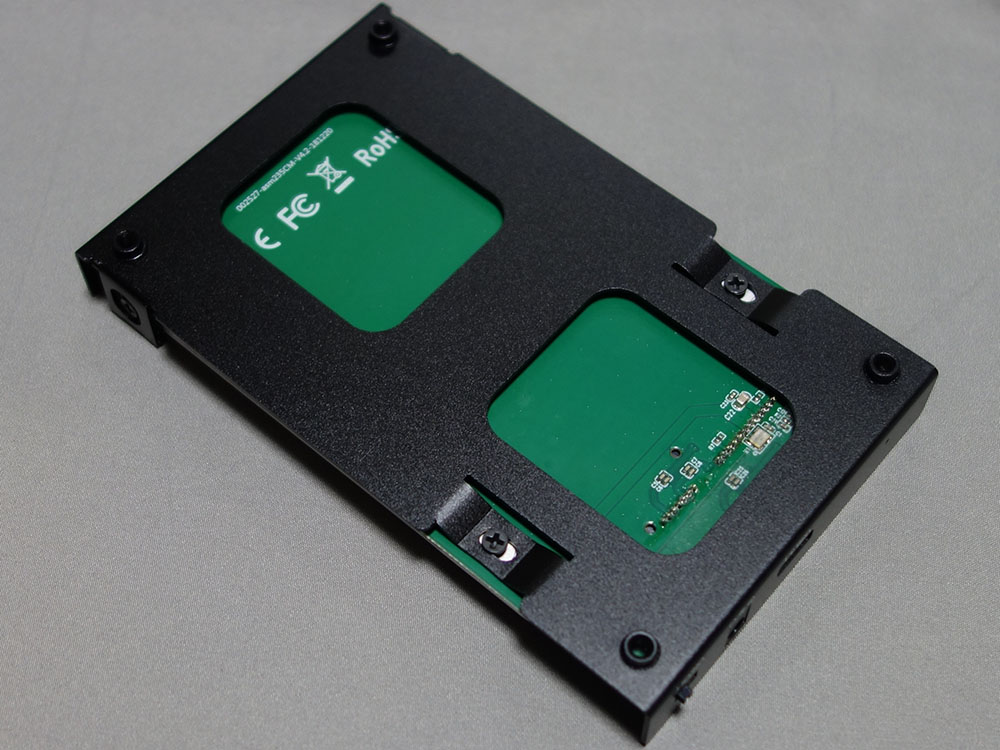
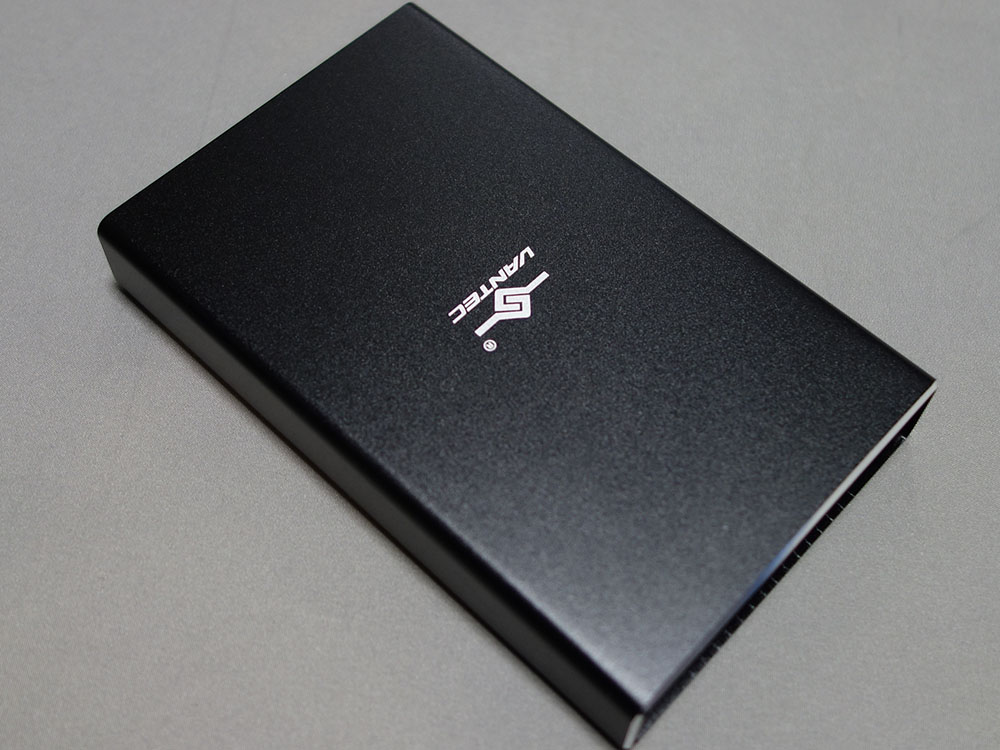
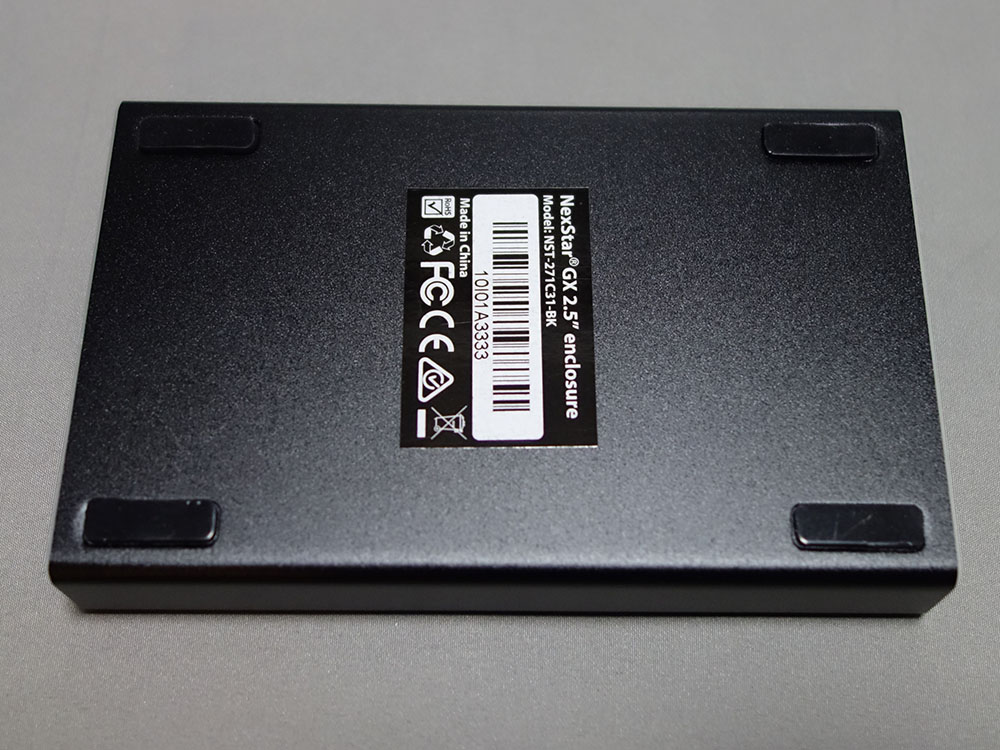
事前にAmazonのレビューで確認していたが、底面のネジ穴は添付の両面テープ式のゴム足で塞ぐのだが、分解するたびにゴム足を剥がす必要がある。段々両面テープの粘着力が落ちていくので、ここはちょっとイマイチだ。
また、SATA端子の挿入時にSSD本体を少し斜めにして押し込む必要があるのも残念。SSD本体もネジ固定するのだから、多少奥行きを長くして斜めにしなくても取り付けできるようにして欲しかった。
それ以外は、質感も良く高級感がある。
早速Mac Studioに接続すると・・あれ?・・SSDが認識されない・・。
何度かUSBケーブルを挿し直してもだめ、接続するUSBポートを変えてもダメ。ケーブルを変えてもダメ。
おかしいな・・。
一旦実装していたSSDを取り外し、別の遊んでいた180GBのSSDに換装して接続してみるが、これもダメ。
最後に・・と、その状態でWindows機に接続しても認識しなかった。
おかしいな・・と、Windows機を再起動したら、何と認識。その後、SDMを起動して、作成したドライブでベンチマークを取ろうとするが、何故か数値が一向に上がらない。
不思議に思うながらもう一度イジェクトし、今度はMacに戻してみる。
するとMacでも認識するようになり、ベンチマークを取ると、このSSDにスピードなりの数値が出るようになった。
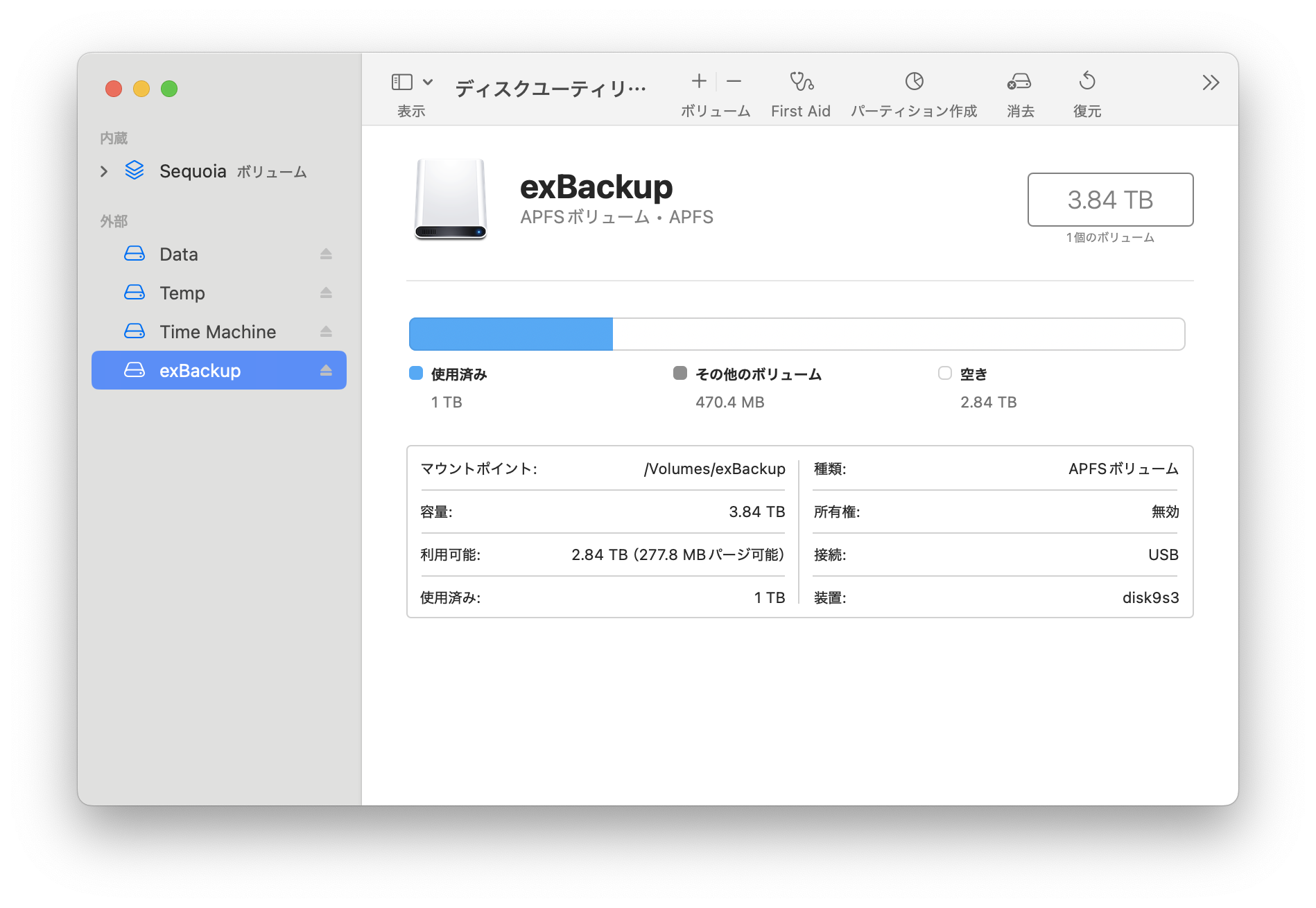
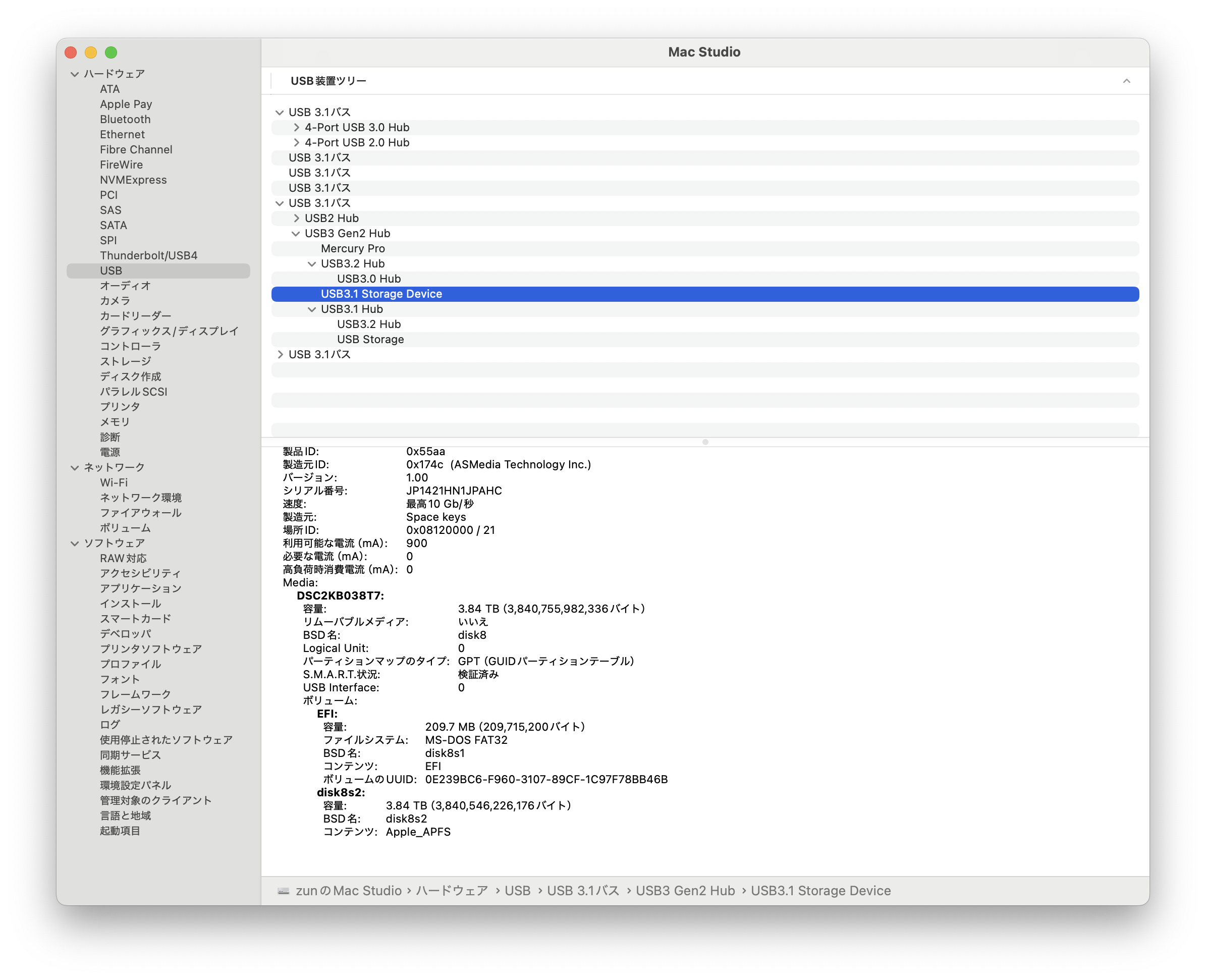
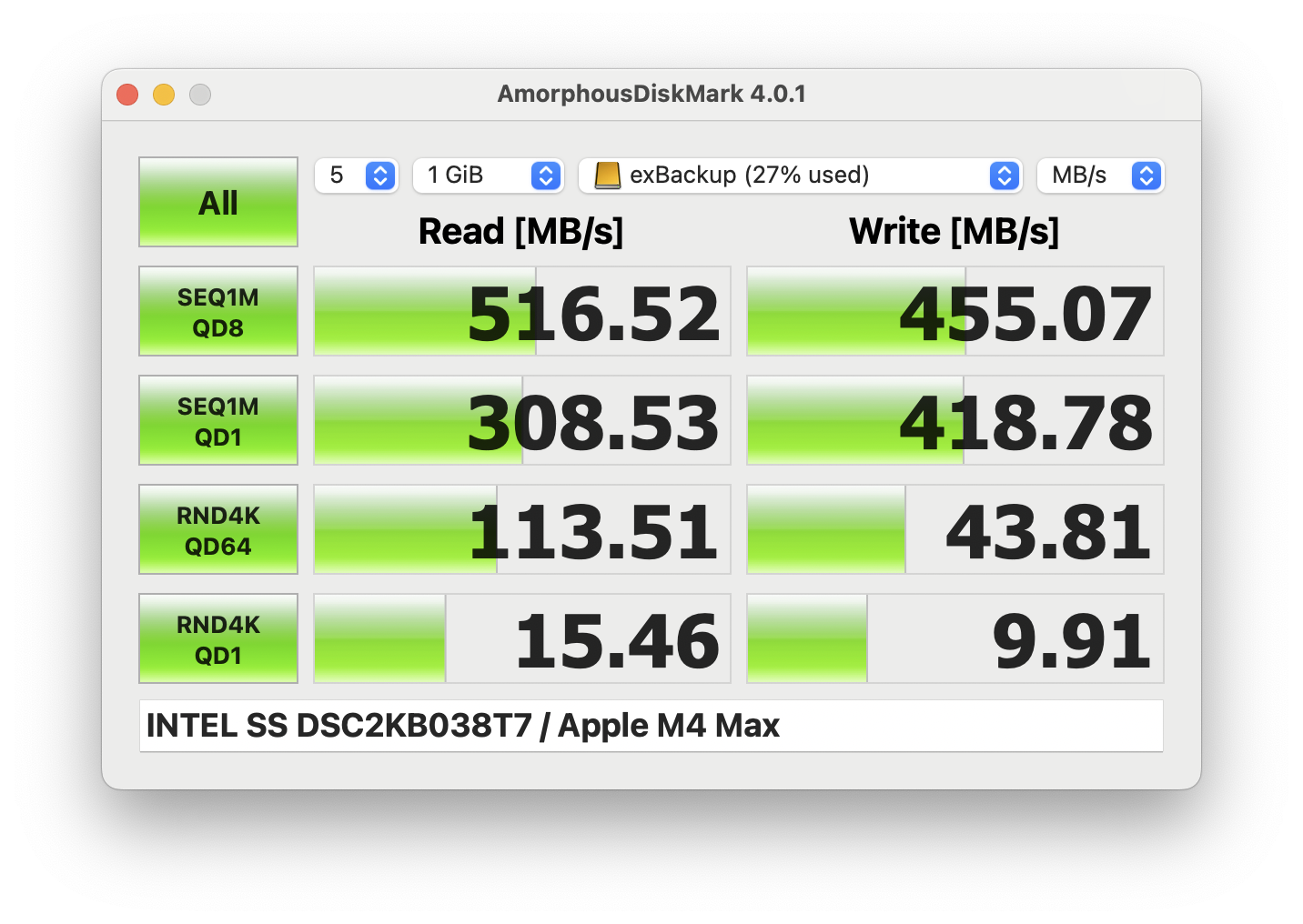
最終的に、元々のIntelの4TBのSSDでも人気するようになったのだが、少々解せない。
その予感が的中して、翌日再度Mac Studioを起動すると、再び認識しないようになっていた・・。
前日テストに使った180GBのSSDを装着すると、再び認識するようにはなるのだが、これは何度も繰り返しそうだ・・。
ということで、連続の返品処理に・・。
次来た製品も同じだったら諦めるか、可能であれば搭載チップのAsmediaのFWをアップデートしてみよう。
Mac StudioのTB/USBケーブルを新規購入したものに交換。
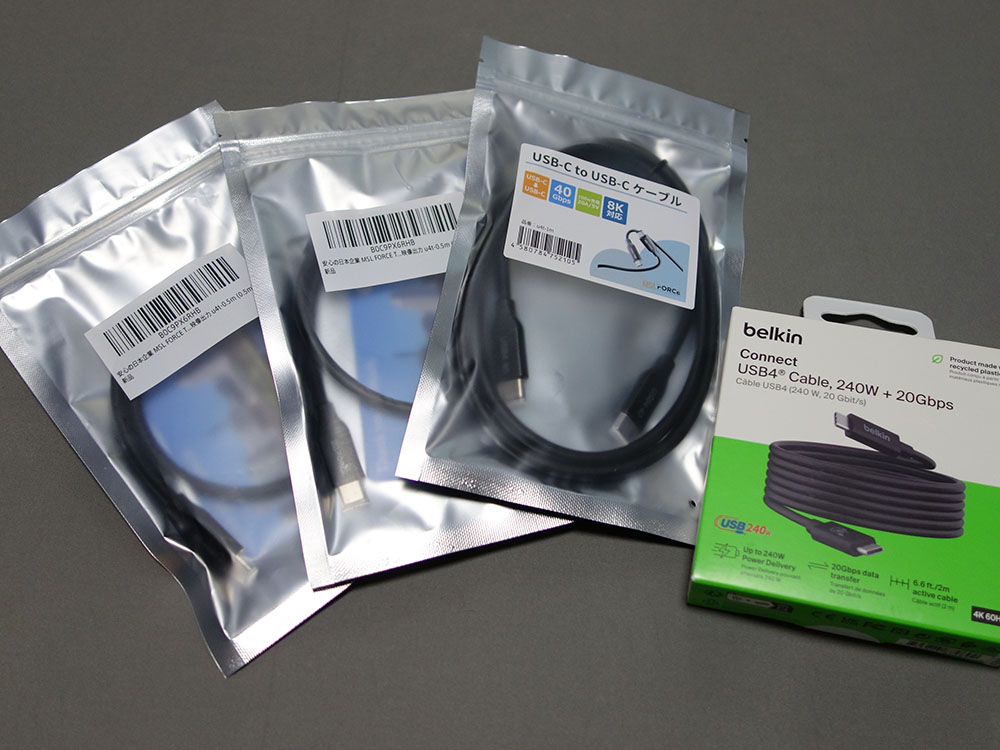
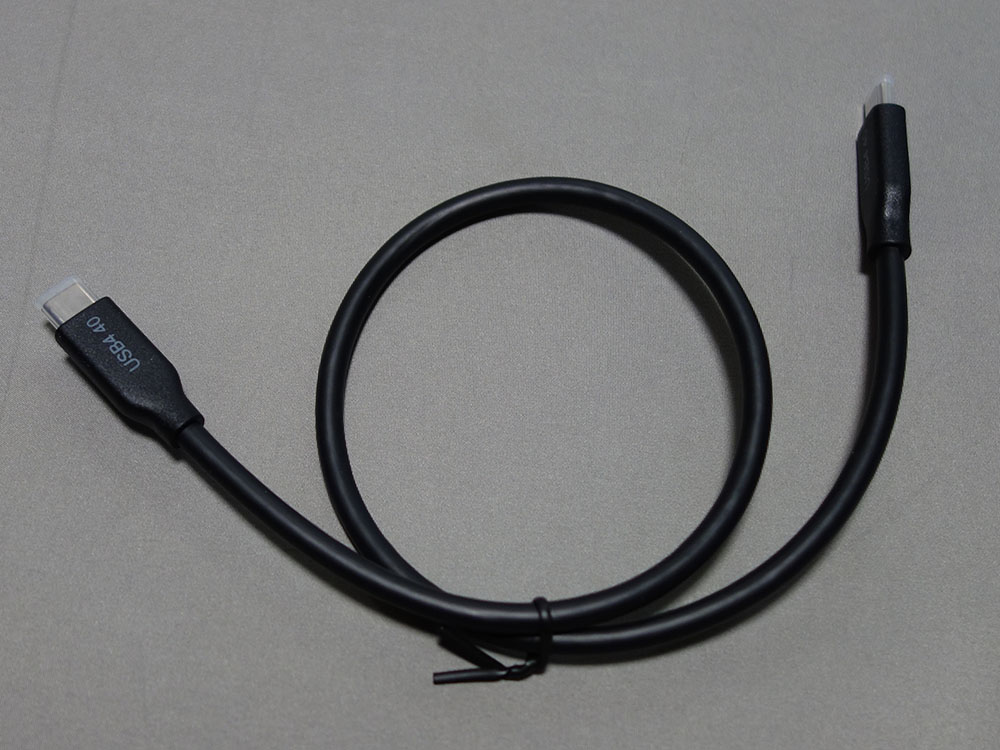
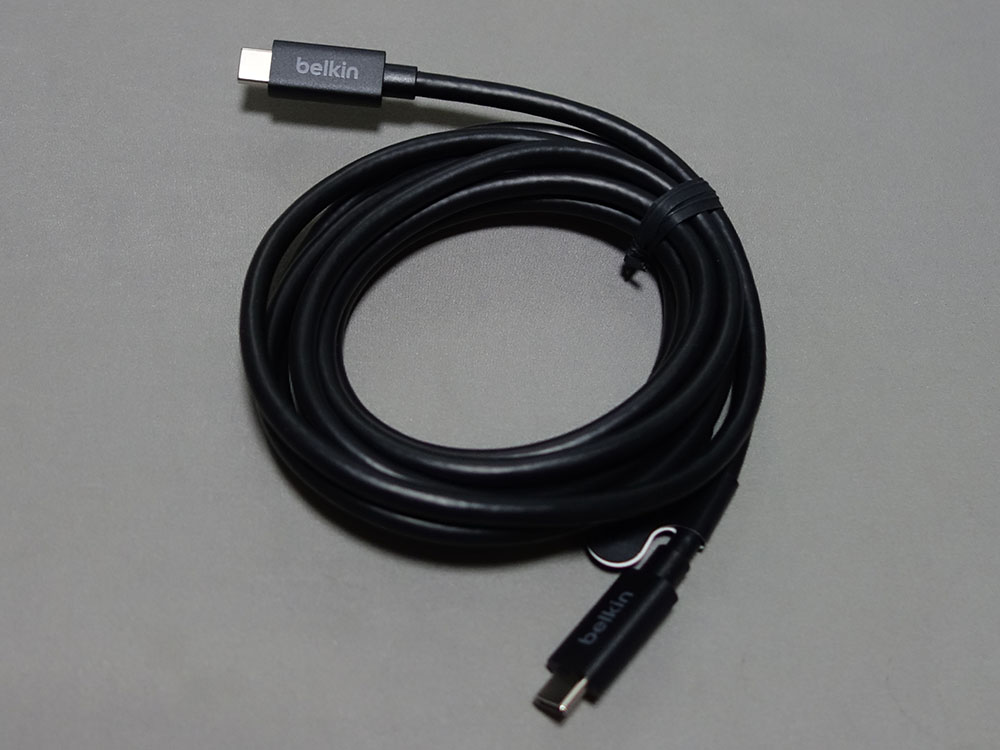
NVMe SSD、Mini Towerへ接続するケーブルをMSLの0.5/1mのケーブルに、SATA SSDへ接続するケーブルをBelkinの20Gbps 2mケーブルに変えてみた。
両方ともナイロンメッシュでないのが良い感じだが、Belkinの方は長尺であるためなのだろうけど、ちょっと太い。また、2mだと余長が長くなる(その後、SATA SSD用は、iPhone接続に使用していたPlugableの40Gbps 10mと交換)。
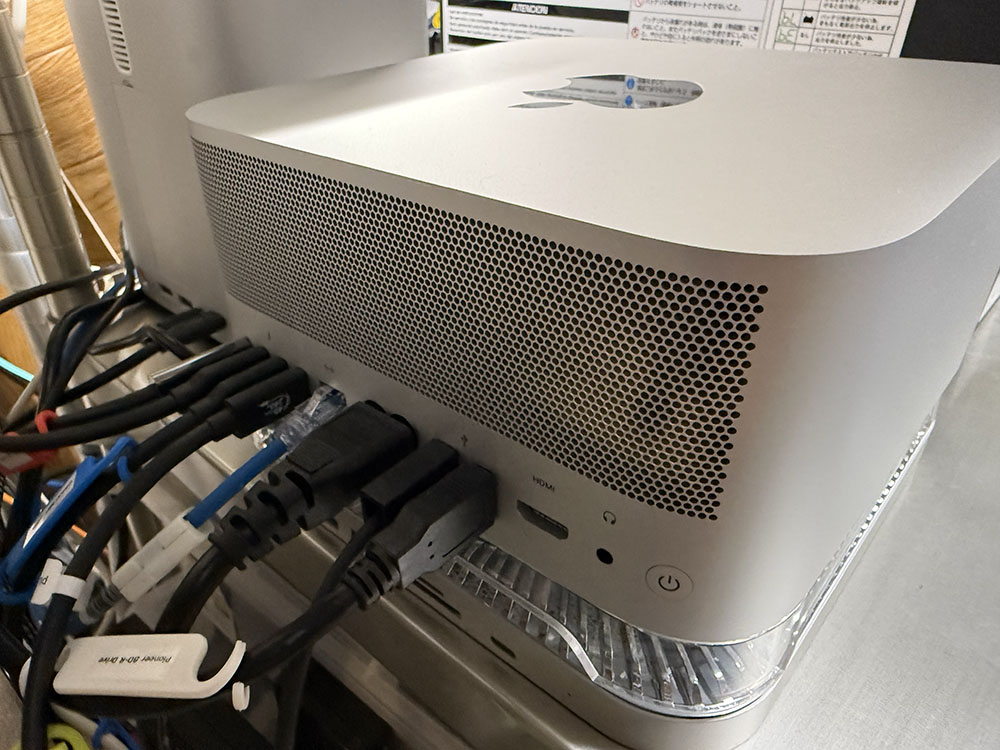
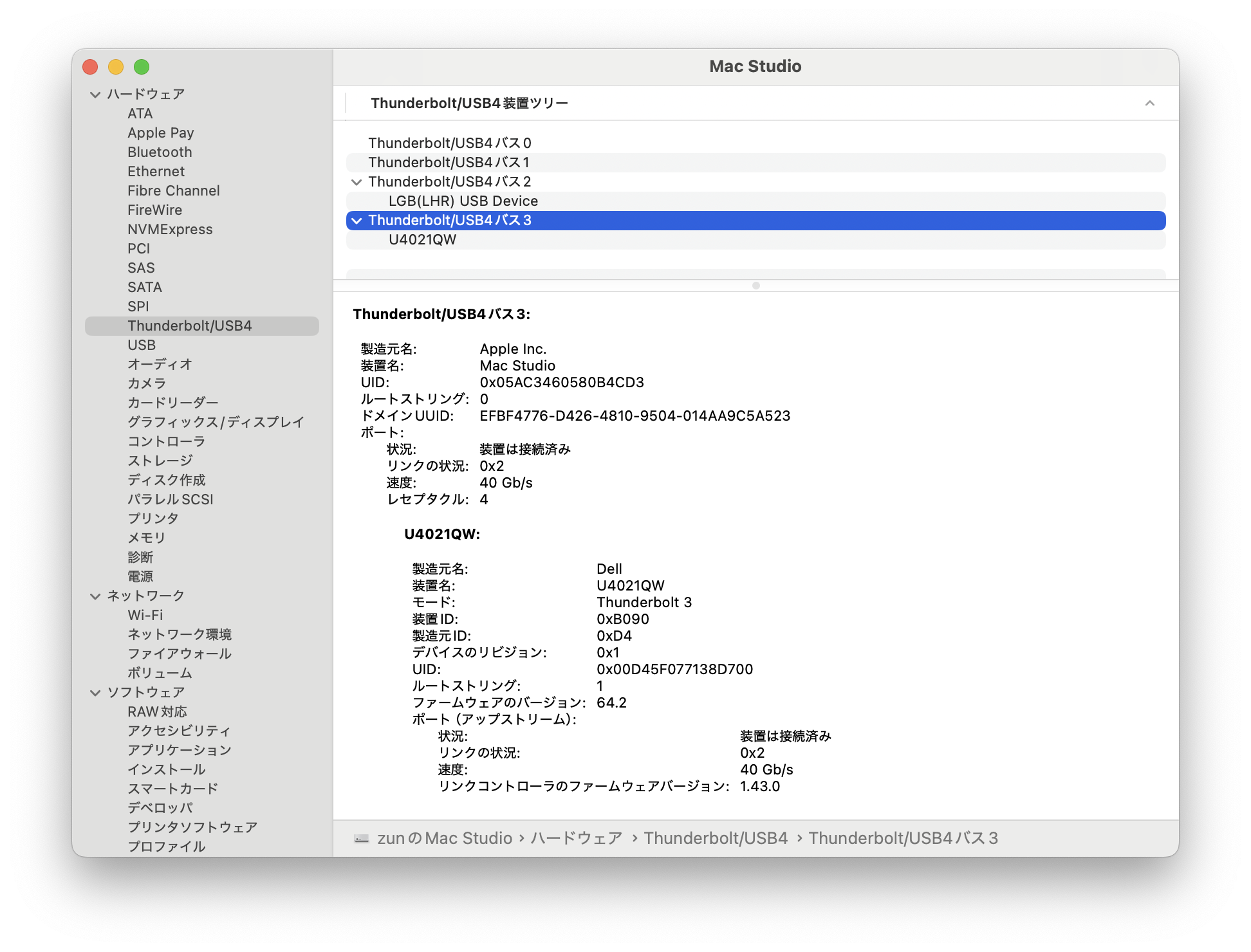
結線が完了したところで、Macのシステムリポートから、各機器とのリンクスピードを確認する。
Dellの5KモニタとNVMe SSDは40Gbpsでリンクしている。前者はTBで、後者はUSB4での接続だ。
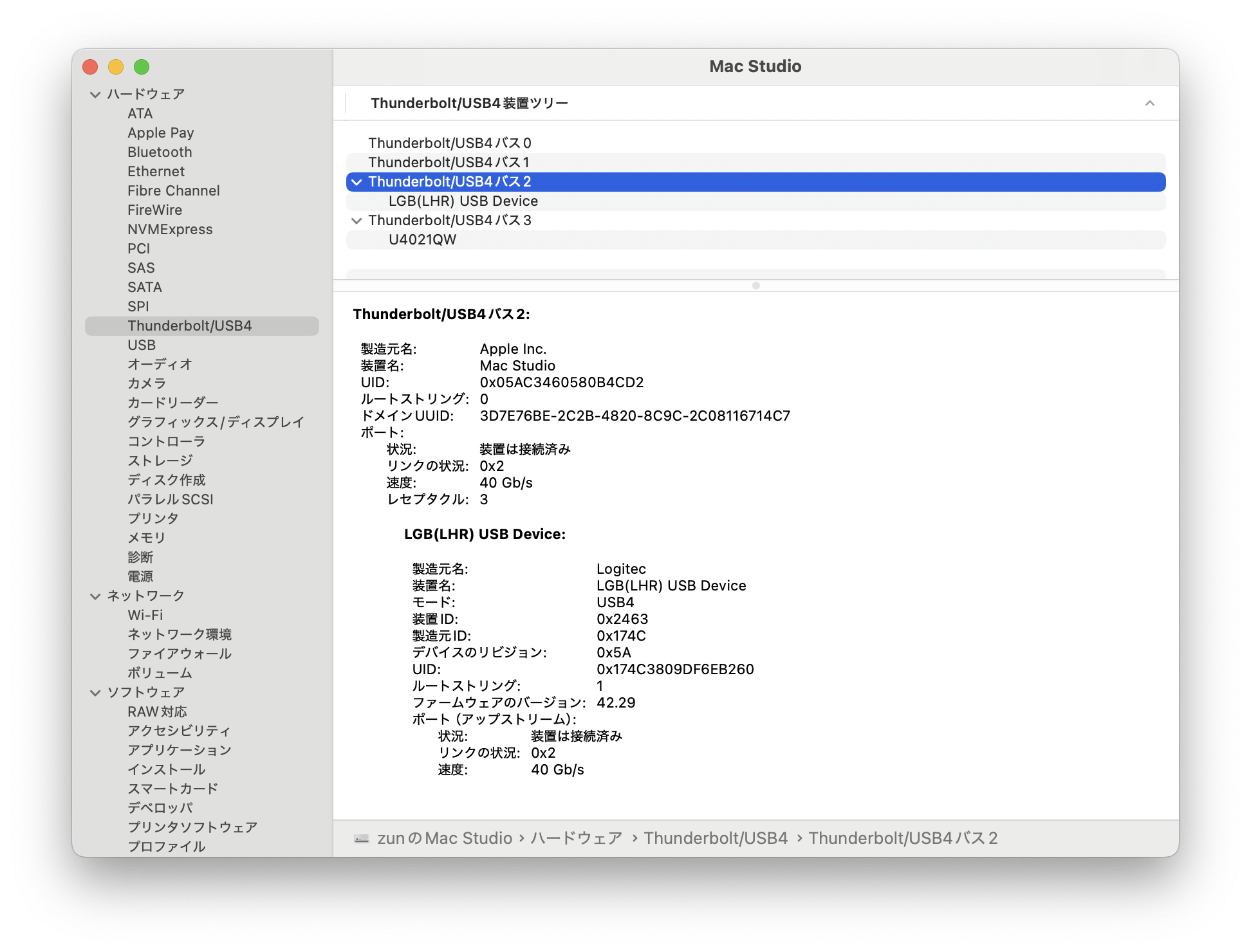
ORICO Mini Towerには10Gbpsでリンクして、内部のUSB-SATA変換チップにはASM1352R-PMが使われている。
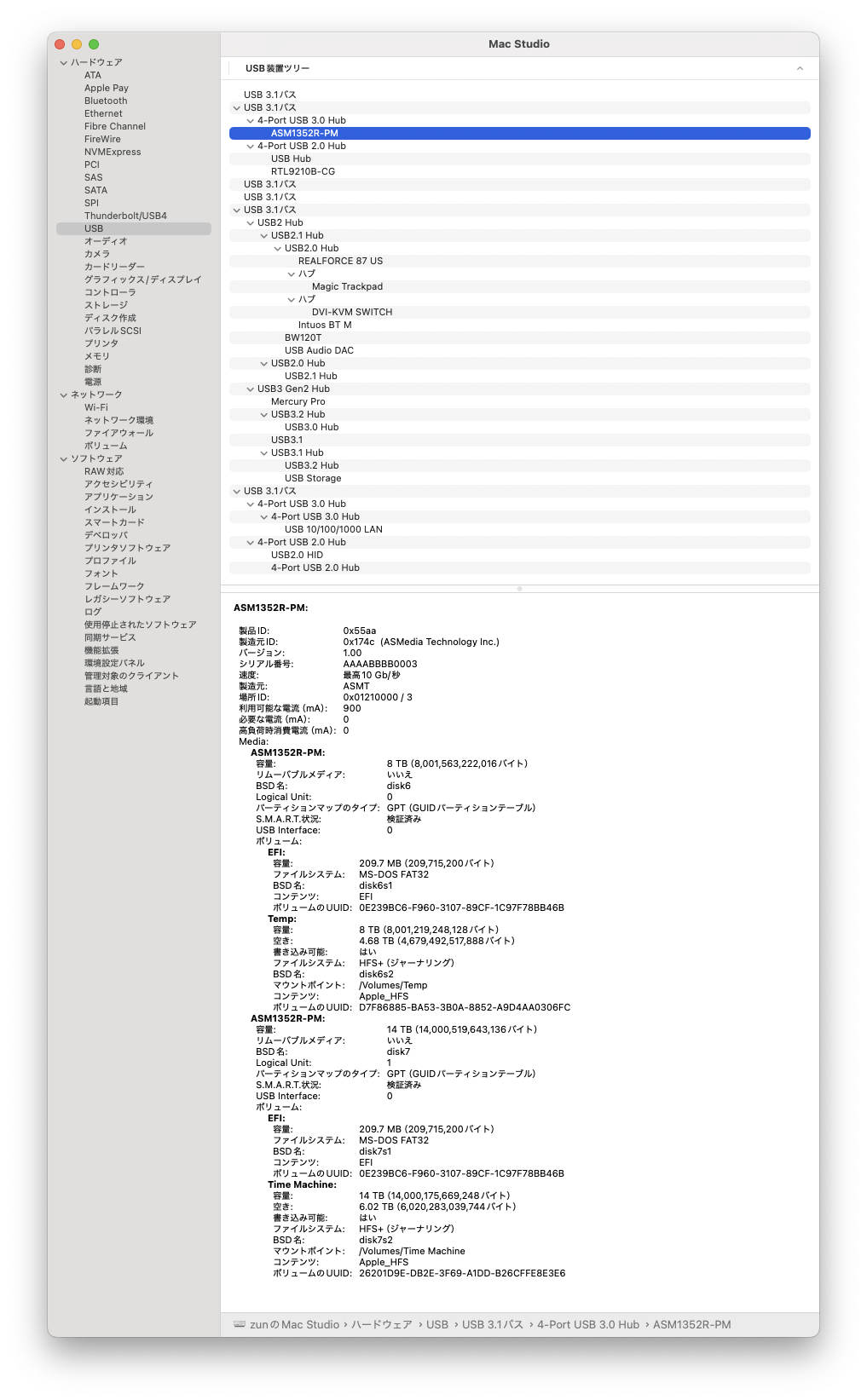
SATA HDDケースは10Gbpsのリンク、光学ドライブを搭載したMercury Proは5Gbpsでリンクしている。
セルフパワーの10GbpsのUSBハブはキチンと10Gでリンクして、そこに接続したBuffaloのSDカードリーダーはスペック通り5Gの接続となる。
キーボード、トラックパッドを接続したUSBハブは多段になっているが、いずれもUSB3.0仕様のものだ。が、初めいずれもUSB2.0のハブとして認識される。
USB3.0機器を接続すると、USB3.2/3.0ハブとして認識される。伝送スピードに応じて認識状態が変わるのかもしれない。不思議なのはUSB Hubの表記に3.0/3.1/3.2があること。USB3.xの表記自体一時混乱して、今はUSB3.2 Gen _x_で表記するのが一般的だ。チップが名乗っているのか、リンクスピードからOSが判断しているのか、詳細は不明だ。
USB3.xについては、以下サイトなどに詳しく書かれている。
https://akibakan.com/blogs/tips/usb-guide-for-mac-users
ちなみに、キーボードやトラックパッド、タブレットは全てUSB1.1の12Mbpsのリンク。FostexのUSB Audioインターフェースも12Mbpsだった。
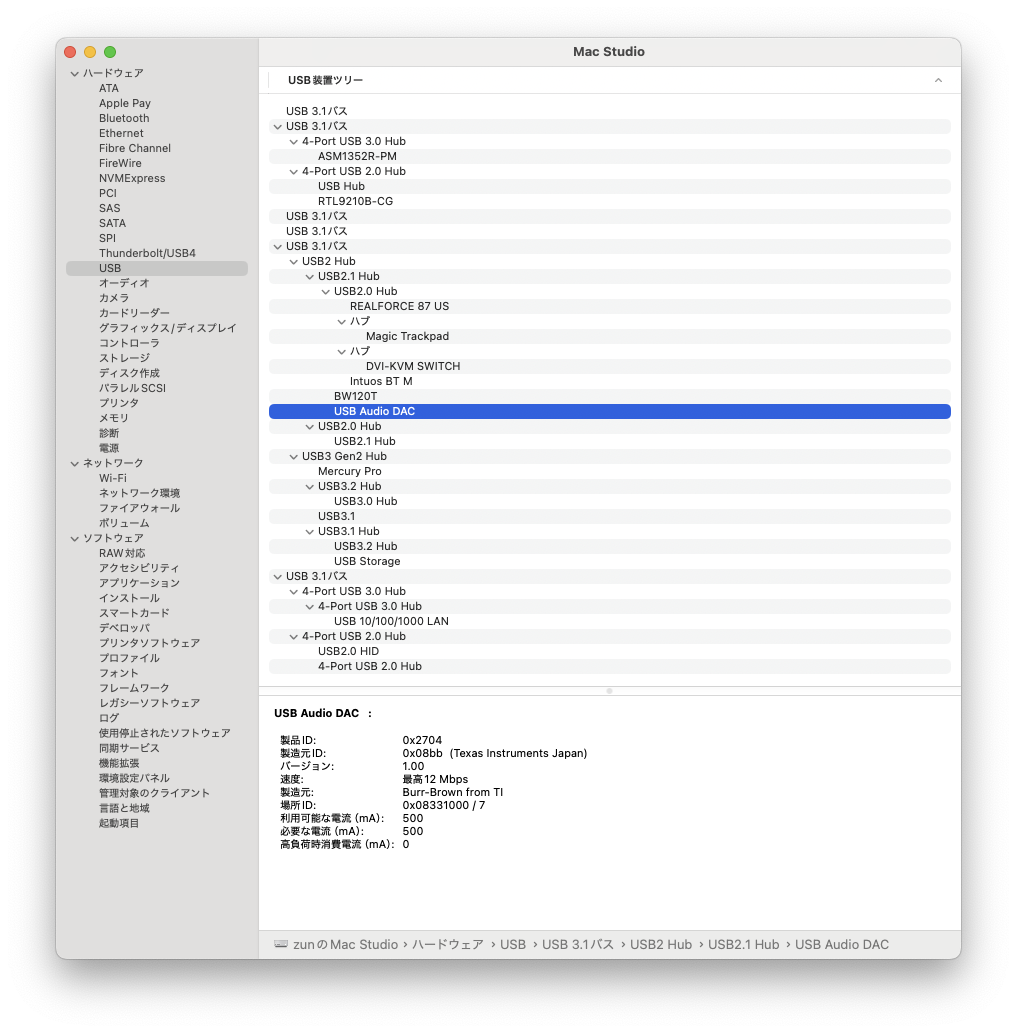
OMRON UPSの制御リンクは、USB1.0の1.5Mbpsと低速だが、シリアル通信代わりのものなので、これで十分なのだろう。
USBハブのチップは、Realtek、VIA、Genesys Logic等が採用されている。USB2.0の古いELECOMのハブだけがルネサスのチップで、チップベンダーとしてはNECが表示されるのが懐かしい・・。以前はルネサスチップ一択だったなぁ・・。
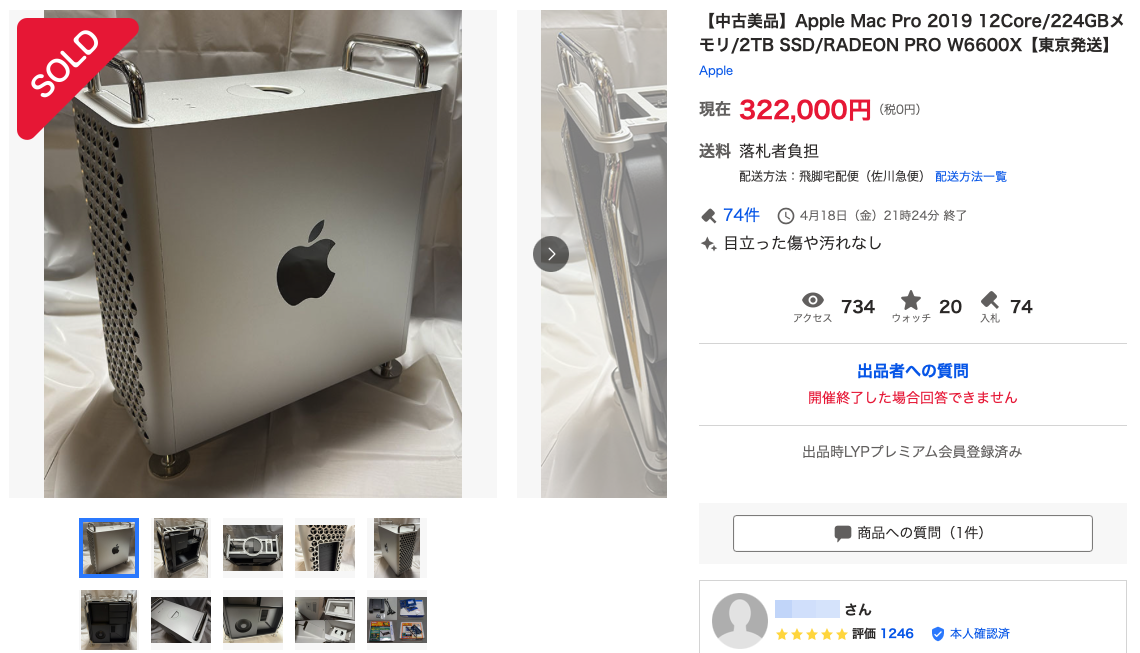
Mac Pro 2019がオークションで落札された。想定外の高値で、322,000円となった。
余談だが、同時に出品したMacBook Air M2は85,000円での落札だった。
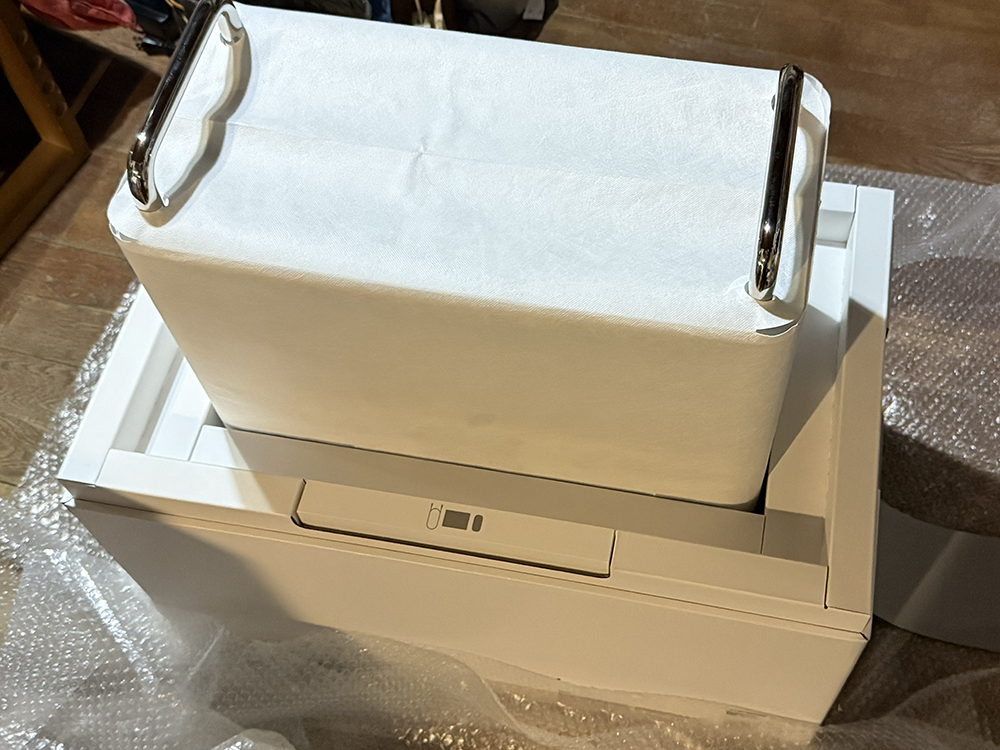
既にMac Proは初期化済みなので化粧箱に梱包して発送準備する。
本体20kg、箱10kgの相当な重量だ。梱包状態だと軽く持ち上げたり引きずったりするのが精一杯。
今回佐川ラージ飛脚びんで発送予定だが、ドライバーも気の毒だ。
ここで少し気になったのは、最近のMacに実装された、『すべてのコンテンツと設定を消去』。消去アシスタントと呼ばれる機能で、T2セキュリティチップもしくはApple Siliconを搭載し、macOS Ventura(2022年リリース)以降のOSでサポートされた機能だそうだ。
従来の初期化に比べると、非常に短時間で処理が完了するので、本当にキチンと初期化されたのか不安になってしまう。
ちょっと調べてみたが、流石Apple。かなり強固なデータ消去が行われるようだ。
https://bottoms-programming.com/archives/mac-initialization-restore.html#google_vignette
このブログで、実際に『すべてのコンテンツと設定を消去』を使って初期化を行なった後、市販のデータ復元ツールでスキャンをかけたが、ディレクトリ構造もファイル名すらも引っ掛からなかったとのこと。
複数ボリュームのあるドライブ構成のMacを初期化した際は大丈夫なのか・・というのも気になったが、これはAppleサイトに記載があり、
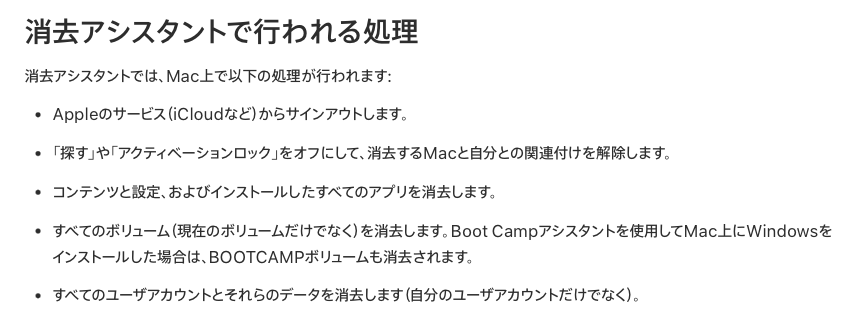
すべてのボリューム(現在のボリュームだけでなく)を消去します。Boot Campアシスタントを使用してMac上にWindowsをインストールした場合は、BOOTCAMPボリュームも消去されます。
と記載されている。
https://support.apple.com/ja-jp/guide/mac-help/mchl7676b710/mac
すべてのユーザアカウントとそれらのデータを消去します(自分のユーザアカウントだけでなく)。
とも念押しされている。
ちなみにT2セキュリティチップは、iPhoneやWatchに搭載されていたA10のARMベースの CPUとのこと。かなりしっかりしたものだ。
ちなみに Apple Siliconにはこれらの機能が内包されているとのこと。
一方で注意が必要なのは、正しい手順で初期化や最終段のアクティベーションロックの解除を実施していないと、二度とセットアップできない状態になってしまう点。
機器の売却、処分の際には十分に注意したい。
Mac StudioでiPhoneのバックアップを取る際、保存先をシステムドライブでなく外部SSDに変更する場合の設定。
まず、通常通りバックアップを取得する。
・Optionキーを押しながら、[MENU]->[移動]->[ライブラリー]を開く
・[ライブラリー]->[Application Support]->[MobileSync]を開く
・その中のBackupフォルダを、変更したい保存先にコピーする
・オリジナルのBackupフォルダを消す
・[設定]->[プライバシーとセキュリティ]->[フルディスクアクセス]を選択、ターミナルをONにする
・ターミナルappを開き、以下のコマンドを入力し、シンボリックリンクを作成
ln -s /Volumes/exBackup/iOS_Backup/Backup ~/Library/Application\ Support/MobileSync/Backup
以下でもいいと思う。
ln -s "/Volumes/exBackup/iOS_Backup/iPhone/Backup" "/Users/zun/Library/Application Support/MobileSync/Backup"
MobileSyncフォルダに、外部SSDへのシンボリックリンクが生成されていることを確認する。
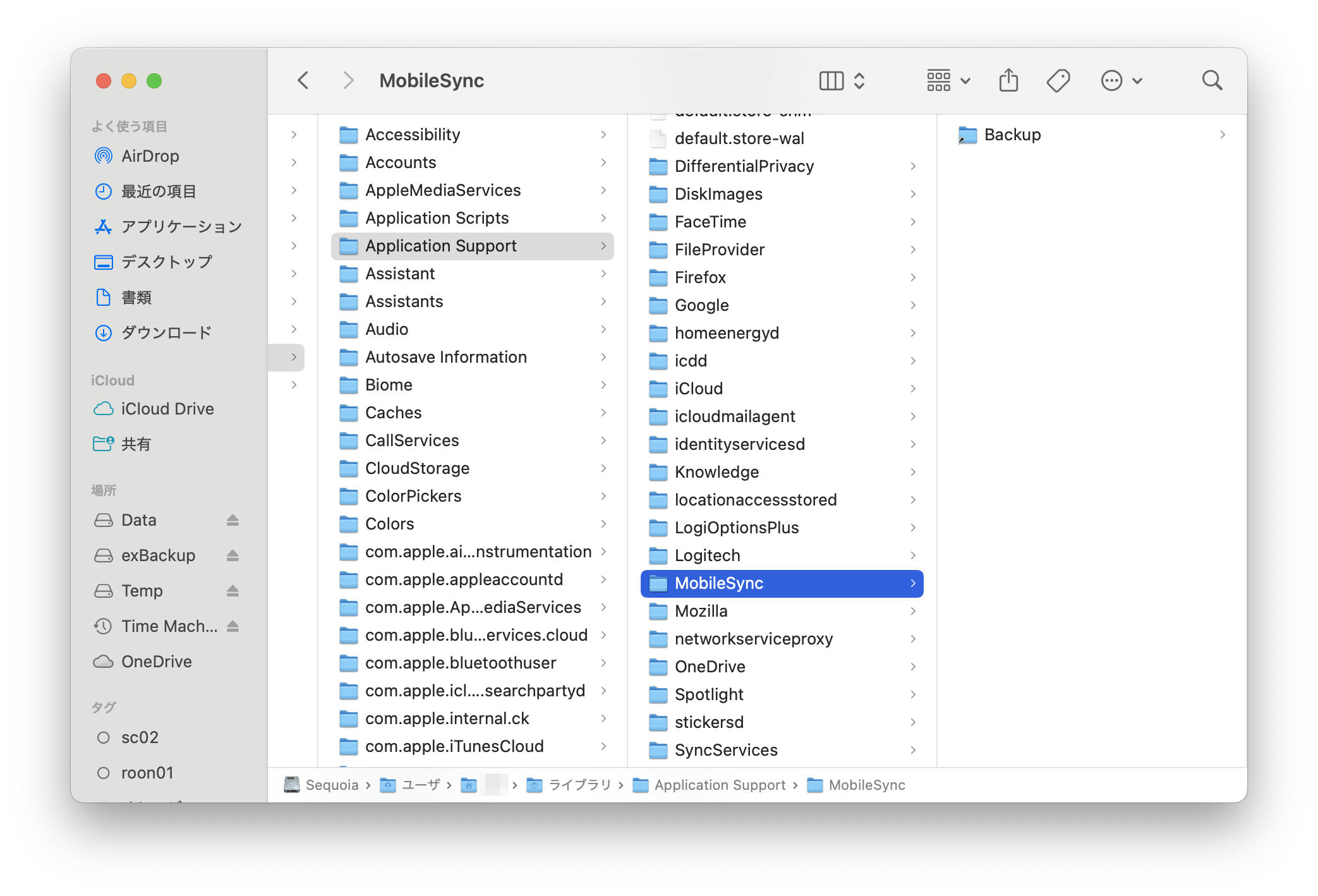
これで外付けSSDにiPhoneのバックアップが生成されるようになる。
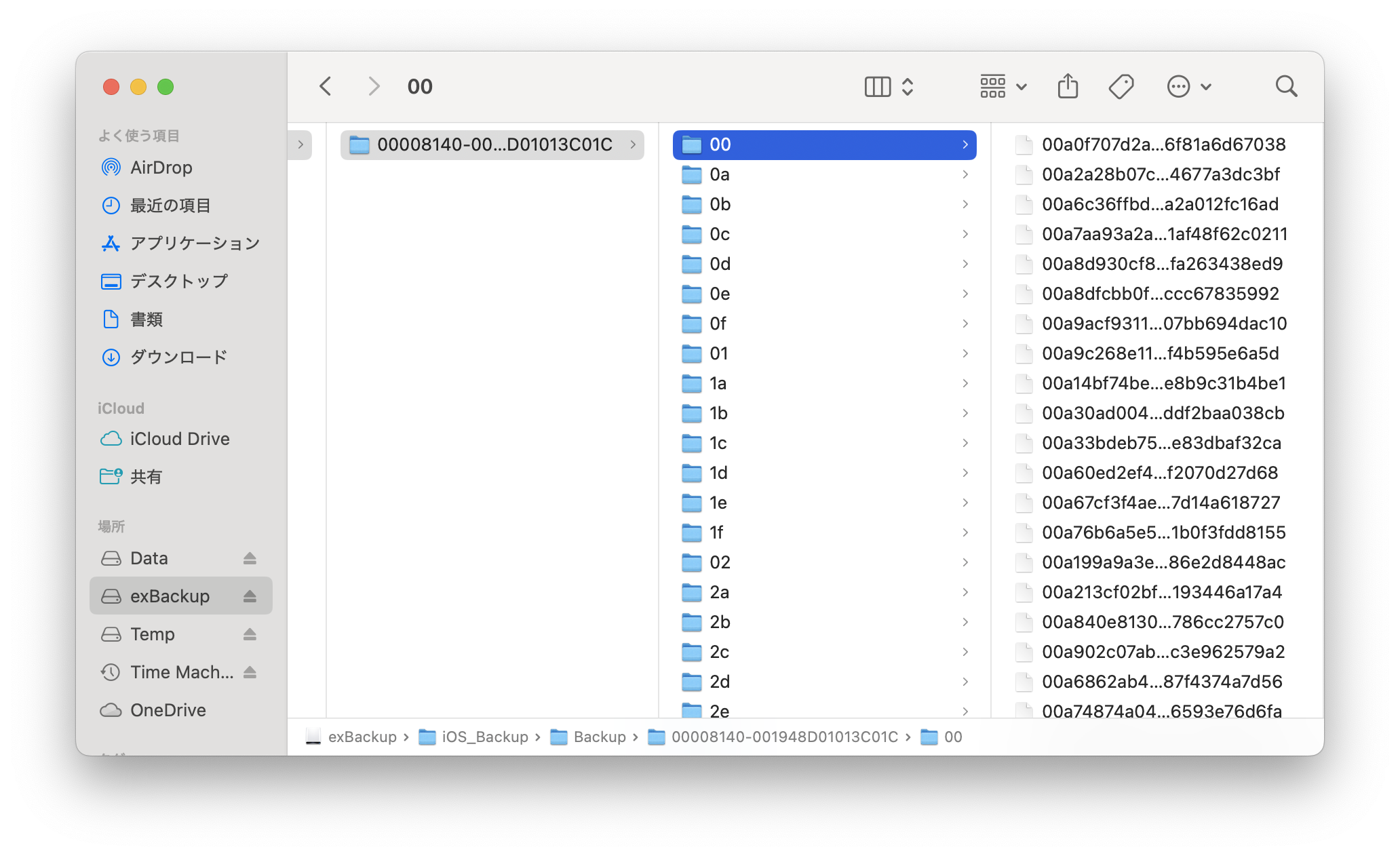
バックアップを取得すると、外付けSSDにファイルが生成されている。
メタルラック周辺に垂らしているUSBケーブルを綺麗にするために、マグネット式のケーブル固定治具を物色。
この手の老舗はAnkerのようで、会社ではSANWAの同種の製品を使っている。
Abkerの製品はホルダーがあって、そこに5つのクリップをマグネットで固定する発想で、SANWAやエレコムも同じような製品だ。
Ankerが良いかな・・と思ってけど、レビューを見ると、5個のクリップ側には磁石が入ってなくて、単体では金属にくっつかないようだ。
会社で使っているSANWA製品はクリップ側にも磁石が入っている。
結局買ったのは、Lead Trend Lead Trend Magnetic Cable Dotという、海外の製品で、クリップが3個入りのもの。ちょっとCP比が悪かったかも。
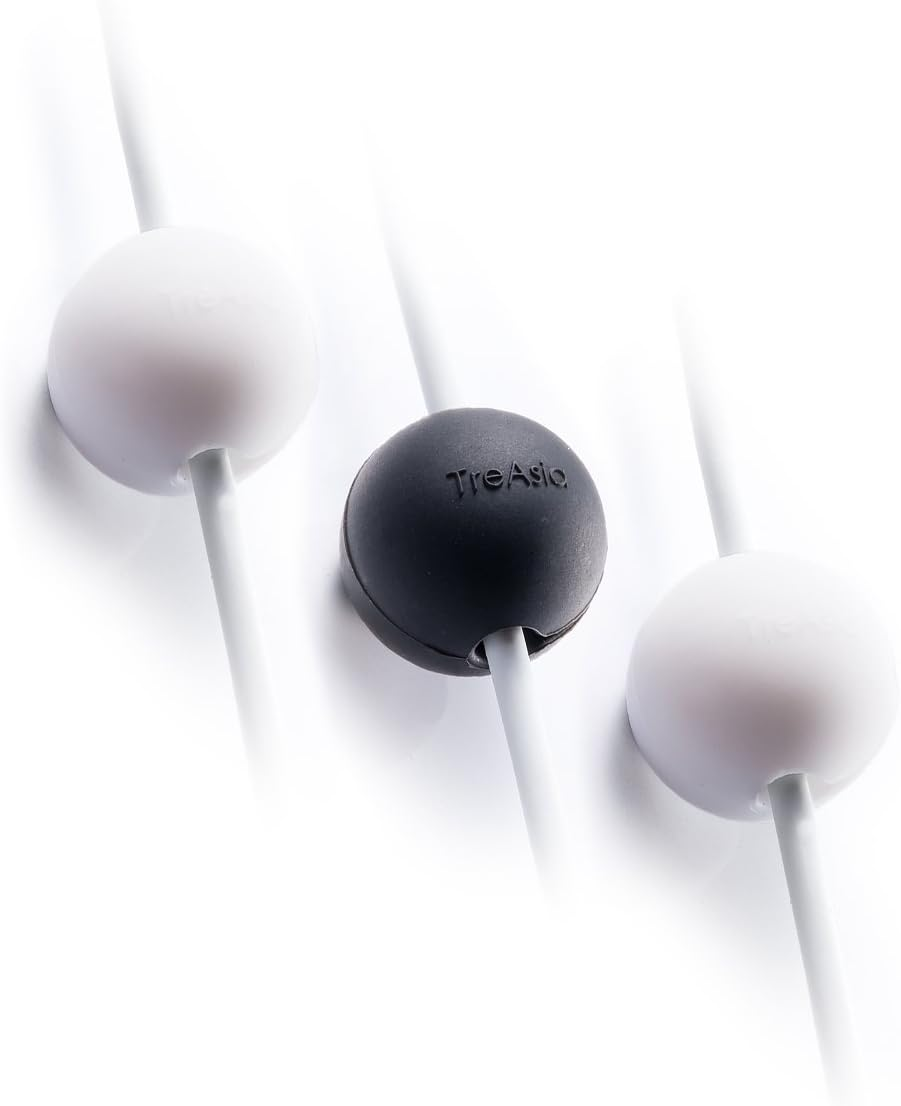
https://www.amazon.co.jp/dp/B01CUOE9U0
対応径も細めのケーブル想定なので、太いTB4ケーブルなどがギチギチな感じ。でもまあ、目的は果たせた。
追加で買うなら、エレコムの方がいいかな・・?
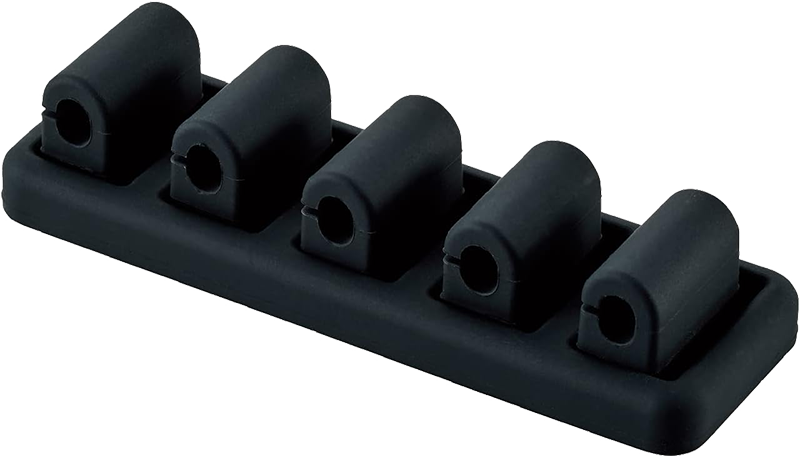
https://www.amazon.co.jp/dp/B09TQT4SDC/
Mac Studioのベンチマーク結果を、離れで使っているMac Mini、これまでの Mac Proの3機種で比較する。
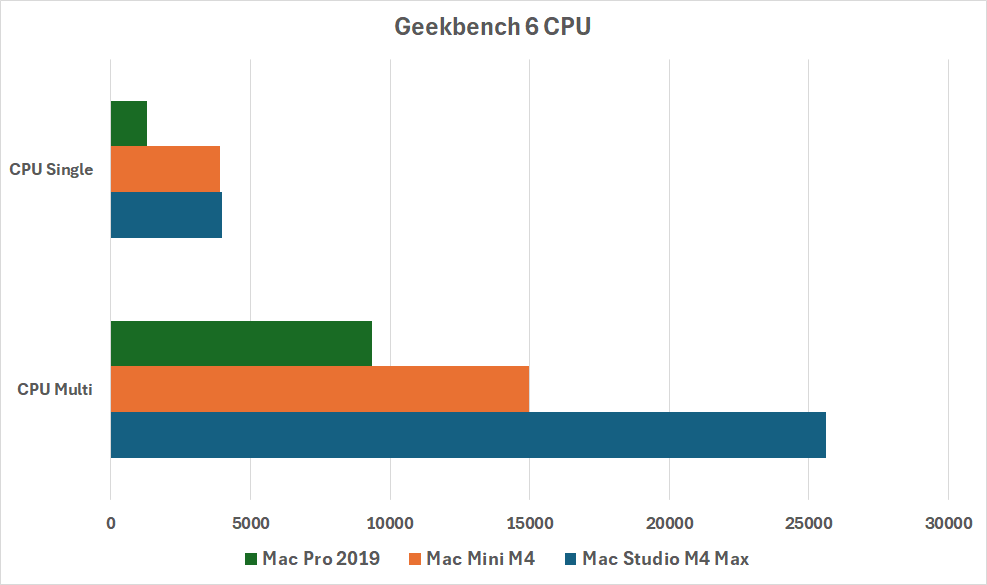
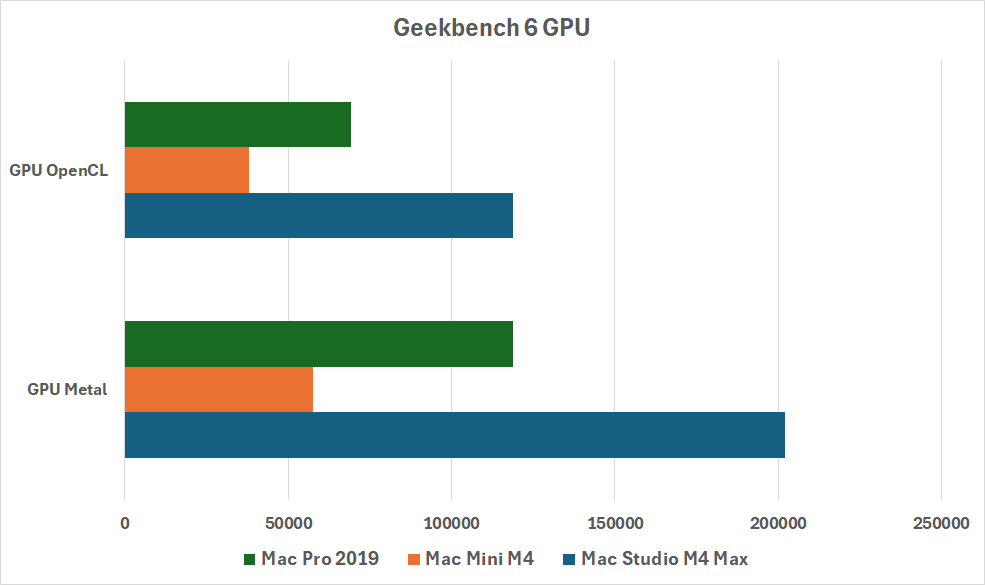
まずはGeekBench 6の結果を比較。
CPUは、シングル性能についてはMac Studioもminiもほぼ同じ。Mac Proは今となっては相当厳しい。
マルチではStudioがMiniの倍弱の伸びを記録している。確かにM4 Maxは16コア、無印M4は10コアなので順当な結果なのだが、価格が4倍もするので、CP比の高さはMiniが際立っている。
GPUについては、Mac Proに搭載してRADEON Pro W660Xも結構検討している。
MiniとStudioは10コア/40コアの差異があるので、これも順当な結果だろう。
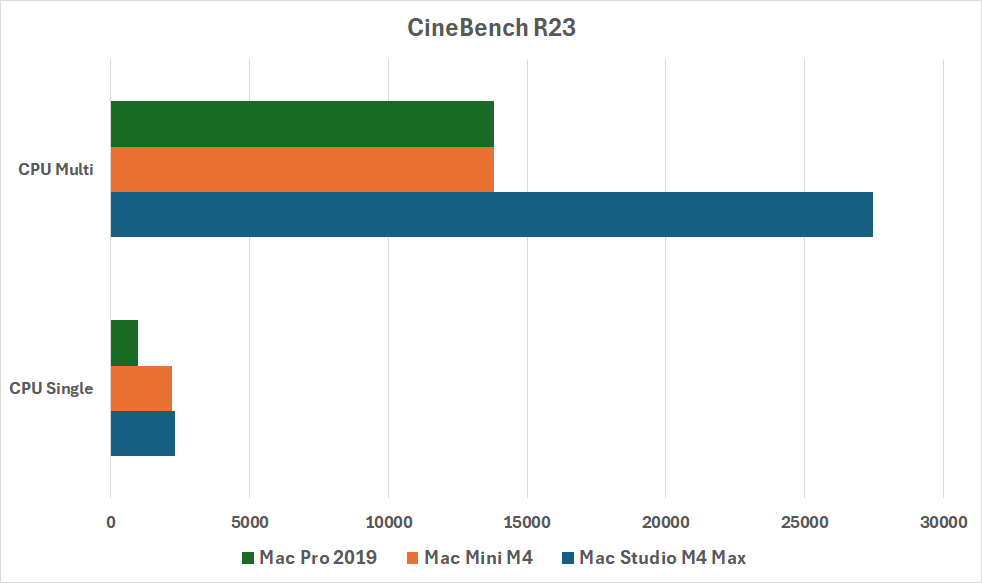
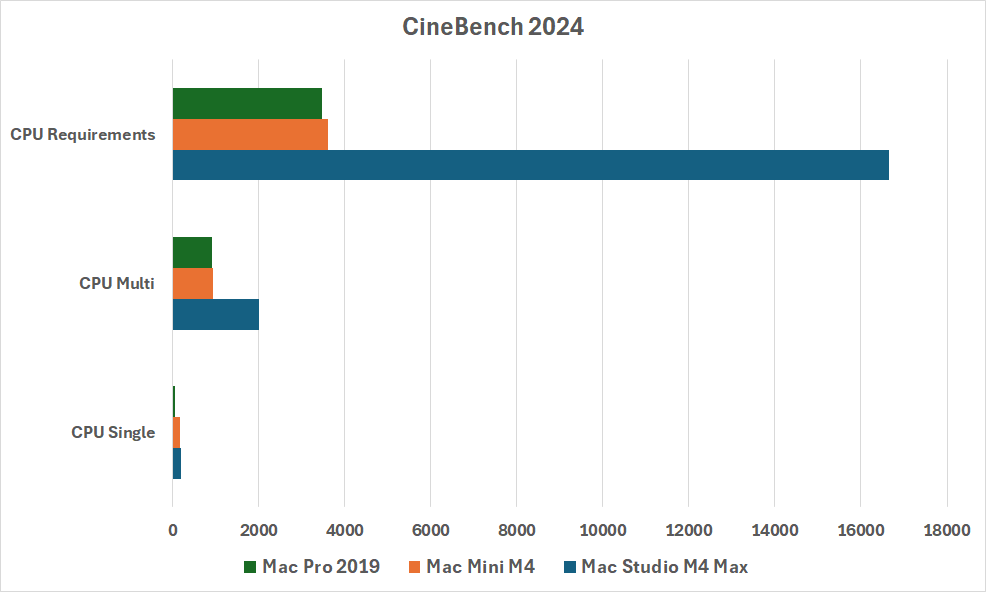
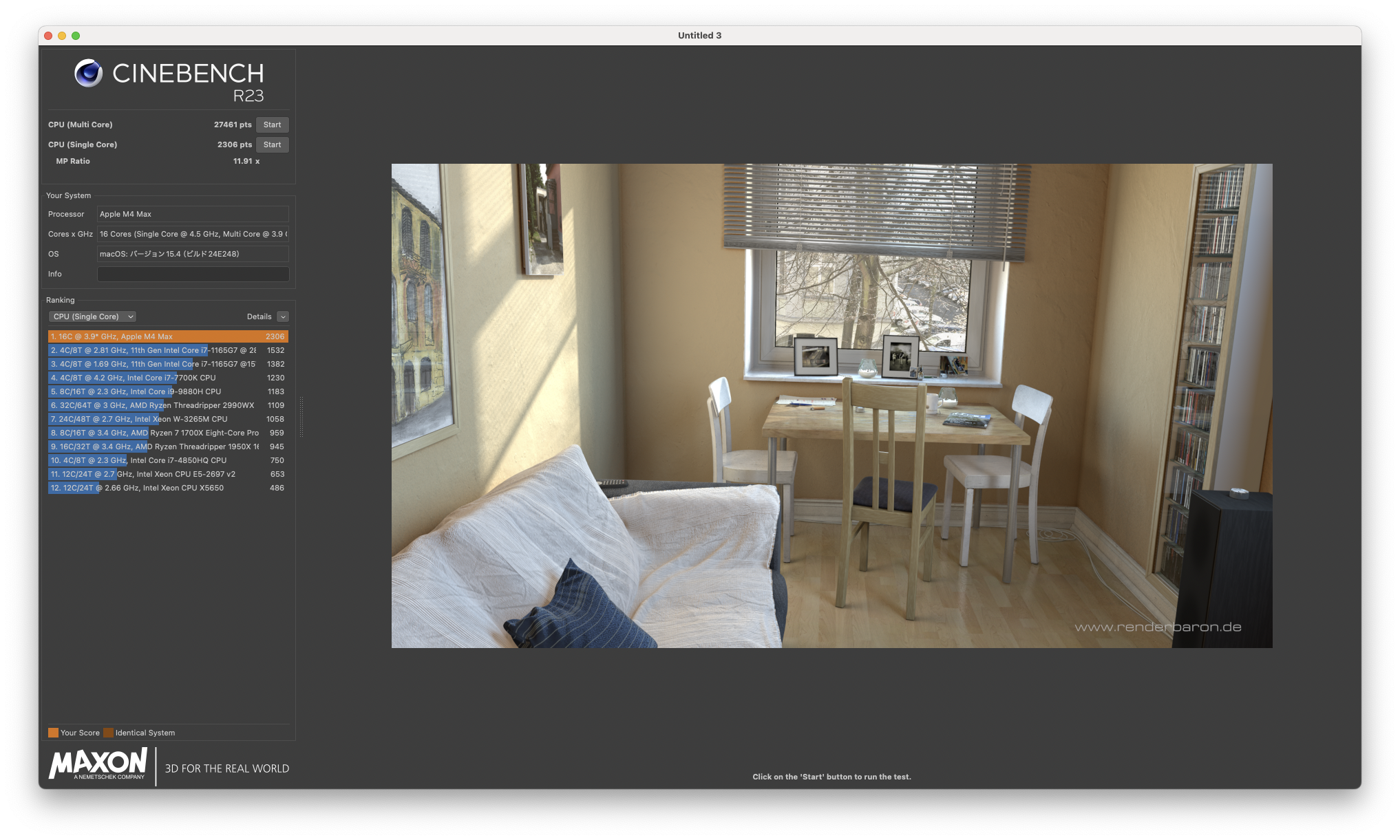
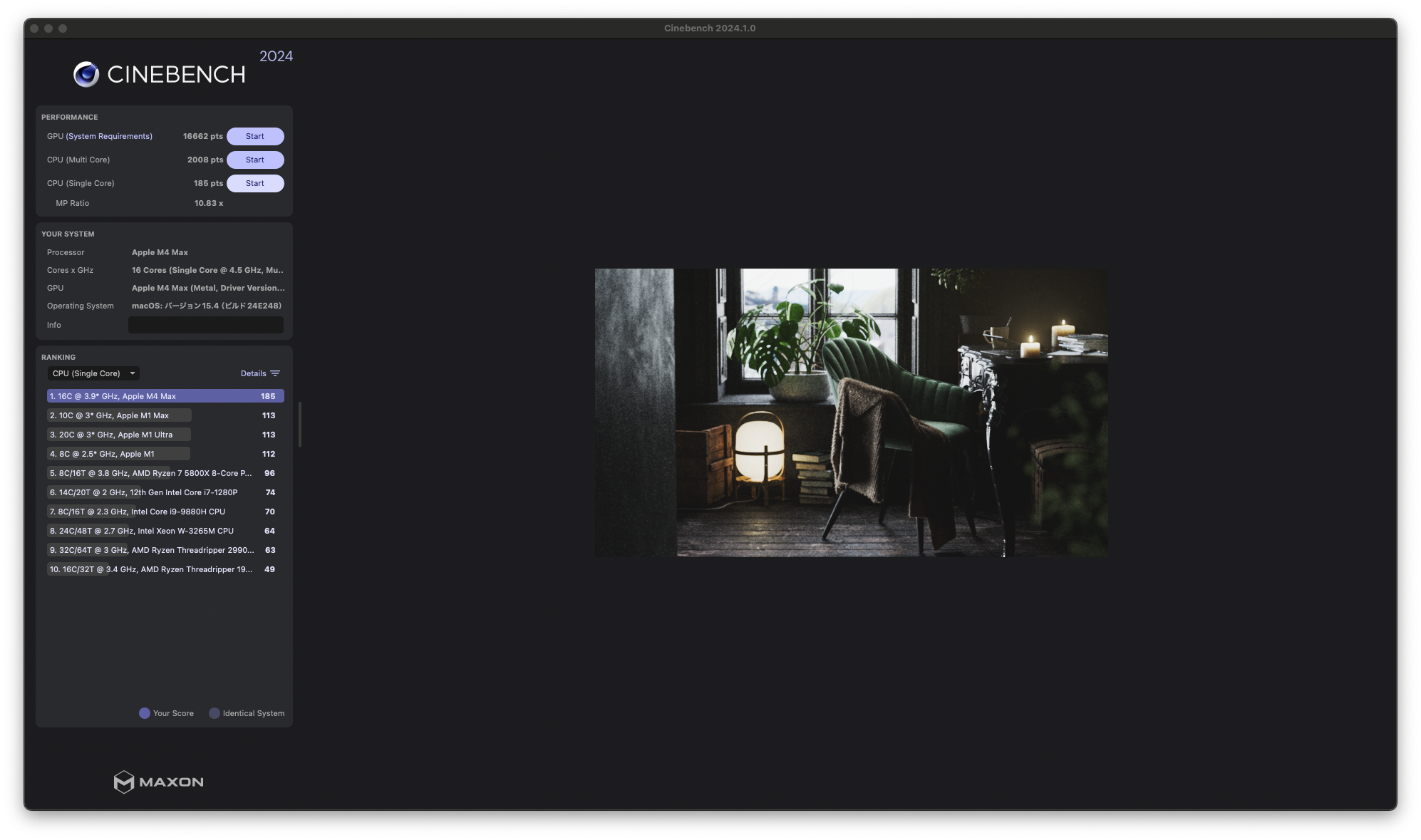
続いてCineBench。Macについては、GeekBench同様、コア数が結果に直結してる。Mac Proの結果はGeekBenchと異なってて、マルチはMac ProとMac Miniが肉薄している。
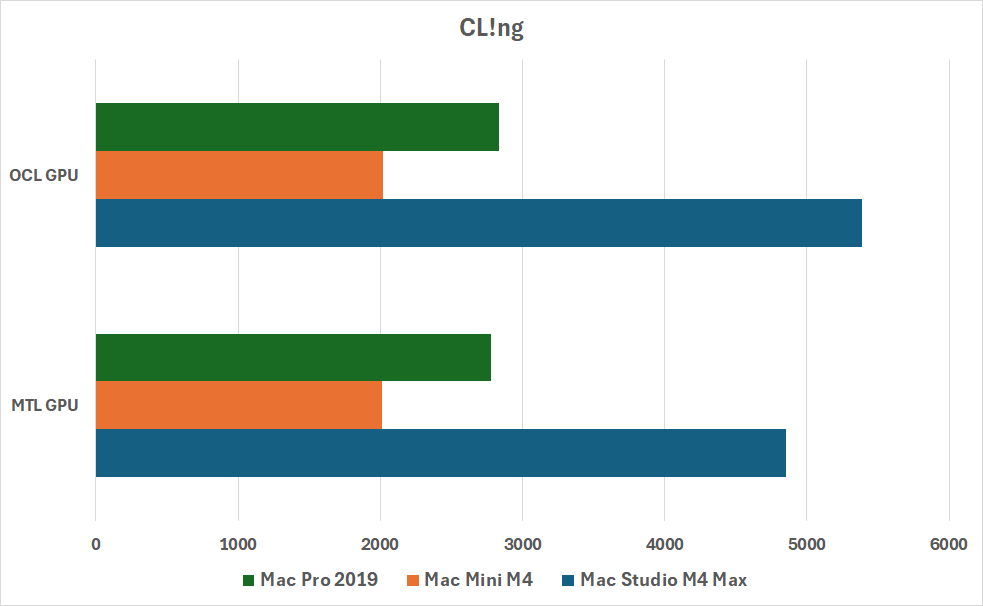
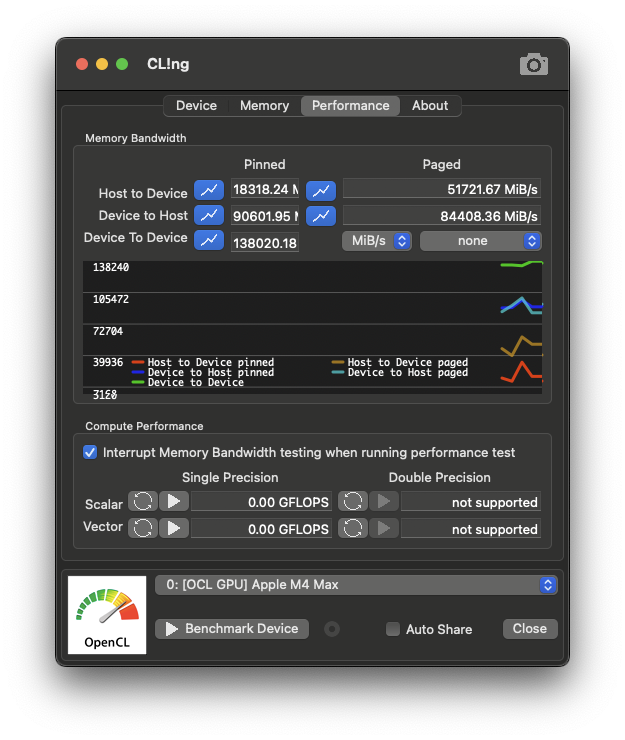
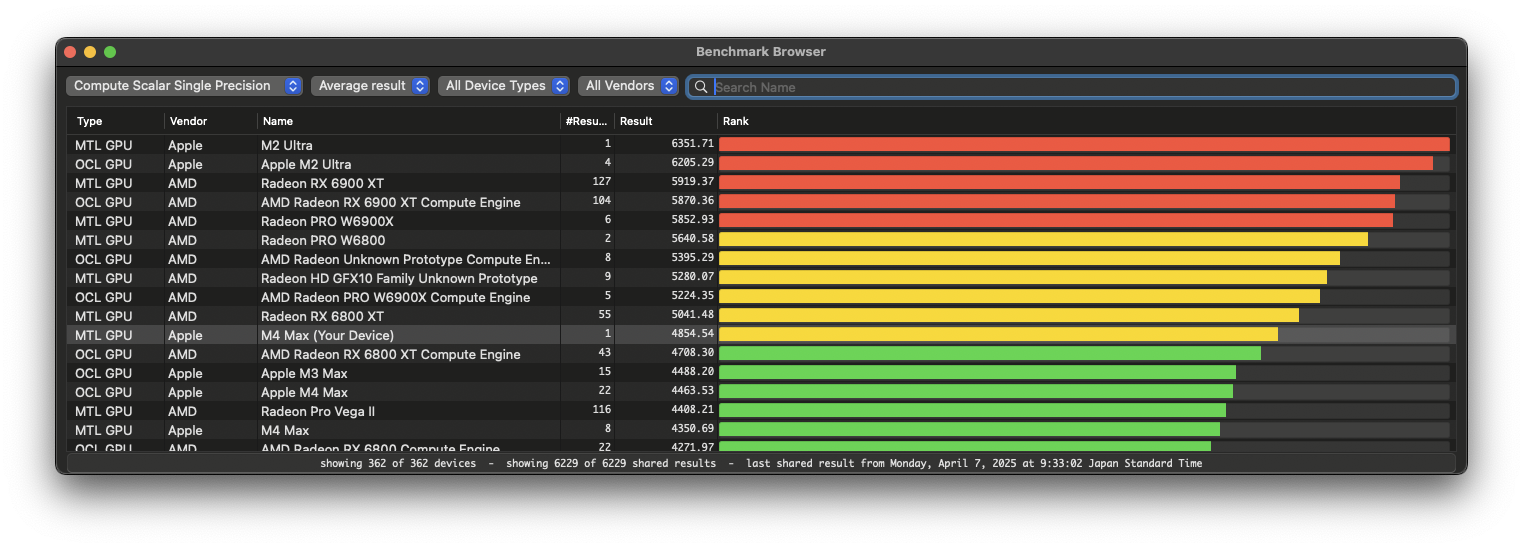
CL!ngは、OpenCLとMTLのGPU性能の比較。
こちらもほぼ、GeekBenchと似通った結果となった。若干、Miniの相対的な結果が良好となっている。
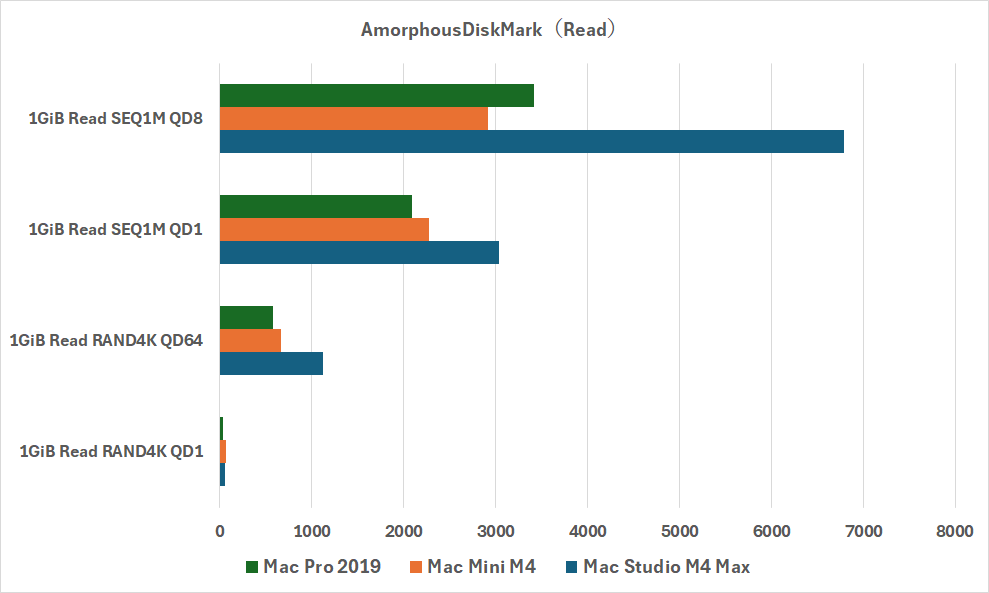
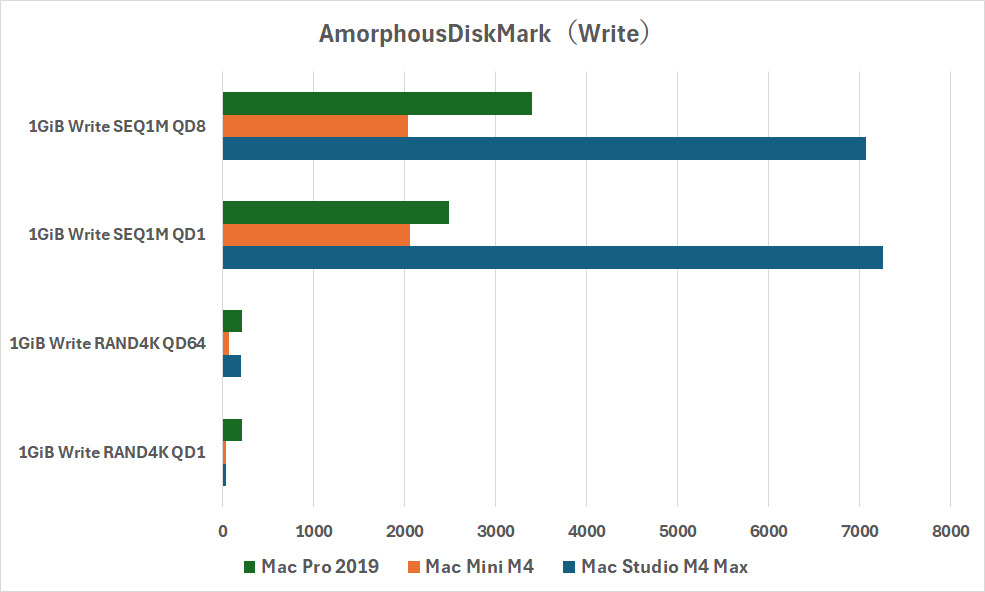
続いては内蔵SSDの性能。
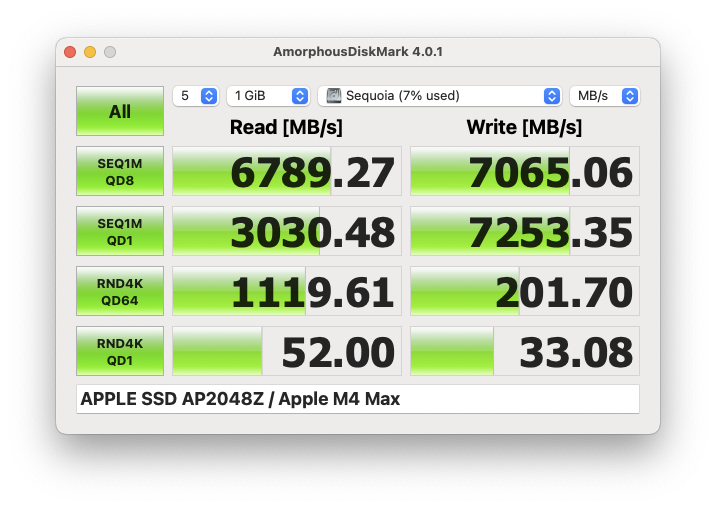
MiniとProはほぼ同等で、Studioが倍の数値を叩き出しているものもある。シーケンシャルはRead/Writeが7000MB/s前後なので、一般的なPCIe x4 SSDのスピードが出ている。
Randam ReadのQD1は何故かMiniがトップ。Randam WriteはProがトップだ。
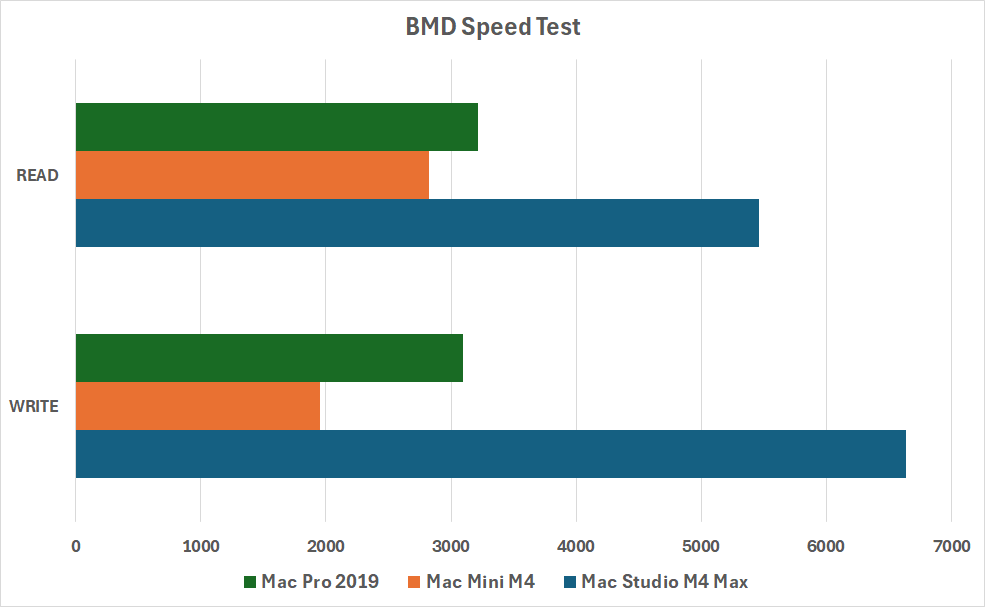
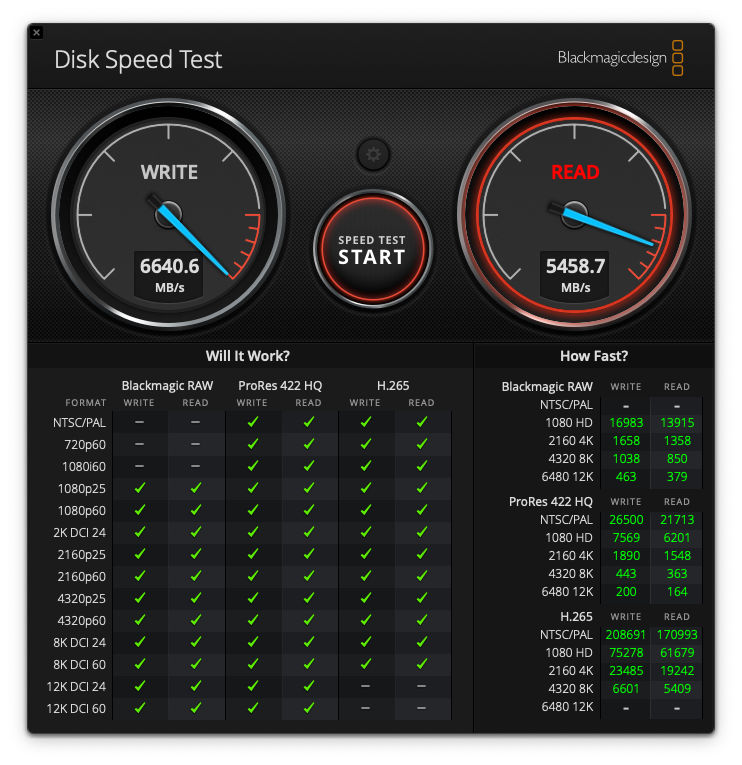
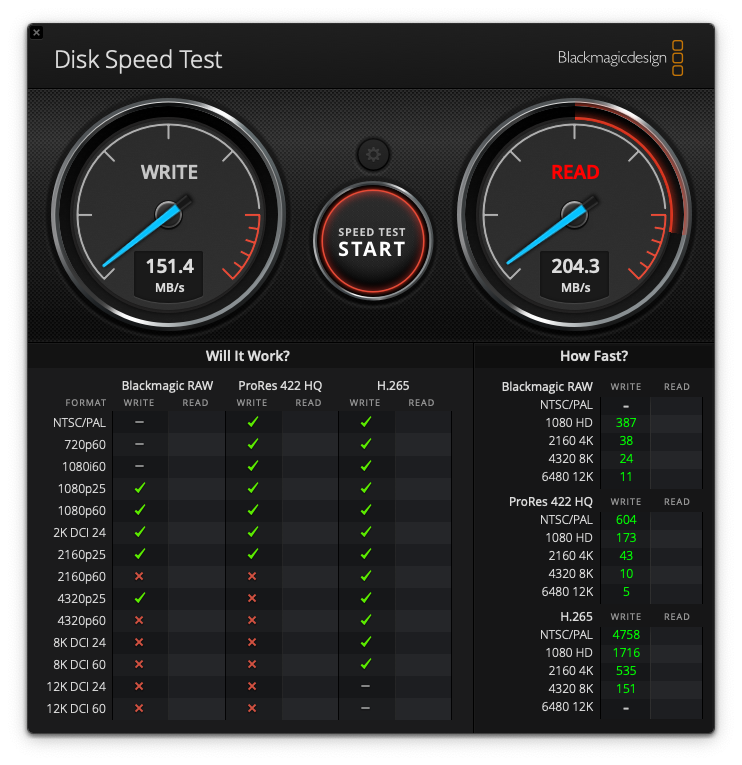
同じくSSDの性能をBMD Speed Testで比較。これはReadもWriteもStudioがぶっち切りで、Proが二番手となっている。
AmorphousDiskMarkと比べるとStudioのRead性能が6000MB/sに届かず、少し数値が悪い。
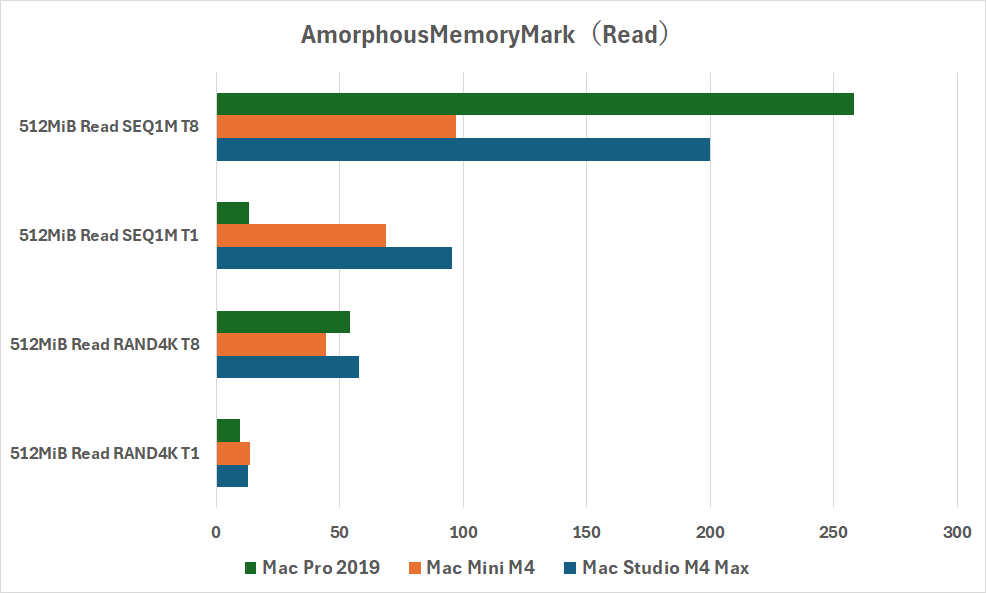
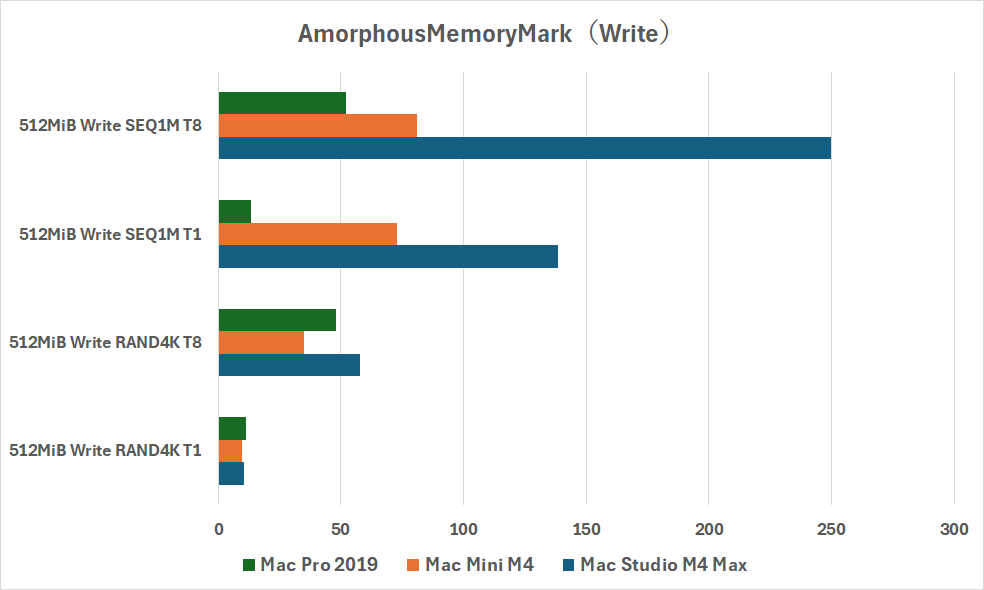
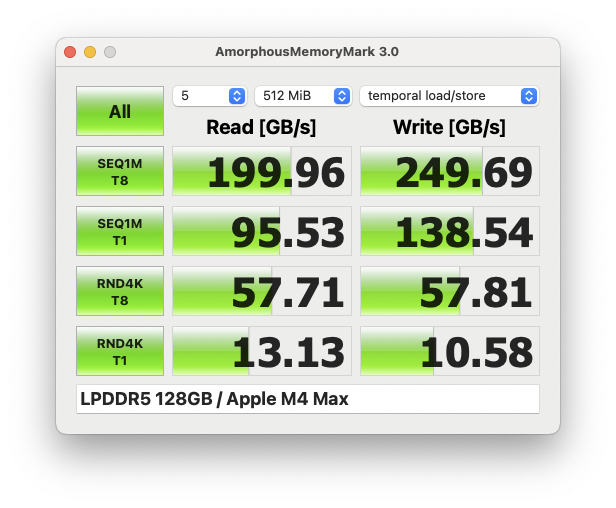
最後にメモリ性能。これはなかなか体感では感じられないものだ。
シーケンシャルReadのT8だけ、Mac Proが20%ほどの差でトップとなっているが、それ以外はStudioのぶっち切りで、一部数値で僅差の2位もある。
今回改めてMacの3機種のベンチマークを比べてみたが、やはり秀でているのはMac MiniのCP比の高さだ。一般的な用途であれば、10万以下のこの機種で十分だと思う。
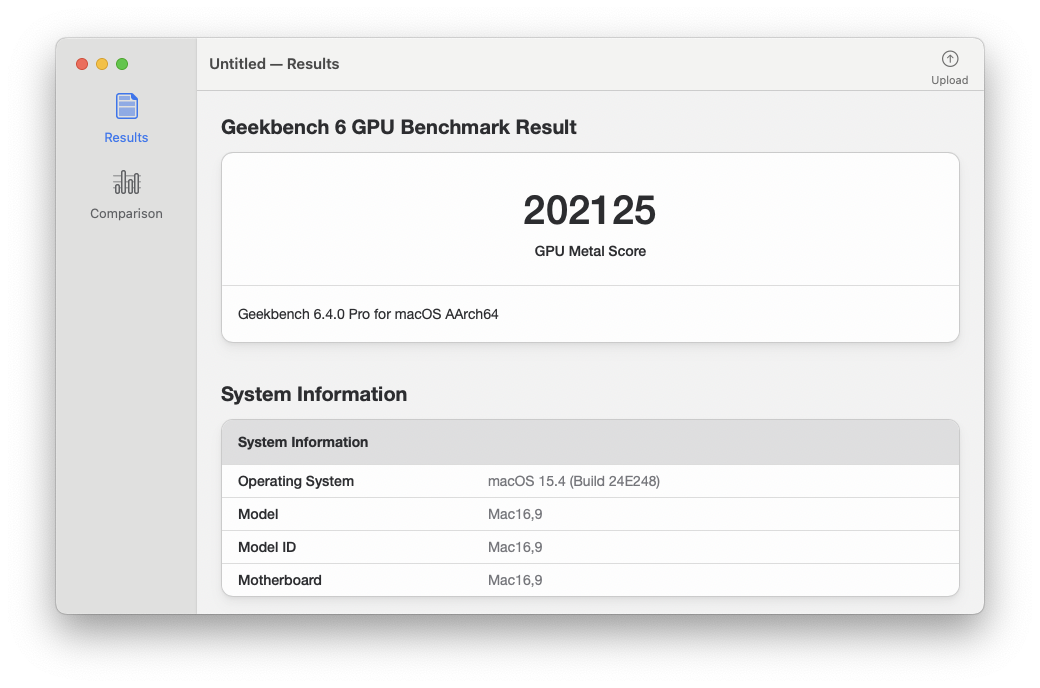
諸々移行作業が進展して、いよいよ新環境のベンチマークを取ってみる。
GeekBench 6
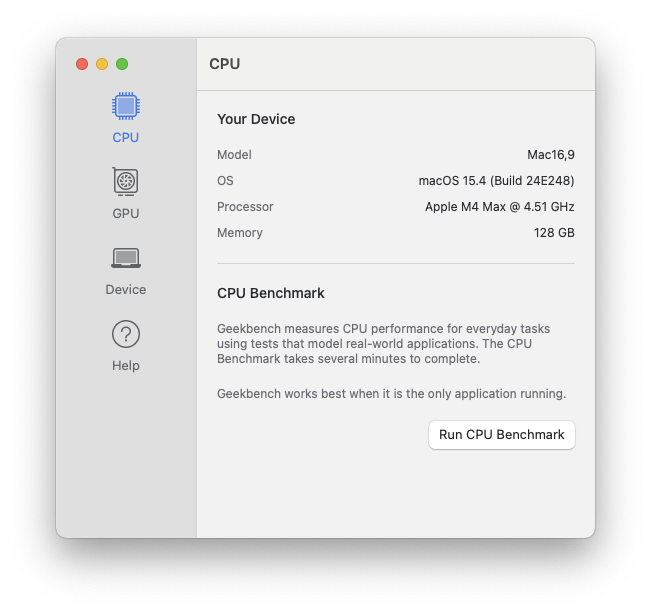
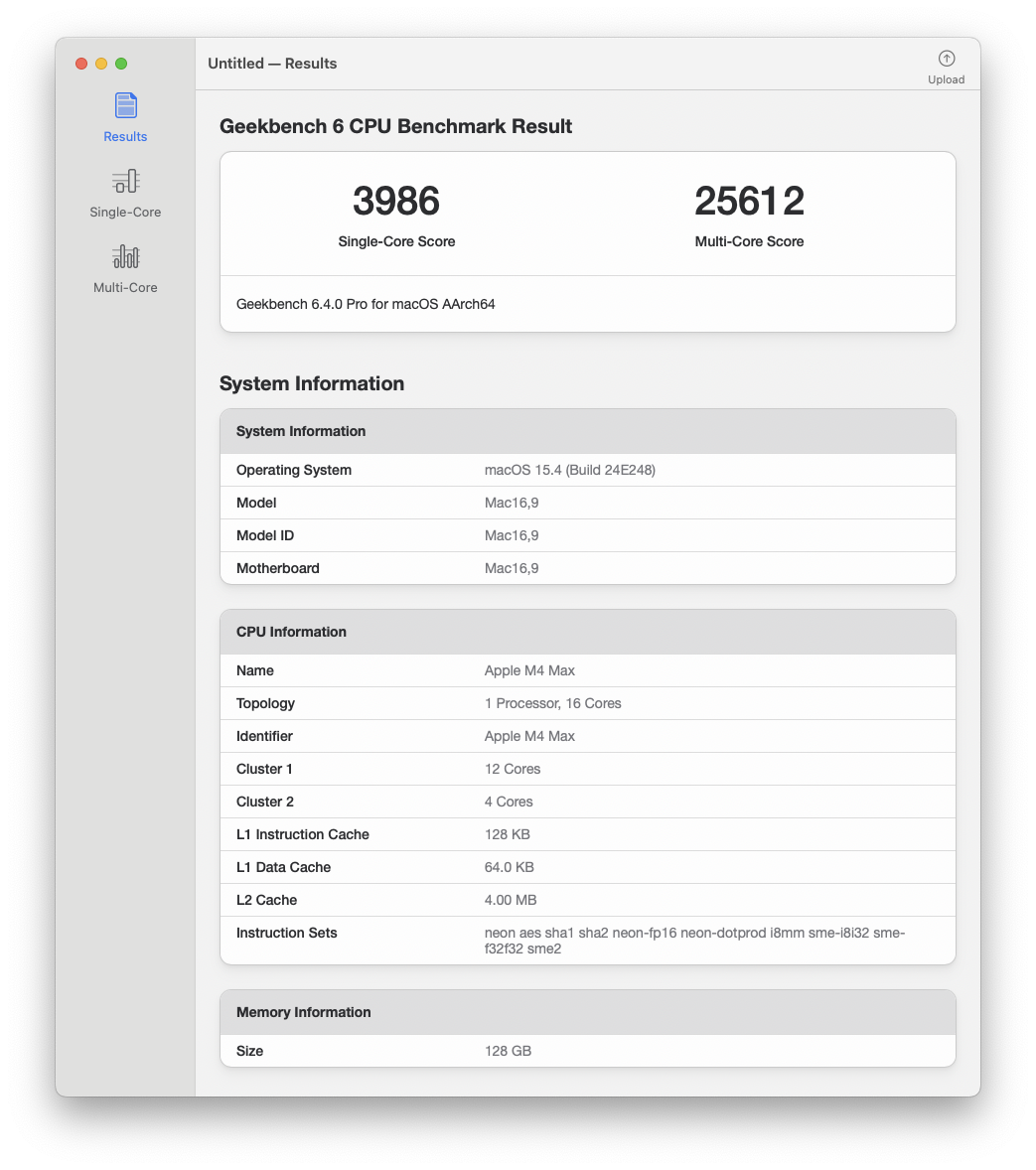
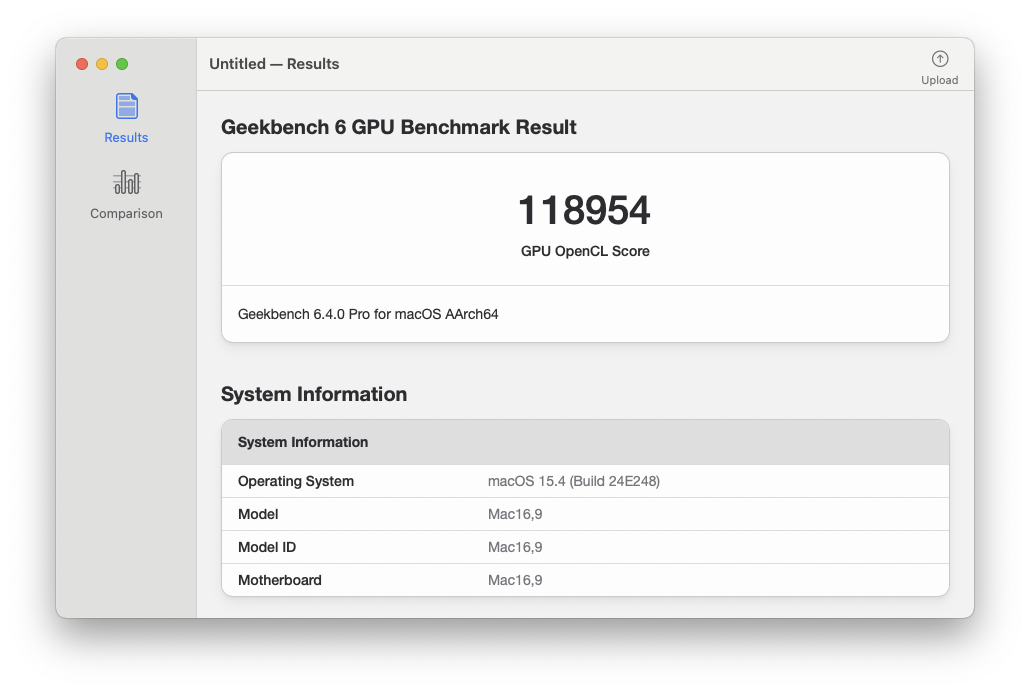
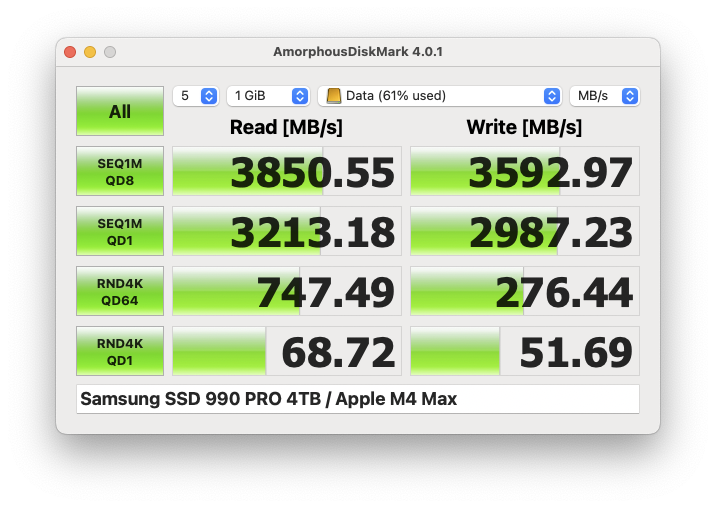
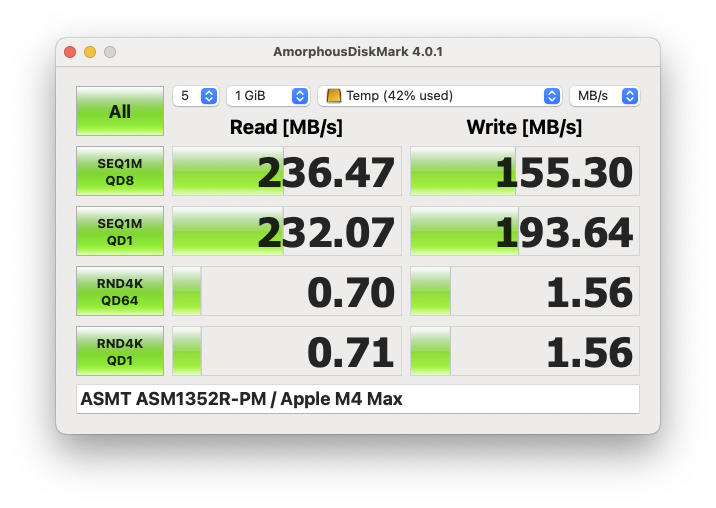
AmorphousDiskMark
AmorphousMemoryMark
CLing
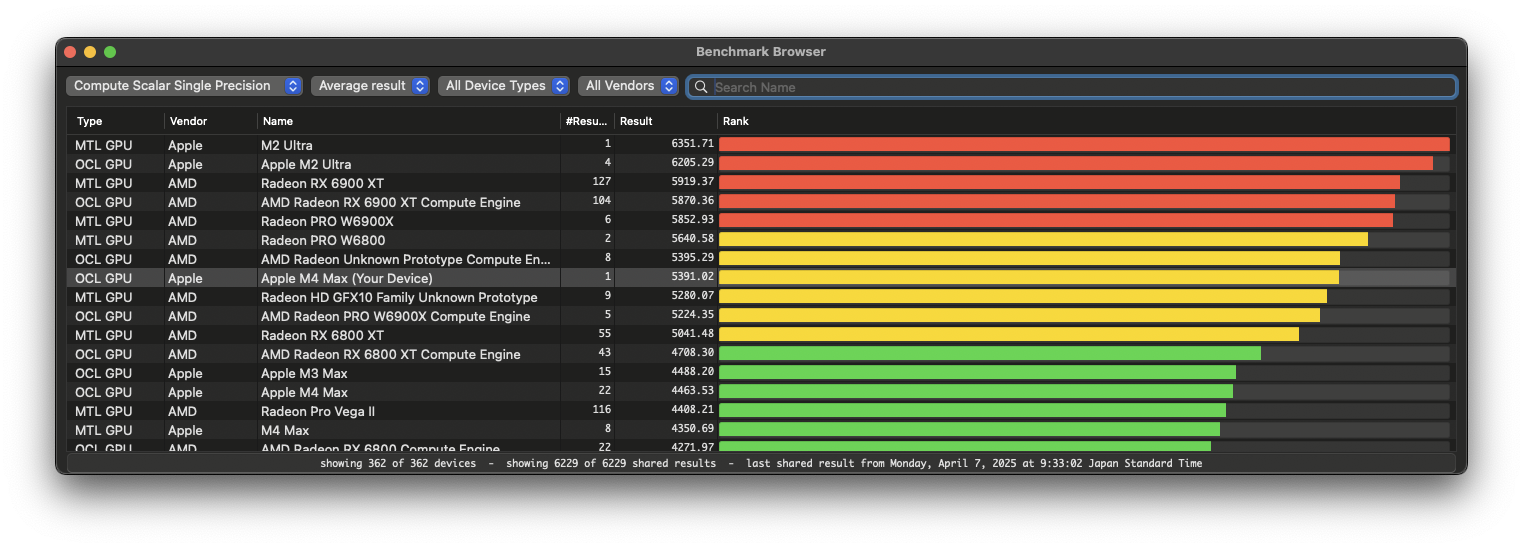
CineBench R23
CineBench 2024
BMD Speed Disk
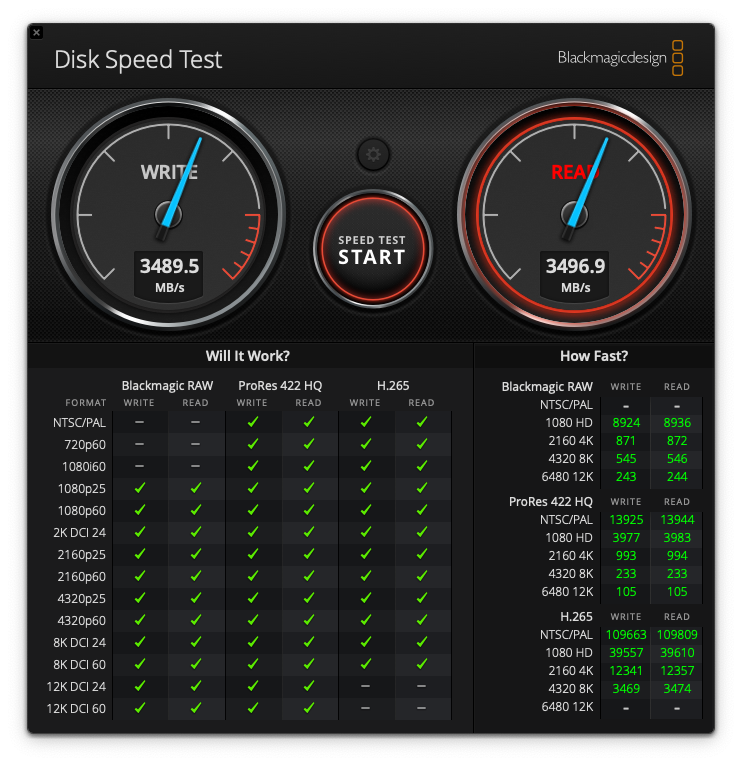
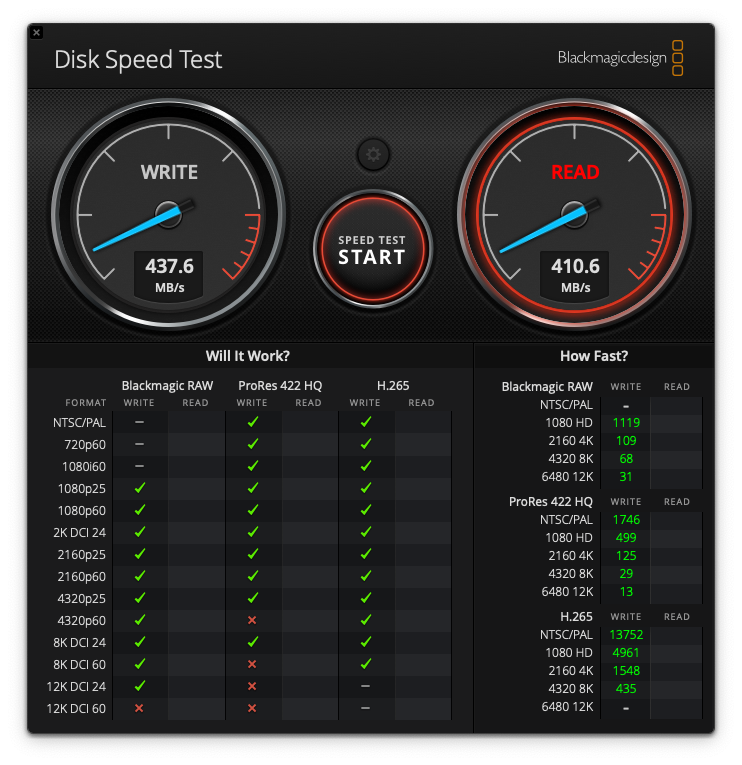
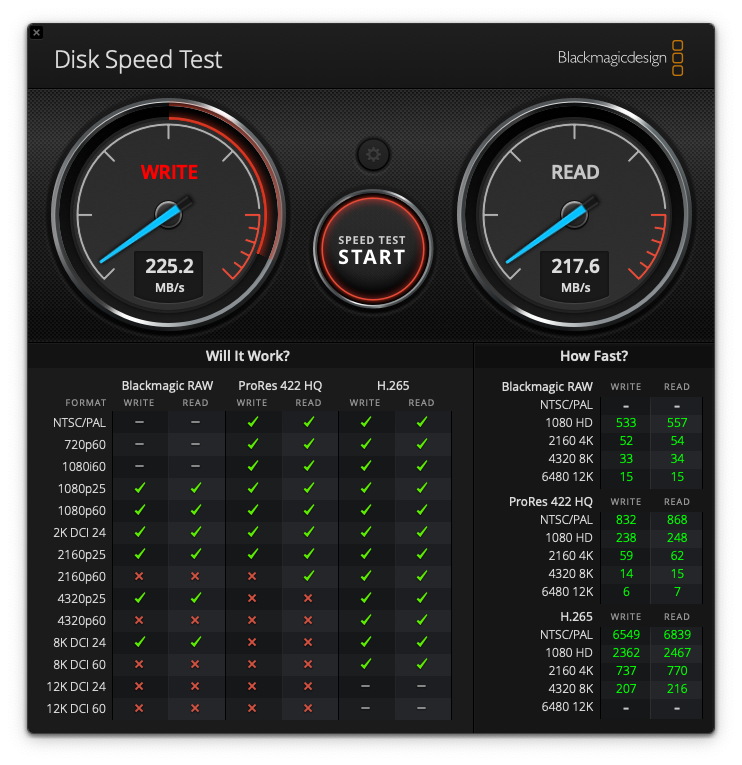
Novabenchは古いアプリでRossetaが導入されそうになったので実行は止めた。
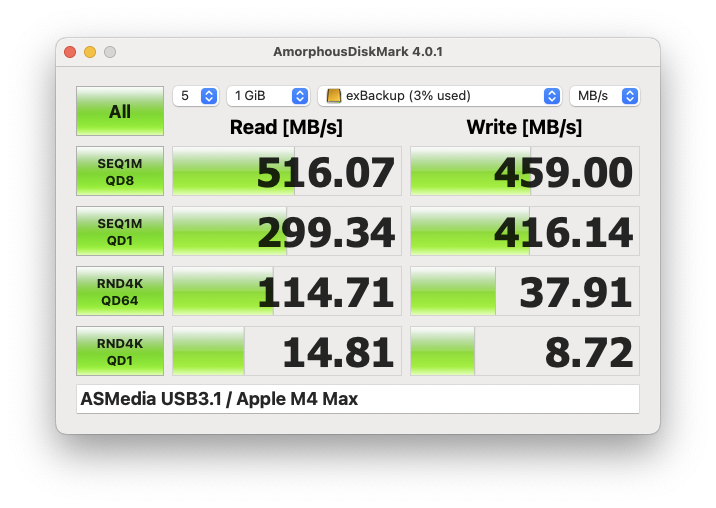
懸念していた、USB3.1 Gen2接続のORICO Mini TowerのHDDだが、概ね200MB/s程度のスピードは出ているので、Thunderbolt環境の時と大差ない。HDD自体のスピードがボトルネックになっている。
気になる・・と言っていたMac電源断時のHDDアクセス音だが、気が付いたら気にならなくなっていた。
これなら敢えてThunderboltドックを買う必要も無さそうだ。
IntelのSATA SSDを搭載したUSB3.1 Gen2ケースの方は、500MB/s程度。これも、SSD自体のネイティブスピードがこれくらいなのだろう。一部のレビューで、USB2.0のスピードに落ち込む時がある・・というのがあって気になったが、今のところそのような事象は経験していない。
こればかりは暫く使ってみないと何とも言えない感じだ。
配線は落ち着いたので、移行の鬼門の一つである、メールのインポートを行う。
メールアプリは一度も起動していない状態で、バックアップ済みの以下のファイルをライブラリフォルダ内に配置する。
・ Accounts(フォルダ - フォルダ内すべて)
・ Containers(フォルダ内の以下のフォルダ)
- com.apple.mail(フォルダ - フォルダ内すべて)
・ Mail(フォルダ - フォルダ内すべて)
・ Preferences(フォルダ内の以下のファイル)
- com.apple.accounts.plist
- com.apple.accountsd.plist
- com.apple.mail-shared.plist
- com.apple.mail.plist
- com.apple.MailMigratorService.plist
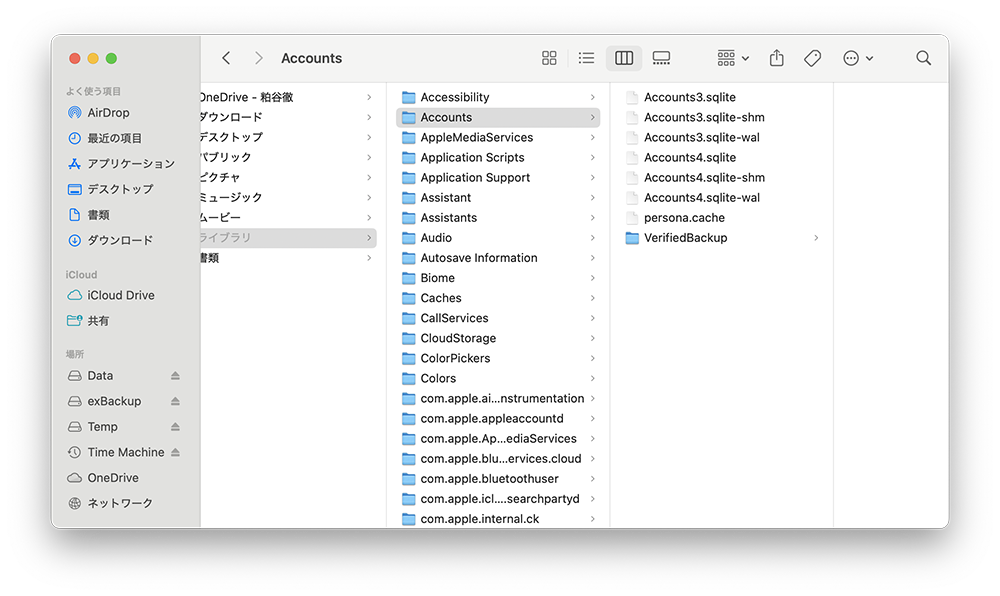
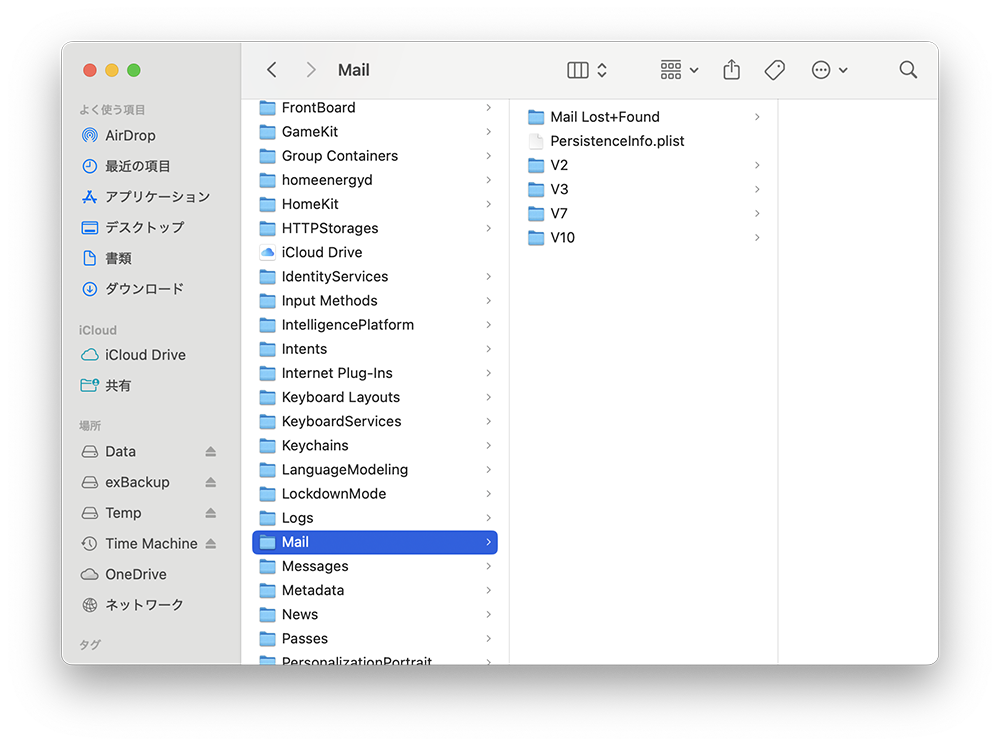
com.apple.mailというフォルダは無いのだが、代わりに日本語のメール、というフォルダが存在する。
どうも、そのフォルダがcom.apple.mailと同じようだ。コピーしようとすると、置き換えるか否か、のメッセージが表示される。
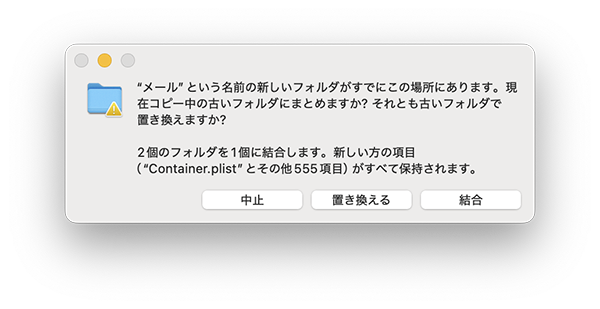
他にもメールという名称のフォルダが複数ある。
バックアップしてあった、その他のcom.apple.mail・・という名称のフォルダを示していると思われる。
Containers以下にあったバックアップ済みのメール関連フォルダを全て置き換えでコピーする。
ちなみに、Synced・・・というフォルダもバックアップしてあったが、こちらはシステムフォルダ内に存在しないのでコピーしない。
この状態でメールアプリを起動すると、あっさりと全アカウントのデータが移行されて表示された。
特にインポートに時間を要することもなく、すぐに起動した。
前回、手動でのインポートを余儀なくされたniftyメールもあっさりだった。nifty開設当時の古いメールも表示される。
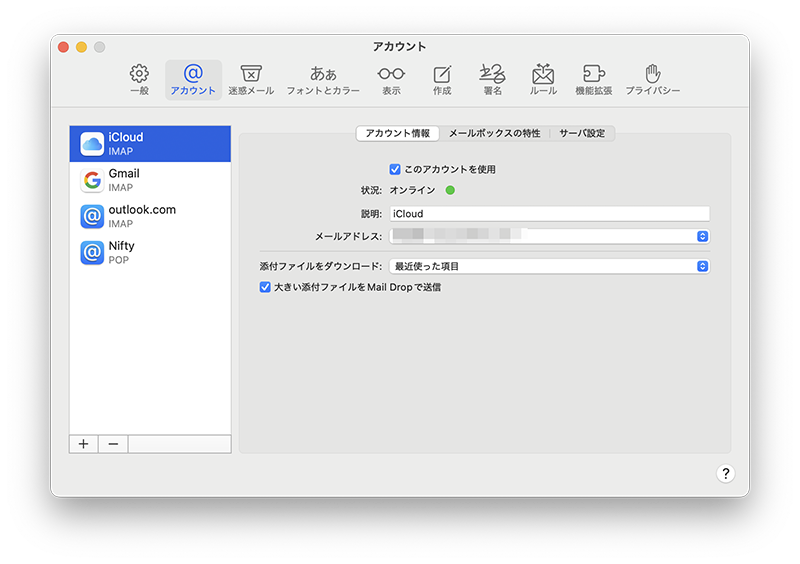
また、niftyメールは今回IMAPのオプション契約も結んだので、その設定も追加する。
アカウント追加でその他、を選び、niftyのアカウントとパスワードを設定すると、その他の設定は自動で行われた。
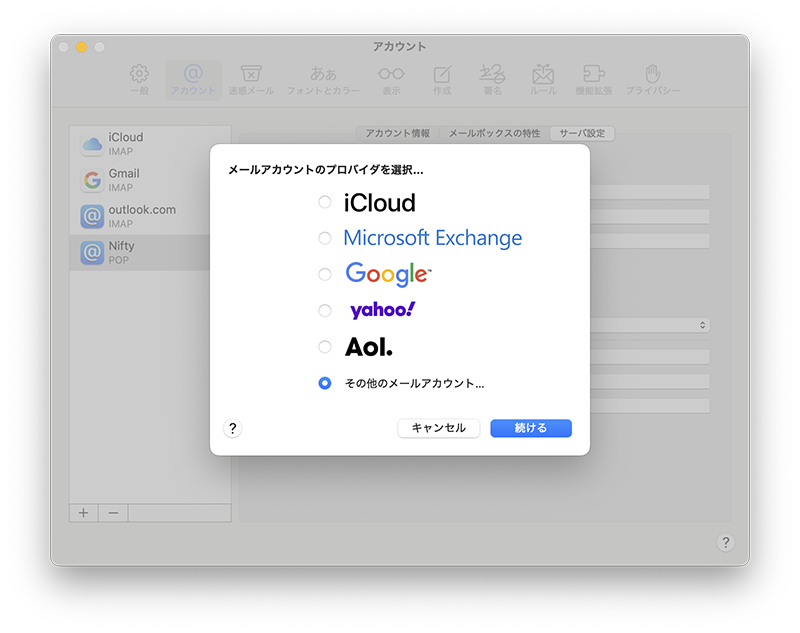
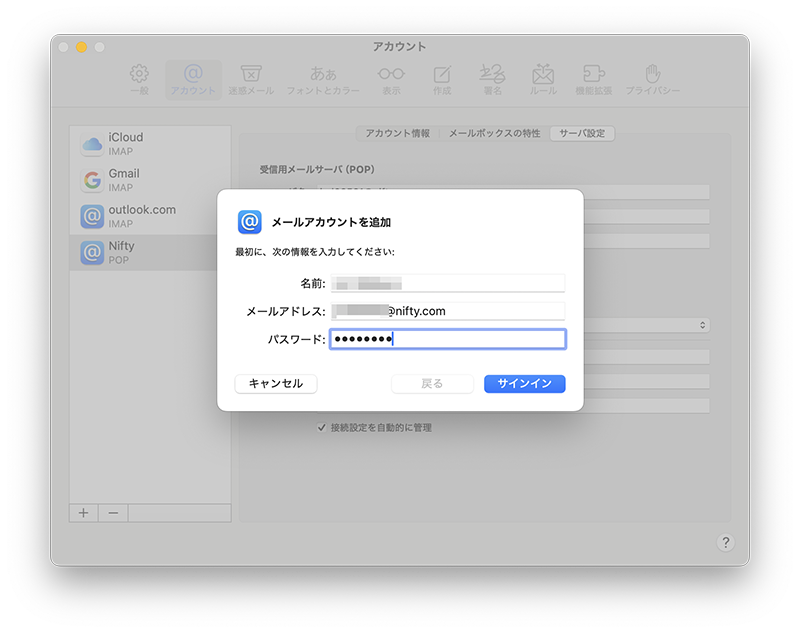
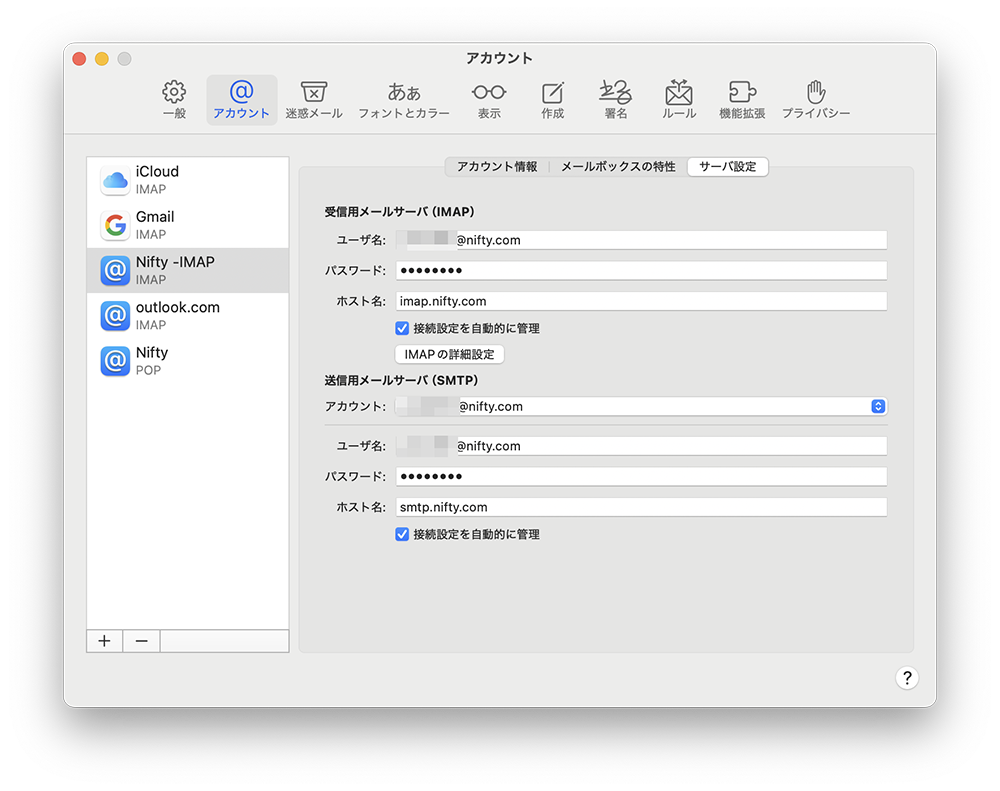
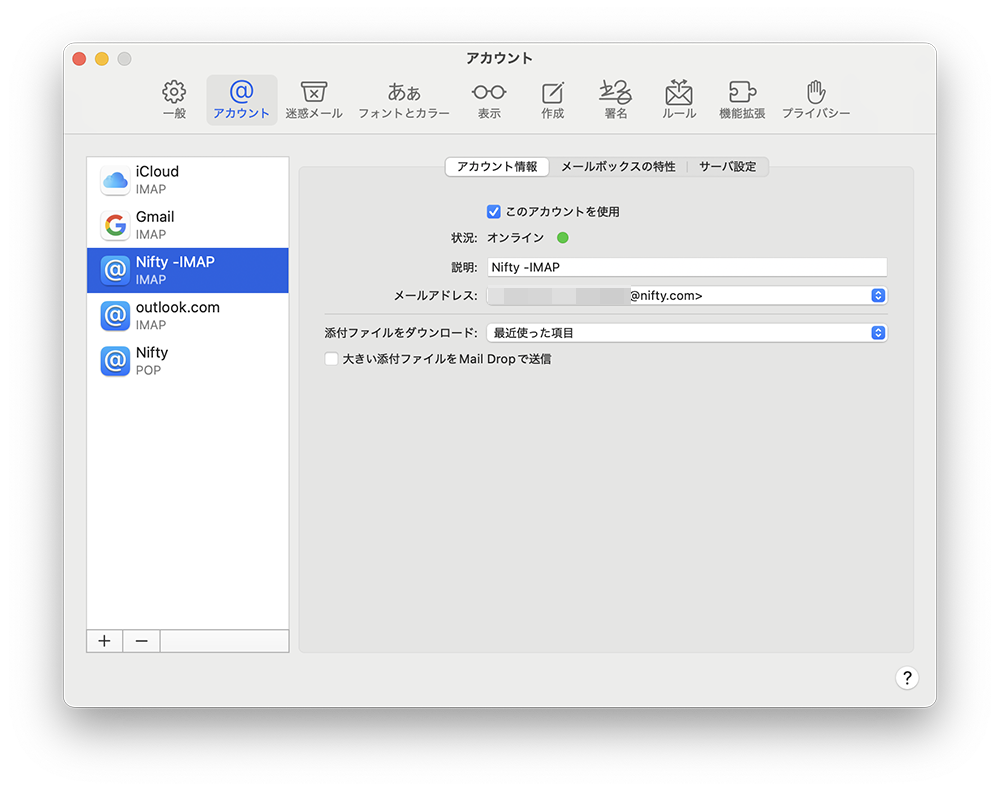
POPメールのアカウントも併用して残すつもりだが、メール削除設定を無効にしておく(iPhoneでもその設定を行う)。
最後にoutlookのアカウント。
これは暫く前から受信できない状態が続いていたが、今回調べたら原因が判明した。
Microsoftが新しい認証方式(OAuth2/Modern Auth)を採用し、Mac Mailがサポートする基本認証では対応できなくなったようだ。
iPhoneのメールアプリは問題ない。
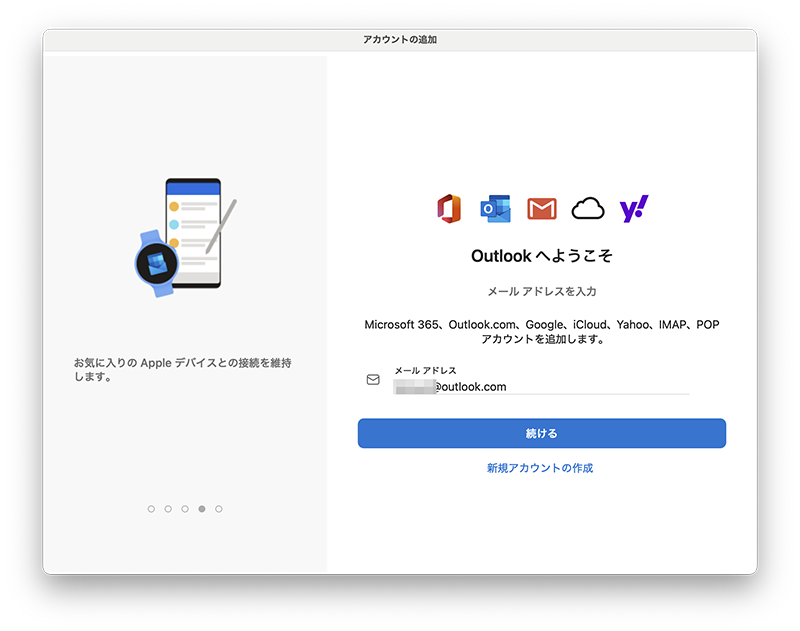
こればかりはどうしようもないので、outlook.comについては、outlookのMac用デスクトップアプリで受信することにした。まあ、ほとんど使っていないメアドなので問題ないのだが。

OS周りのベーシックな設定を行う。
日本語<->英語の切り替えだ。
[システム設定]->[テキスト入力]->[入力ソース]の編集で、[Caps LockキーでABC入力モードと切り替える]をenableにする。
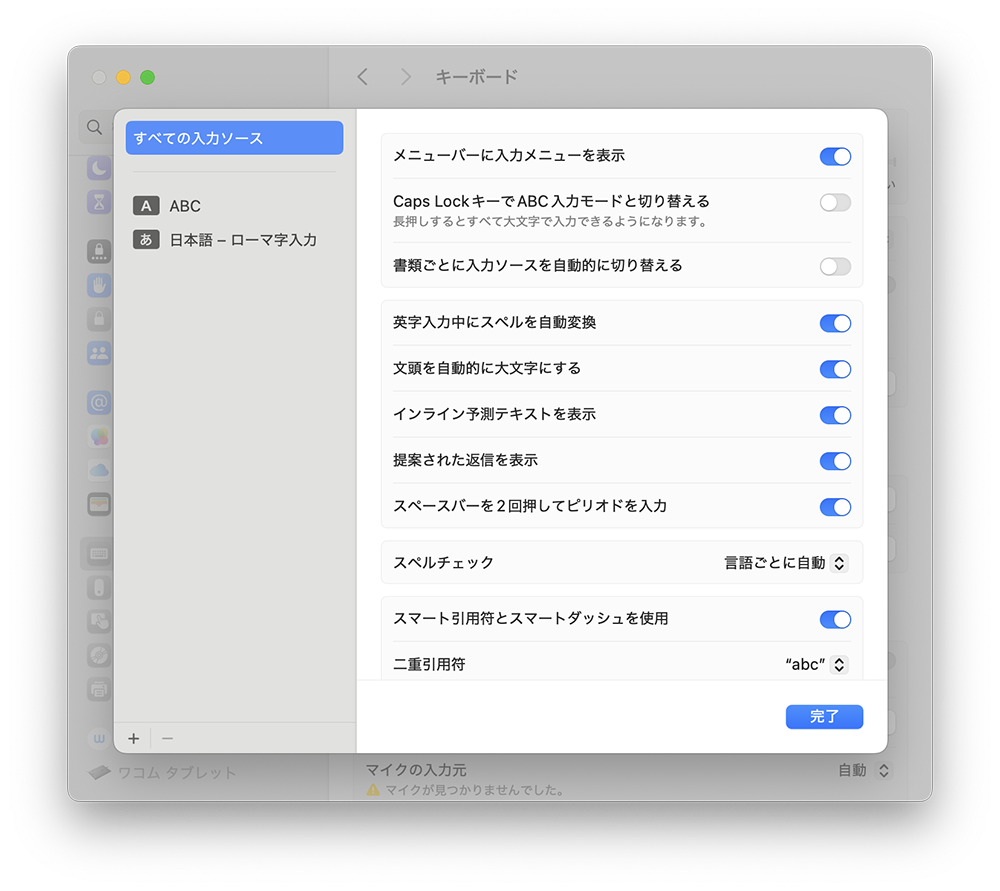
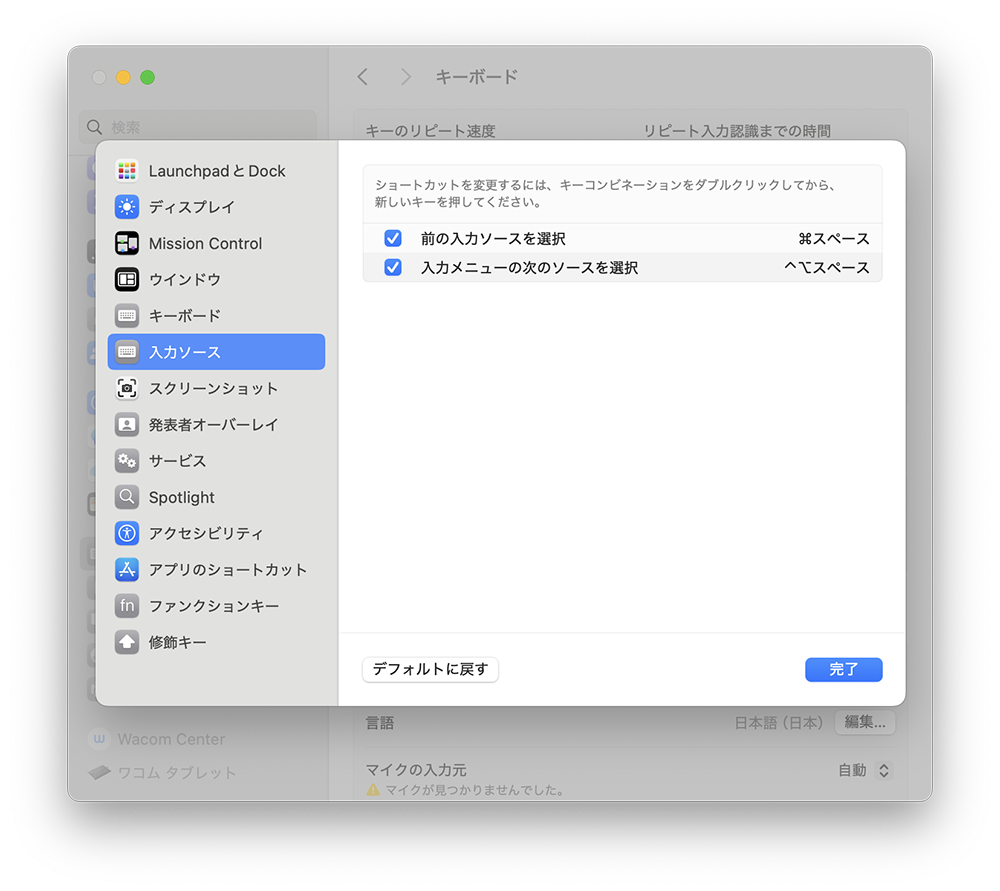
続いて、Command+Spaceで切り替えられるようにする。
[システム設定]->[キーボードショートカット]->左ペインの[入力ソース]を選択し、[前の入力ソースを選択]をダブルクリックして、キーボードショートカット(Command+Space)を入力する。
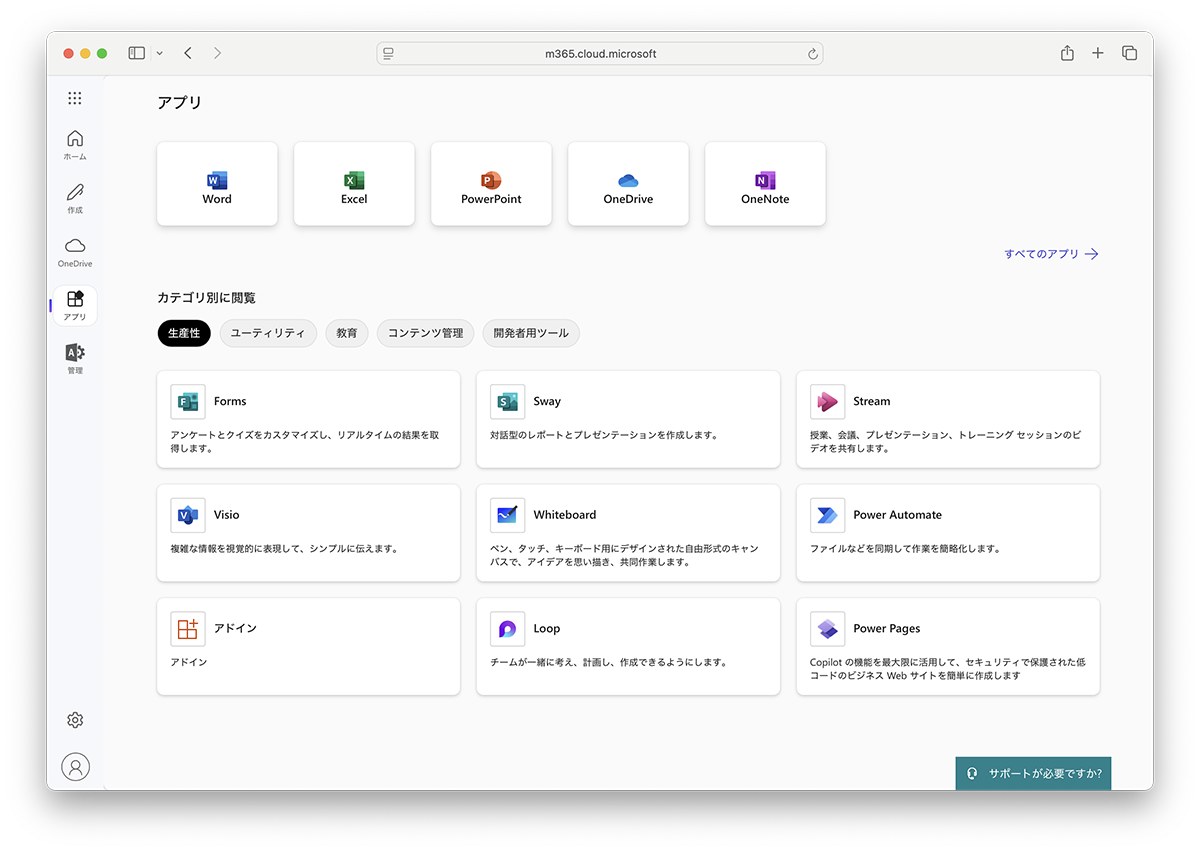
続いて、Microsoft 365をインストールする。
同サイトを開き、サインインして、アプリをインストール。
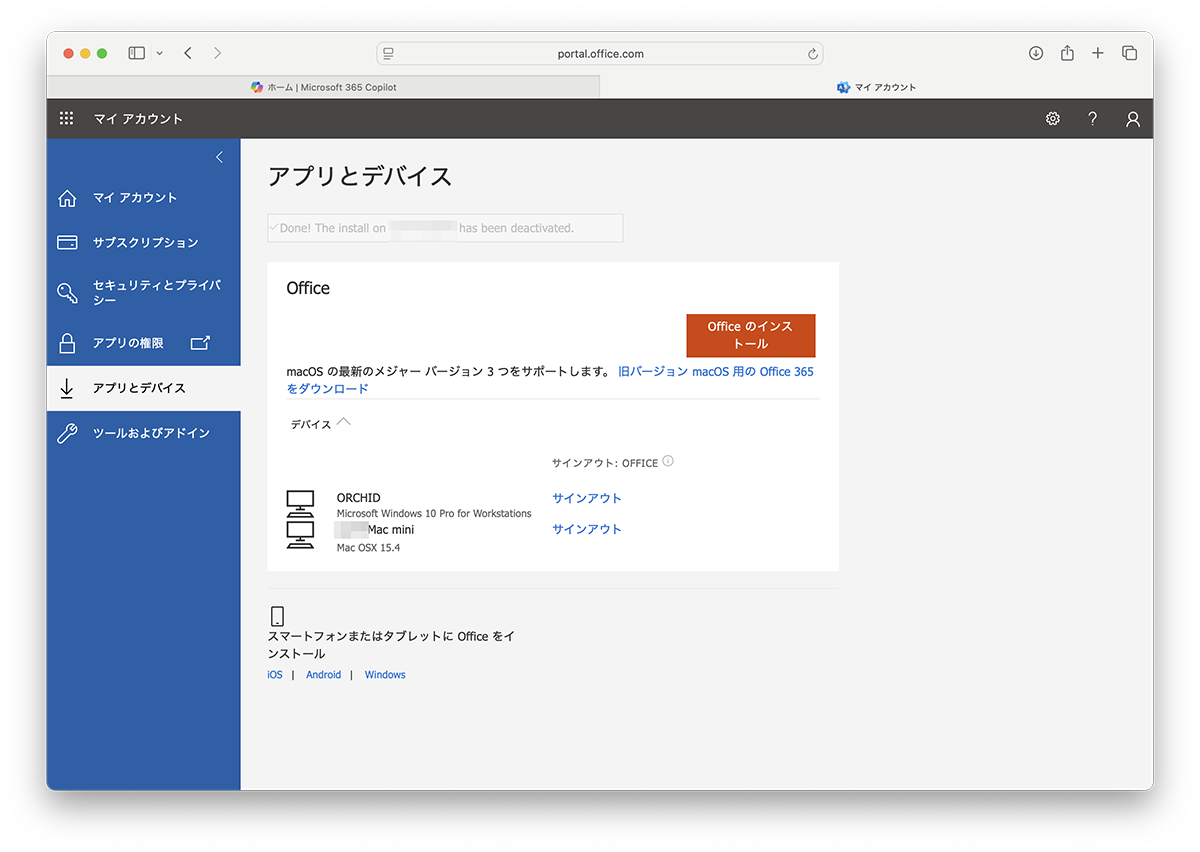
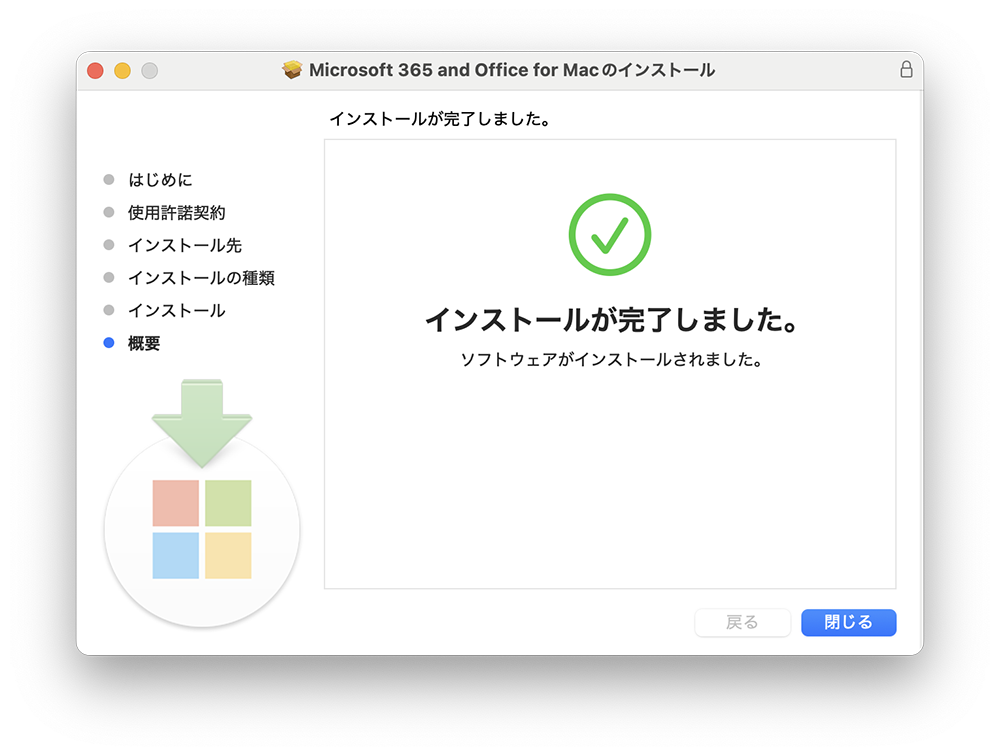
インストール完了後、OneDriveを起動してクラウドドライブの設定を行う。
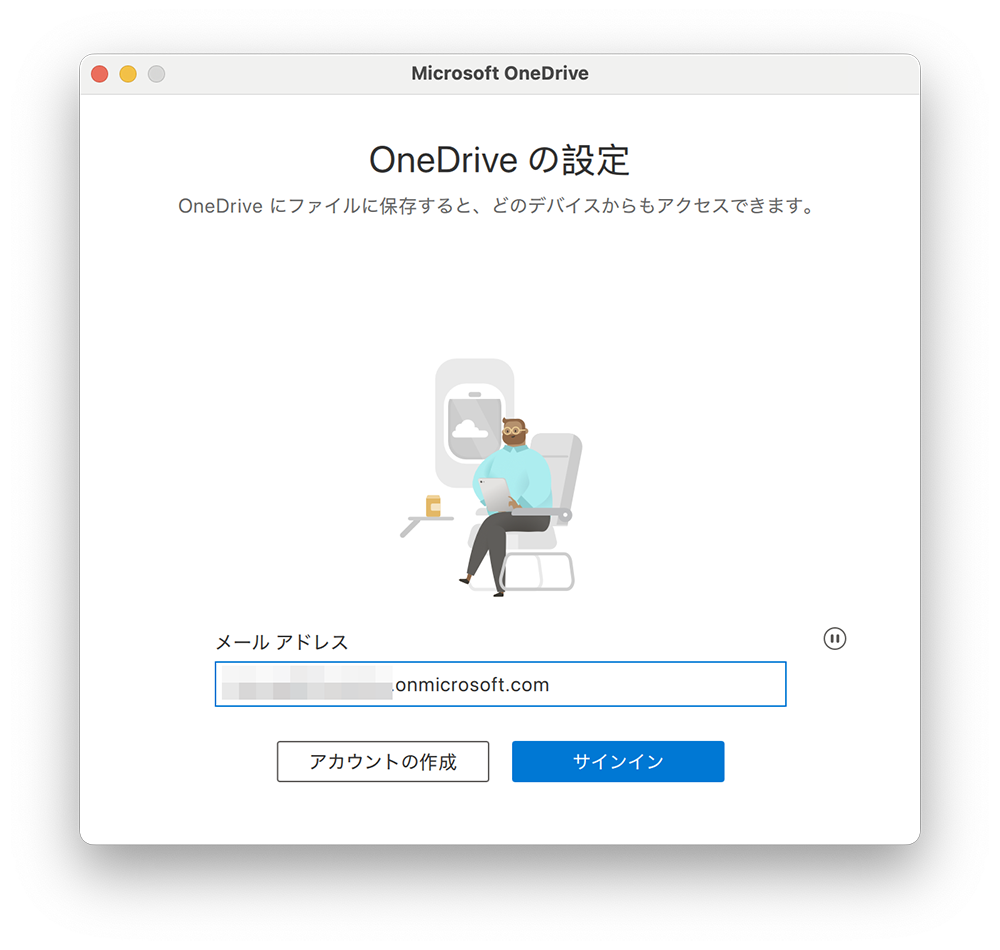
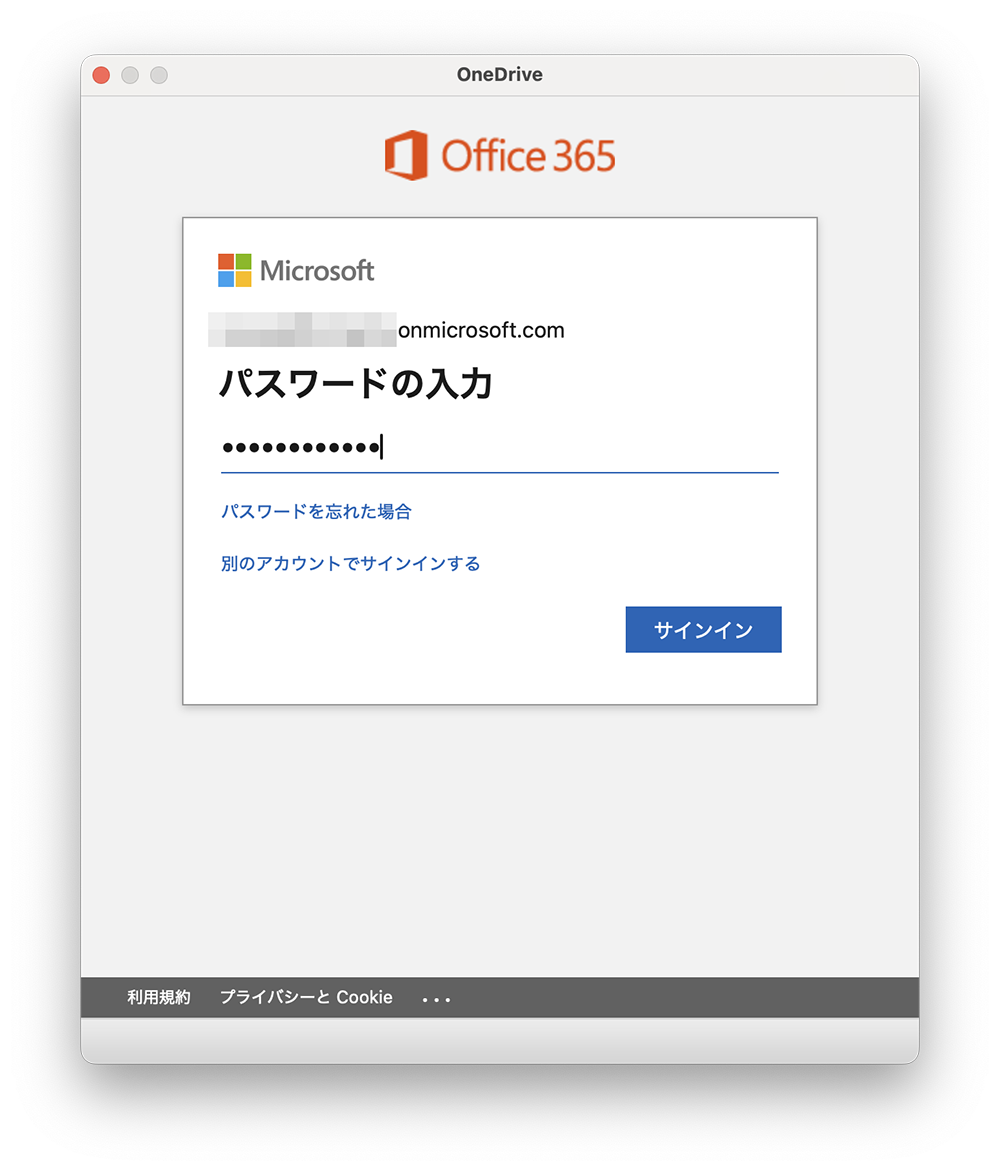
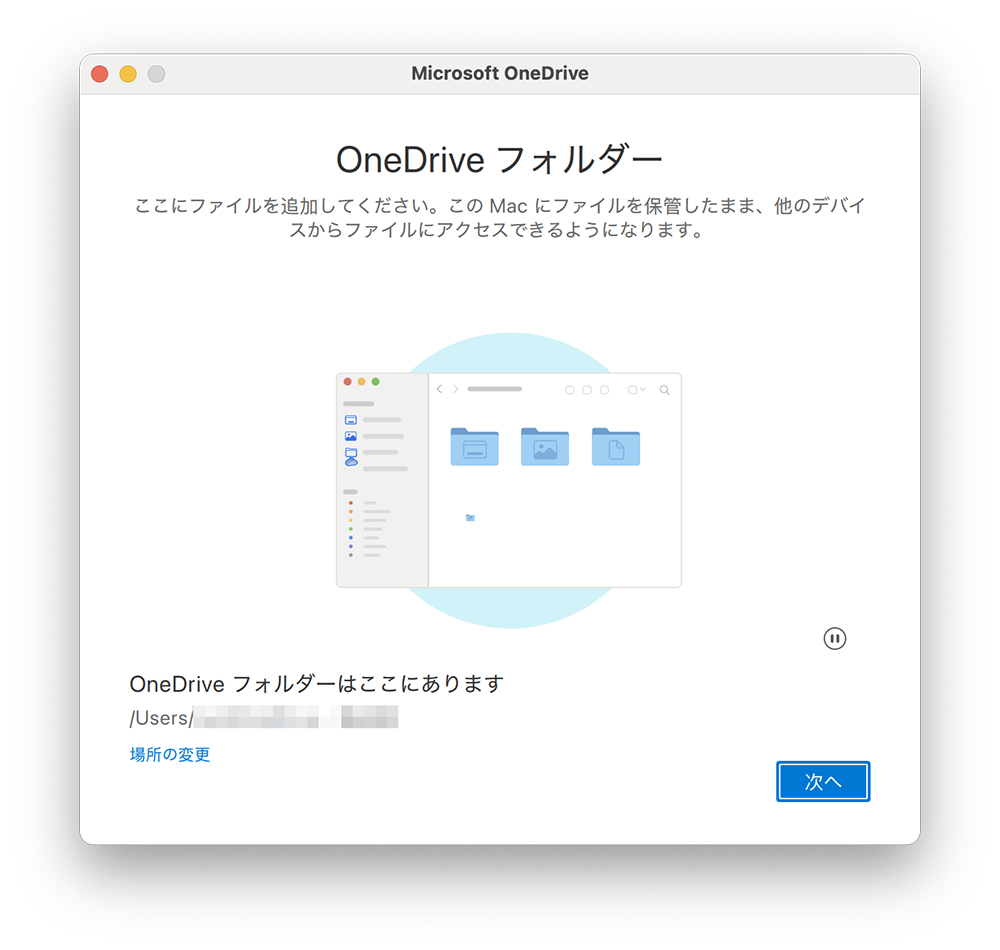
Mac Studioへの移行に目処がついてきたので、これまで使ってきたMac Proの売却準備に取り掛かる。
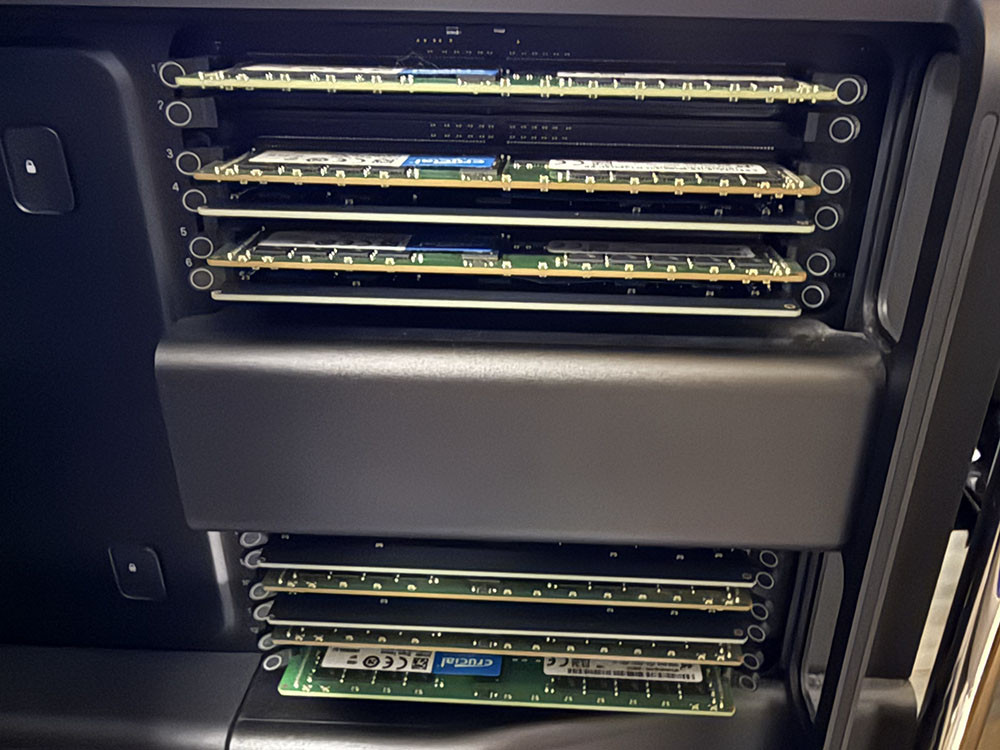
まず、不要な増設カードを撤去して、純正メモリを増設。12あるスロットの内、10スロットにメモリが挿さる状態になった。メモリスロットの装着順は以前ハマったので注意する。ちなみにMac Proリリース直後は間違った情報がAppleサポートサイトに掲載されていたが、今回確認したら修正されていた。
梱包発送しなければならないので、玄関の棚の上に置いてある化粧箱を確認する。
改めて取り出すと、その重量感にびっくりする。箱だけで10kg以上あるそうだ。
ACケーブル、キーボード、マウス、トラックパッドは未使用、未開封状態。
箱もプチプチで包んでいたので綺麗だ。周辺機器の箱も残っていて、全て状態は良好だ。
続いてオクの出品用に本体を撮影。筐体が大きいので、テーブルマットを敷いて周辺の写り込みを排除して撮影を行う。
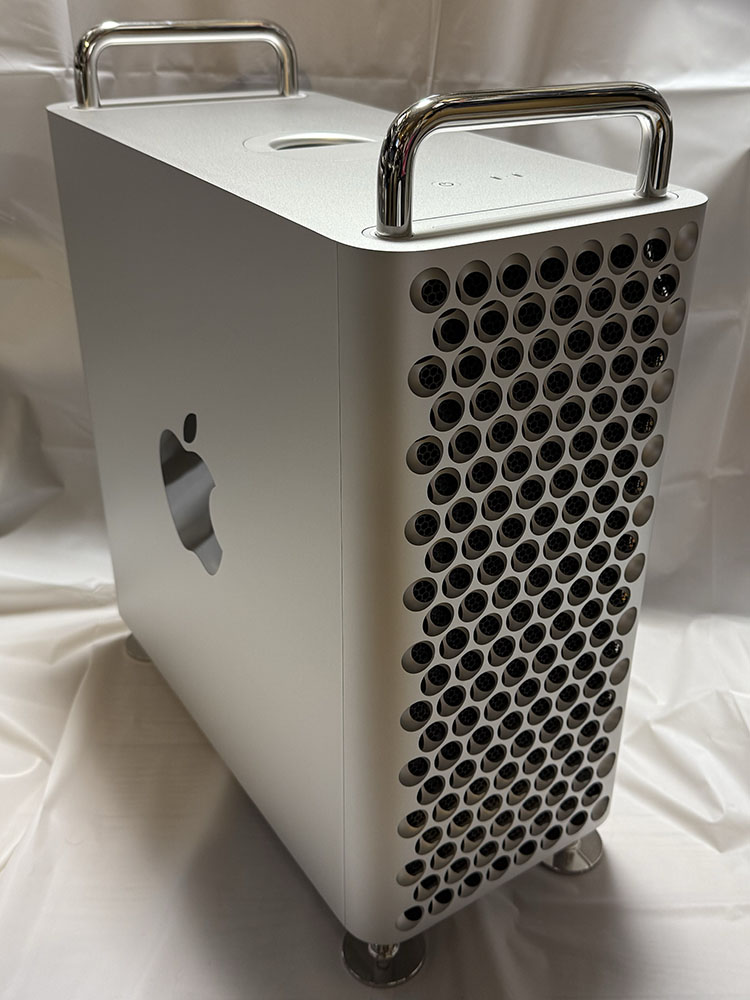
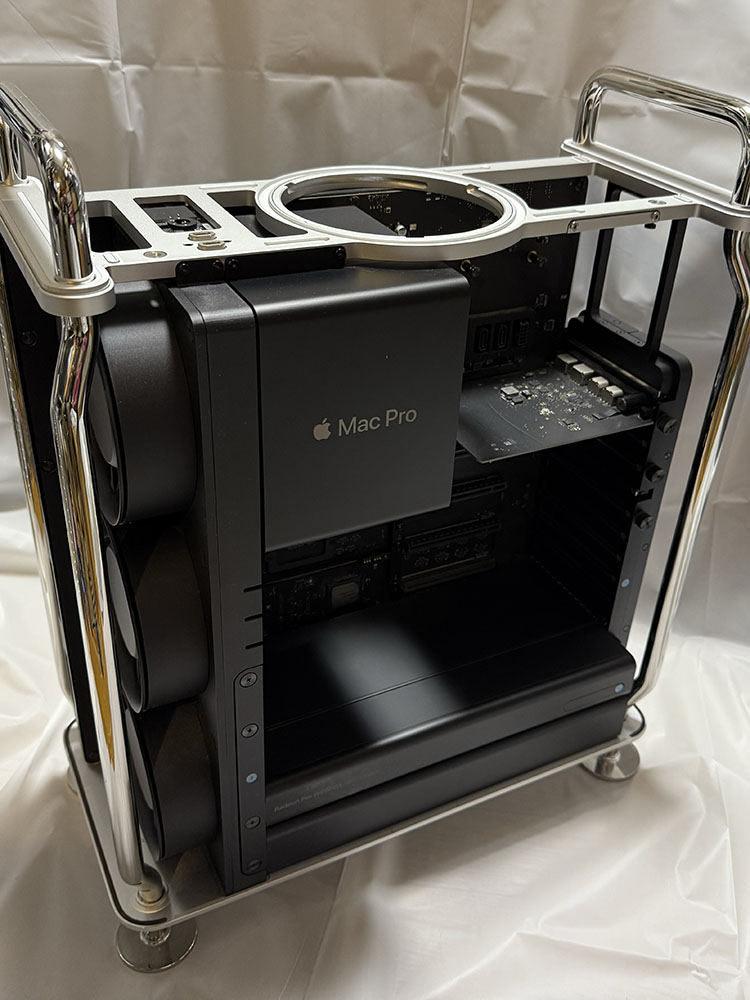
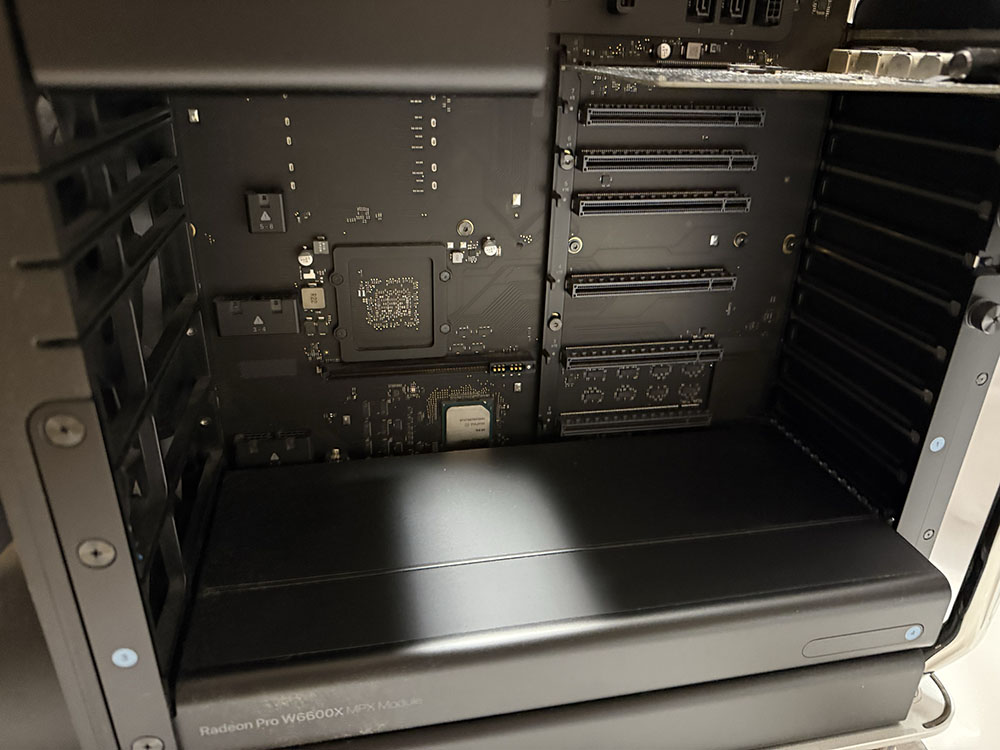
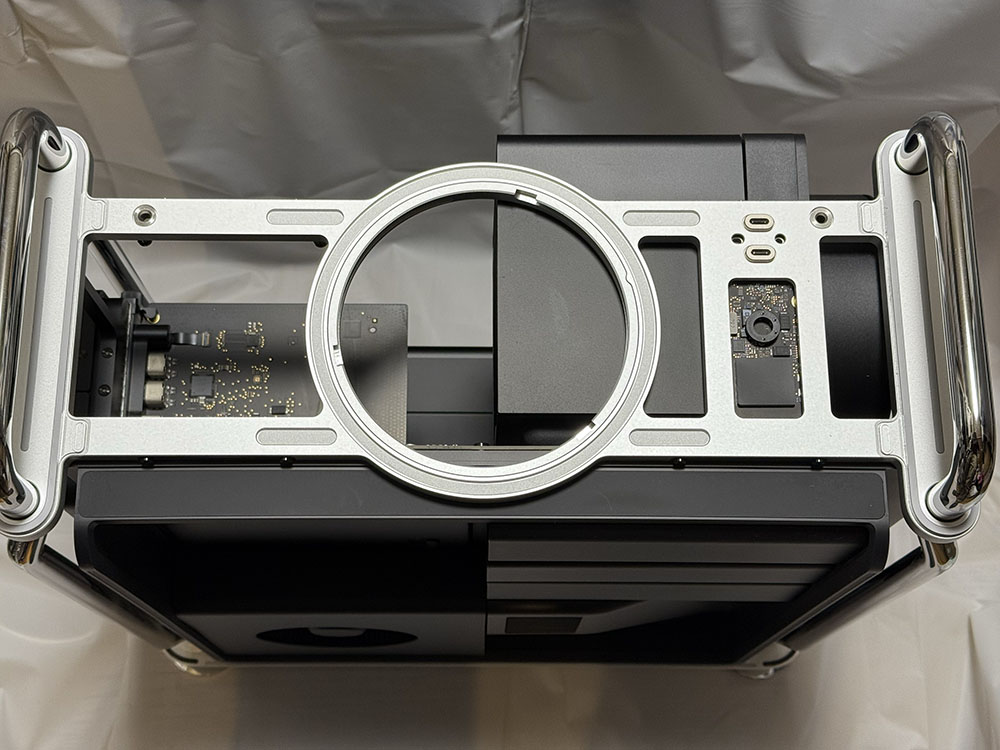
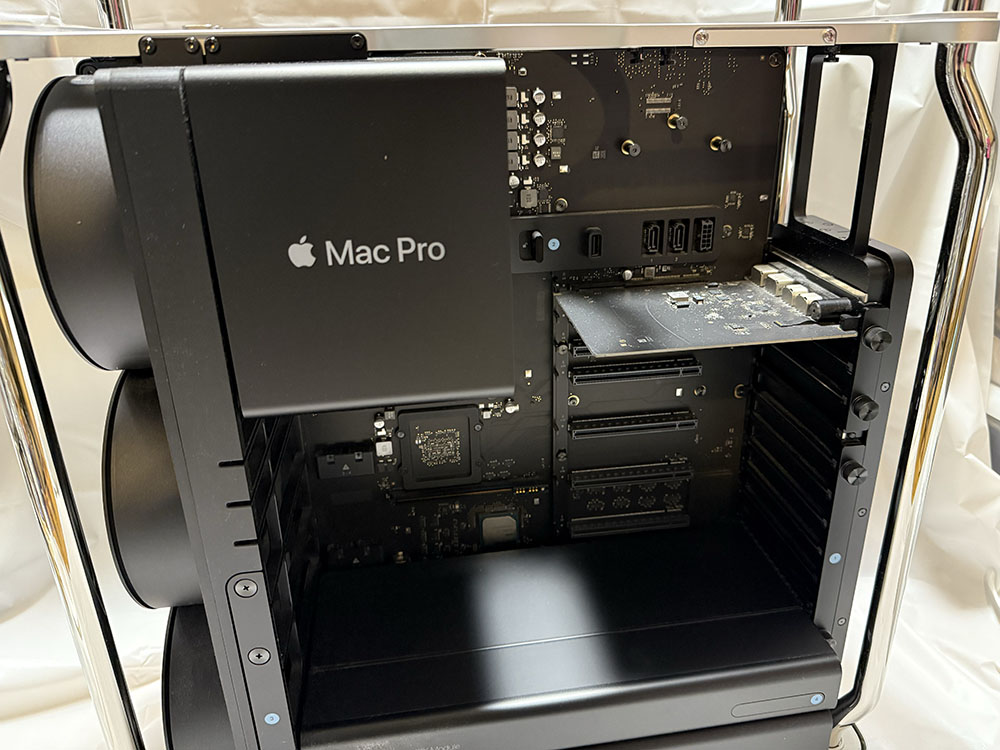
最後に、Mac Proの初期化。その前に、メモリ増設状態での起動確認。問題なく一発で起動した。
そして、工場出荷時への初期化。Mac ProはT2セキュリティチップを搭載しているので、初期化は楽ちんだ。
[システム設定]->[一般]->[転送またはリセット]で、[すべてのコンテンツを設定を消去...]を選ぶだけ。
この日、MacBook Airも売却のため同じ操作を行なっていたので、悩むことはない。
T2以降のMacでは、この初期化操作で、アクティベーションロックが無効化されるそうだ。
途中、アクティベーションロック解除後の起動で、起動に失敗した・・みたいなメッセージが出たので、念の為その状態でOSへのログインを行い、改めて初期化操作を繰り返した。
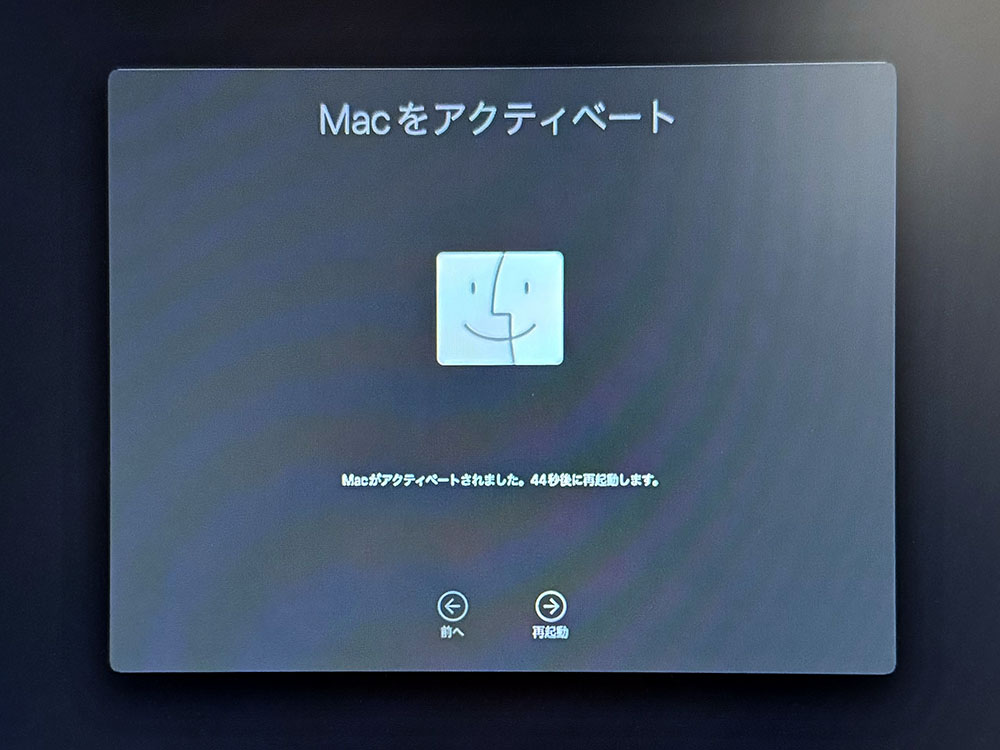
二回目は問題なくエラーも出ず、アクティベーションロック解除まで完了し、ようこそ画面が表示された。
これで売却の準備は整った。
USB-Cドックの使用をどうしようか悩んだが、不安定なのは嫌なので、元々購入していたUSB-C SATAケースと、追加購入したAnkerのUSBハブで構成することにした。
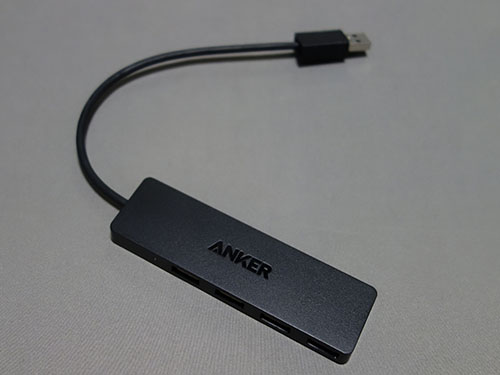
最後にUSB-Cドックで動作確認をしたら、再びSATA SSDを認識するようになったのだが、いつまた認識なくなるか分からないので、初志貫徹で。要らなくなるUSB-Cドックはどうしようかと思ったが、不良品でも無さそうなので返品するのも悪いし、売っても二束三文だろう。取り敢えず置物として使用することにした。
ケーブルにはタグをキチンと付けて、接続を分かりやすくする。
SATA SSDケースは、Studio本体よりも一段上の棚の上に配置することにする。
当初、SATA SSDケースをTB5ポートに接続したのだが、SSDが認識されない。USB-Cドックの際のトラブル対処と同様に、前面のUSB3 10Gポートに接続したら正常に認識した。再起動しても見失うことも無さそうだ。
物理的な配線はこれで行くことにする。
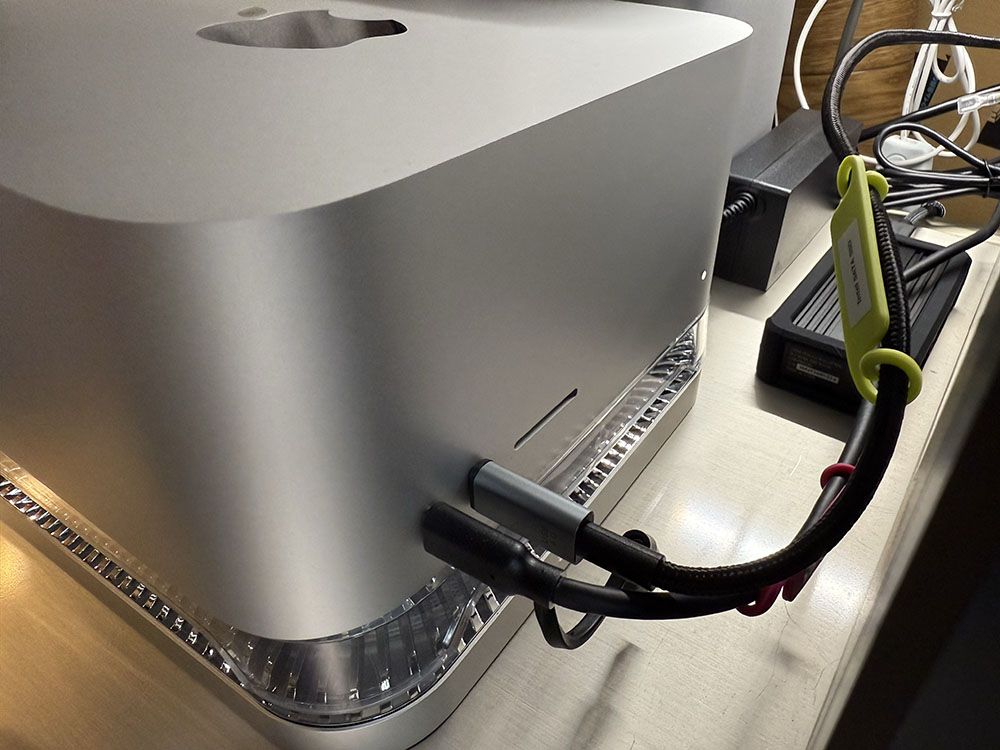
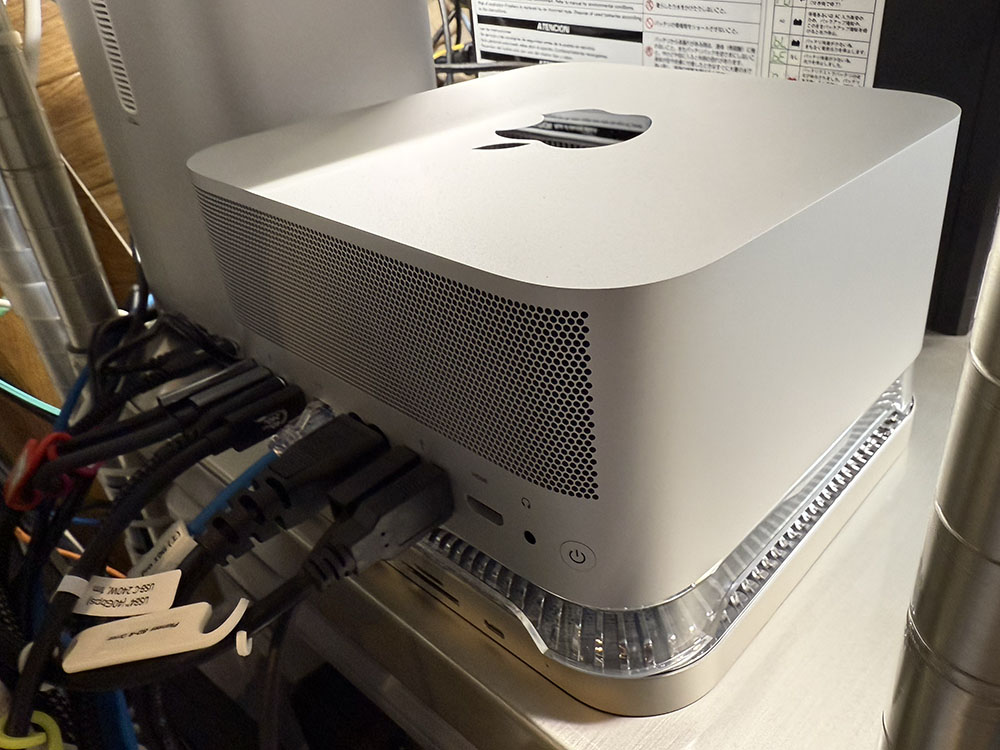
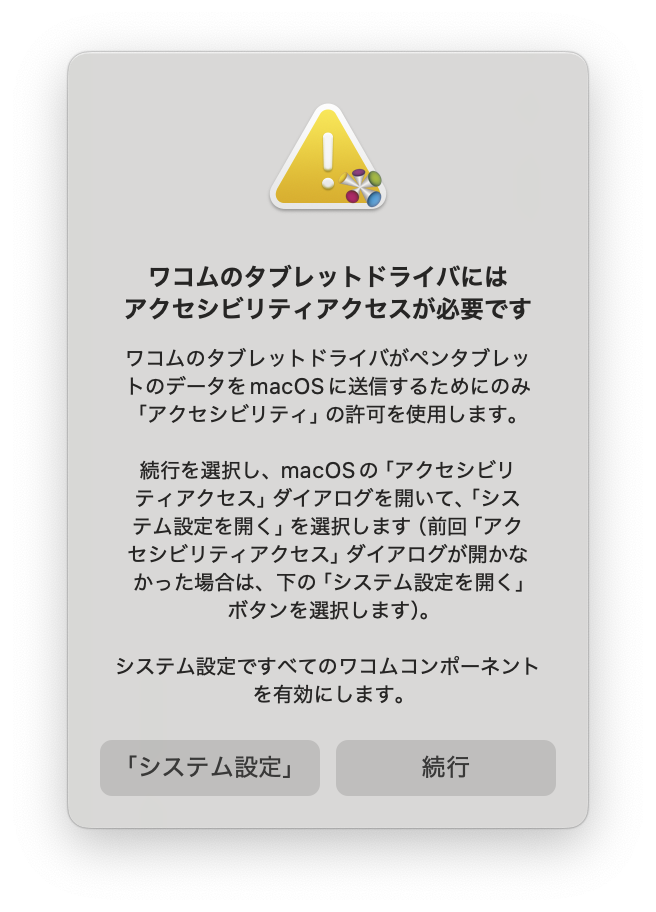
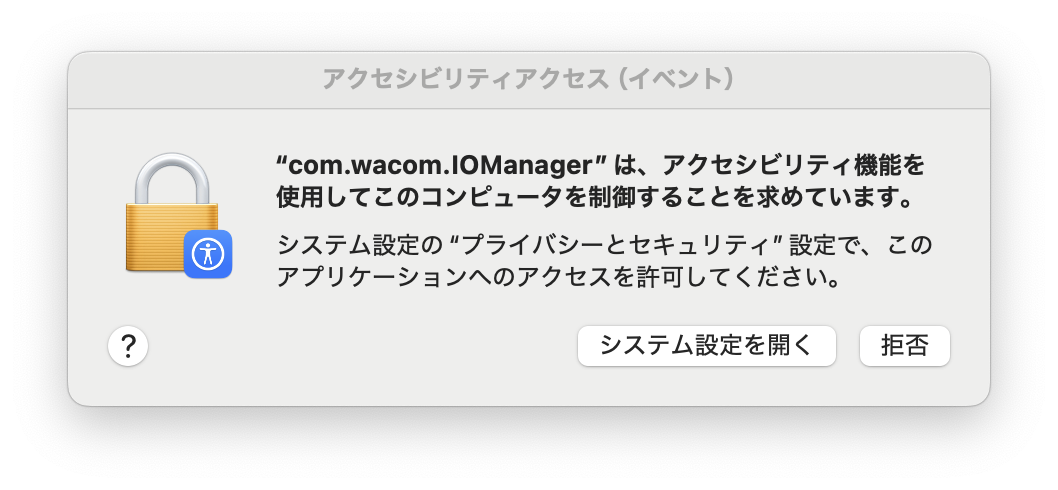
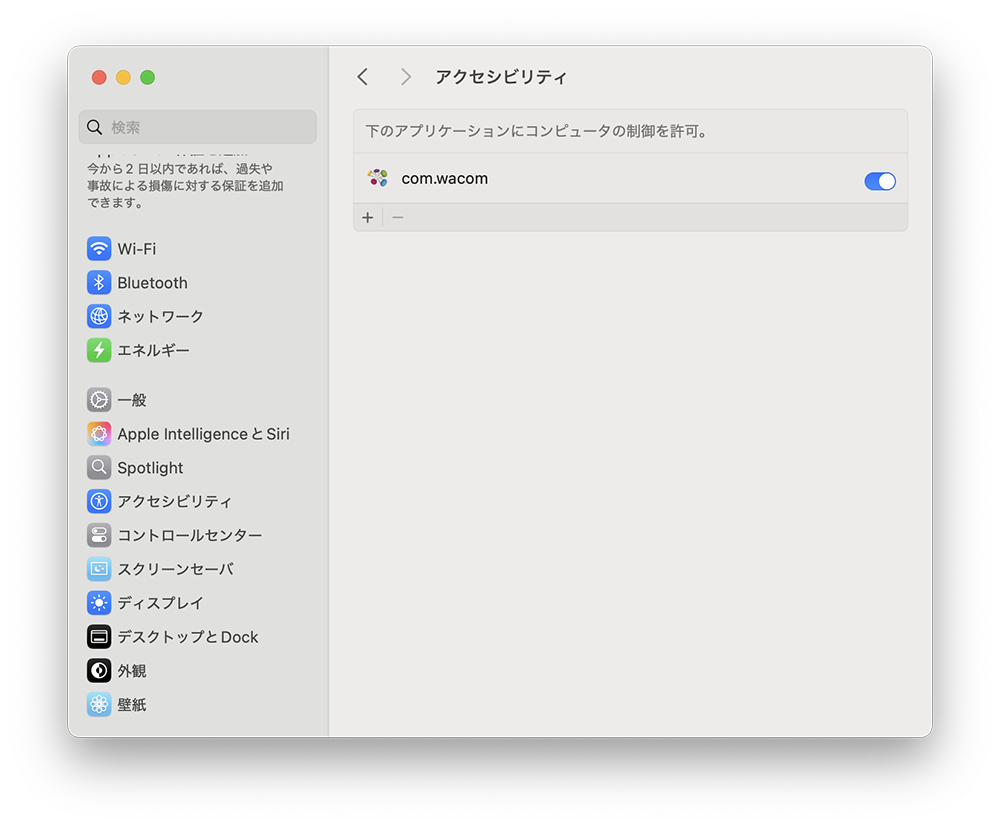
最後に取り敢えずWacomのタブレットドライバだけ導入して、操作性の向上を図る。OSの更新時はハマることの多いタブレットドライバーだが、アクセシビリティの設定を一箇所だけONにしたら問題なく認識してくれた。
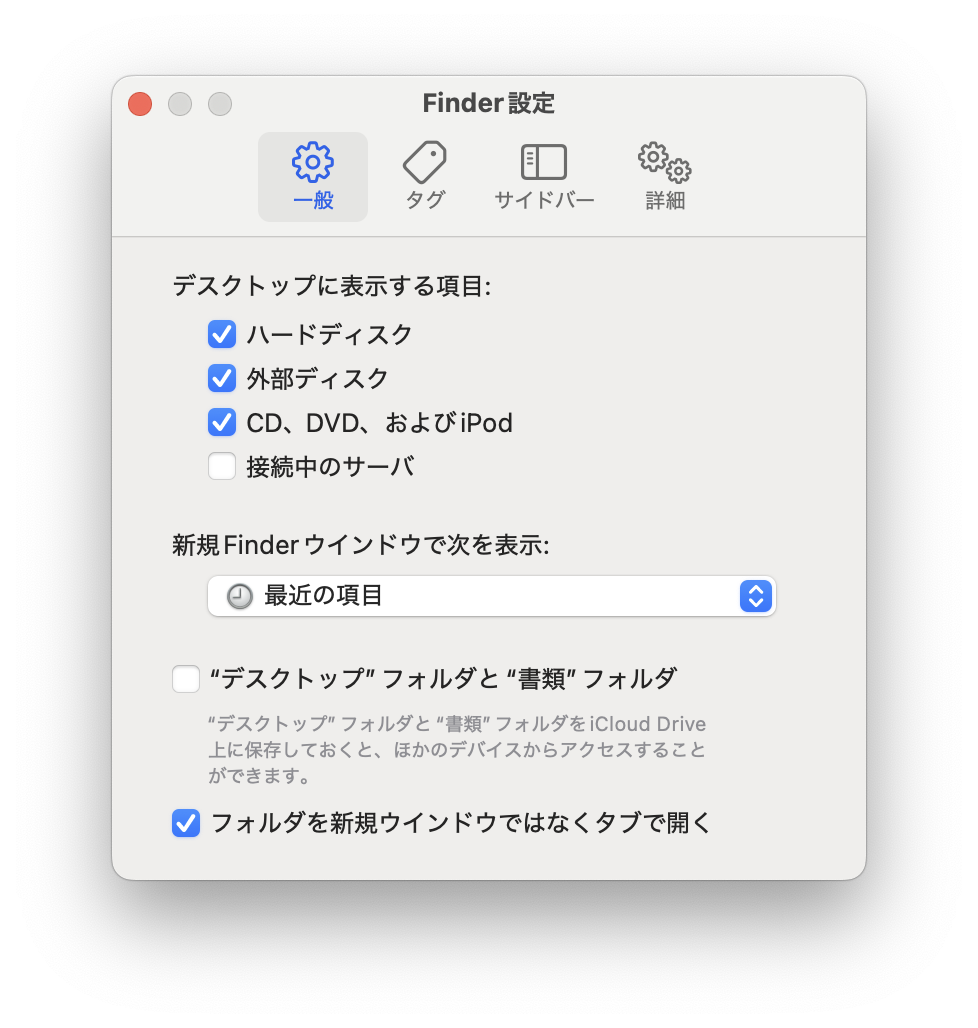
続いてファインダーの設定。ハードディスクもデスクトップに表示するように設定を変更する。
これでベーシックな環境は準備できたことになる。
Mac Studioの下に置いてあるUSB-Cドックが不調だ。
搭載したSATA SSDは一回認識した後、認識しなくなってしまった。
USBキーボード、トラックパッドも、抜き差しをしないと認識しない。
メーカーにメールで問い合わせしたら、Mac Studioは動作保証外とのこと。嘘をついて(動作保証をしているM1-M3 Mac Miniを使用していると)返品しようかとも思ったが、きちんと検証してみることにした。
ただ、Mac Miniはあるものの、M4搭載品で動作保証品ではない。構成的に一番近いのは売却前のM2のMacBook Airだ。
ということで、MacBook AirとUSB-Cドックを接続してみた。
そうしたところ、内蔵したSATA SSDは認識され、USBマウスも抜き差し無しで認識された・・。
ということは、ドックの不良ではないのか・・。
と考えながら、思いついたことが一つ。
Mac Studioは背面のTB5ポートに接続したが、これが悪いのではないか・・?
ということで、Studio前面のUSB3.1 Gen2ポートにドックを繋いでみた。
すると、内蔵SSDもキーボードも認識するではないか!
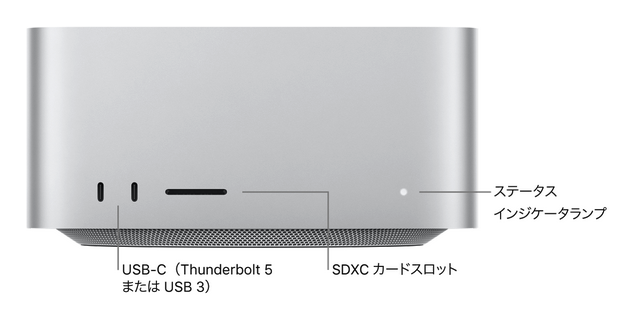
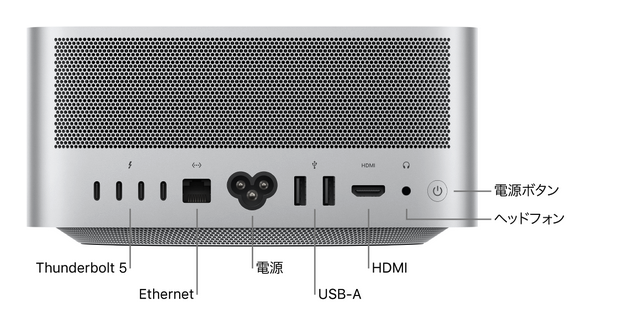
製品不良ではなく、ポートの規格による愛称だったのか・・。
ということで、接続を変更し、仮設置状態で少し様子を見ることにした。
この機会にOSをアップデートしようと、Apple Intelligenceに対応したSequoia 15.4に更新する。
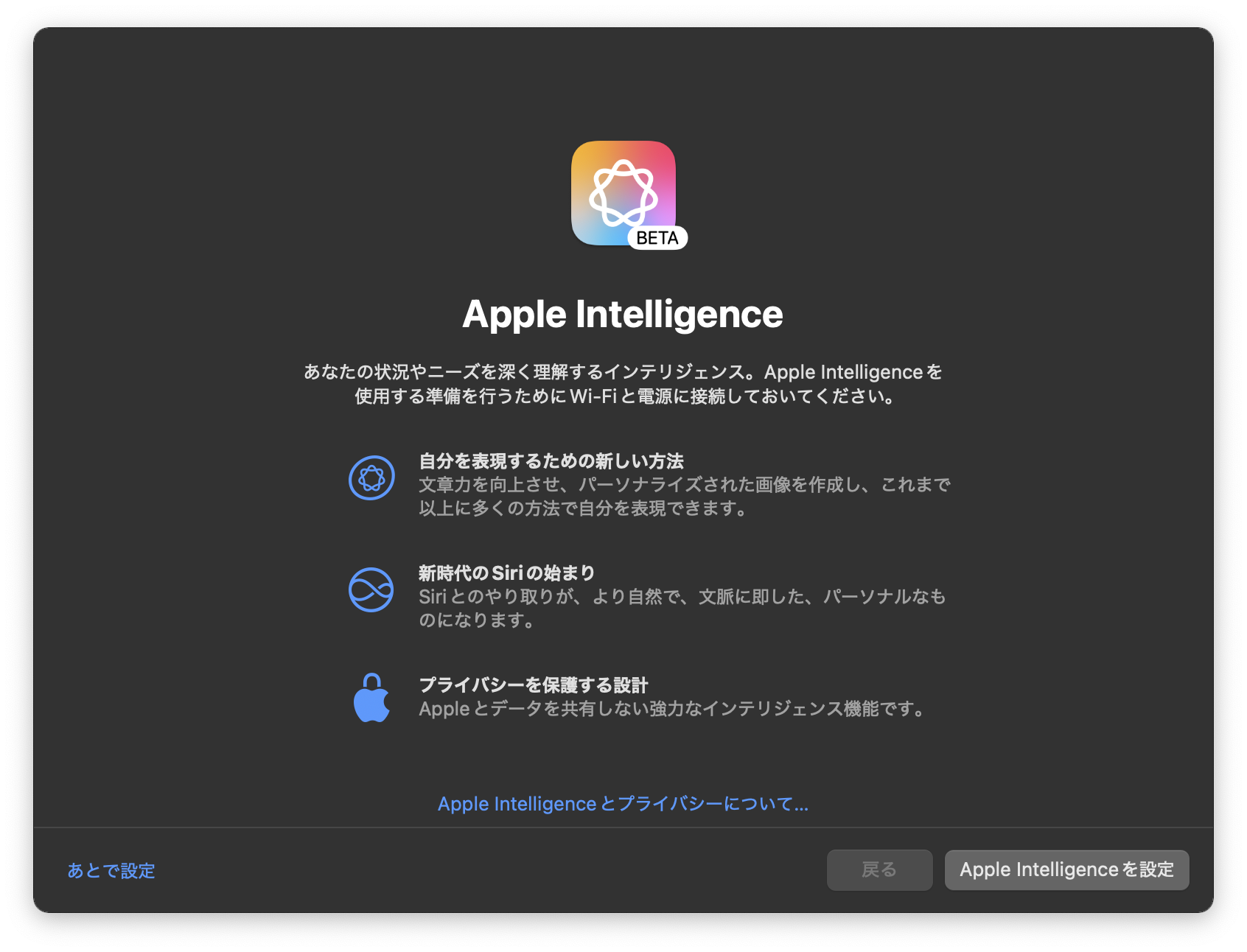
アップデートそのものは問題なく終わったのだが、アップデート後、またまたドック内蔵のSSDが認識しなくなってしまった・・。
何なんだろう・・。ちなみに、USBキーボードの認識は正常だ。
やはり、USB-Cドックの使用は止めて、SSDはUSB-Cケースに収納して接続する運用が無難そうだ・・。
夜になり、細かいセットアップを続けようと、一旦シャットダウンしていたMac Studioを起動する。
すると、再びキーボード、トラックパッドが認識しなくなってしまった。
キーボード類が接続されるUSBハブのケーブルをドックから抜き差しすると認識するようになる。
サインインすると、ドックに搭載したSSDが認識しない・・。
何度かStudioの再起動を行ったみたが、症状は変わらず。
MAC-ドック間のUSB-Cケーブルを交換してみたが、これも変わらず。
USBハブ接続のポートを変えても変わらず。
色々試したが、キーボード類は抜き差ししないと認識せず、SSDは全く認識しなくなってしまった。
ちょっとこれでは実用できない・・。
USBドックは使用せず、SSDは元々使おうとしていた単体ケースを使用して、キーボード類はUSB-Aのハブを追加購入して対応することにする。
一応、USBドックの販売元に問い合わせメールを送ってみるが、改善は期待できないかもしれない・・。
Mac Mini用に購入したORICOのスタンド型ドックは快調だったのだが・・。
安物買いの・・になってしまったかもしれない。
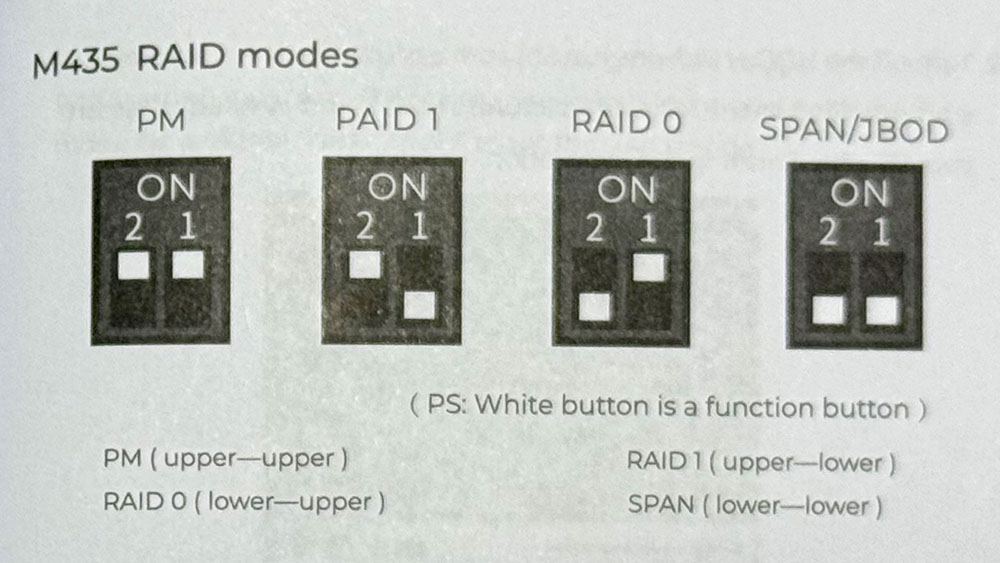
もう一つ、ORICOのMini Tower。一点、設定で疑問が。電源を入れると正常に搭載した2台のドライブが認識されるのだが、背面に二つのDIPスイッチがある。設定を見ると、初期設定がJBODになっている。
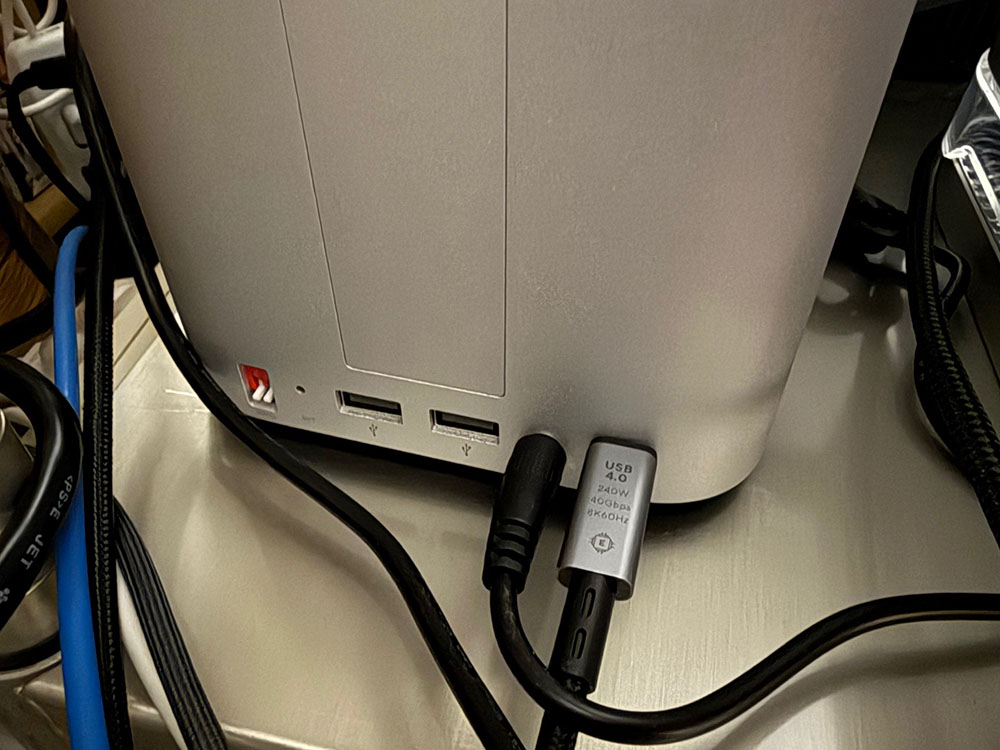
各国言語で記載されたマニュアルを見ると、JBODでは複数ドライブ搭載すると一つに連結されるようだが、実際はそうなっていない。
本来なら、Normalと呼ばれる設定にしなければいけないのでは?
さらにRAID設定の手順を見ると、
・電源をOFFにして、DIPを[Normal]に切り替え、[SET]ボタンを押しながら電源をONにする
・10秒後HDDボックスはNormalモードに切り替えられ、ブザーが1回鳴る
・再度電源をOFFにして、DIPを所望の設定に変えて、[SET]ボタンを押しながら電源再投入
・10秒後HDDボックスは設定したモードにに切り替えられ、ブザーが1回鳴る
と書かれている。
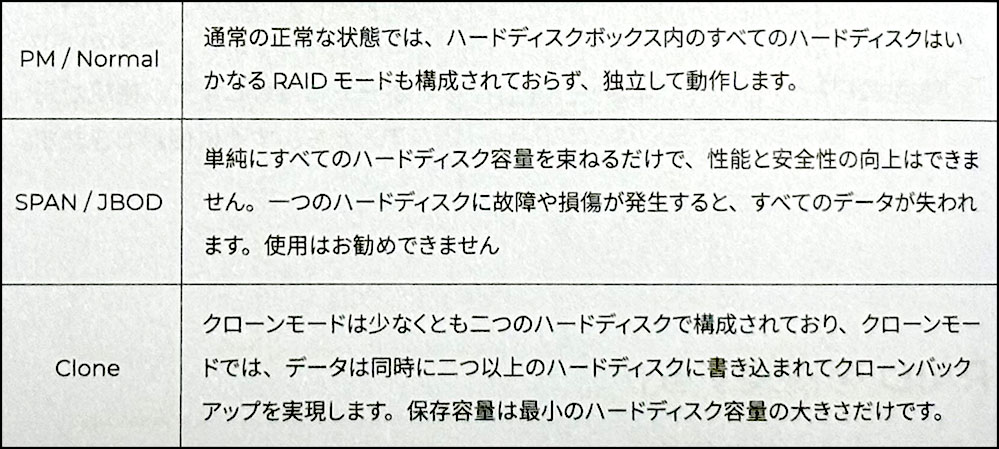
まあ、初期状態はNormalモードと書かれているので、このままでも良いのかもしれないが、DIPを変更してSETボタンを長押しするのはHDDに中身が入っている状態だと気が引ける・・。
マニュアルと実際のDIPスイッチ周りの印刷が反転していたりと、少々気になる部分もあり、やはり問題のない今の状態で使用するのが無難そうだ。
一方で気になるのがHDDの動作音。今まではMac Proの中に隠蔽されていたのでさほど気にならなかったが、ペラペラのプラ筐体のMini Tower内だと、アクセス音が結構気になる。
また、Macの電源を落としてもMini Towerの電源は落ちないようなので、特にMac無稼働状態の動作音が問題になりそうだ。
これについては暫く使ってみて、是正するのかどうするのか、考えることにする。
最後に、USB3.0にあらかじめ購入してあったBuffaloのUHS-II対応のSDカードリーダーを接続。
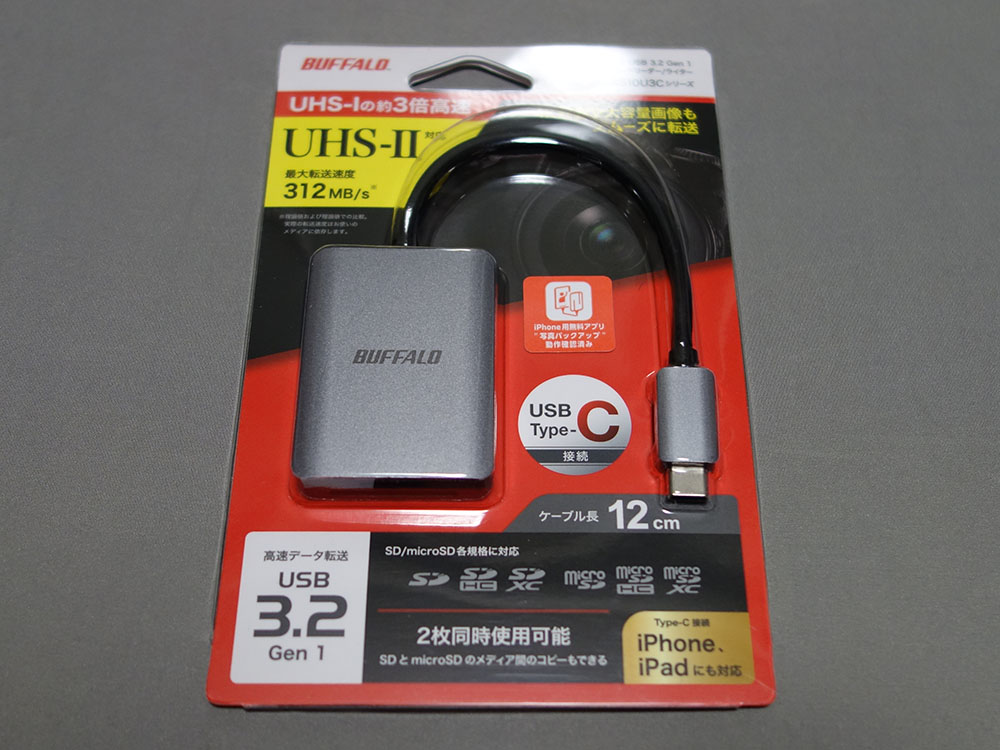
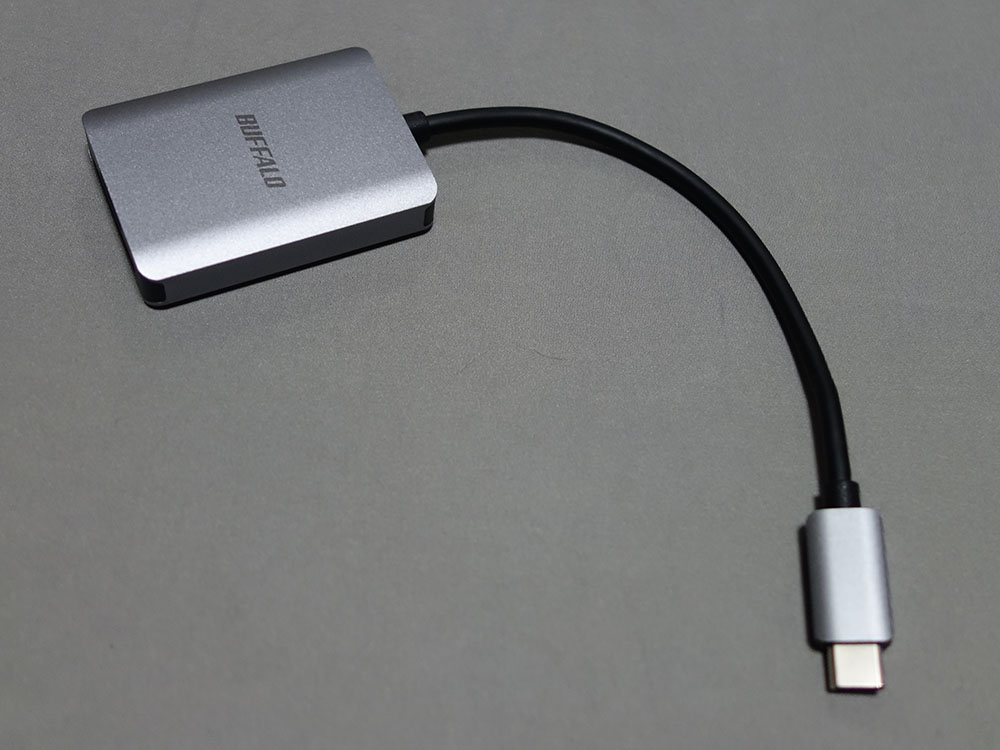
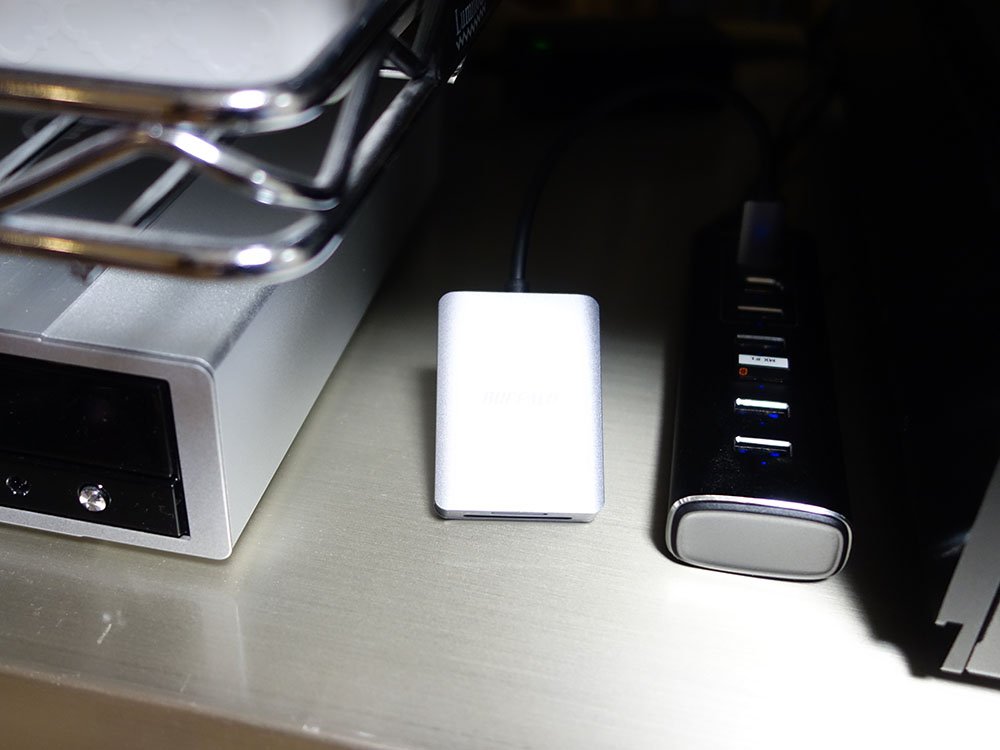
パッと見た感じは、仕上がりなど悪くなさそうだ。
DAISOでトルクスドライバーセットを購入。最後の1セットだったのでラッキーだ。
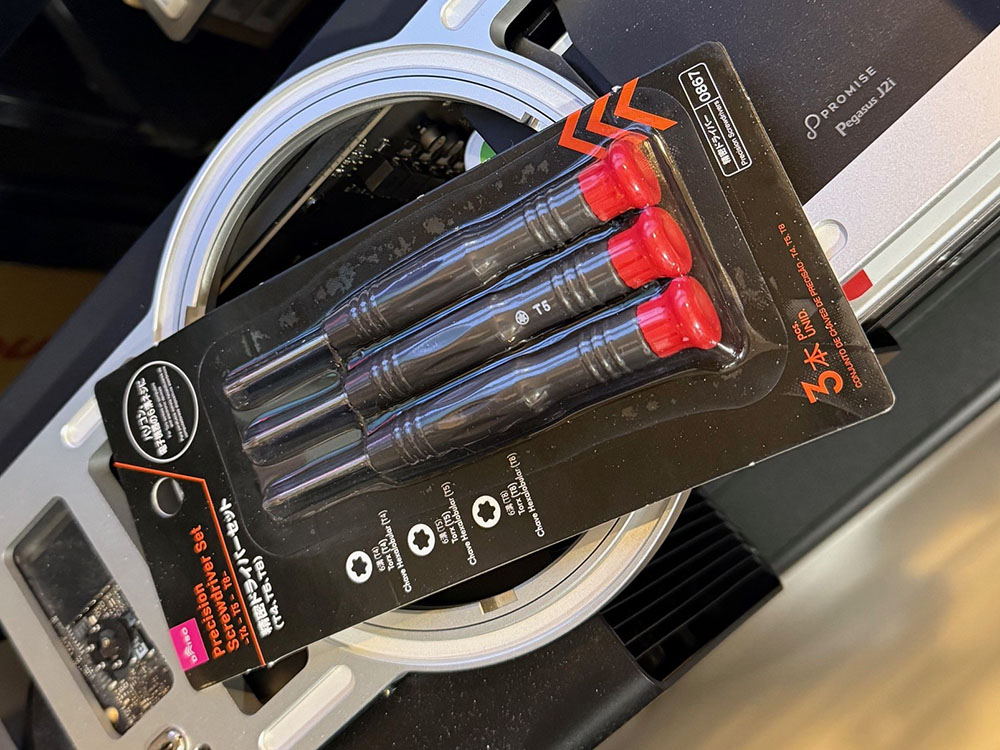
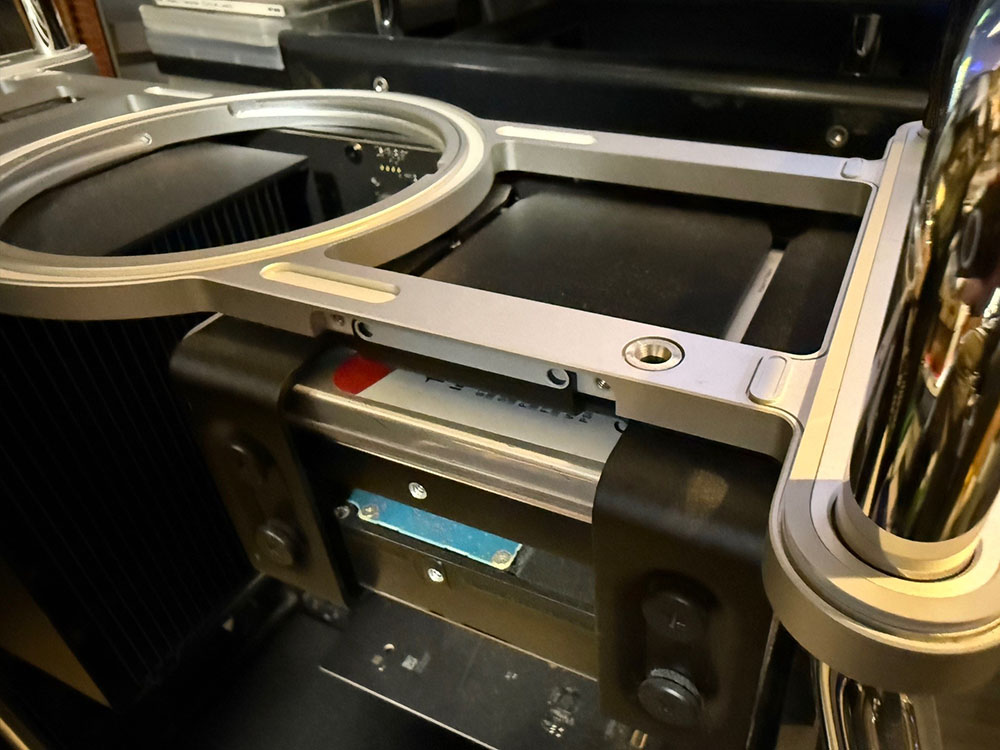
そして、旧Mac Proを解体して、HDDでNVMeのSSDを取り外す。
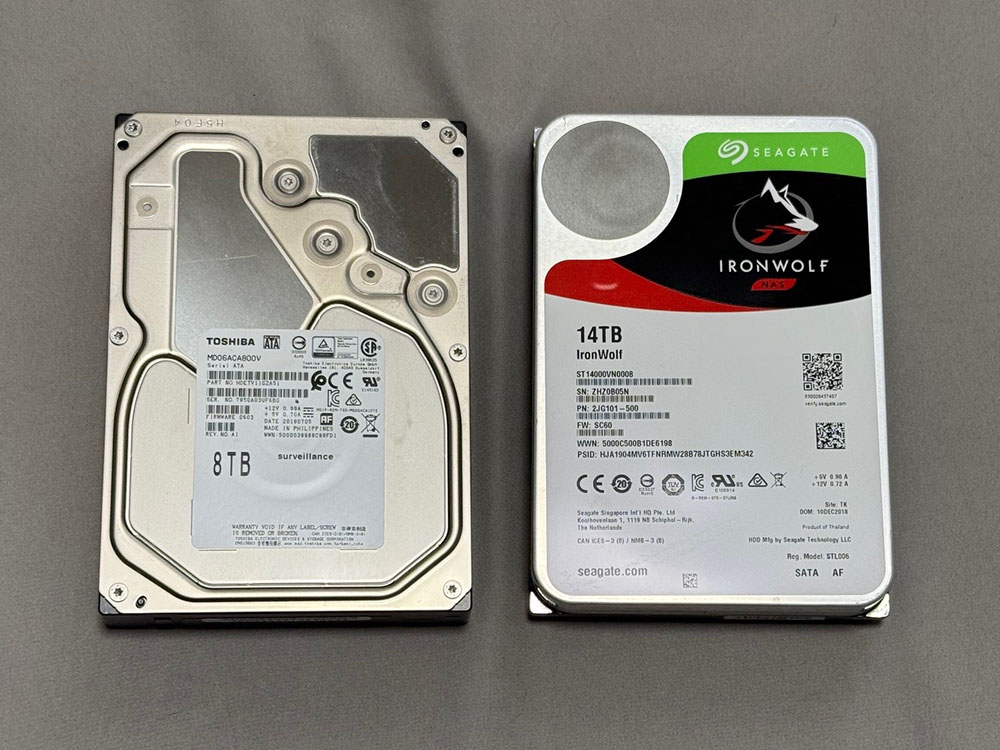
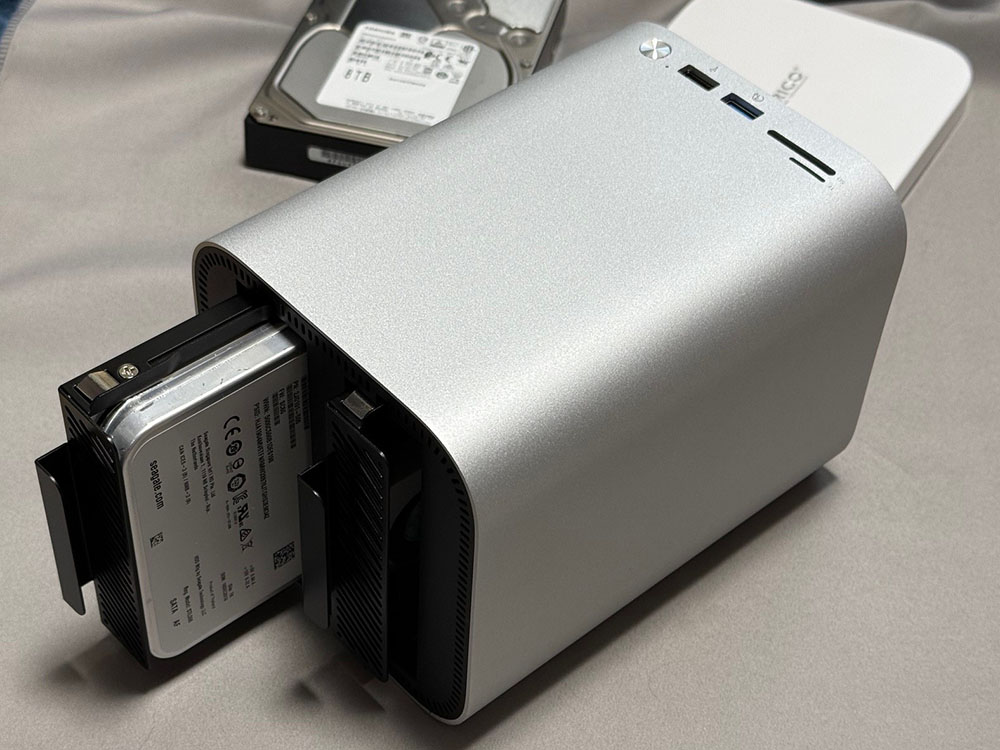
まず、HDDをORICOのMini Towerに詰め込む。トレイに付属のインチネジでHDDを固定して上部からはめ込むだけ。上部の蓋はプラスチック製でマグネットで仮固定されるだけ。この部分がアリエクで不評だったが、自分的には奥まったところに配置するので特に気にならない。
SSDも、LogitecのUSB4ケースに装着する。結構重厚なメタルボディーで、発熱効果も期待できそうだ。PCIeパススルーにも対応する。
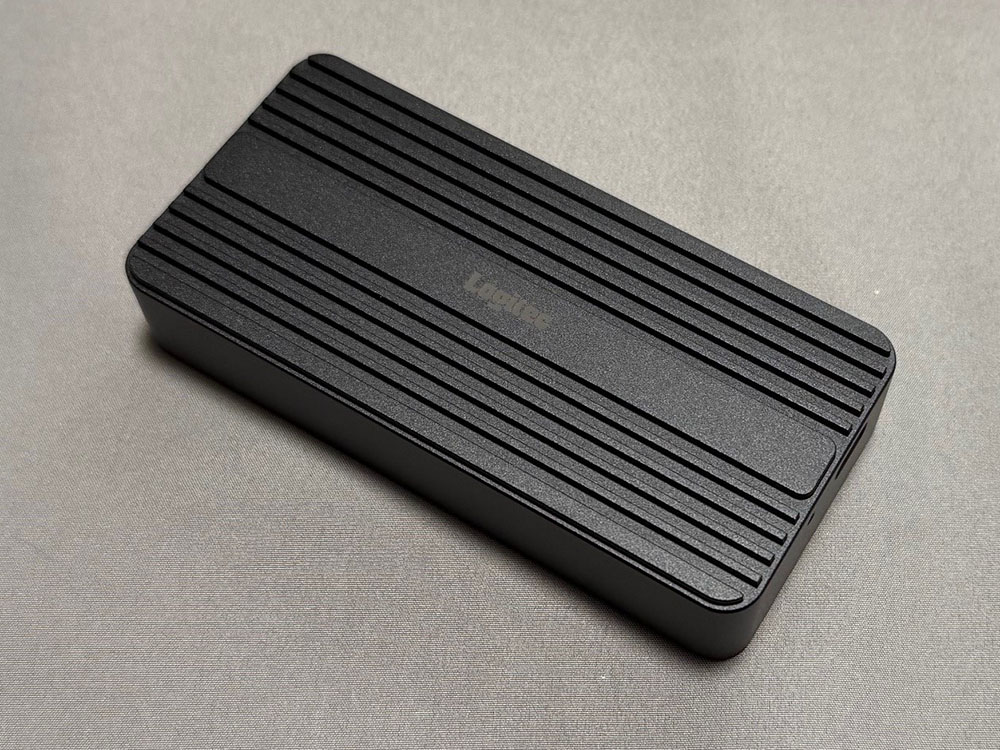
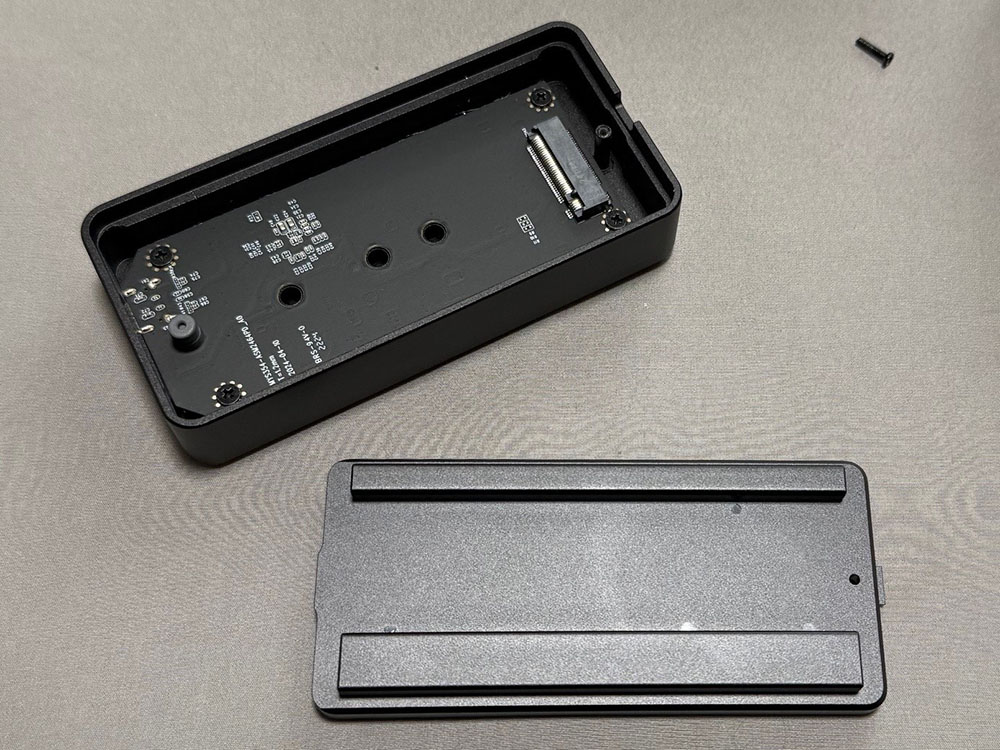
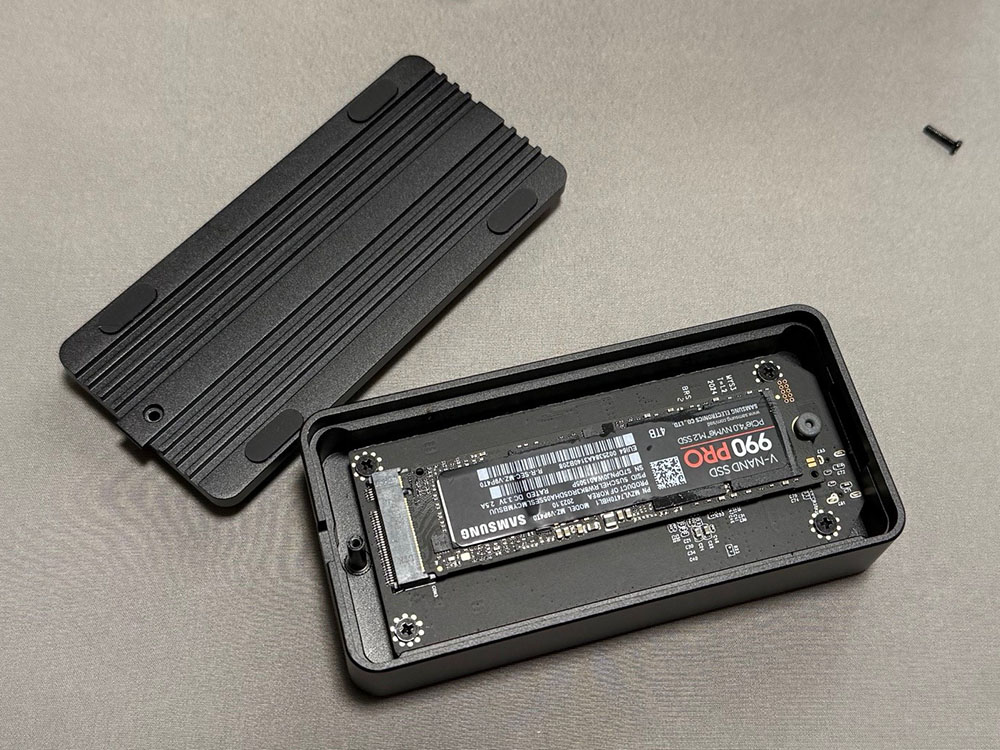
ケーブルは標準添付のものが評価が悪そうだったので、別注品を使用する。
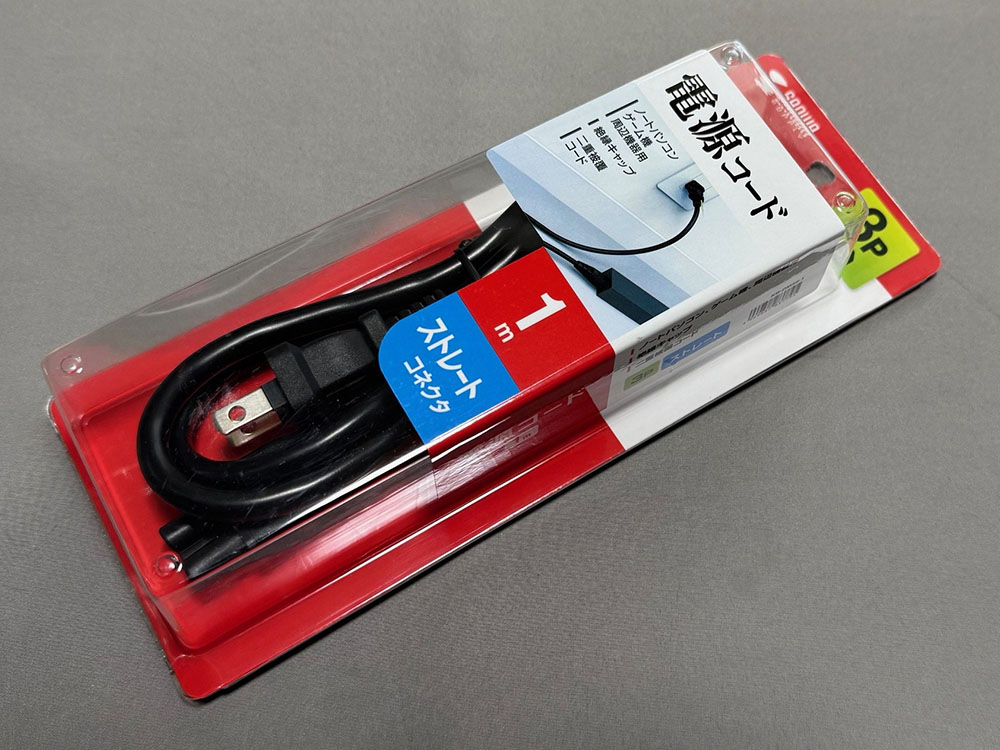
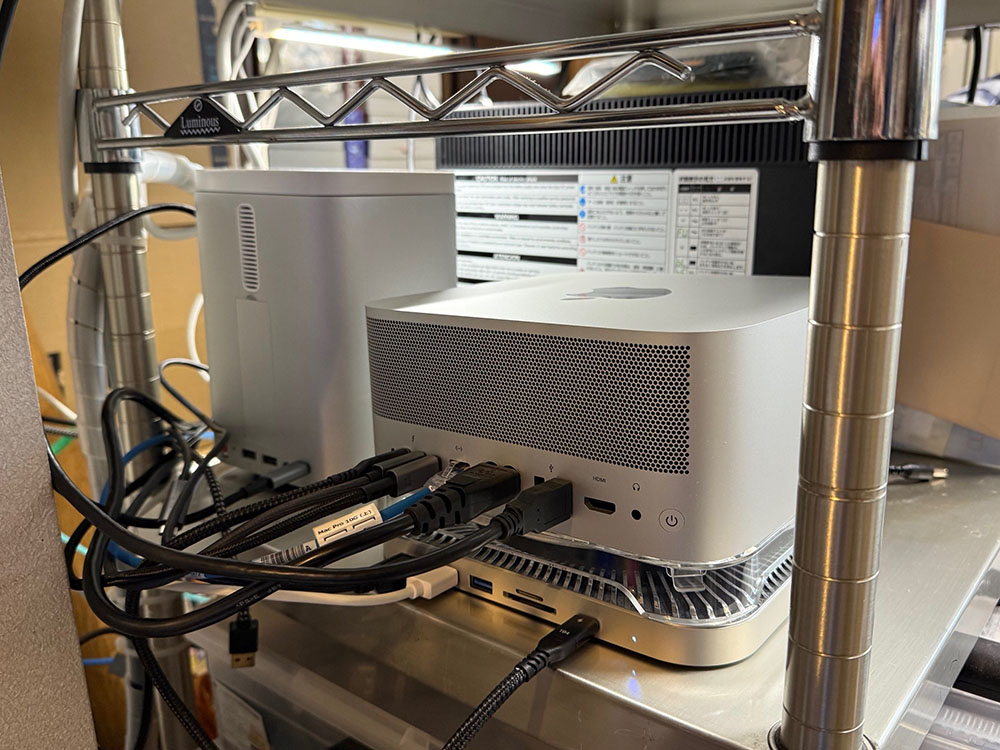
メタルラックを引き出した状態でMac Studioの結線を続ける。ケーブルは事前に買っておいたThunderbotケーブルを使用する。
BDドライブ、スピーカーは直結、UPSとキーボード・マウス類はUSBドック経由の接続とする。
USBスピーカーとモニターのThunderbolt配線はメタルラックを引き出した状態だと長さがやや足りない。収めると接続できるが、メタルラックを引き出す際は注意する必要がある。
接続については予め十分に練っていたので、迷うこともなく完了する。
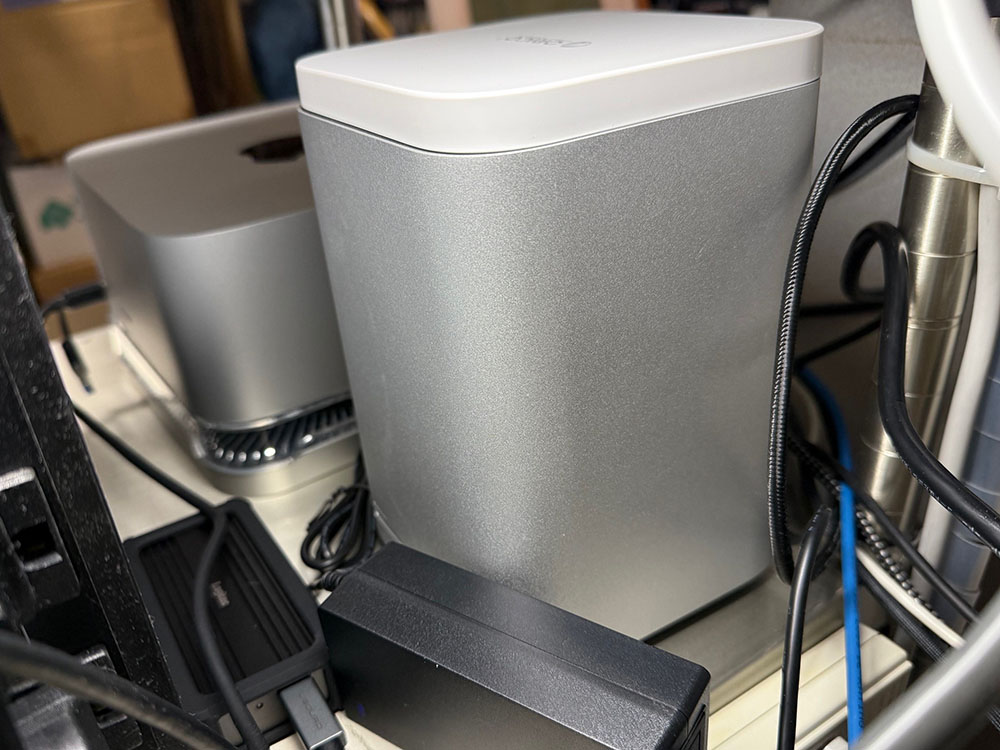
そしていよいよ、Mac Studioの電源ボタンを押す。背面をメタルラックの側面に向くように設置しているので、ボタンも押し易い。
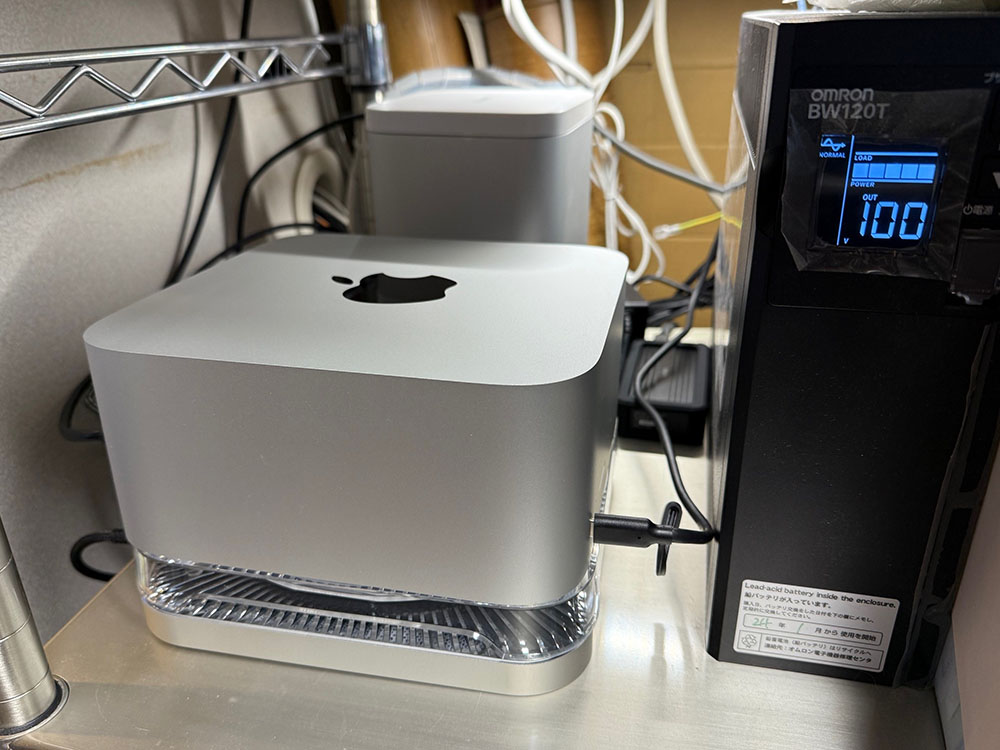
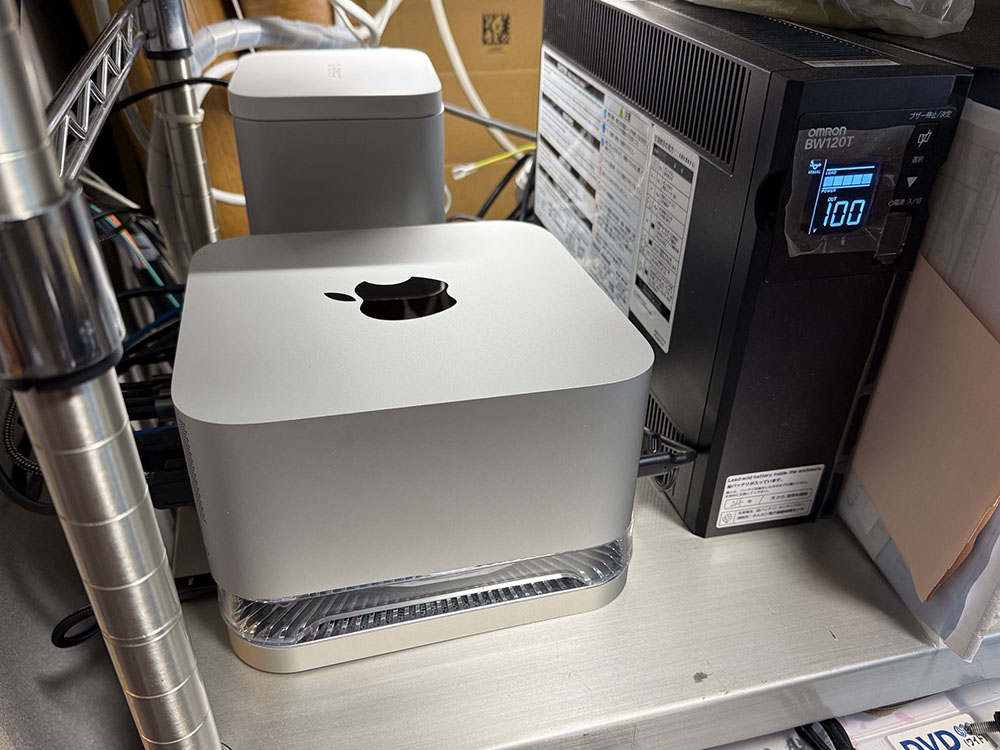
起動音がして、ディスプレイ表示される。
が、マウス・キーボードが見つからないと警告画面が表示される。
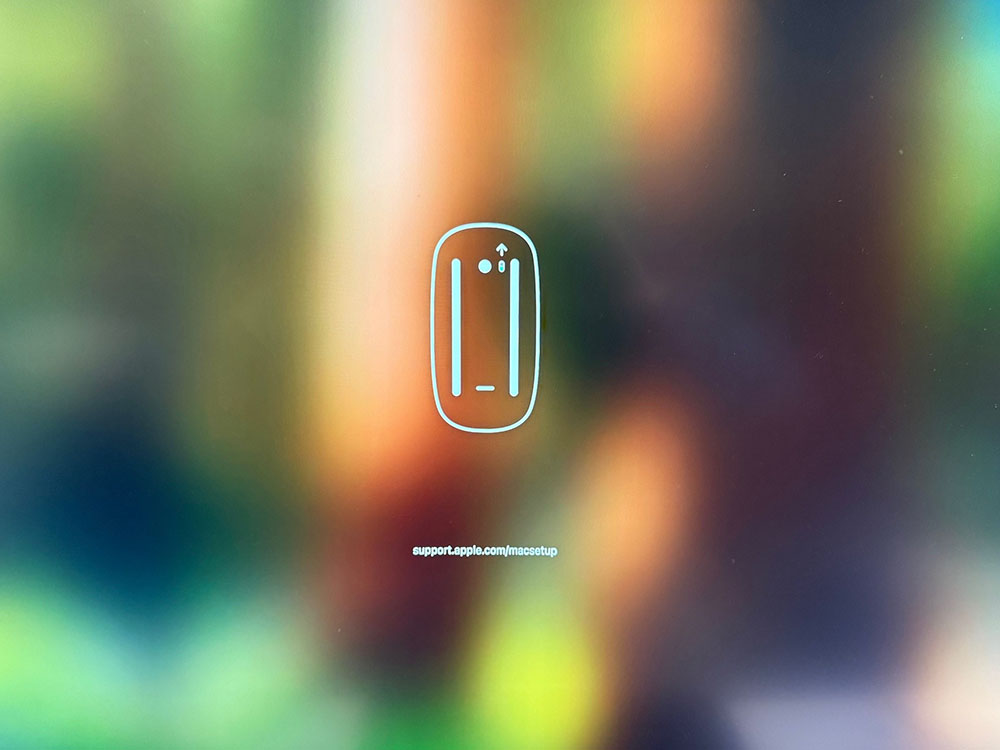
Windows用マウスを接続すると認識して、動作する。USBドック経由で接続されている、デスク上に置いてあるキーボードやトラックパッドが認識していないようだ。
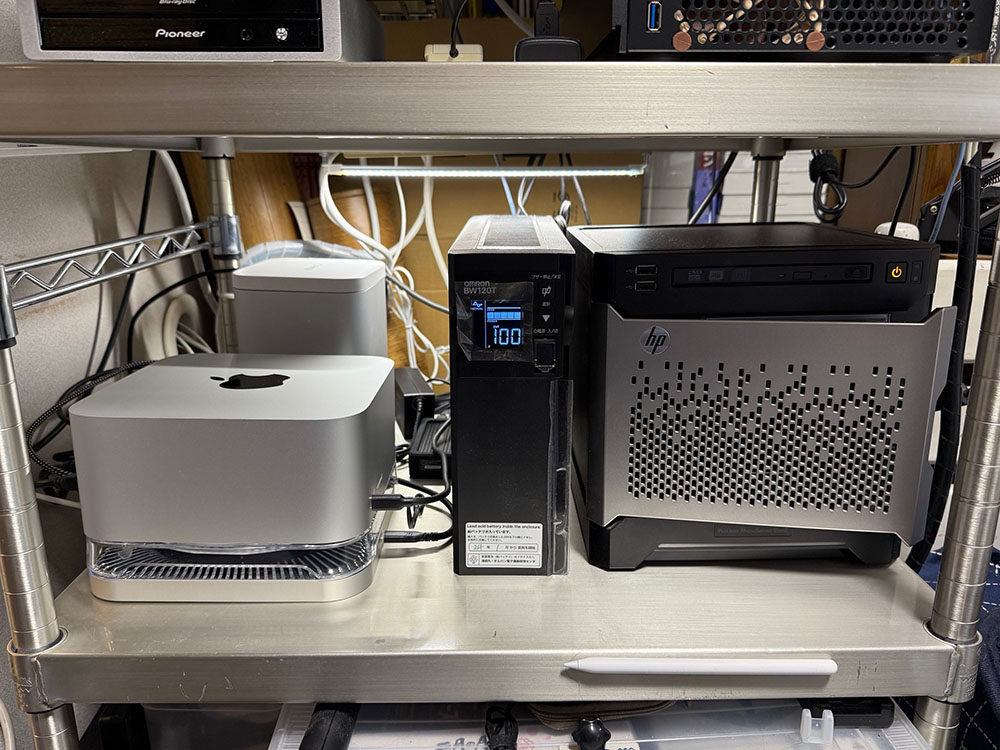
よくよく調べると台座兼用のUSBドックの、Macホスト側への接続ポートが間違っていた。
独立してUSB-Aなどの反対面にある単独のUSB-Cポートがホスト用ポートだった。
こちらに接続するとドックに内蔵したSSDやトラックパッド、キーボードが認識するようになった。
取り急ぎセットアップウイザードを進め、Apple IDでサインインする。
起動後に確認すると、ORICO Mini Towerに搭載したHDDも認識しない。こちらは何のことはない、電源ボタンを押していないためだった。
これで一応の結線は完了したことになる。
この日は休みを取り、Mac Studioのセットアップを開始する。
まず、ProからのHDDやSSDの取り外しをしようかと思ったが、以前購入したトルクスのドライバーが見つからない。結構な値段で買ったのに、肝心な時に・・くぅ・・。
Webで調べると、Mac ProのHDDベイの解体に必要なトルクスはT8で、DAISOにも売っていることが分かった。
探すのも面倒なので、それなら昼飯食べるついでに買い出しに行こう・・と、一旦Mac Studioの開封の儀に取り掛かることにする。
その前に、Mac Studioの下に置くMSL FORCEの台座兼USBドックを開梱・設置。
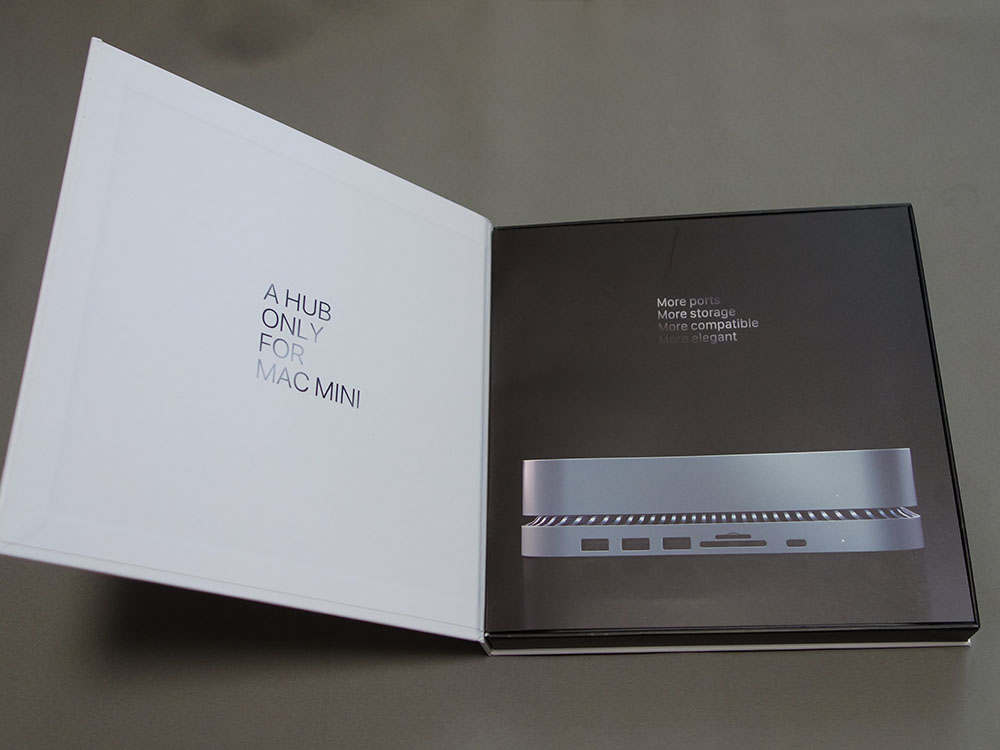
化粧箱が無駄に豪華だ・・という評判通りに、確かに箱はしっかりしている。
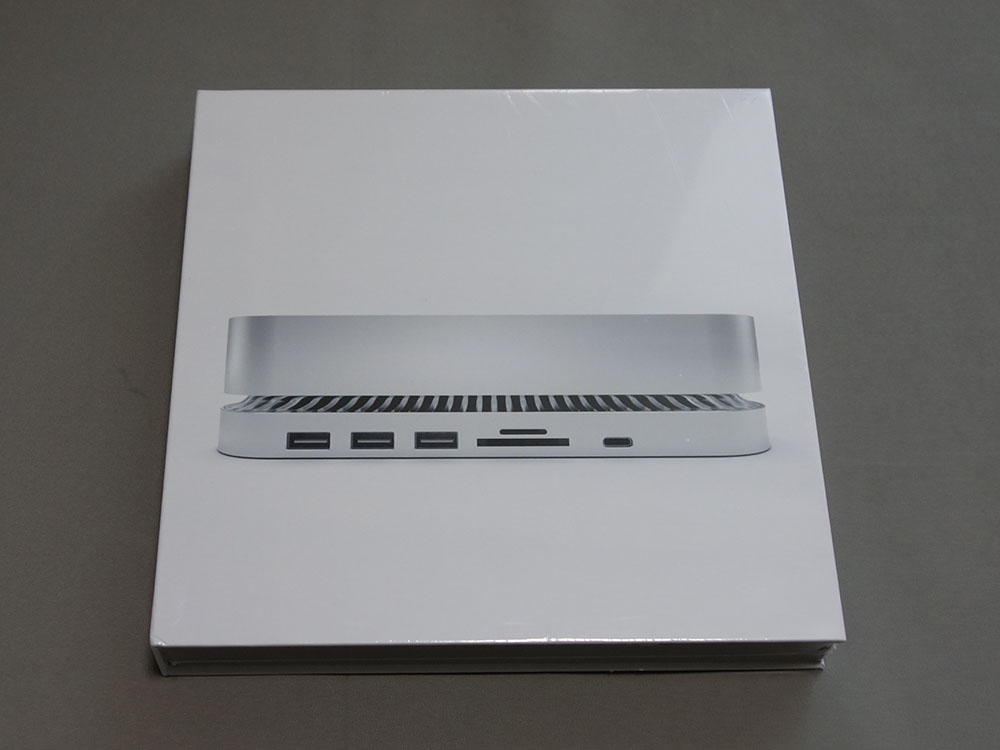
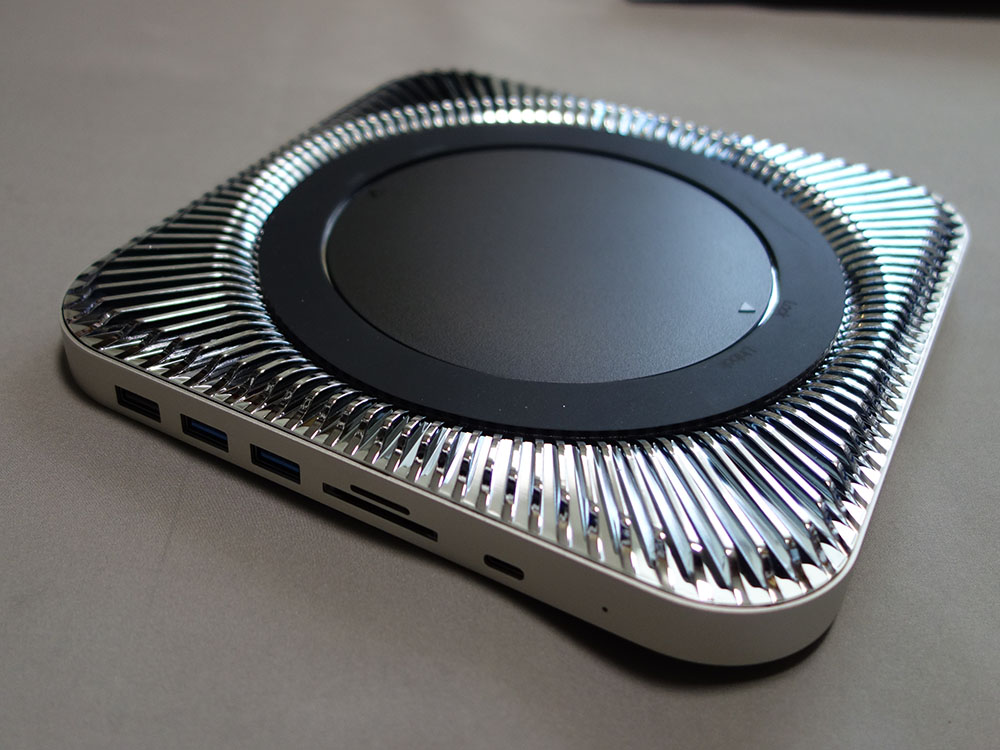
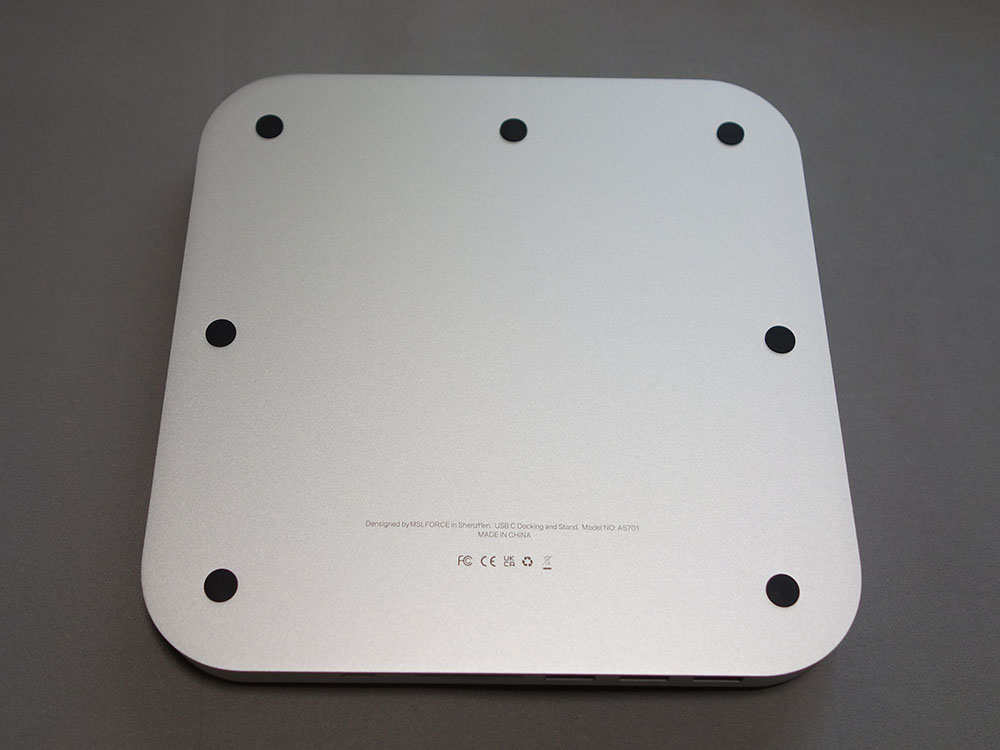
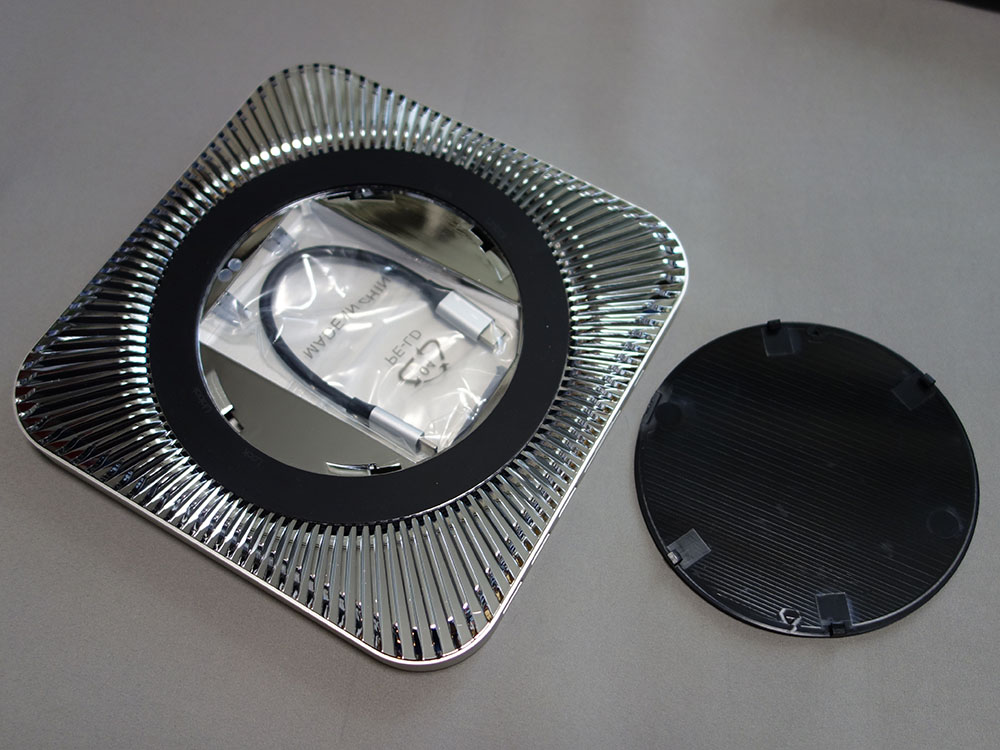
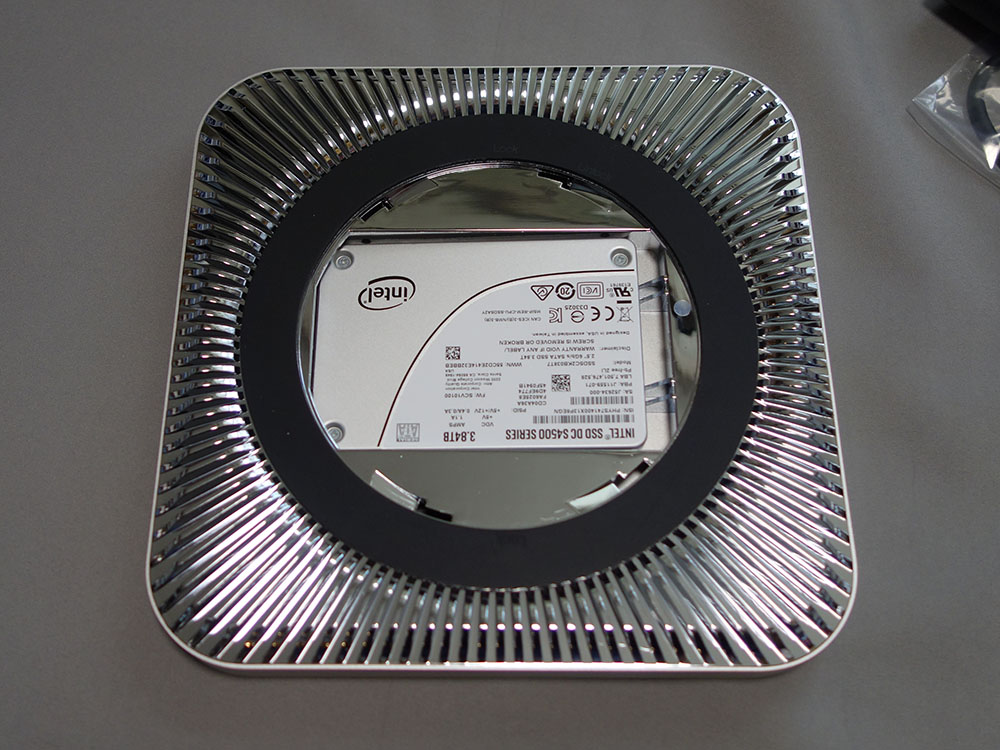
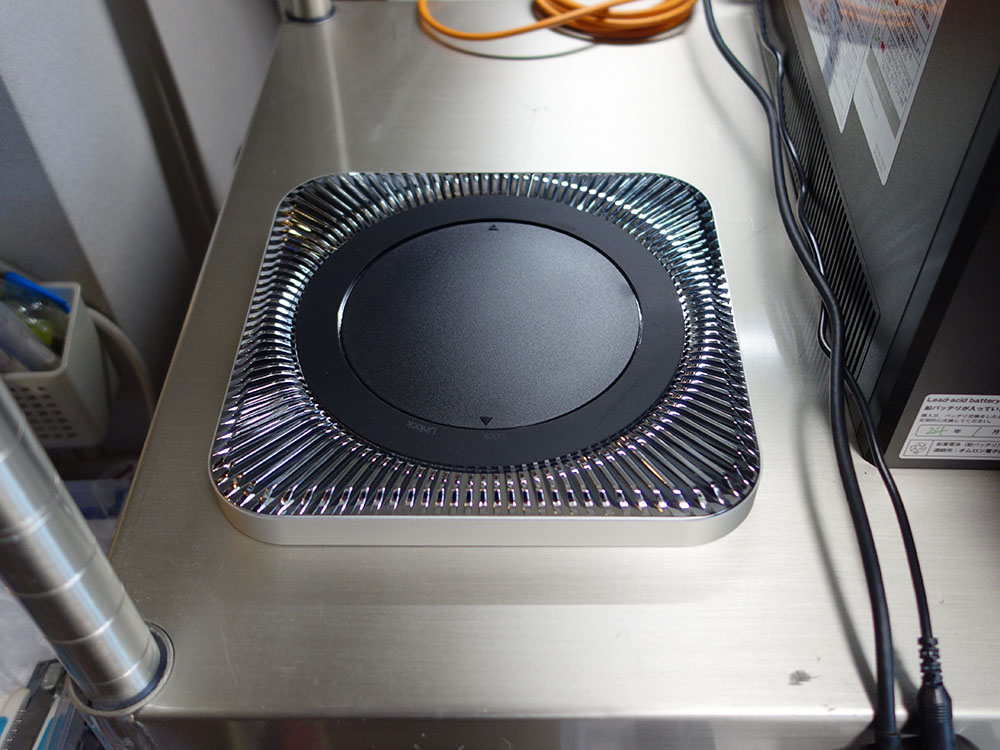
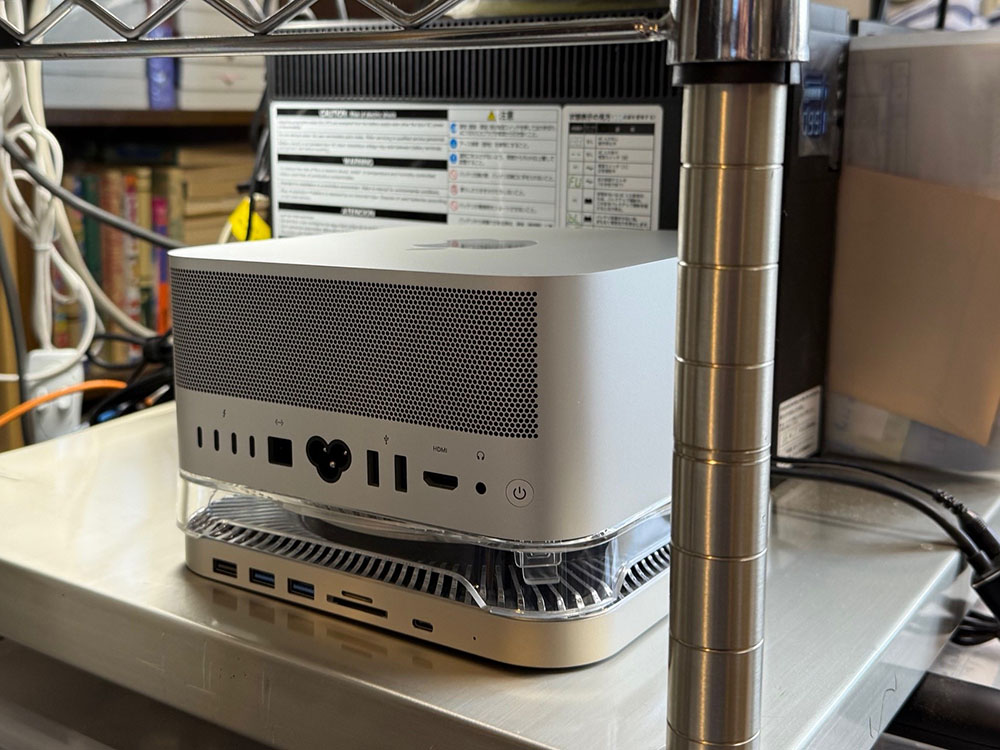
本体の通風孔部分は正直安っぽい。本体も塗装はしてあるが、触るとプラスチッキーだ。まあ、そんなにまじまじと眺めるものでもないが・・。
このUSBドックにHDDをORICOのMini Towerに詰め込む。レビューに書かれていたが、SSDのはめ込みが硬めだが、装着はできた。
それから、先に購入してお蔵入りを決めていたSpigenの透明のただの台座も、使えるか開封してみた。
輸送時に箱が潰れていたが、中身に損傷はないようだ。
MSL FORCEのドックとStudio本体の間に挿入できそうなので、折角買ったのだし、使ってみることにした。
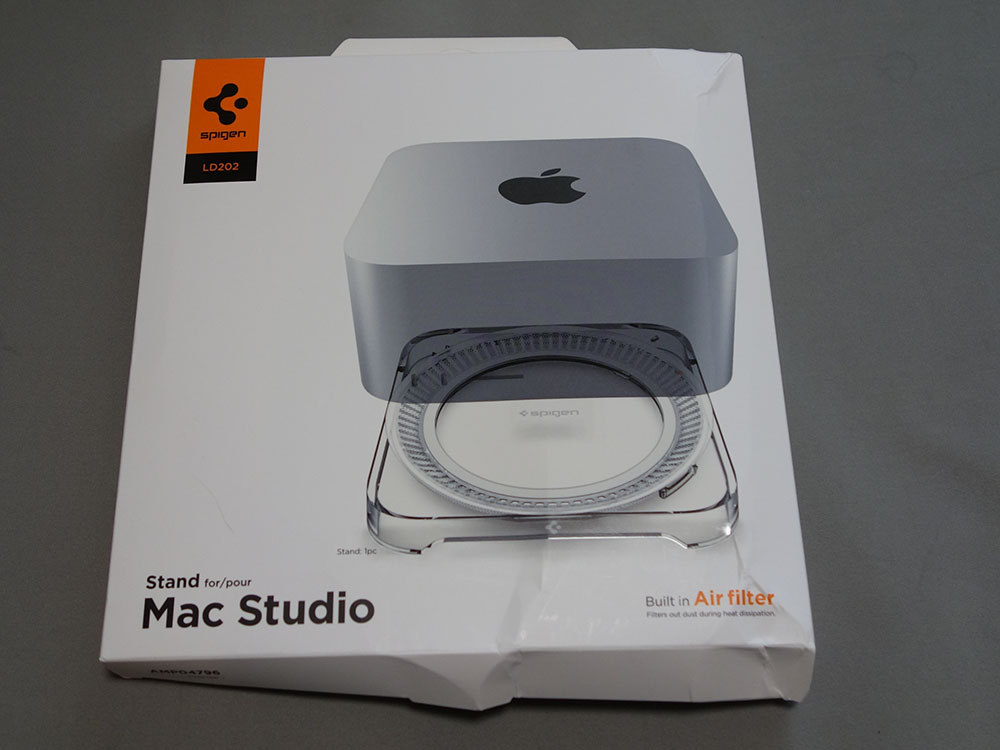
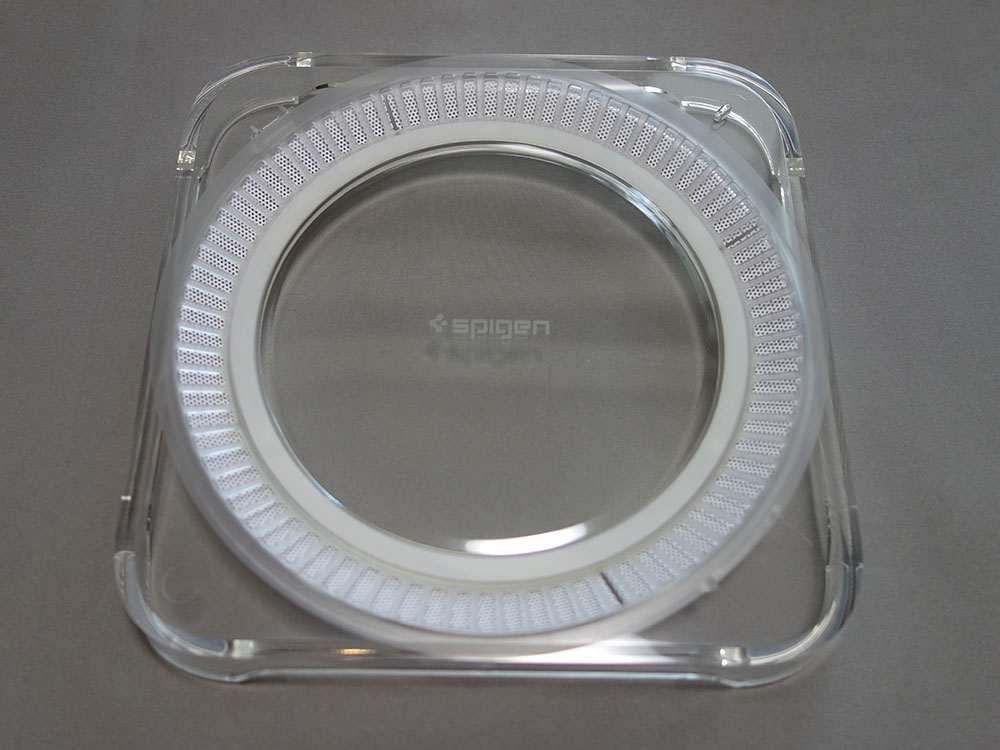
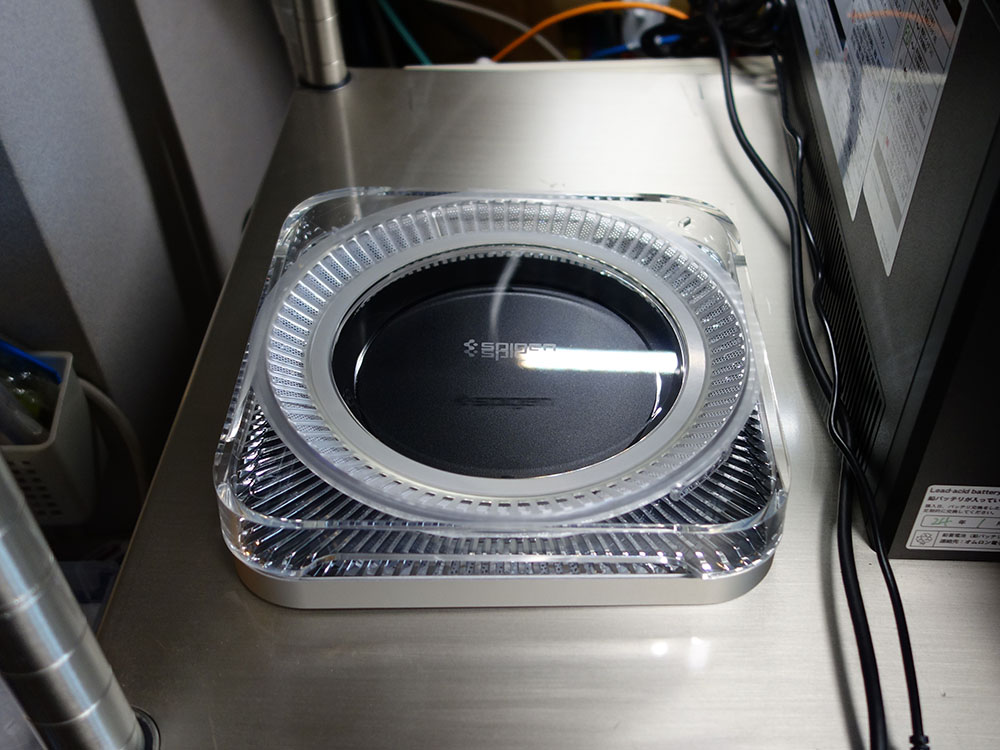
そしていよいよStudio本体。梱包箱をペリペリと剥がし、化粧箱がお目見え。こちらもペリペリと剥がし、いよいよ本体のお披露目。
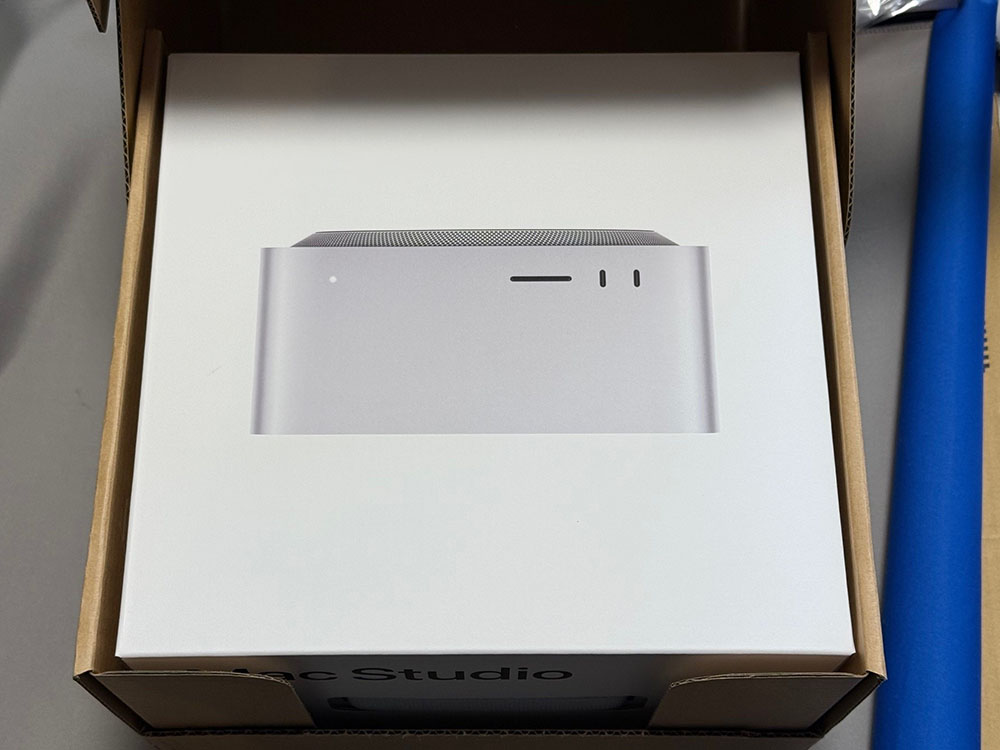
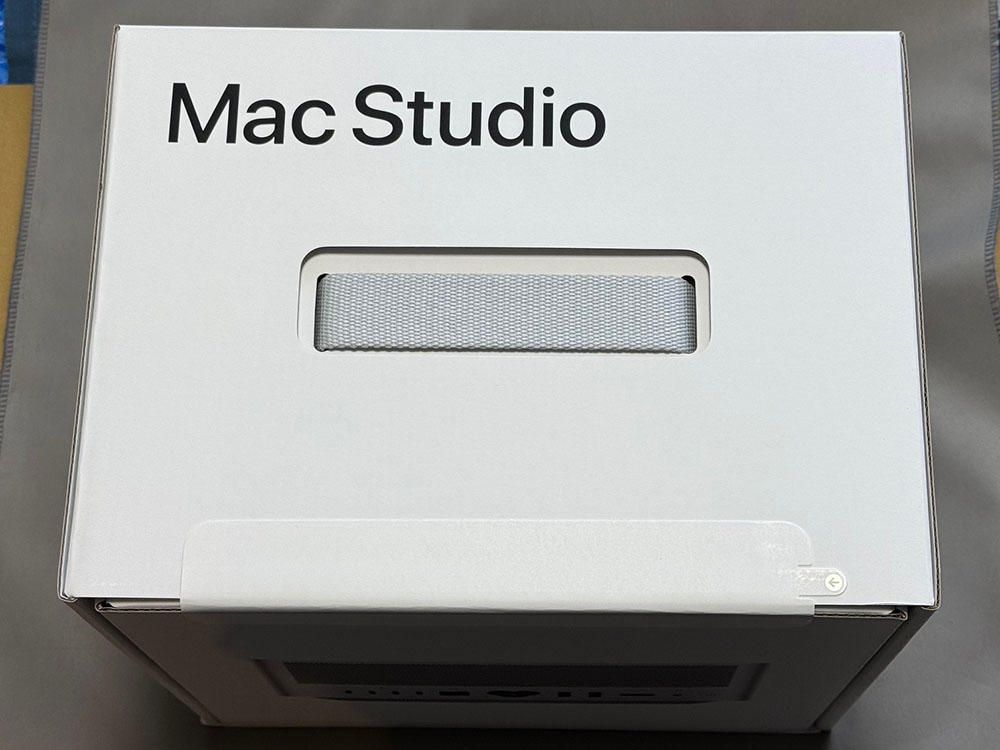
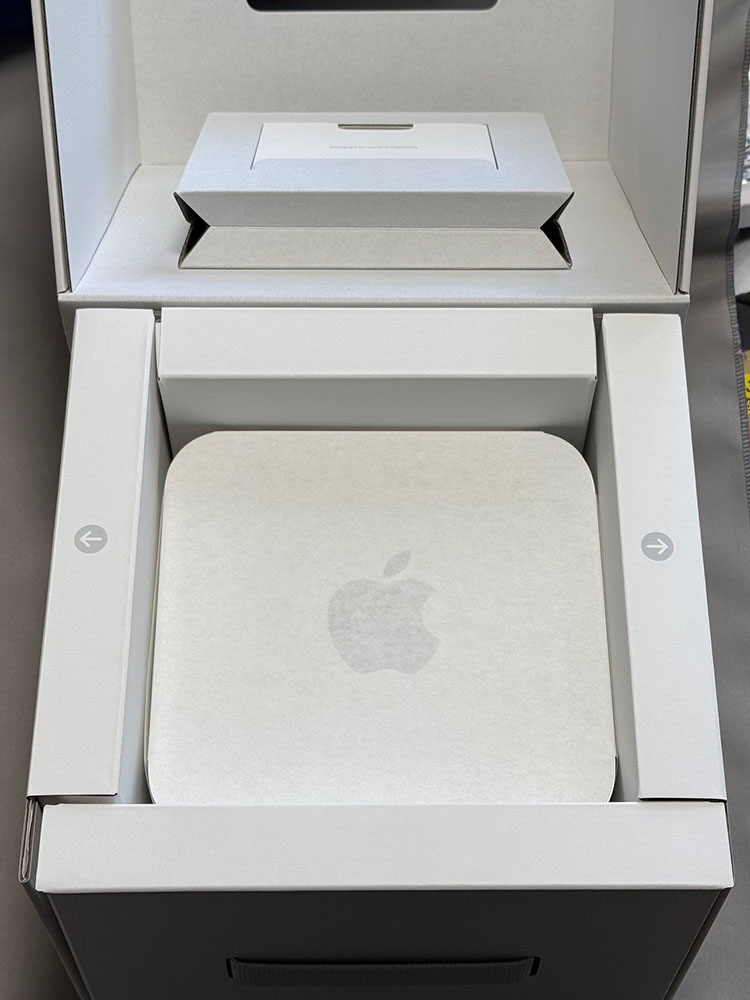
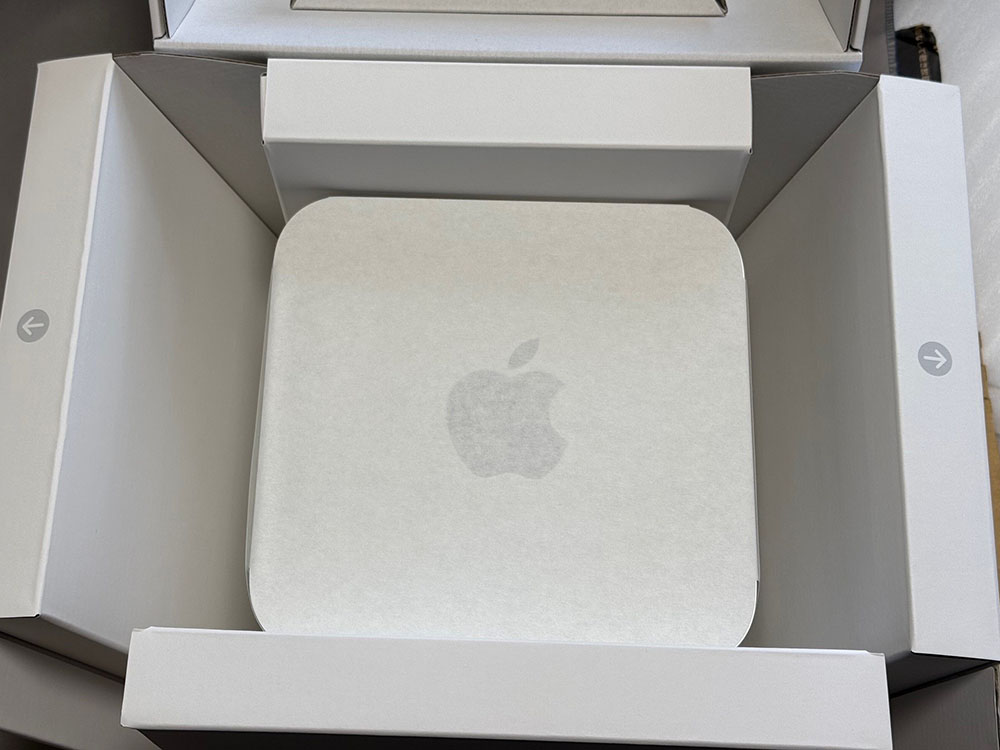
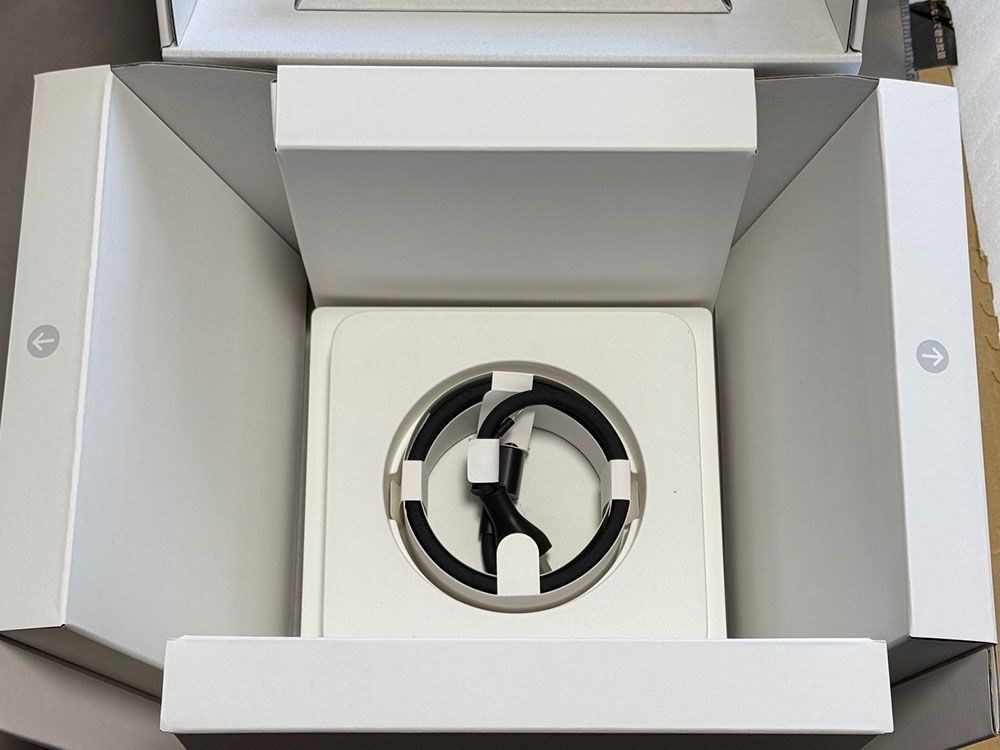
Mac Miniを最近セットアップしたばかりで、写真だけ見ると一回り大きいくらいに感じるが、実際には2回りデカイ。結構な重量感だ。
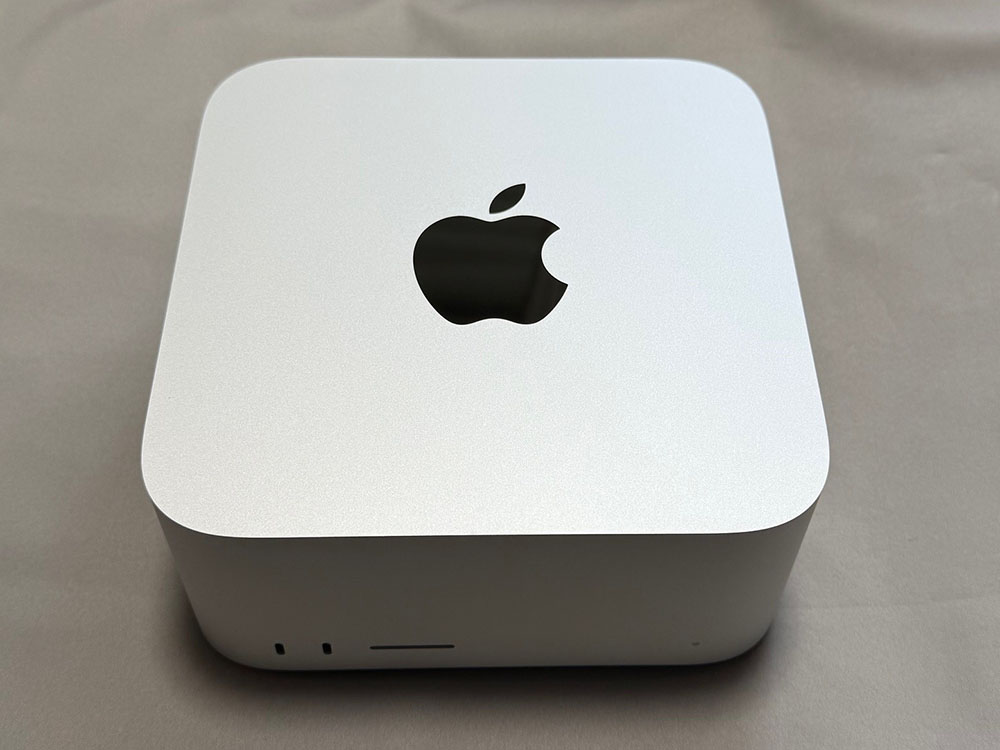
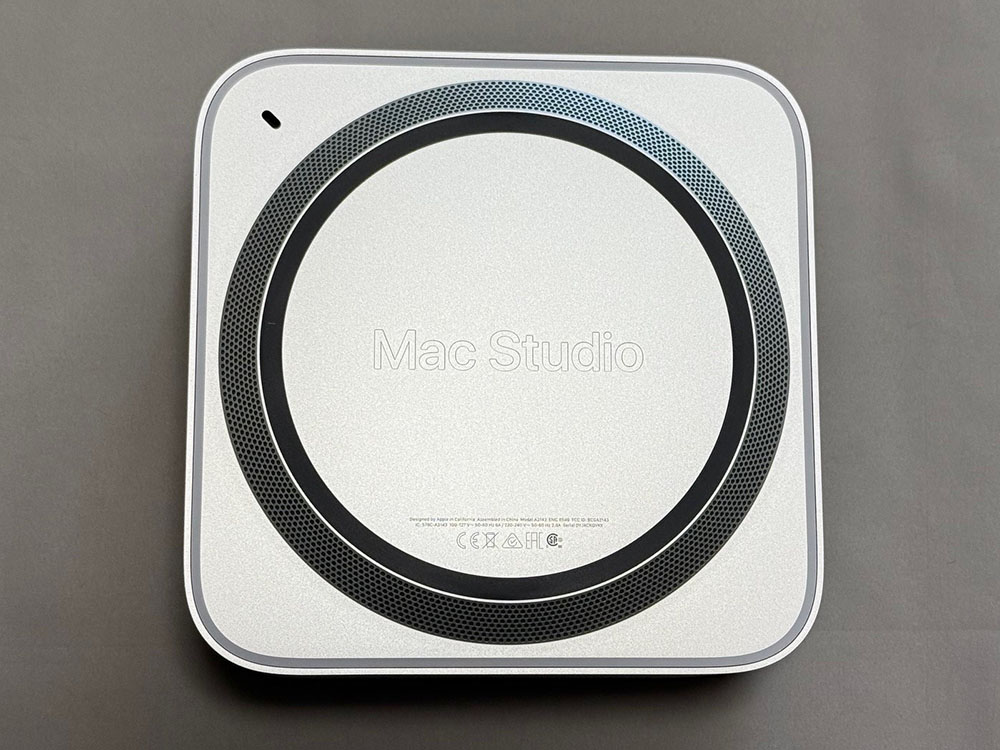
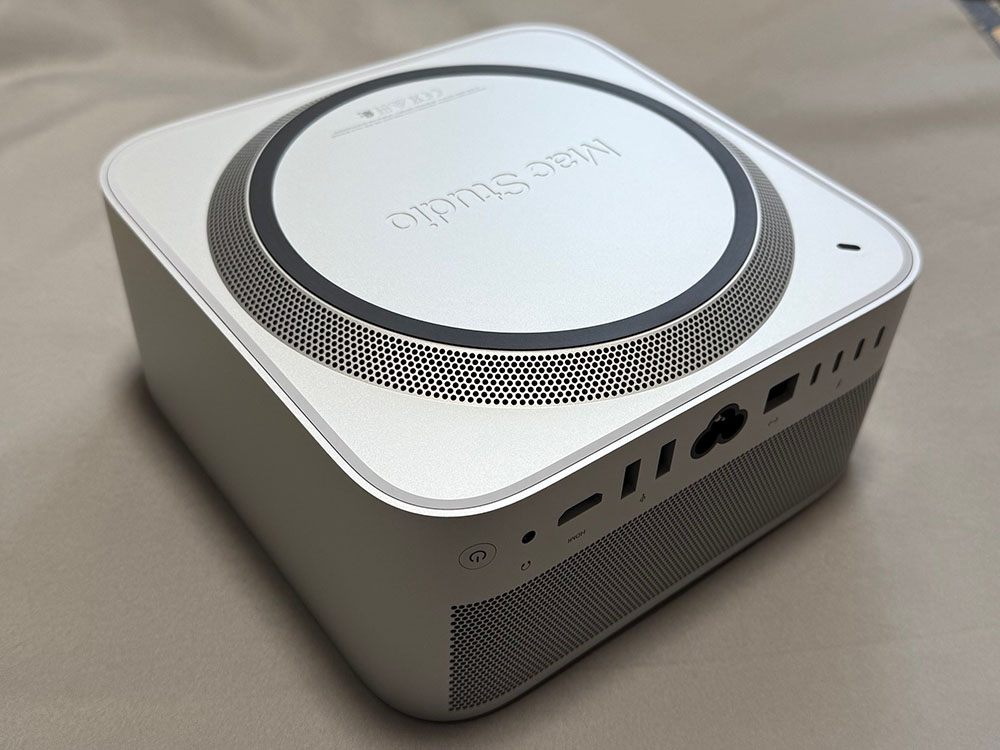
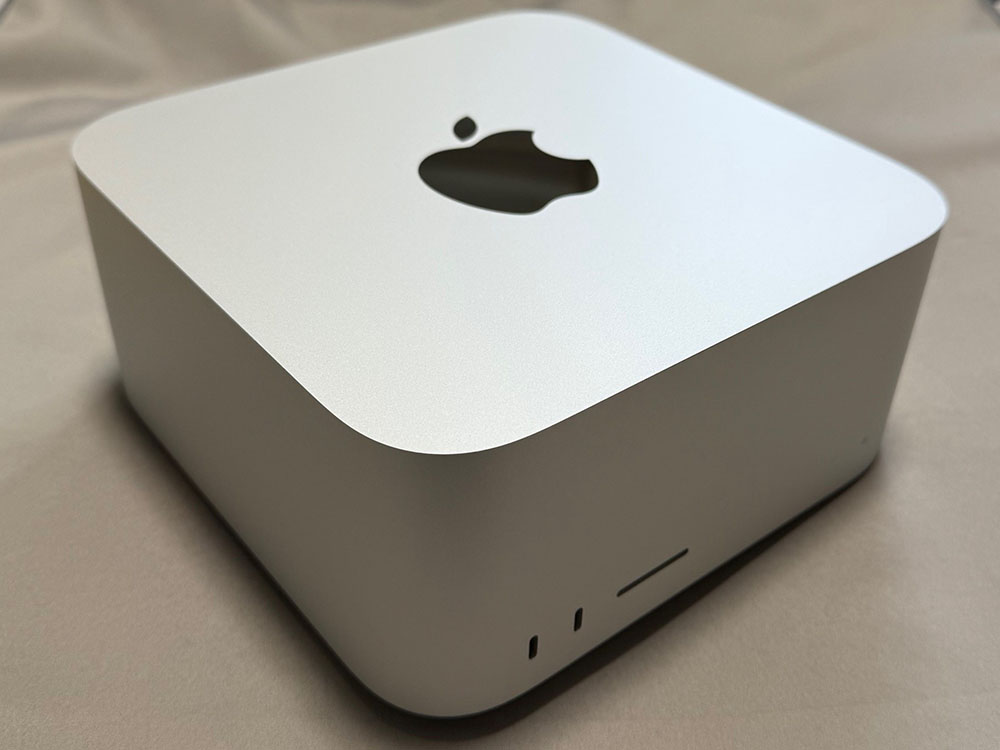
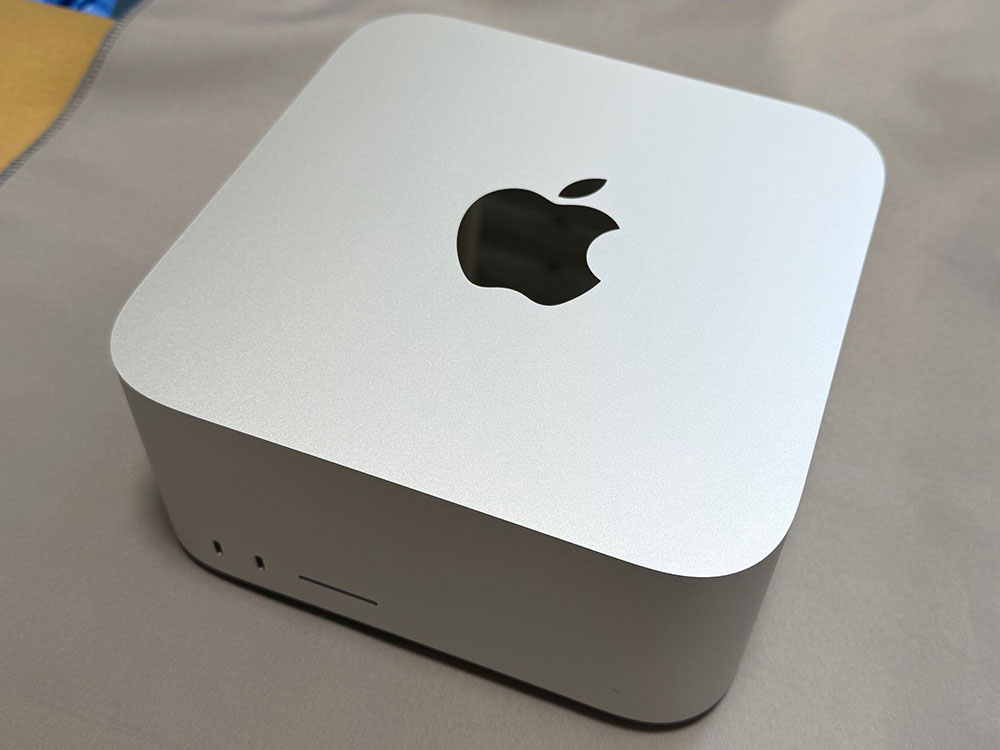
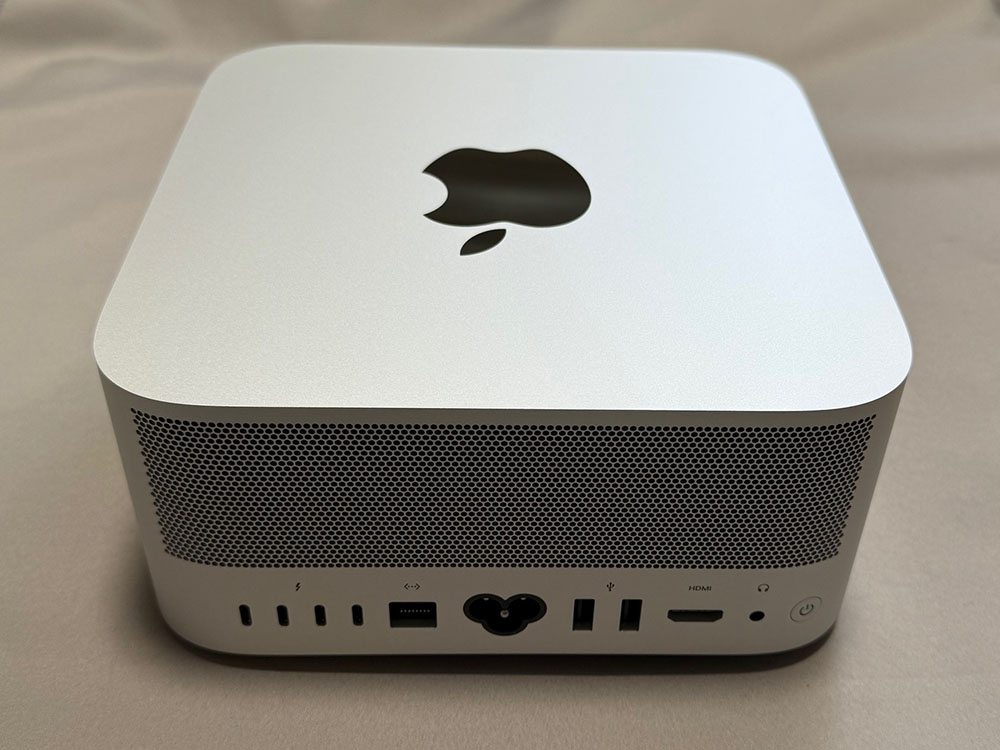
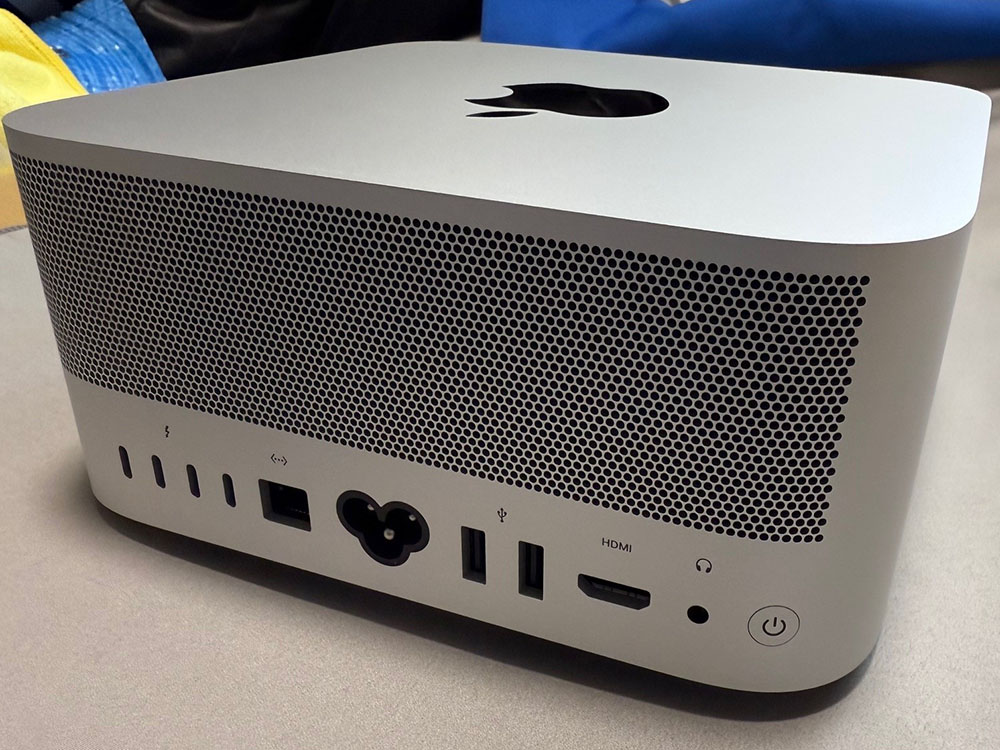
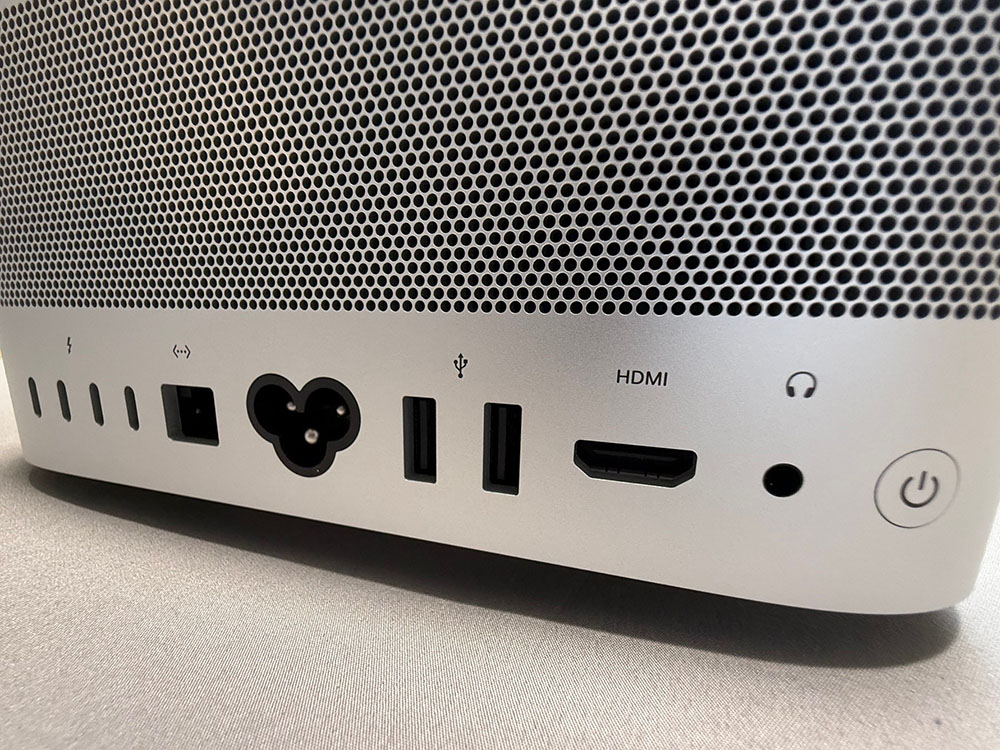
解体の必要はないので、そのままメタルラックの台座の上に設置。それなりに存在感がある・・。
台座2段重ねだが、特に気になることもないようだ。
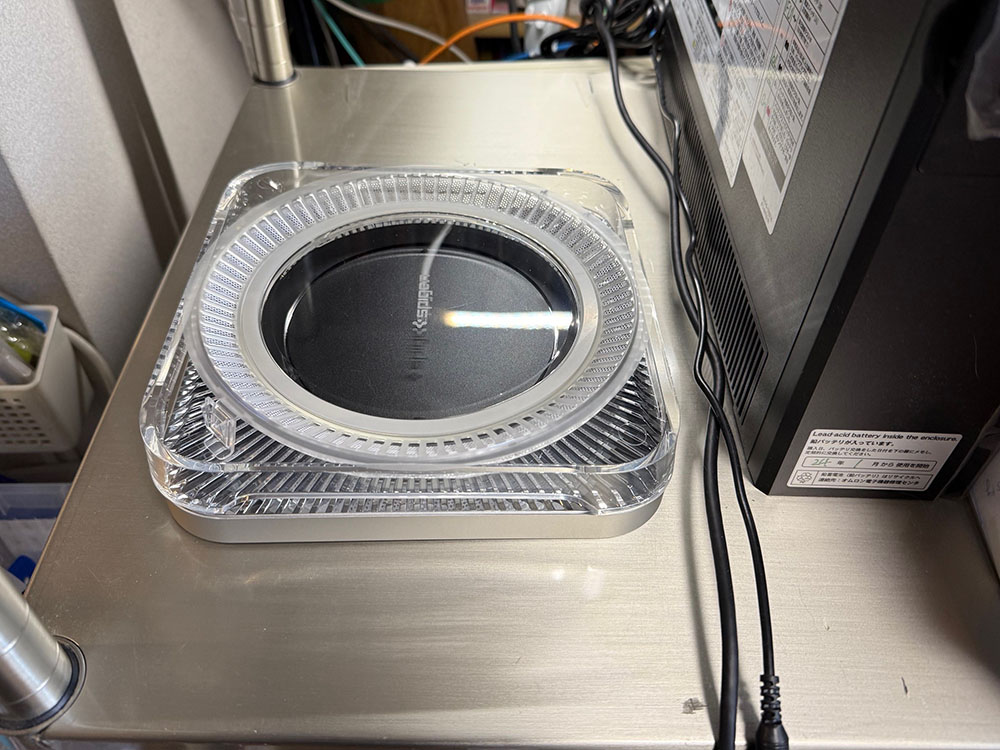
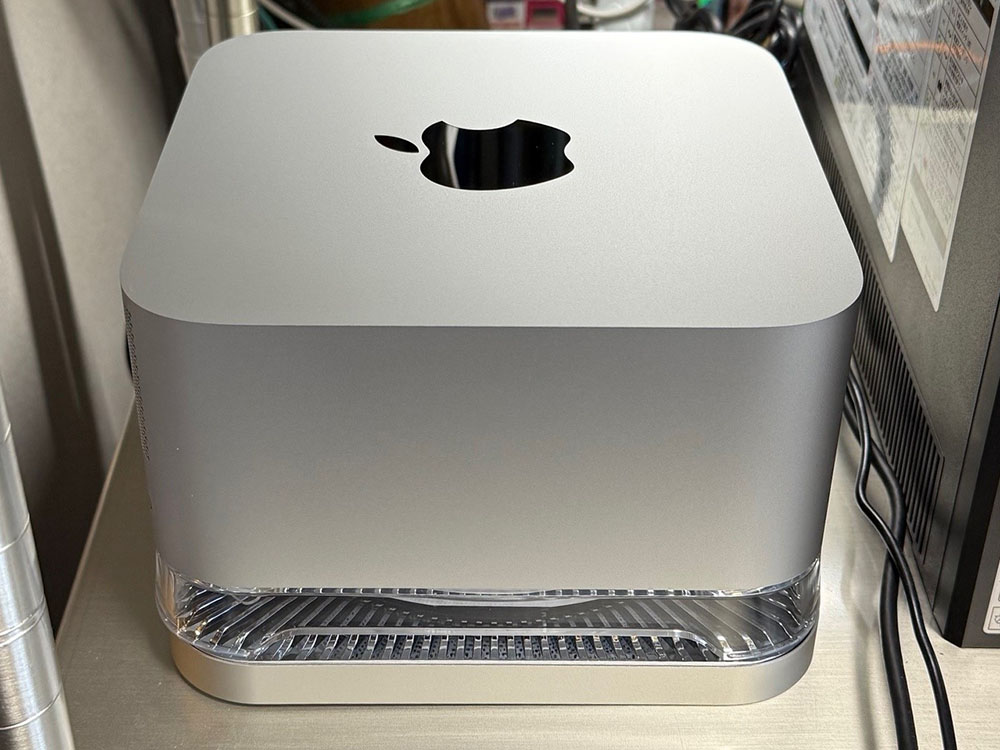
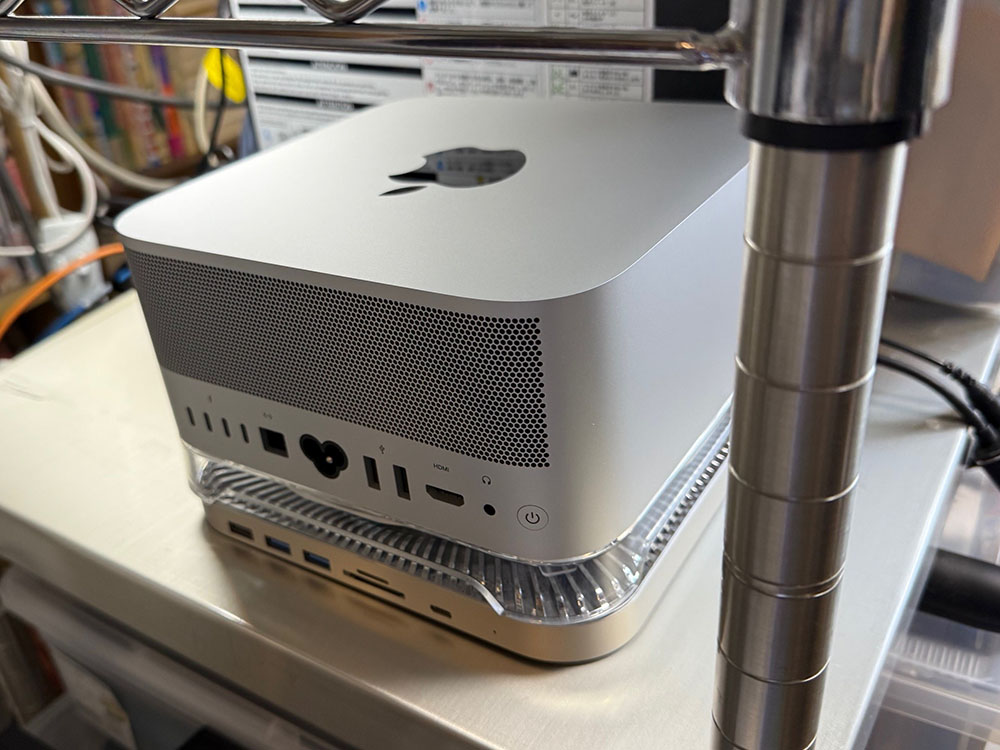
トルクスドライバーを入手して、午後から本格的なセットアップだ。
Buffalo UHS-II対応SDカードリーダー BSCR515U3CSV 2,180円(POINT10%)@biccamera.com
Mac環境の更新に合わせて、長らく使っていたSDカードリーダーを最新の規格に対応した製品に変えることにした。
これまで使ってきたのはBuffaloのBSCRDSDU2WHで、今でも654円で売られている。SDカードスロットが二つあるのが特徴で特にトラブルもなく活躍したが、USB2.0対応でカードもSDXCカードまでしか対応しない。
最新のVLOGCAMではUHS-IIのカードを利用しているので(それ一枚しかないが・・)、どうせなら対応品でUSB3.2対応品にしたい。
当初、一昨日買って実績のあるUgreenの製品が、クーポン値引き後で2,700円程度なので、それにしようかと思っていたが、ビックやヨドバシで、昨年末に発売されたBuffaloの同じような製品が、POINT還元後で2,000円を切ることに気付く。
特に悪い噂もないようなので、こちらを購入した。
予め絵に描いていた配置計画に基づき、メタルラックの改修を行う。
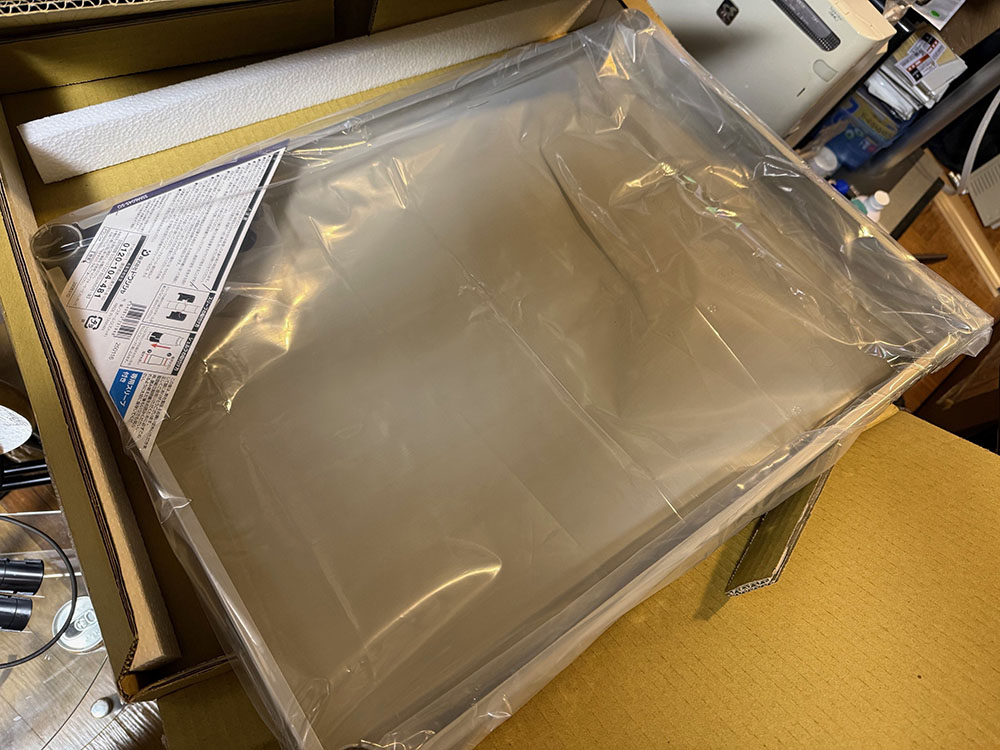
サイドバーなどの取り付け抜けを防ぐため、事前に現在の配置位置や寸法を細かくメモしておく。
中間の部材を取り付け忘れると、装着済みの棚板や部品を上からその部分まで全て外さなければならないので、この作業は重要だ。
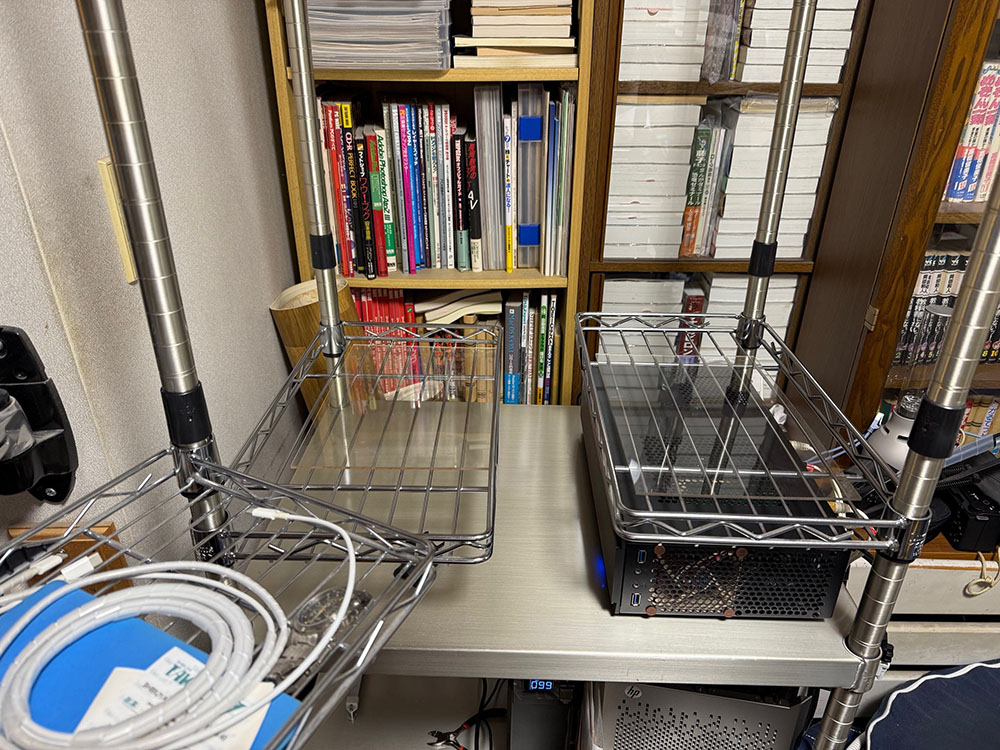
載せてある箱やMac Pro、プリンター等の大型機材を撤去しつつ、上部の棚板、オプション部材から順番に取り外し、今回Mac Studioを設置する棚板の位置まで解体を終える。
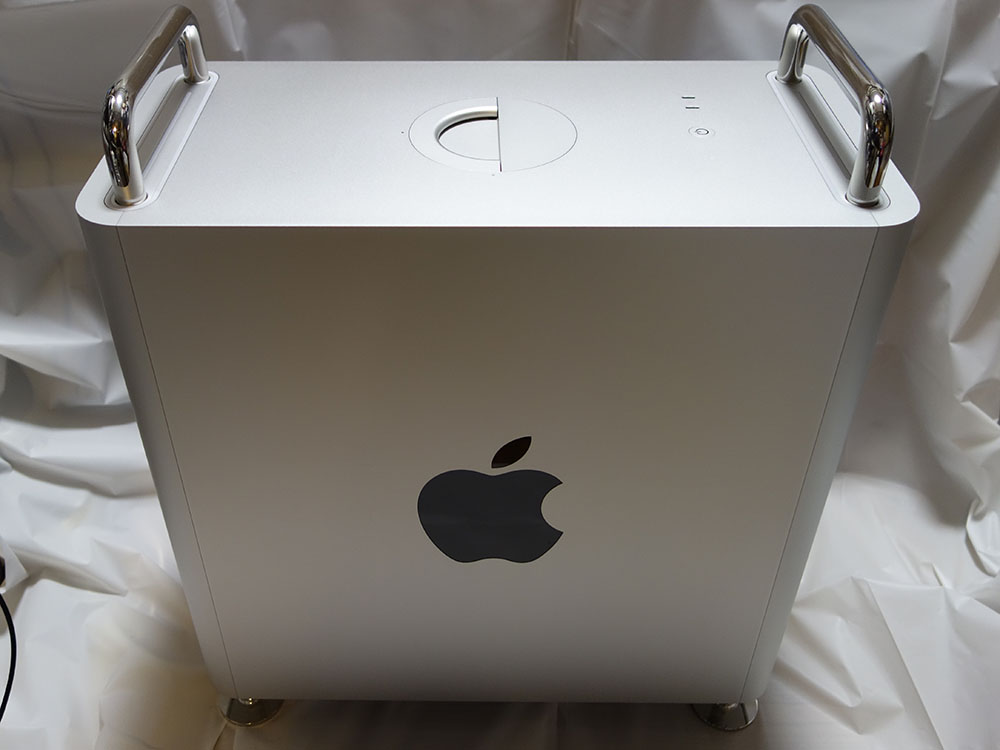
ここから、新たに棚板を追加し、サイドバーや補助棚板の位置を微調しつつ、再度組み上げを行う。
手や腕を挟んで軽い怪我をしたが、事前の配置計画のお陰で手戻り作業は最小限に留めることができた。
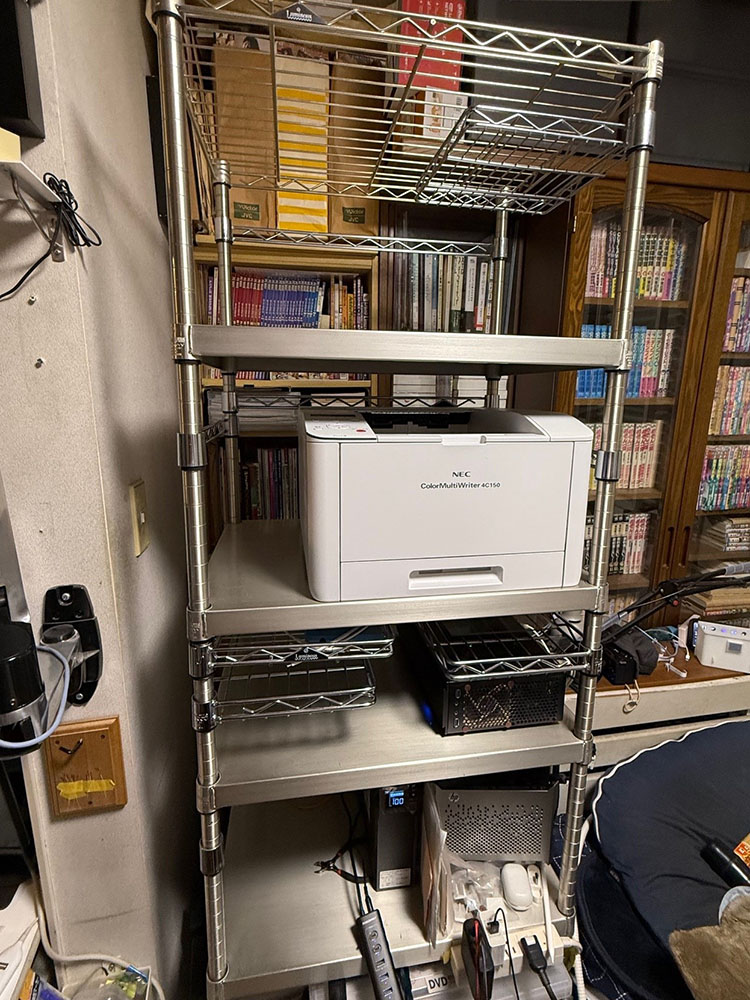
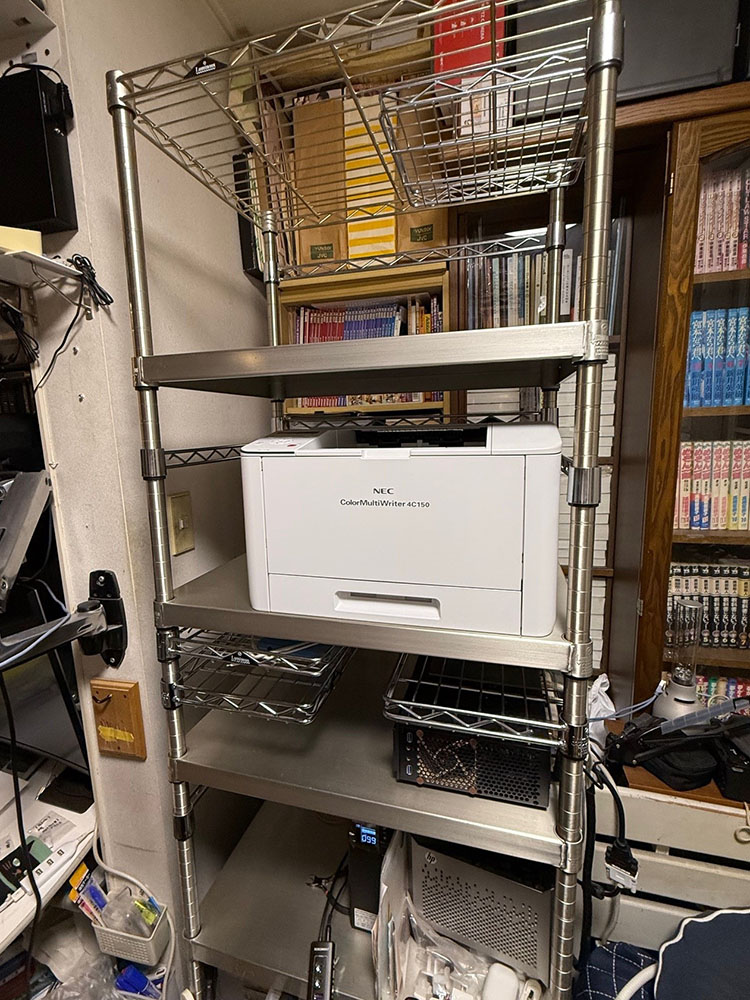
メールのバックアップ作業に予想外に時間を要し、ラック周りは日曜日の夜から作業開始したので、棚を組み上げ、プリンターやTV録画PCを配置したところでタイムオーバー。
TV録画PC以外の結線は改めて後日行うことにする。
いよいよMacの移行作業に着手する。
まず、バックアップ用に死蔵していた(元々のデータ用ドライブ)Intelの4TB SATA SSDを今回購入したUSB-Cケースに装着する。
Mac Proに接続して、まずはシステムフォルダをドライブごとバックアップしようとする。
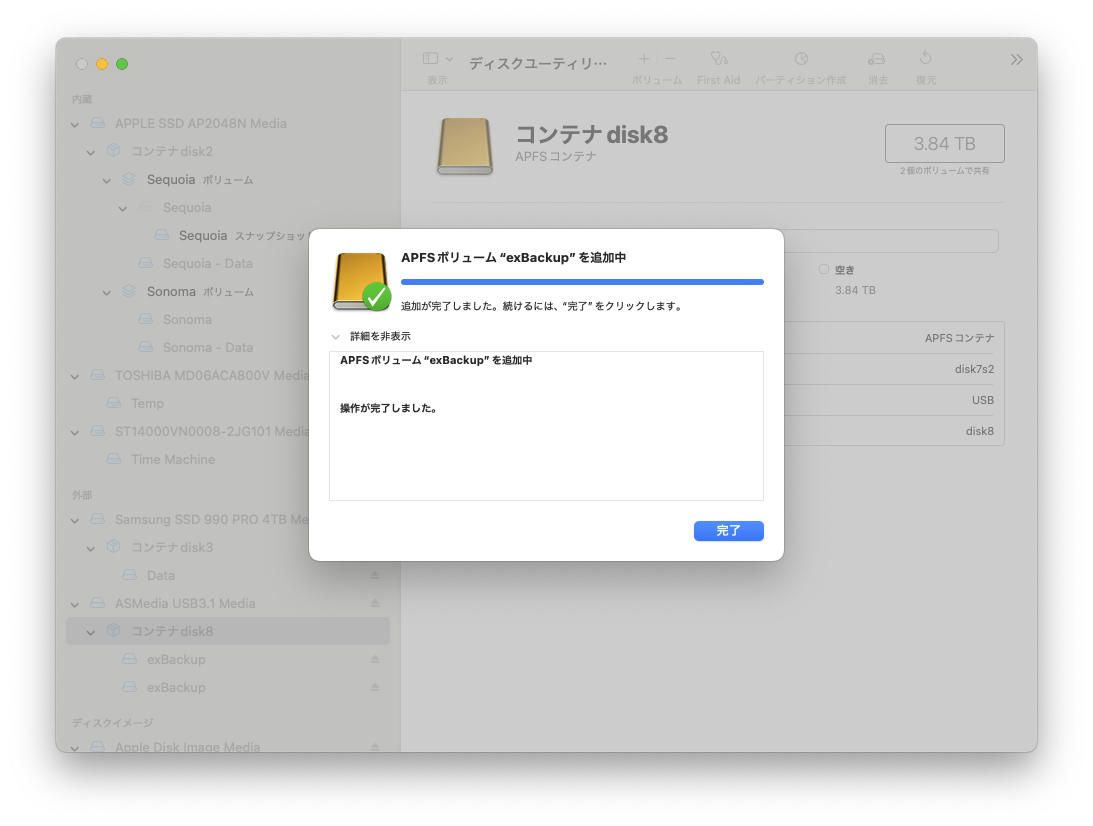
が、『Sequoiaをダウンロードする必要があるため、操作を完了できません。』のエラーが表示され頭から失敗する。
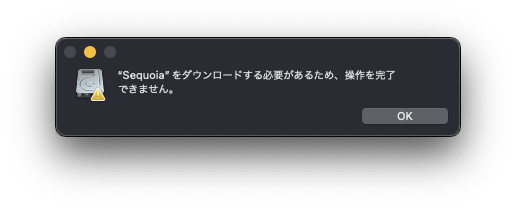
?
中の構成フォルダ単位でコピーを試みるが、これも途中まで進むがエラーが出て強制終了を余儀なくされる。
使用中のシステムフォルダだからダメなのか・・と、旧OS(Sonoma)のパーテーションから起動してみるが、やはり同じエラーで失敗する。
時間の無駄なので、必要なメール関連のデータは手動でバックアップを取ることにする。
前回の作業履歴を参考に、以下のファイルをバックアップする。
● Accounts(フォルダ - フォルダ内すべて)
● Containers(フォルダ内の以下のフォルダ)
・com.apple.mail(フォルダ - フォルダ内すべて)
● Mail(フォルダ - フォルダ内すべて)
● Preferences(フォルダ内の以下のファイル)
・com.apple.accounts.plist
・com.apple.accountsd.plist
・com.apple.mail-shared.plist
・com.apple.mail.plist
・com.apple.MailMigratorService.plist
さらに、メールボックスの書き出しを行い、手動のインポートもできるようにしておく。
書き出すメールボックスを選択し、[メールボックス]->[メールボックスを書き出す]でExportを行う。
POPのNiftyメールはすぐに書き出しが終わるが、IMAPのiCloudやGmailはサーバからメールをダウンロードしているのか、時間を要する。
その他、Adobeアプリをサインアウトし、代表的なアプリの設定画面のスクショを取得しておく。
メールのバックアップに想定外の時間を要してしまい、日曜日の夕方までこれらの作業は掛かり、全体の作業計画は大きく後退してしまった・・。
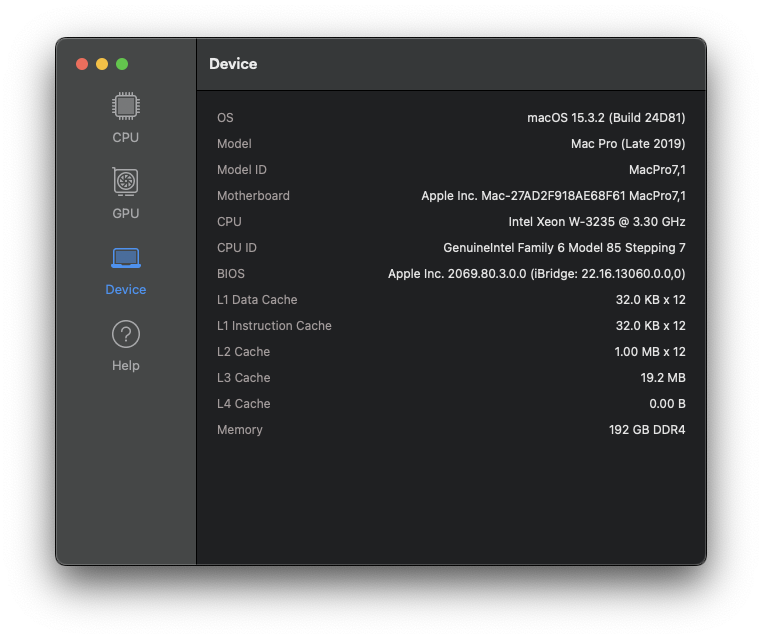
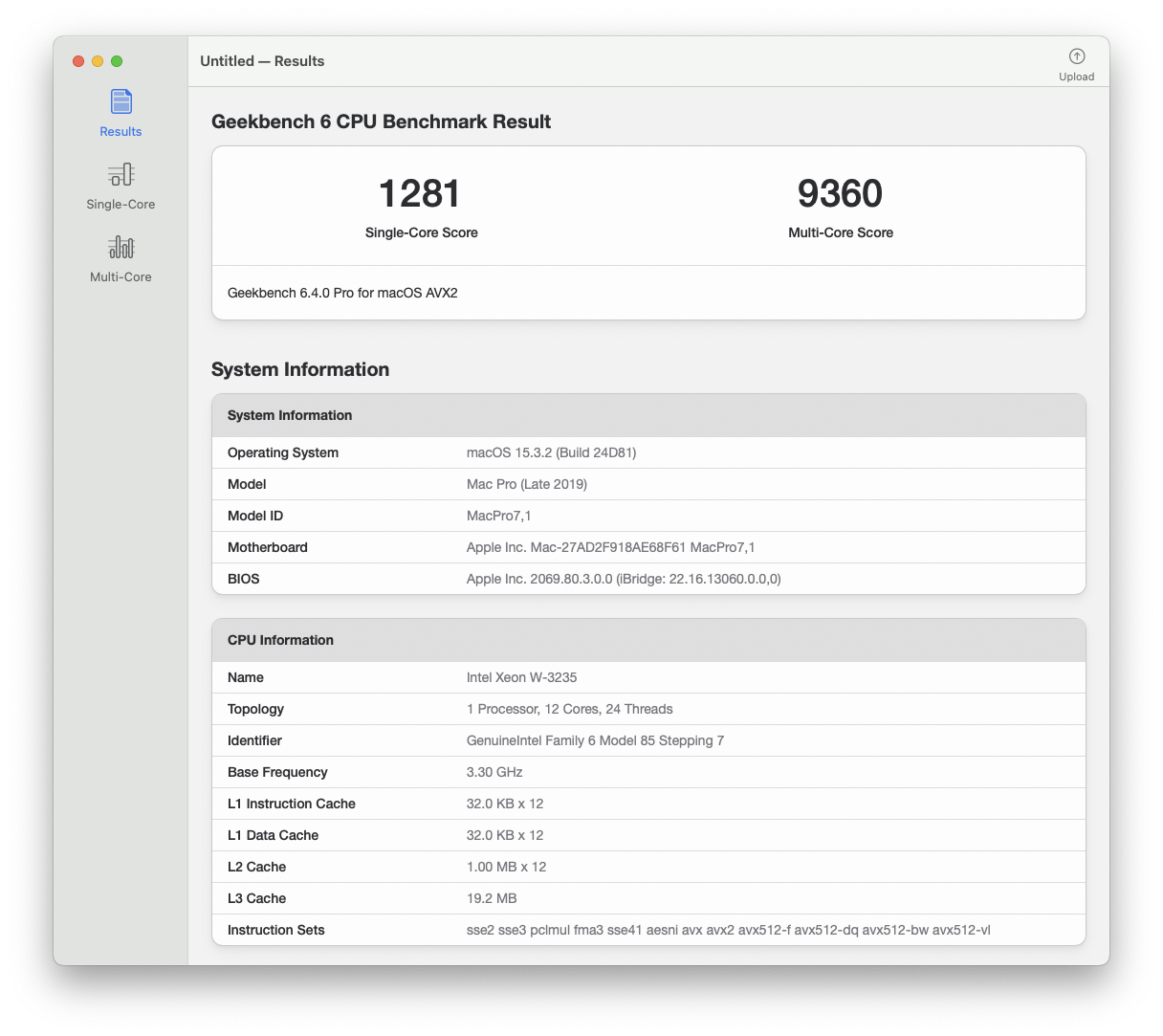
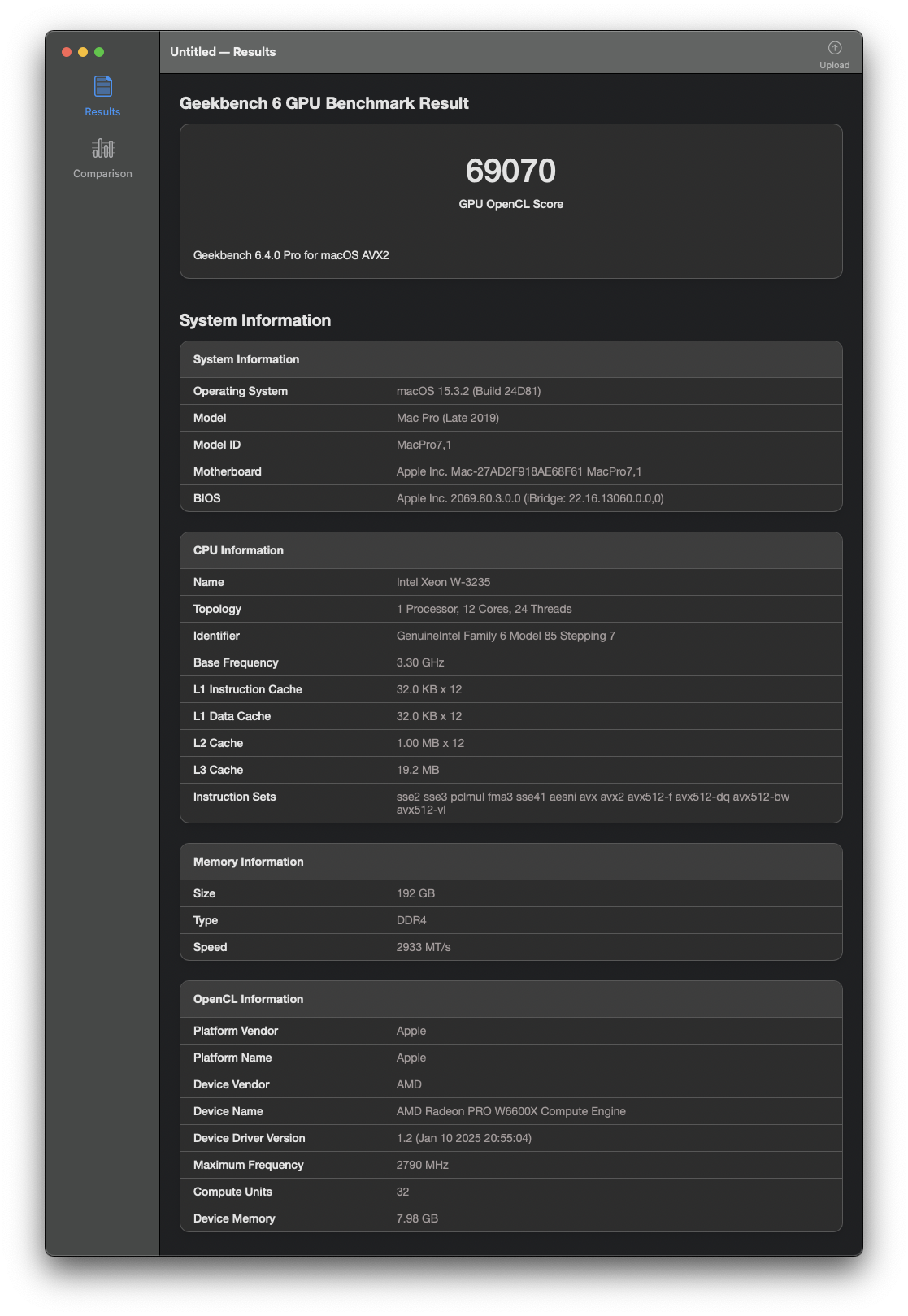
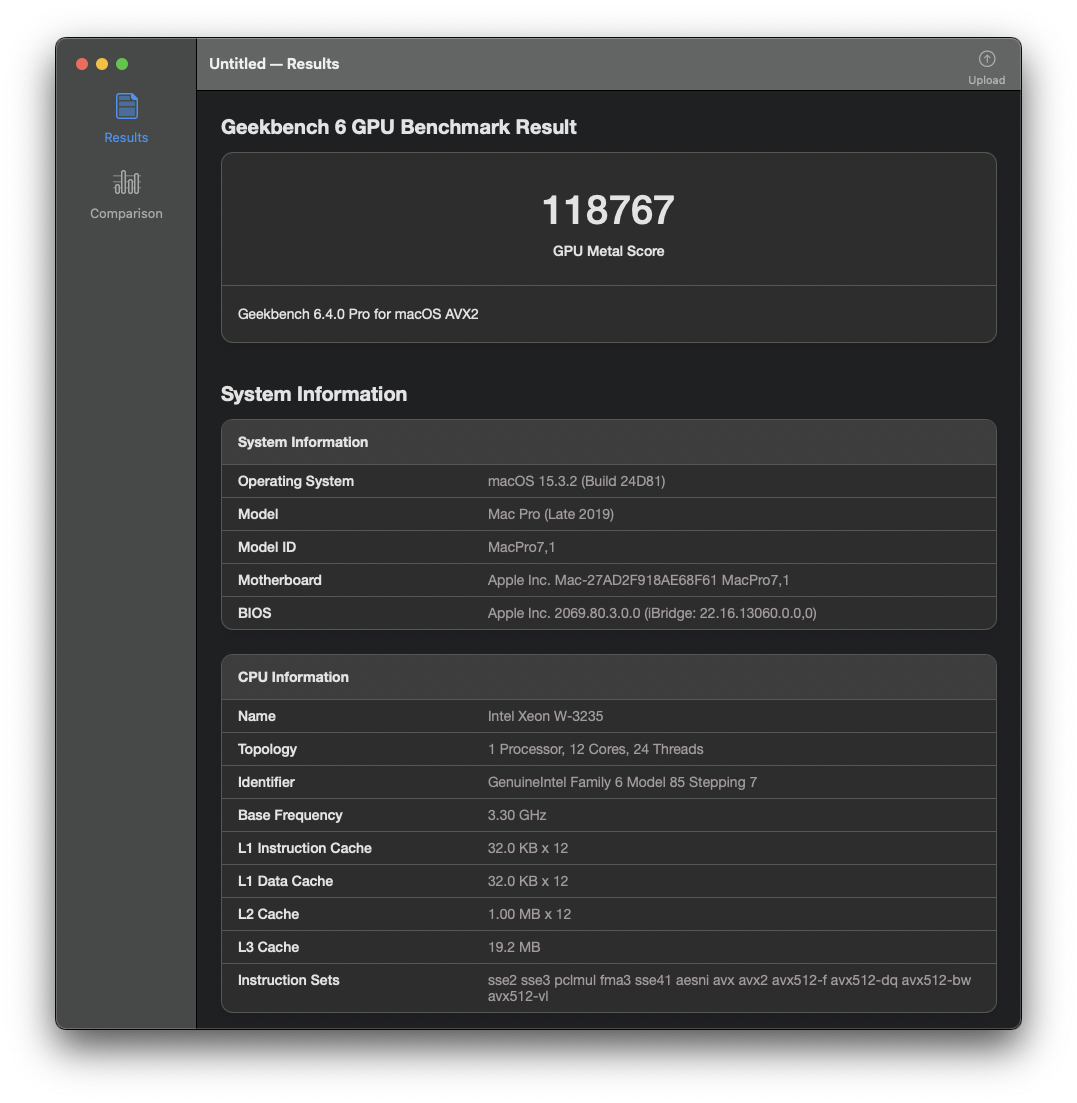
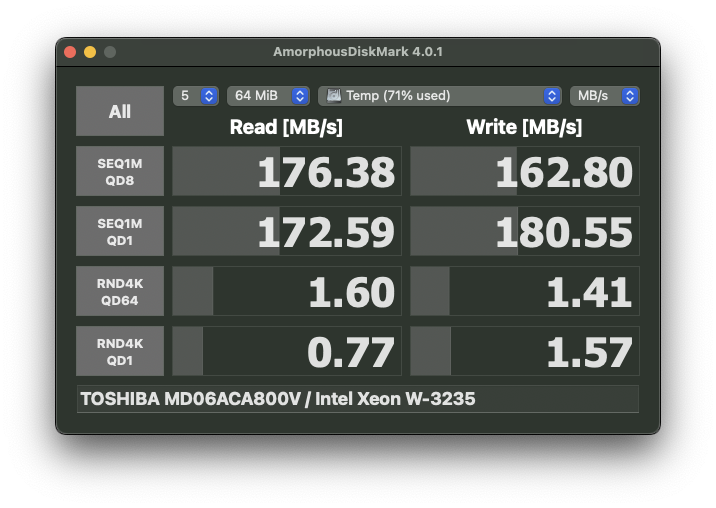
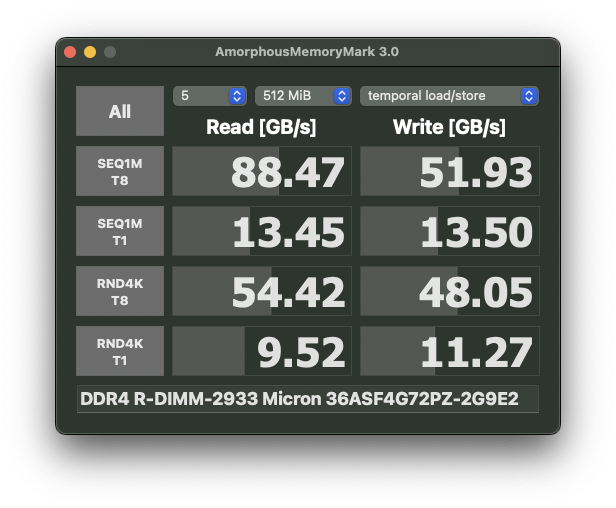
Mac環境の移行を目前に控え、続いては現環境のベンチマークを実行。
GeekBench 6
GeekBench AI
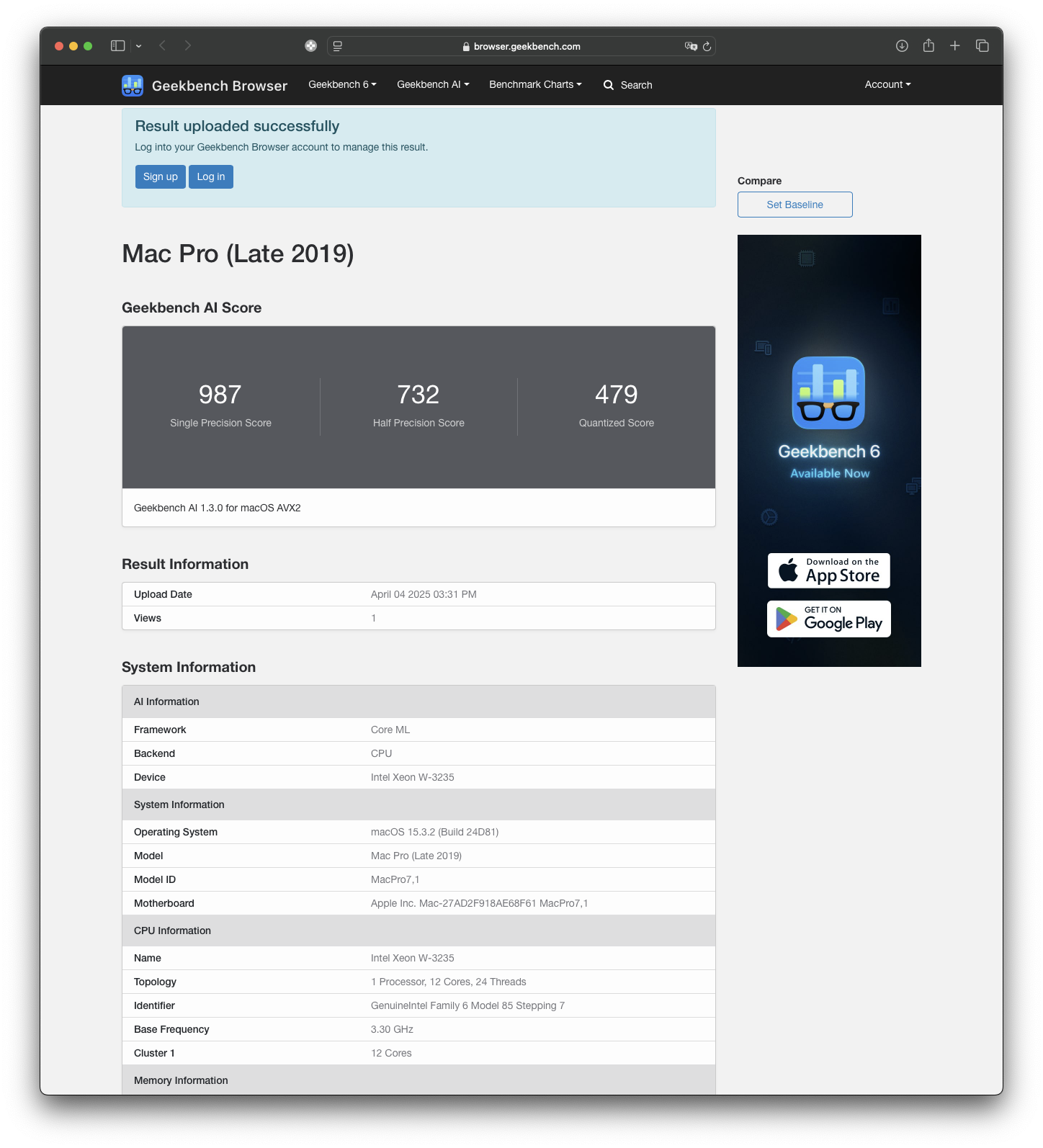
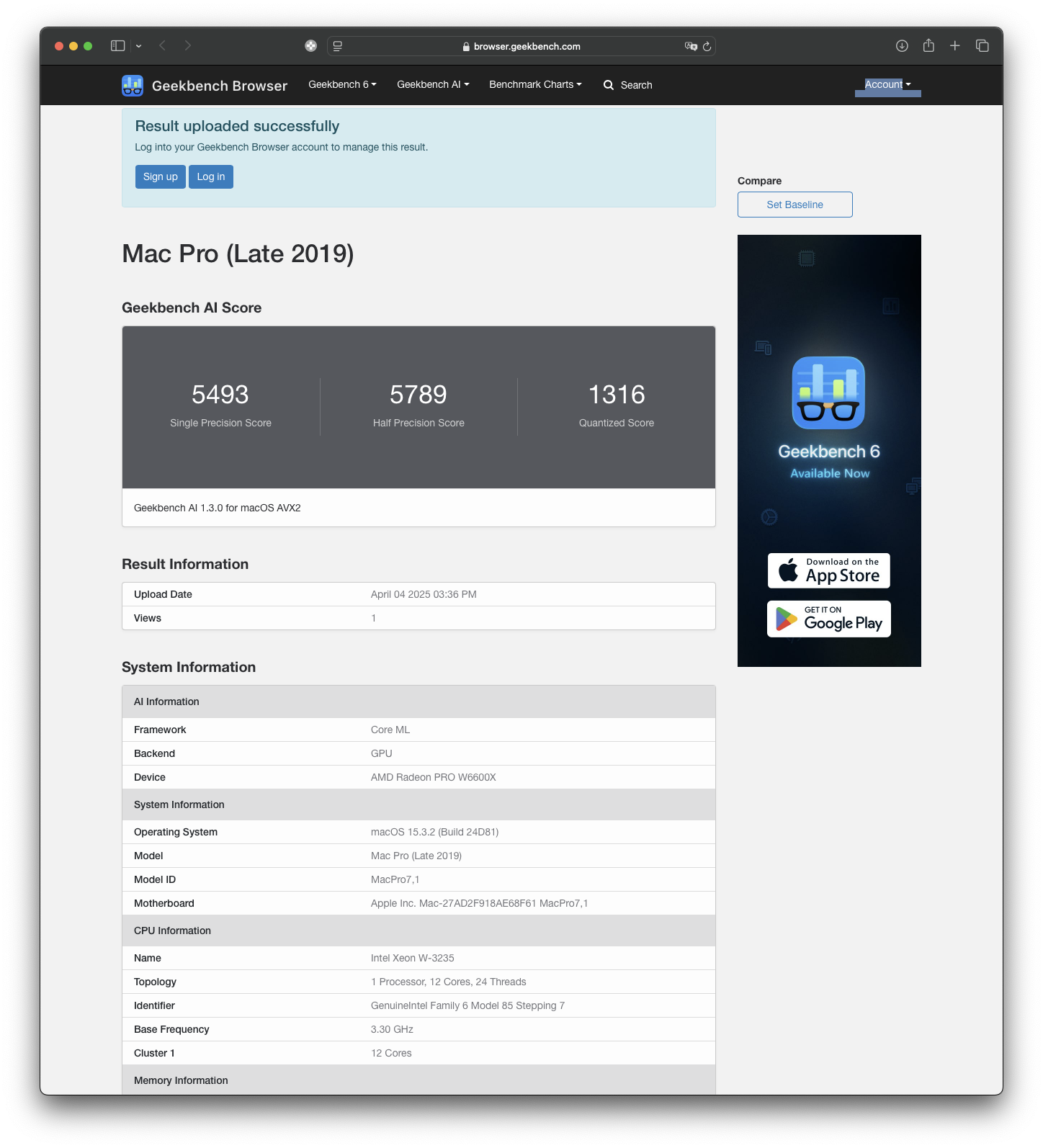
AmorphousDiskMark
AmorphousMemoryMark
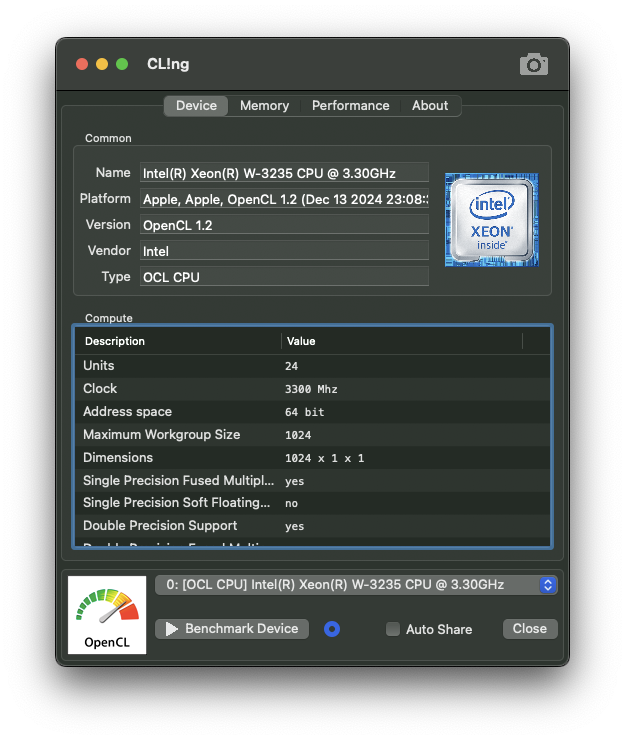
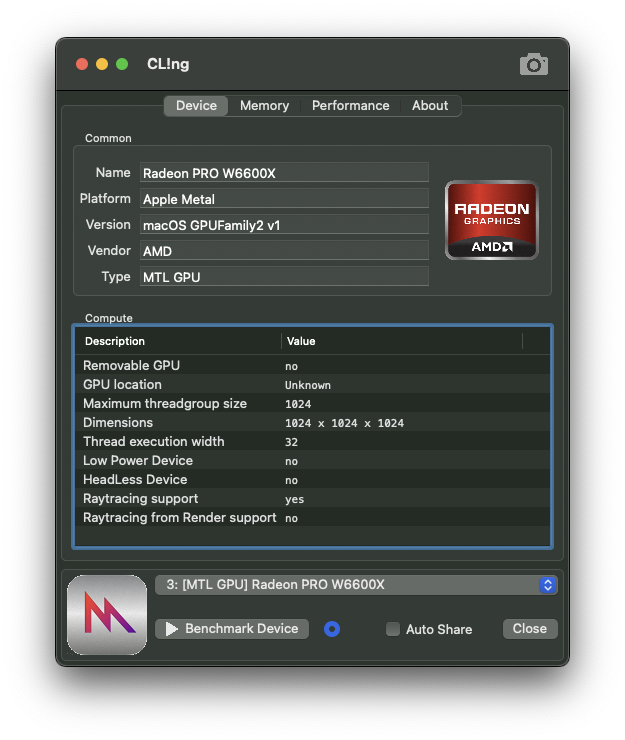
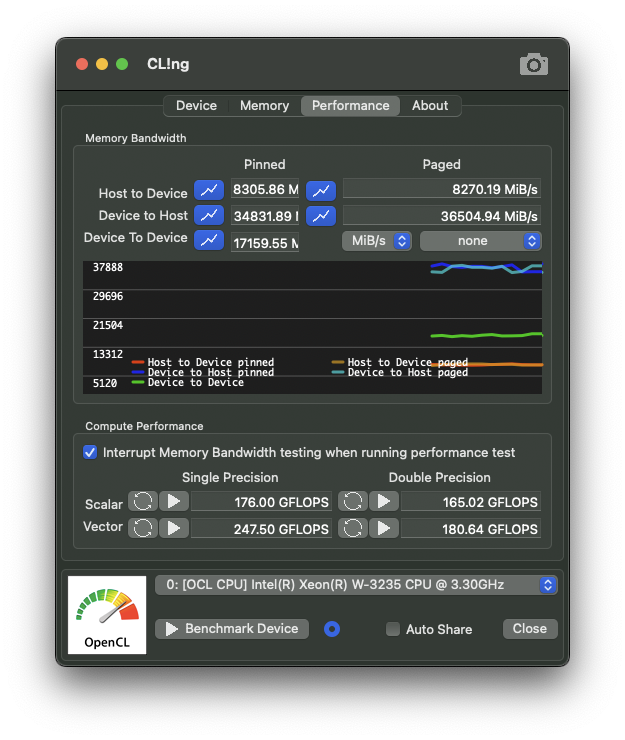
CLing
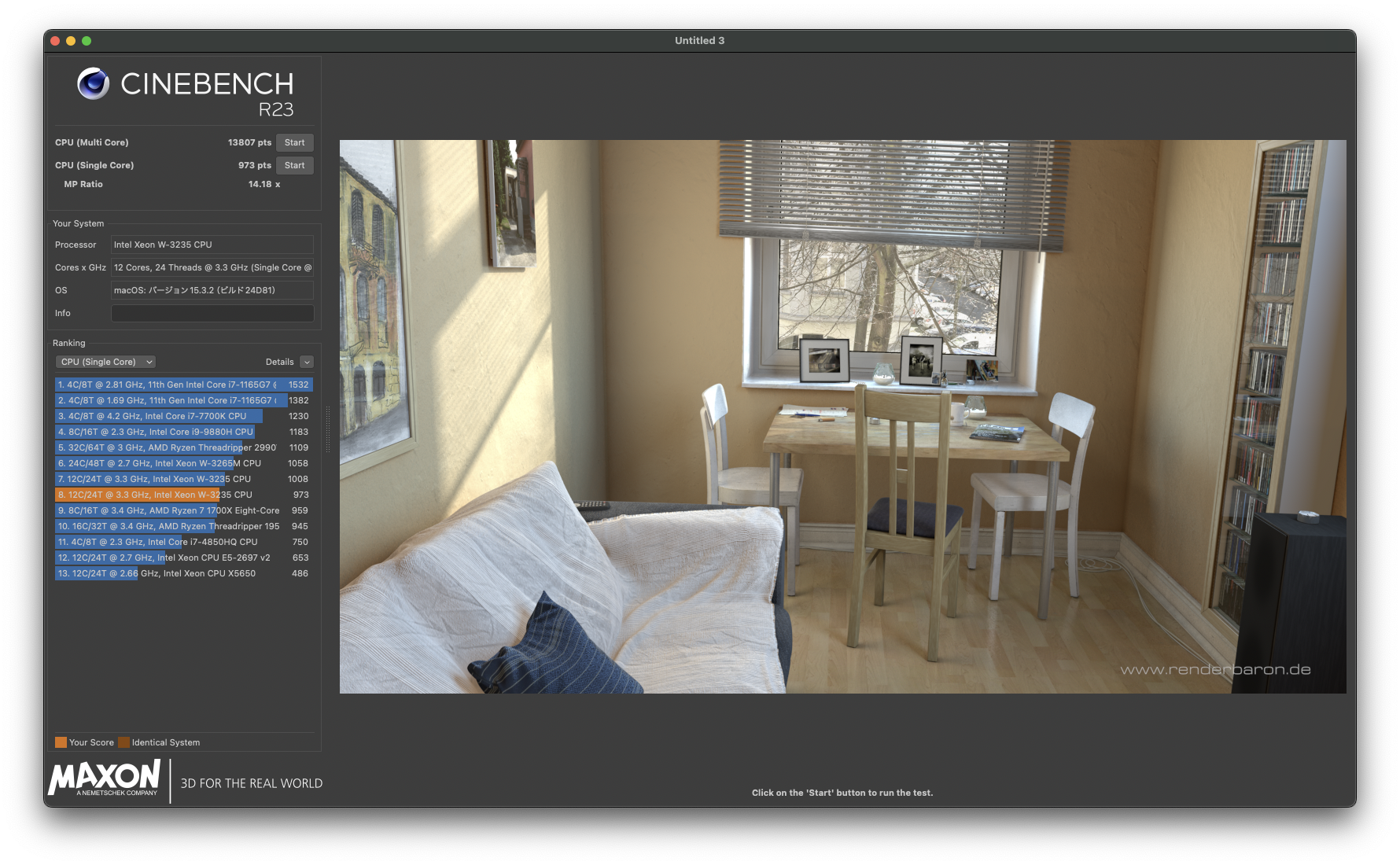
CineBench R23
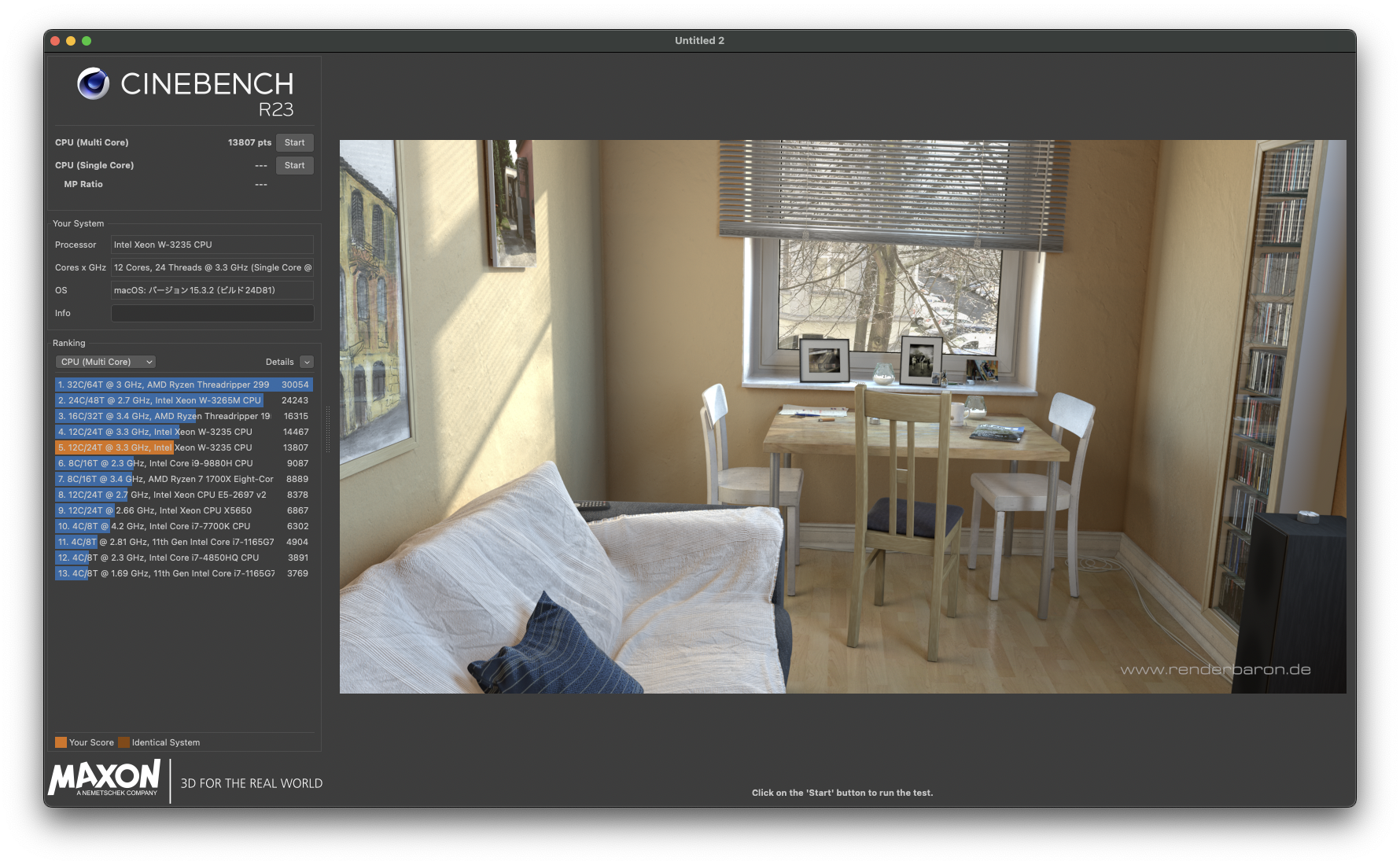
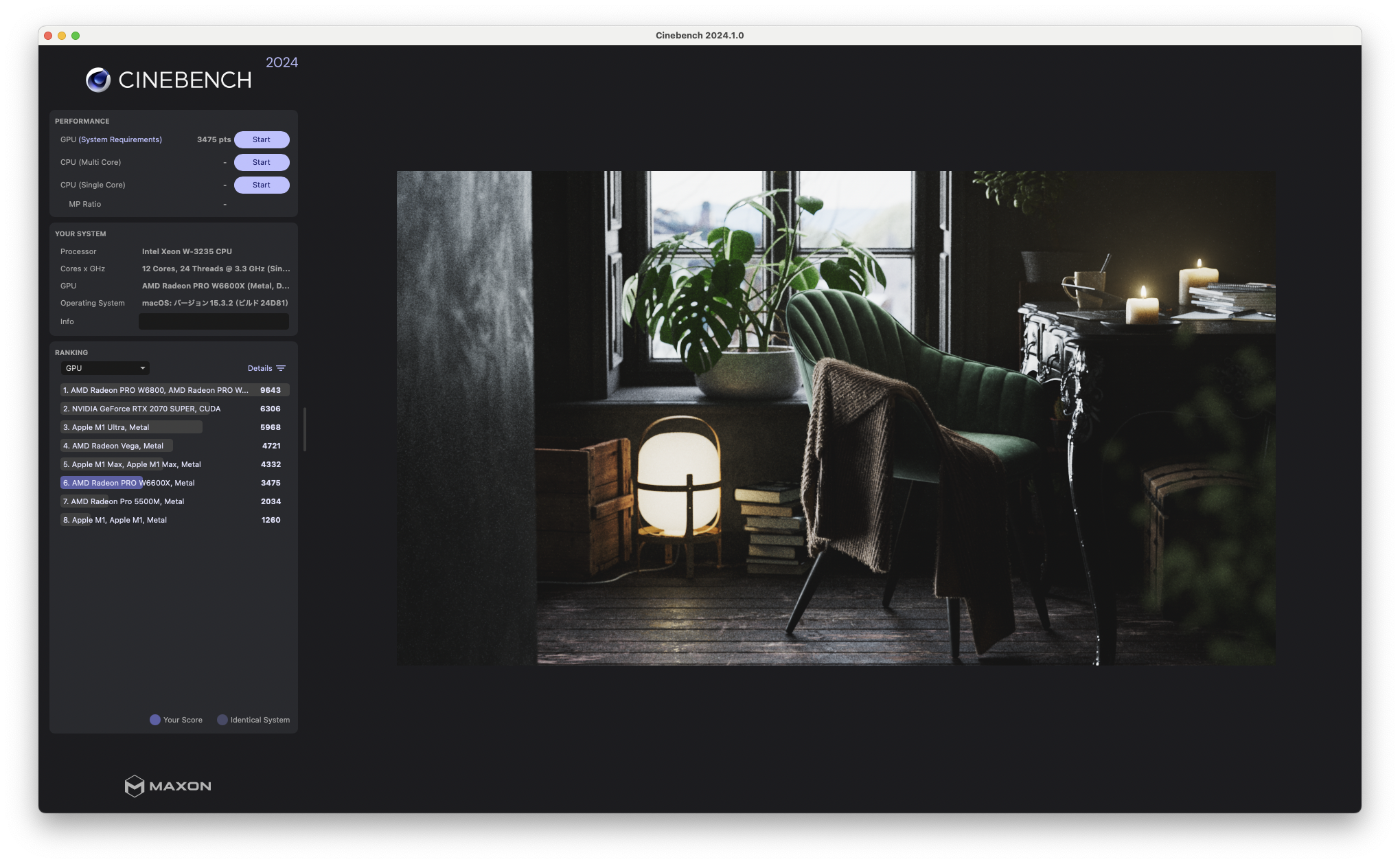
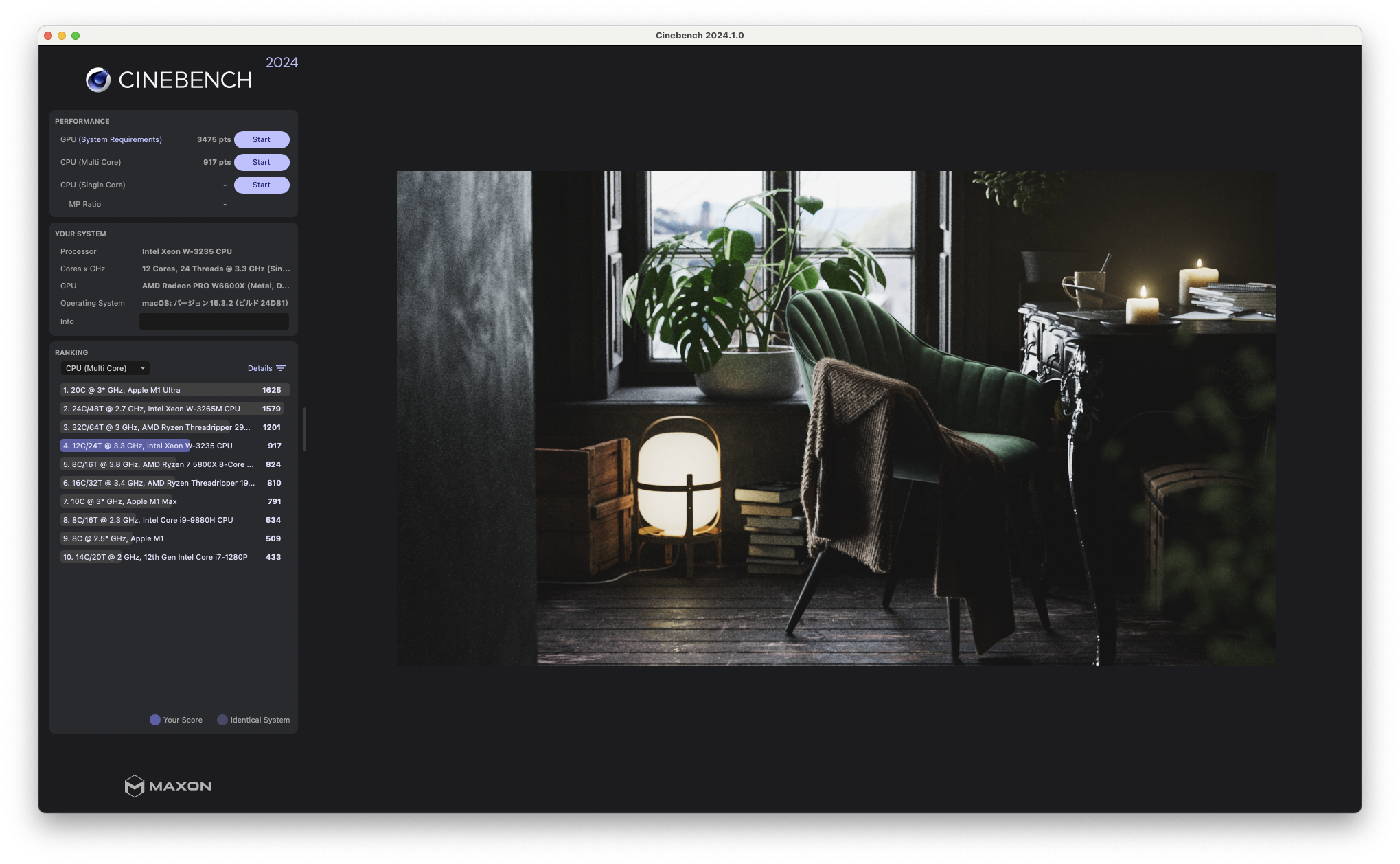
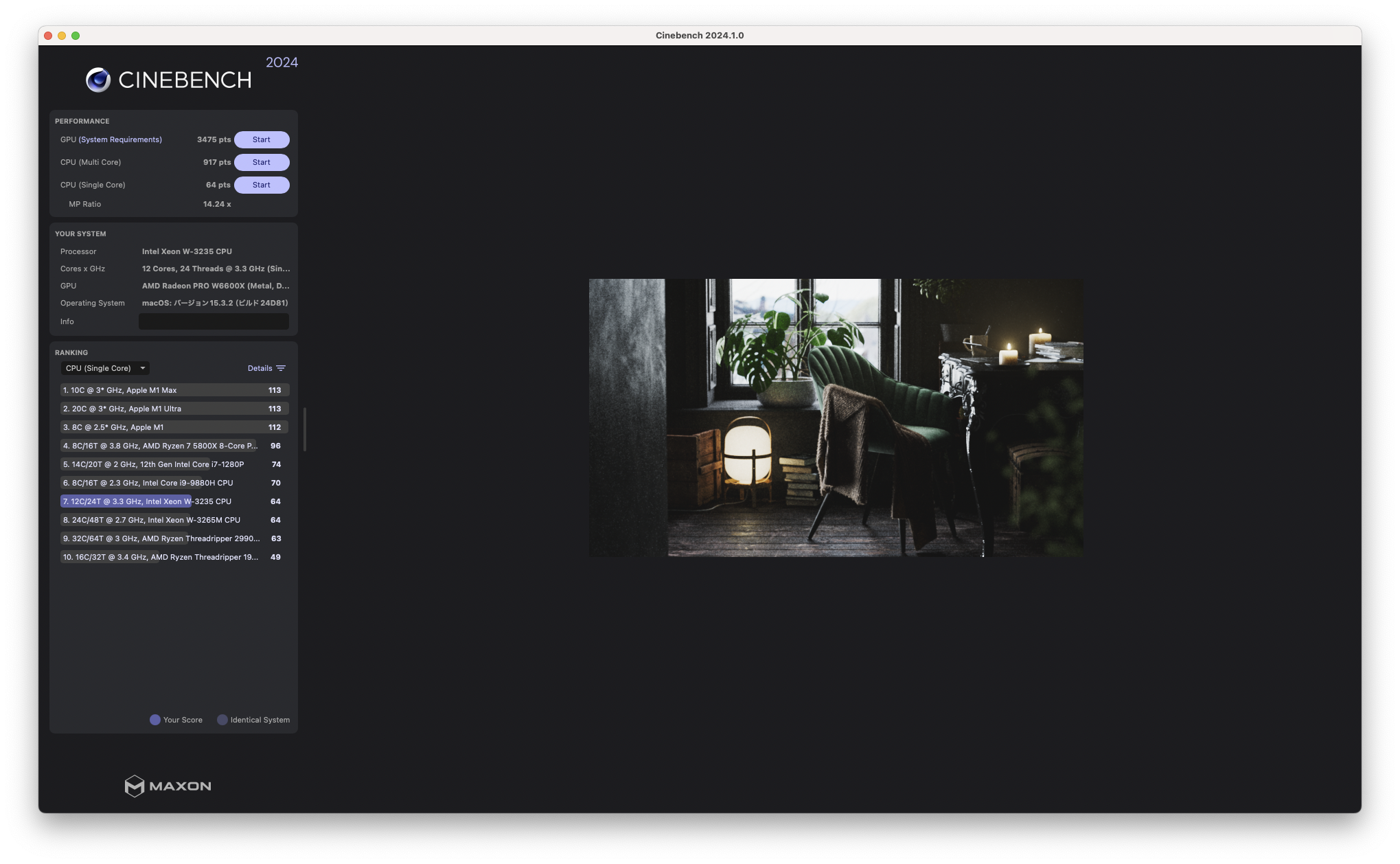
CineBench 2024
Blender Benchmark
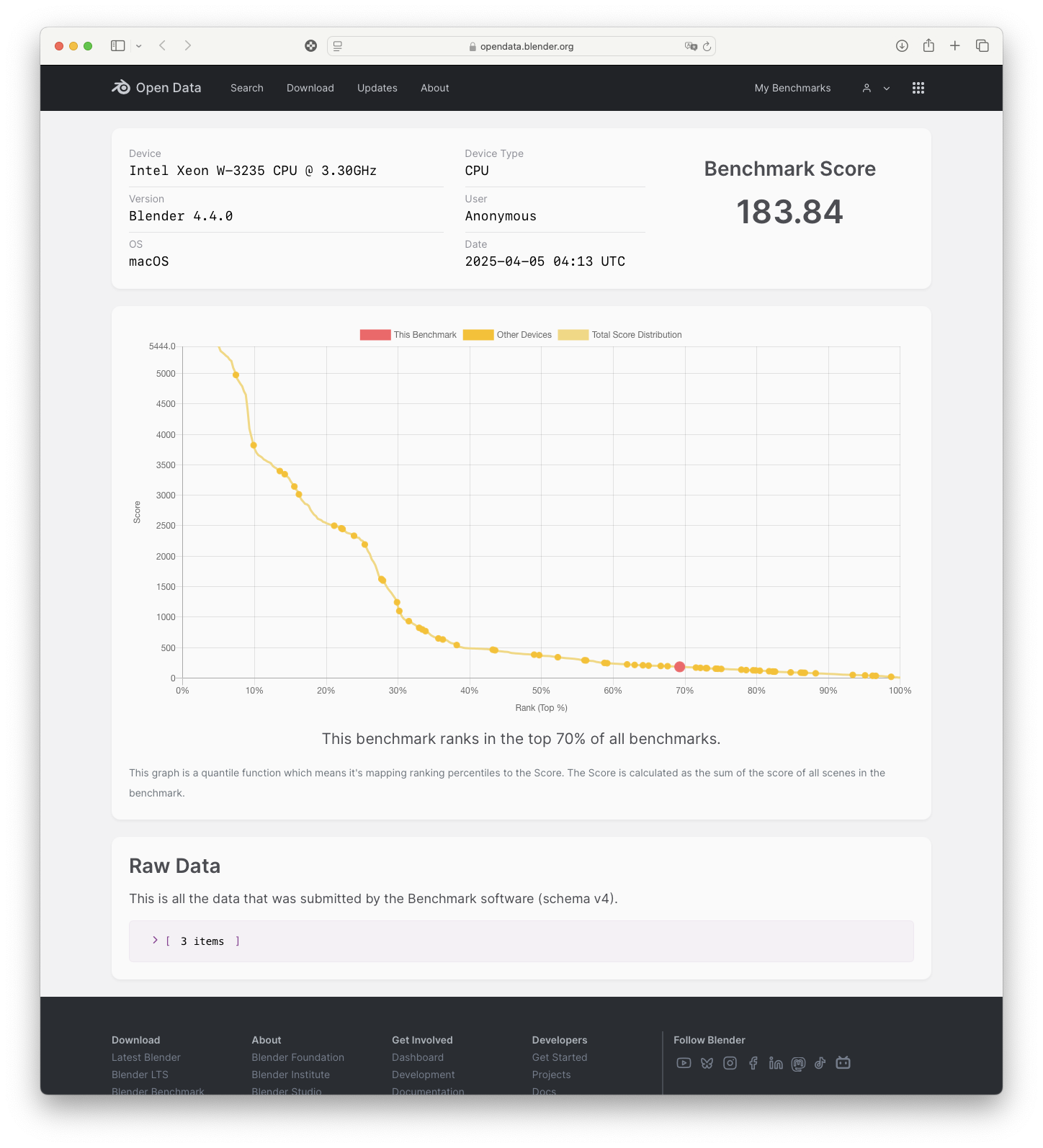
Novabench
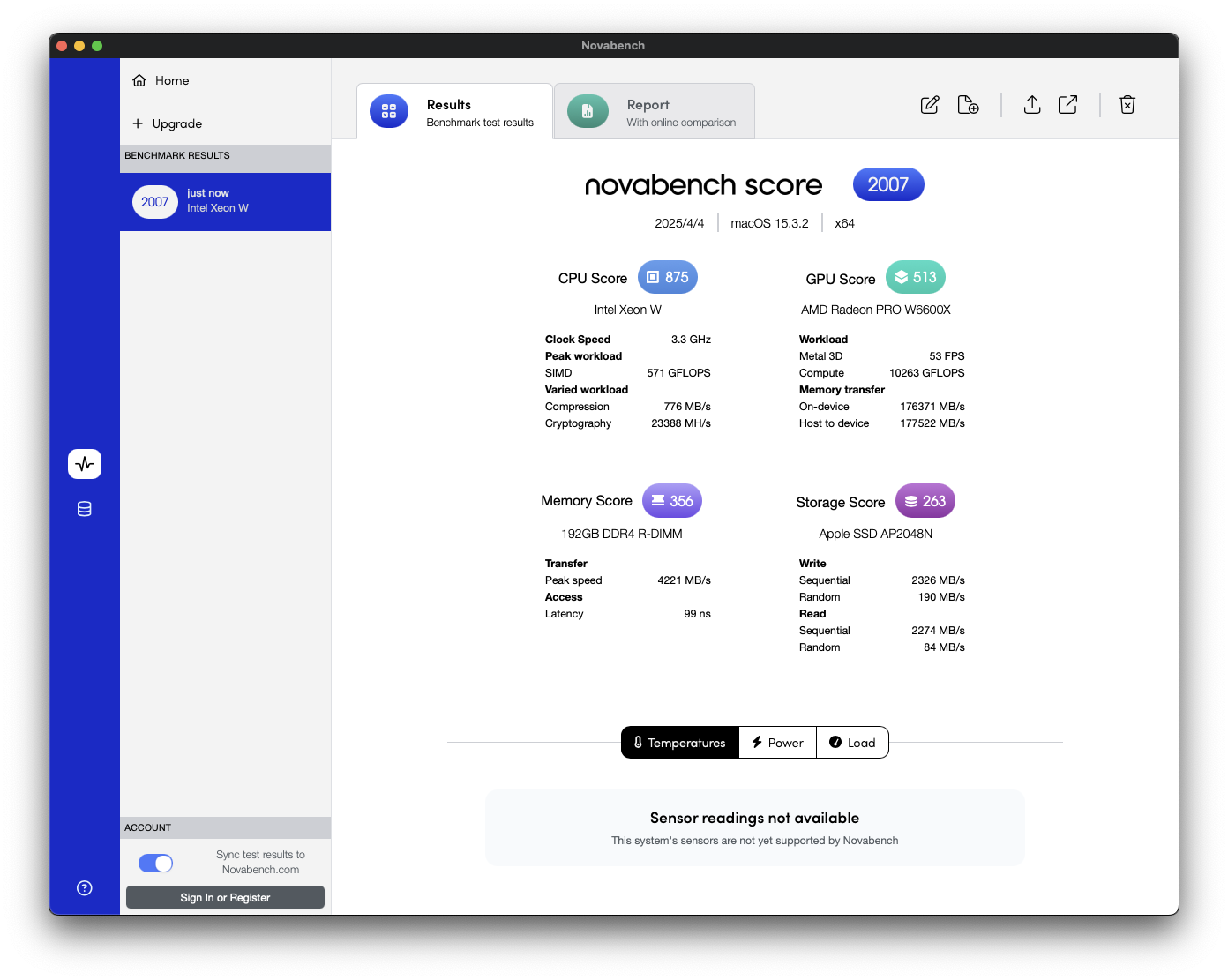
BMD Speed Disk
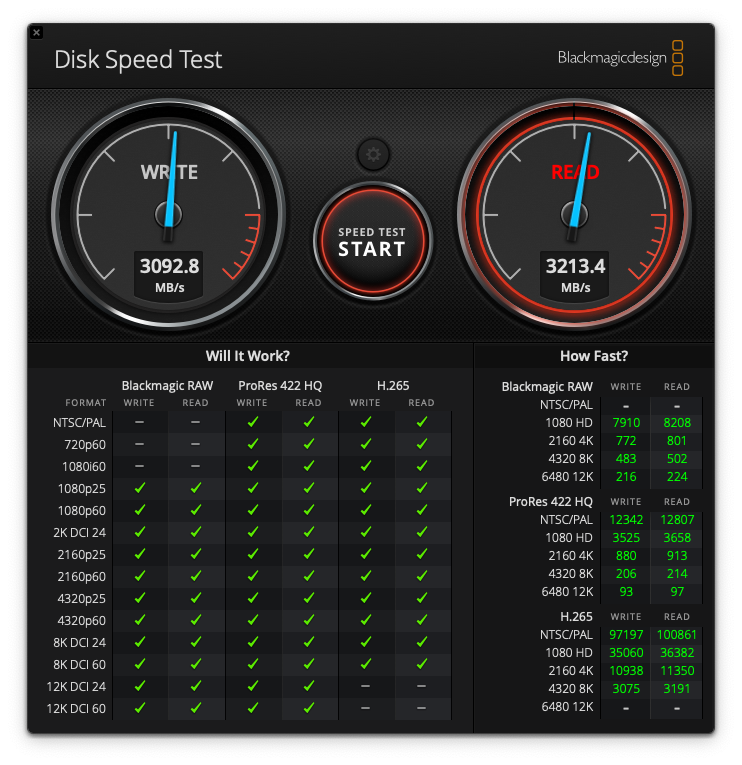
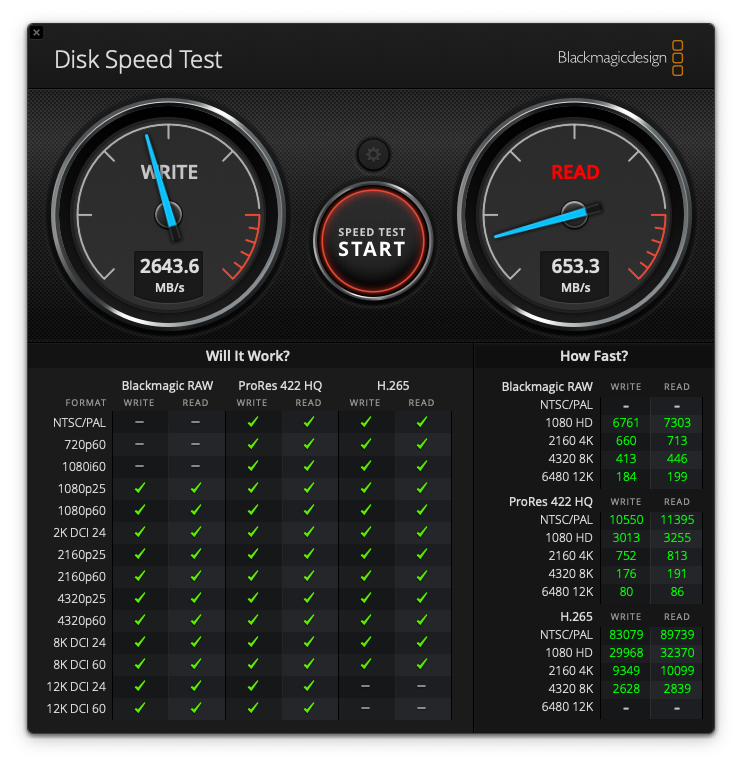
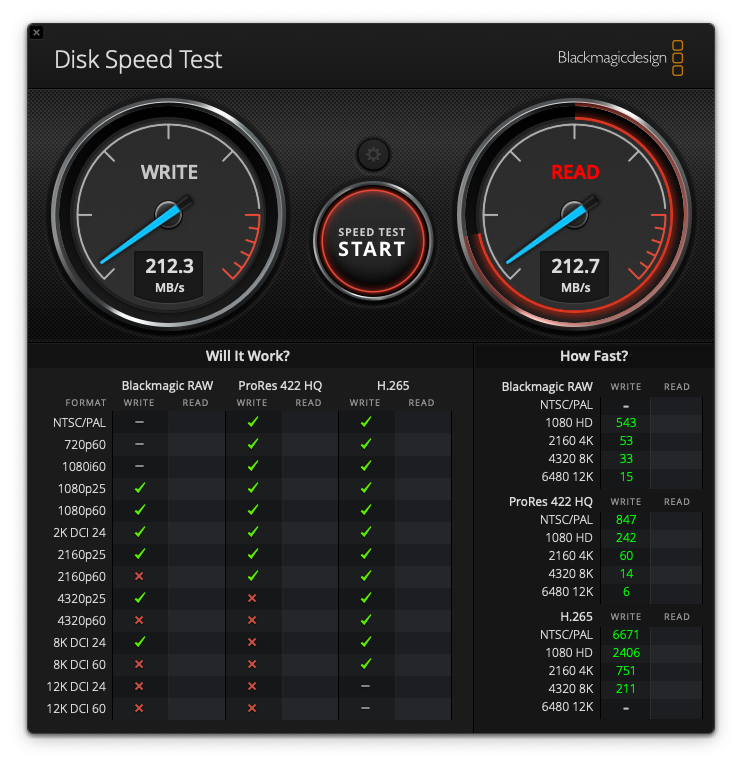
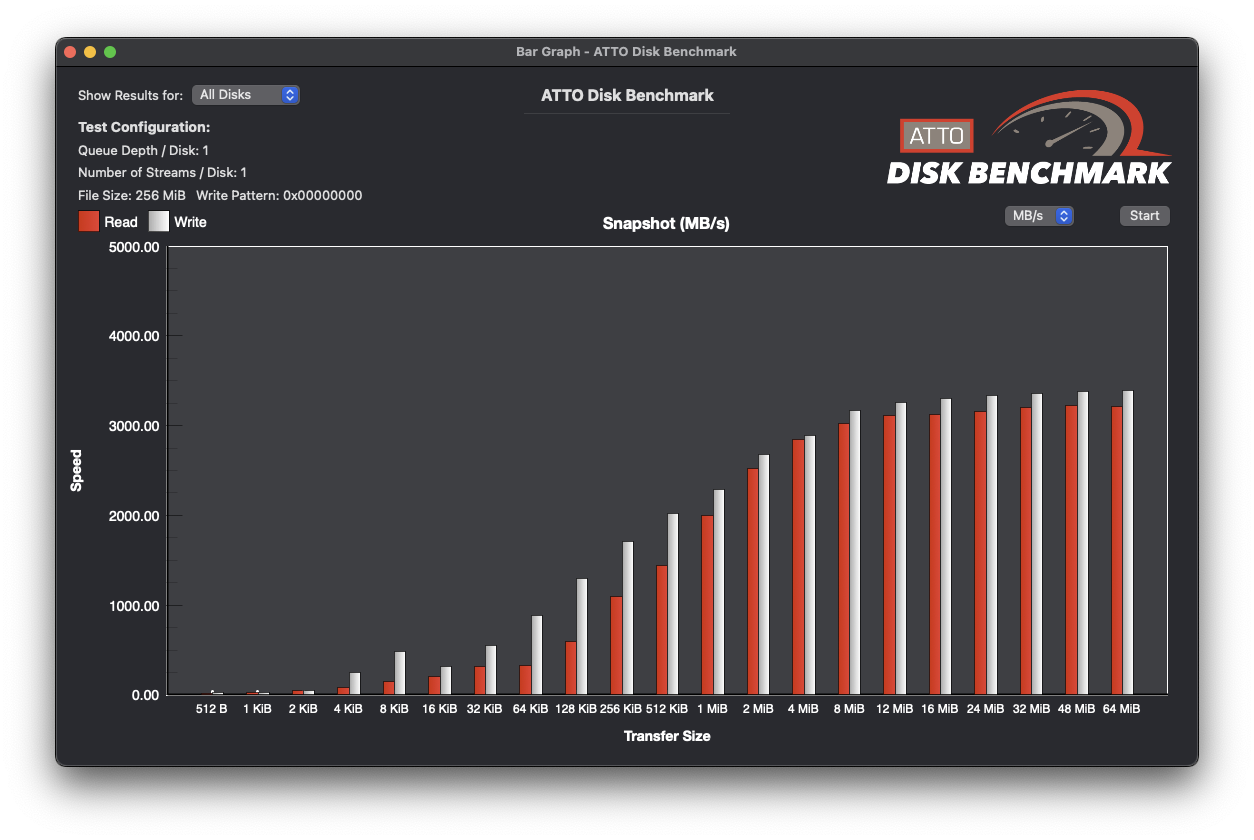
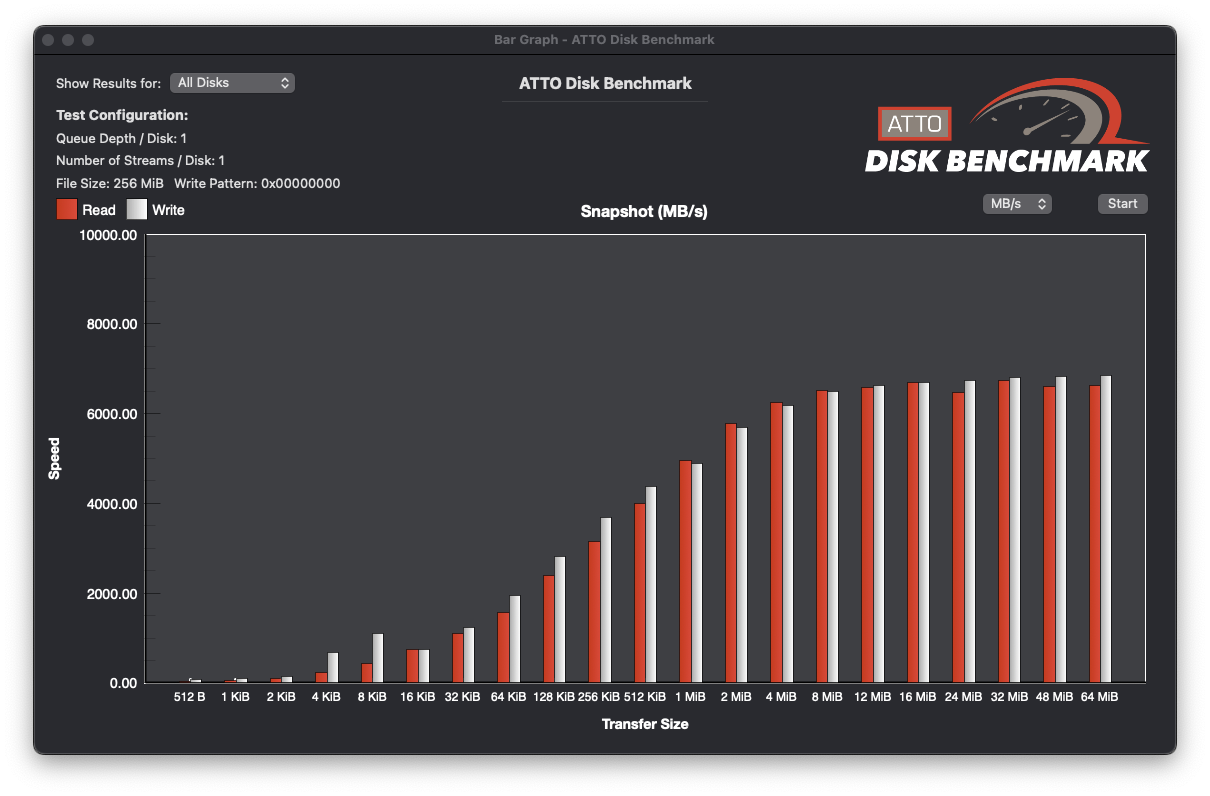
ATTO Disk Benchmark
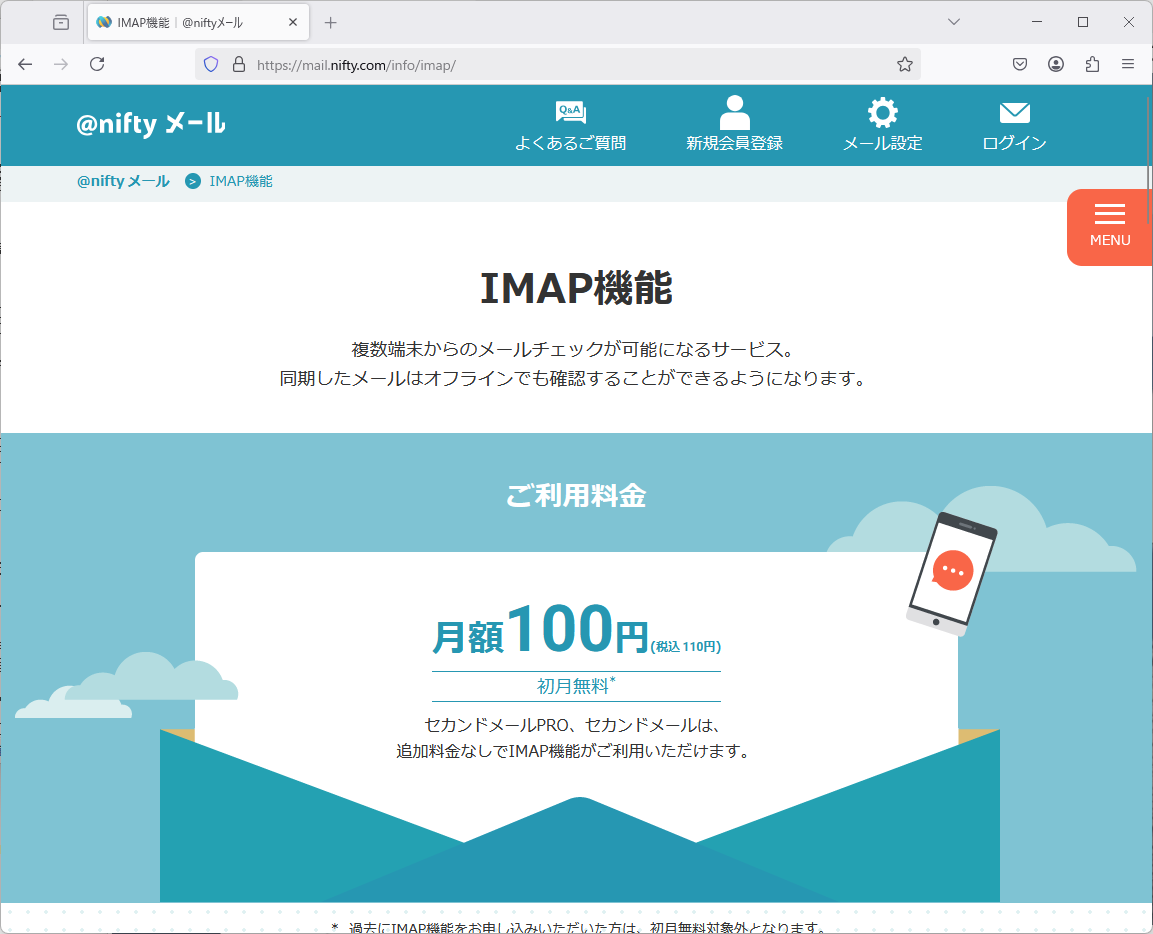
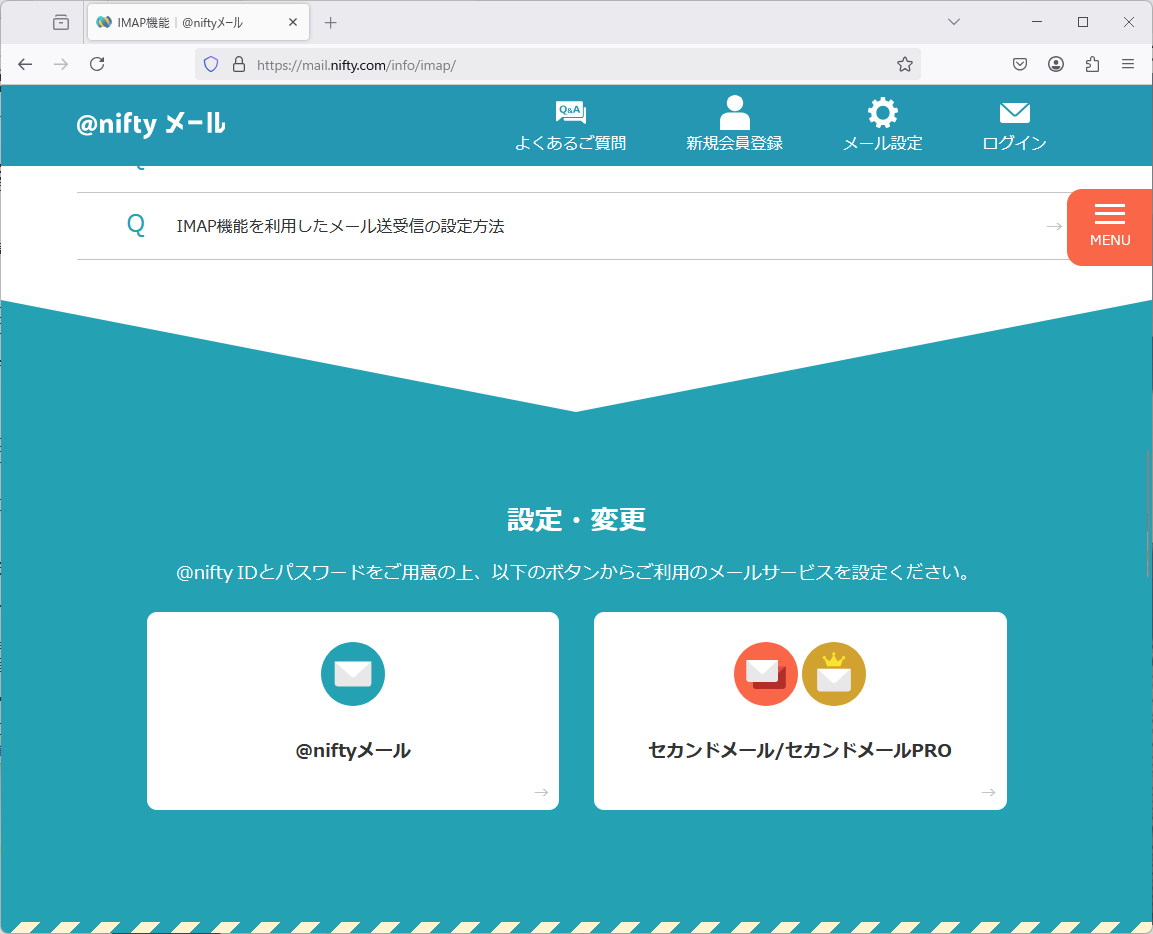
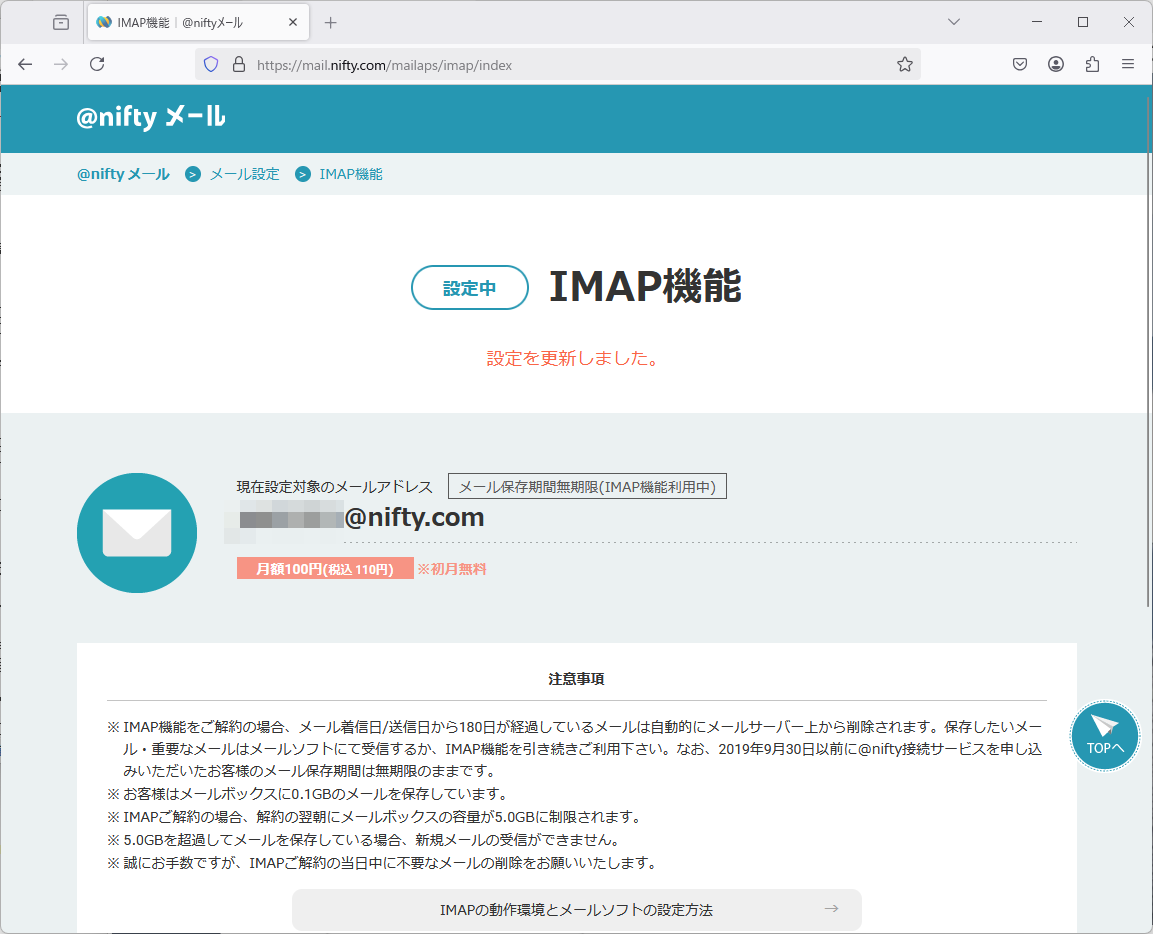
過去に何度か検討したことのある、NiftyメールのIMAPオプション。やはりPOPでは使い勝手が悪いので、クリーンインストールを実行するこの機会に、申し込むことにした。
月額100円の増額だが、Niftyメールはいまだにサブメールとして結構使っているので、この程度の金額であれば十分だろう。
申し込みは非常に簡単。
メール設定はMac Studioへの移行後変更することにする。
いずれにしても、POPでのメール設定は残したまま更新を止めて、アーカイブとして過去メールとして残す予定だ。
Mac Studioへの移行を目前に控え、懸念事項が一つ。
15年ほど前から使っていたMac用蔵書管理ソフトの定番だった、『Delicious Library』。
バーコードスキャナでCD/DVDのバーコードを読み取ると、amazonのデータベースと連携してカバーアートワークや製品情報を登録してくれる、当時としては画期的なアプリケーションだった。
専用のBluetoothスキャナまで購入して愛用していたのだが、amazonが外部公開のAPIの仕様を変更し、いつの頃からか製品情報の読み込みができなくなった。
膨大なメディアを登録していたので止める訳にもいかず、手動で製品情報を登録して使い続けていた。
さらに、何年もUpdateがされないため、macOSがUpdateされる度に動作が不安定になり、今現在は手動のメディア情報登録がうまくいかない(何度か登録を続けると上手くいくのだが、原因不明)。
今回、Intel MacからApple Siliconへの移行をすることとなり、このDelicious Libraryが正常に動作し続けるのか、かなり怪しくなってきた。
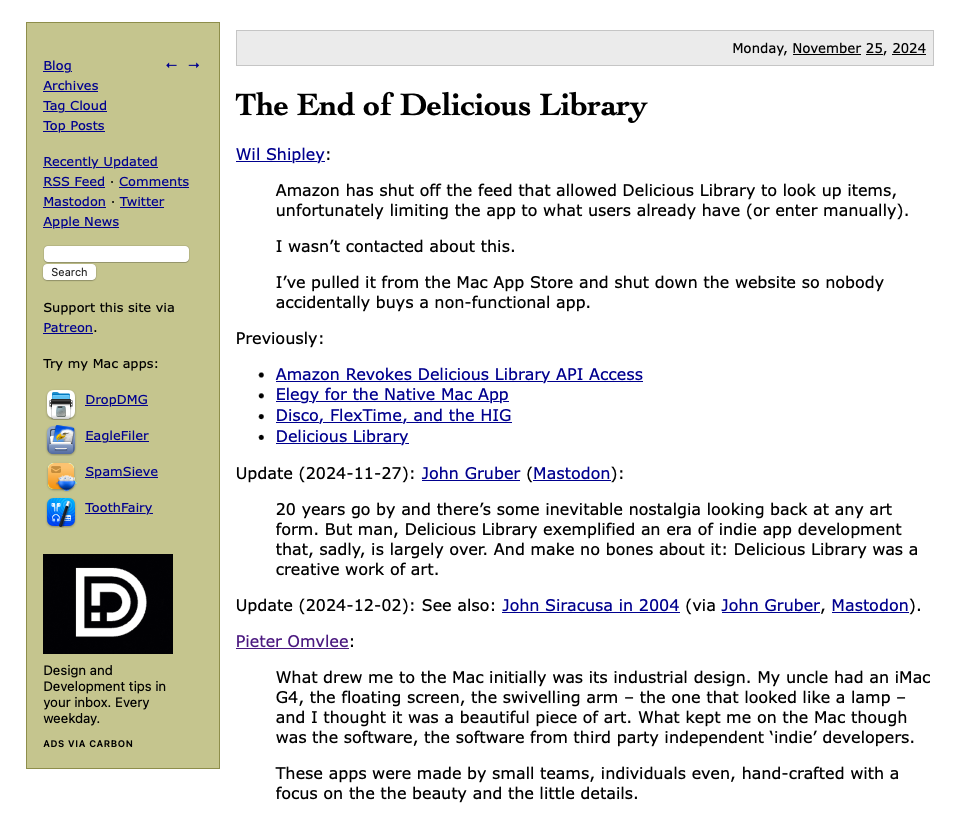
そんな折、あらためてDelicious Libraryについて調べてみると、昨年の11月に作者はこのアプリの終了を宣言し、公式サイトを閉鎖。App Storeに登録していた同アプリも削除したようだ。
こうなると、いよいよ使い続けるのはリスクが高くなってくる。
同じようなソフトは無いか、、、と探したが、なかなか良さげなものがなく、あったとしても長期サポートが約束されるかは別問題だ。
色々考えた結果、この機会に現状のDelicious Libraryの内容をcsvファイルにエクスポートし、Excelで管理する、という旧態依然の方法に切り替えることにした。
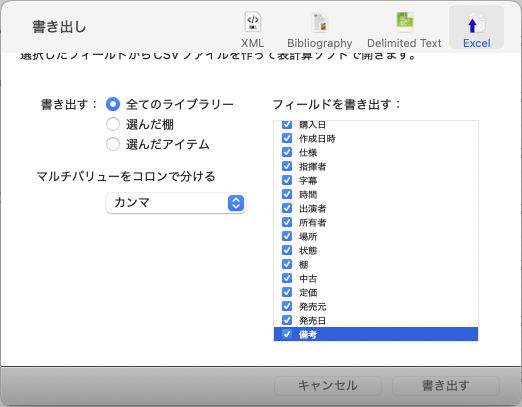
csvエクスポートはDelicious Librayの機能としてあり、出力する項目を選択し、区切コードを指定して保存するだけ。
エクスポートされたcsvファイルはunicodeのため、Excelで読み込む前にBOM付き(Unicodeであることを示す=byte order mark)のファイルに変換する必要があるが、標準テキストエディタや秀丸でも保存できた。
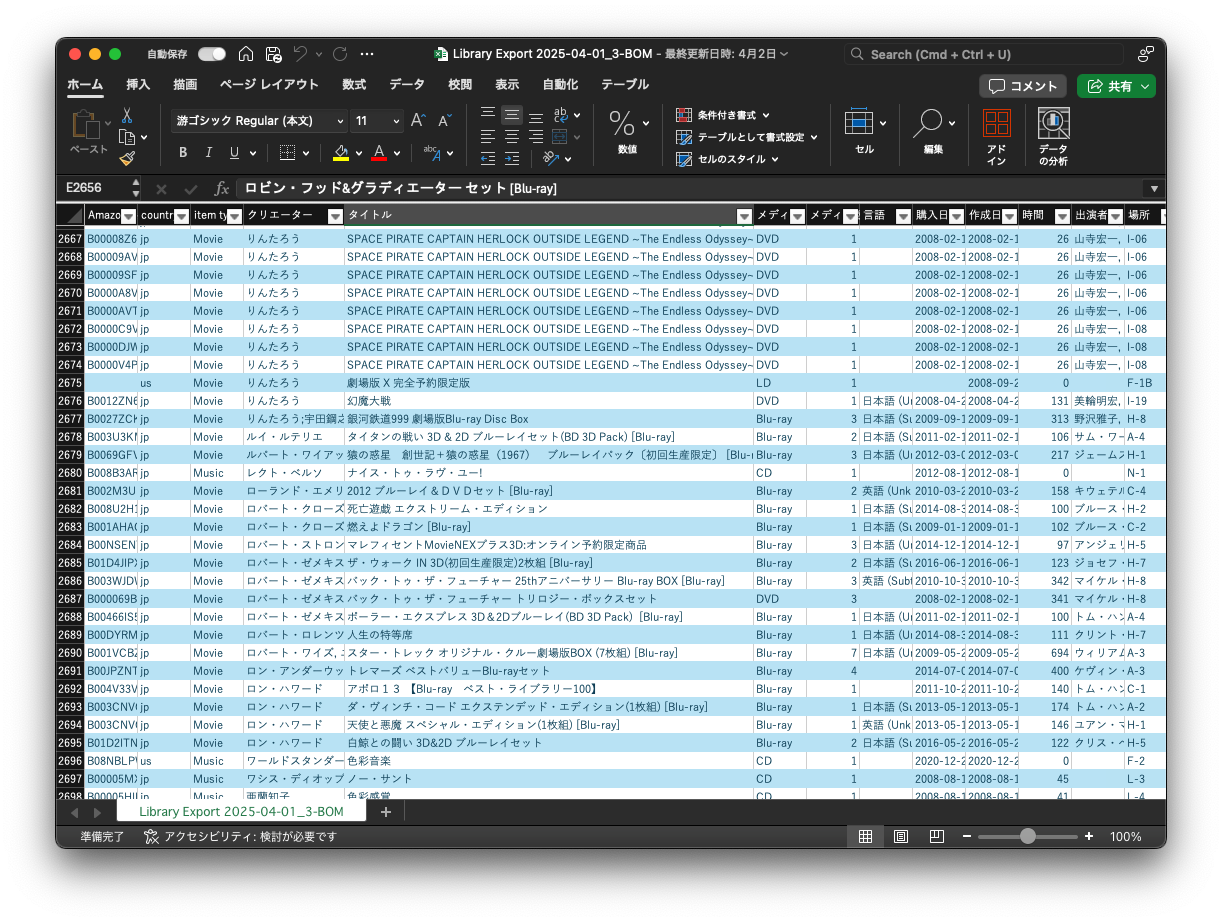
csvファイルをExcelで開くと、なかなか良い感じ。
カバーアートワークが無いのは寂しいが、逆に検索やソートなど、Excelの方が柔軟性があって使いやすいかもしれない。
これでMac Studioへの更新のハードルは、解消された。
SANWA SUPPLY 電源コード ミッキー ストレートプラグ 1m KB-DM3S-1 760円@yodobashi.com
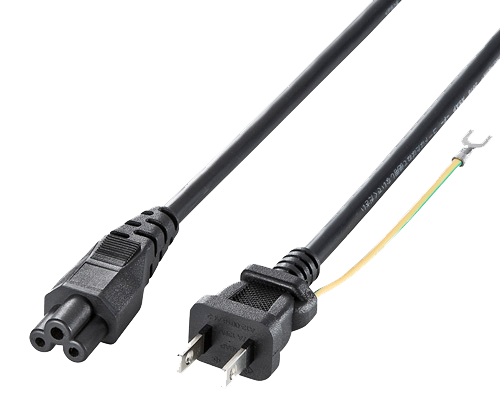
Mac Studio用のミッキータイプのACケーブルを購入。
本体付属のものは少し長いので、無難とろころで1mのSANWA製を注文した。
前回のMac Proの際は音光堂の極太の高級ケーブルを購入したが、ミッキータイプでその手のケーブルは売られていないうようだった。
ミッキータイプはノートPCのACアダプタなどでの採用が多く、細身のケーブルのものが多いが、SANWAのケーブルは比較的太そうに見える。
MSL FORCE 7in1 Mac mini用スタンド a5701@6,980円(POINT488)@amazon.co.jp(MSL FORCE公式店)
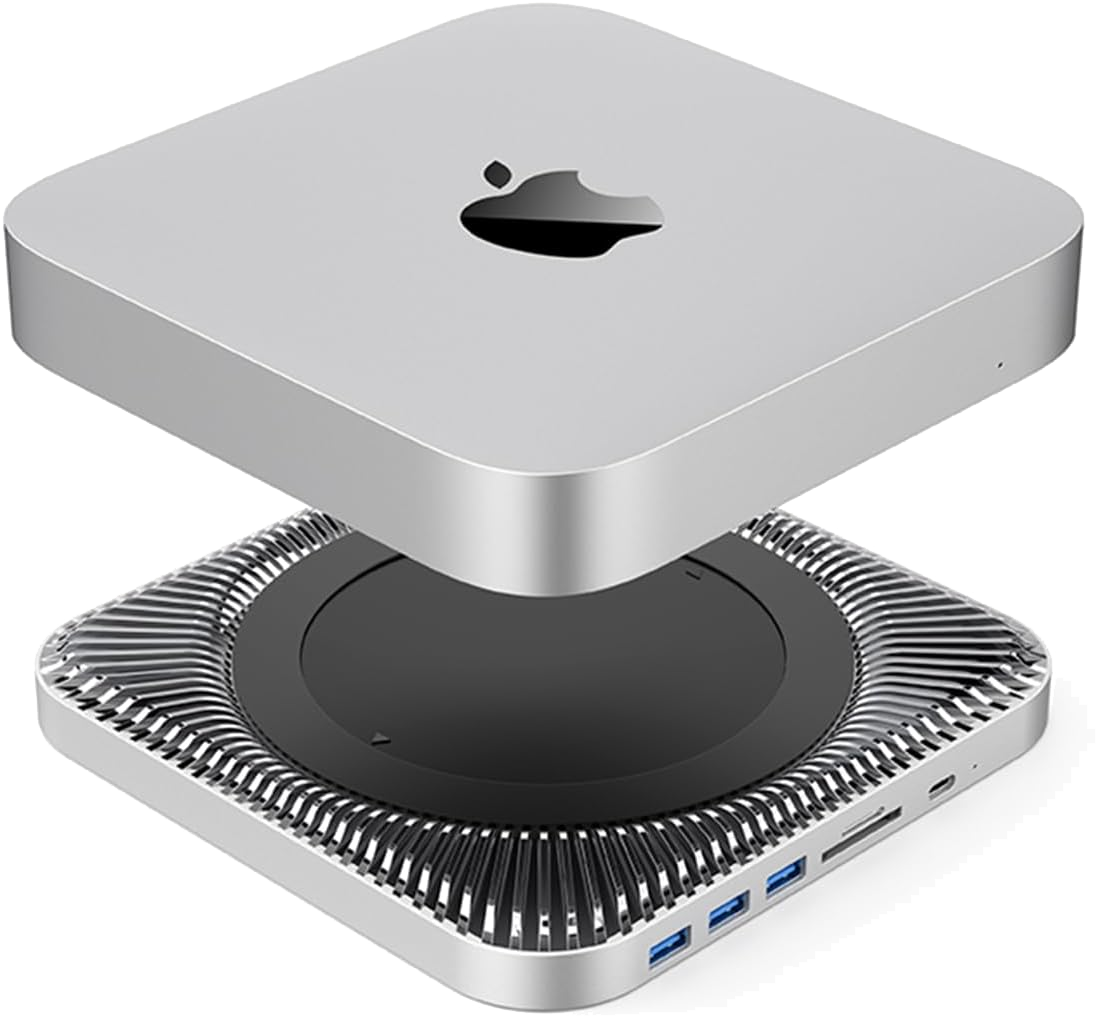
またまたStudio関連の周辺機器。
スタンドはSpigenのものを購入済みで、2.5インチHDD用USBケースも購入。
あとはUSBハブなのだが、既存のRSHTECHの7ポート品で足りそうだ。
しかし、色々物色していると、Mac mini用ではあるが、MSL FORCEの7in1のスタンドが気になってきた。
USB3.0がx3、USB2.0がx1、2.5inch SATA、SDカードリーダに対応している。mini専用ではあるが、同じフットプリントのSTUDIOでも使えるようで、そのようなレビューもある。
悪い評判もないようで、中華製ではあるのだろうけど、販売元は国内の会社のようなので、多少の安心感もある。Spigenのスタンドはスタンド以外の機能は無いので、価格は同じ。Spigenのスタンド勿体なかったな・・と思いつつ、我慢できずに注文してしまった・・。
ルミナスプレミアム ソリッドシェルフ W61 D46 スズメッキ SSM6045-SO 6,980円(POINT12.5%)@アトムオンラインショップ(Yahooショッピング)
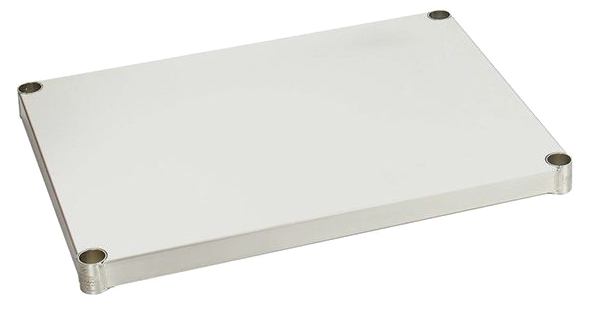
Mac Studioが既に届いているので、設置環境を再考する。
現在Mac Proが置いてある場所に設置するのだが、ググっと小さくなるのでアルミラックに棚板を追加することにした。
現在使っているメタルラックはルミナスの61x46mmの仕様のものなので、同じタイプのスズメッキの棚板を購入する。前回購入時より、2割以上値上がりしている。物価高が憎い・・。
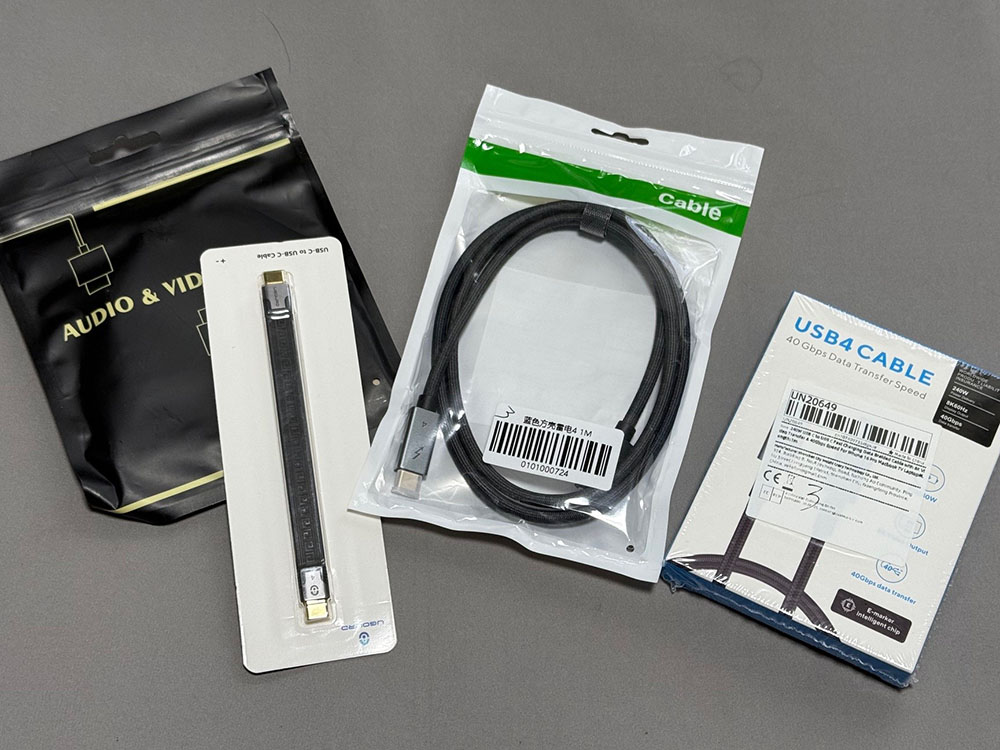
UGOURD USB C Thunderbolt 4 40Gbps USB4 ケーブル 1m $3.24@Aliexpress(UGOURD Store)
UGOURD ショート USB4/Thunderbolt 4 ケーブル 0.14m $1.96@Aliexpress(UGOURD Store)
USB4.0/240W ケーブル 1m $3.85@Aliexpress(VIKEFON Official Store)
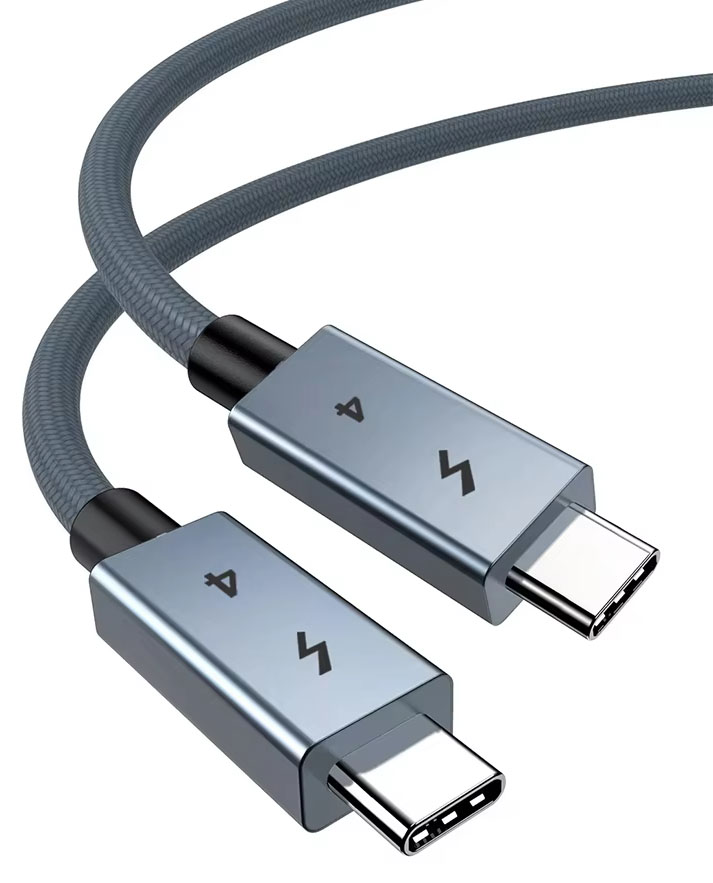
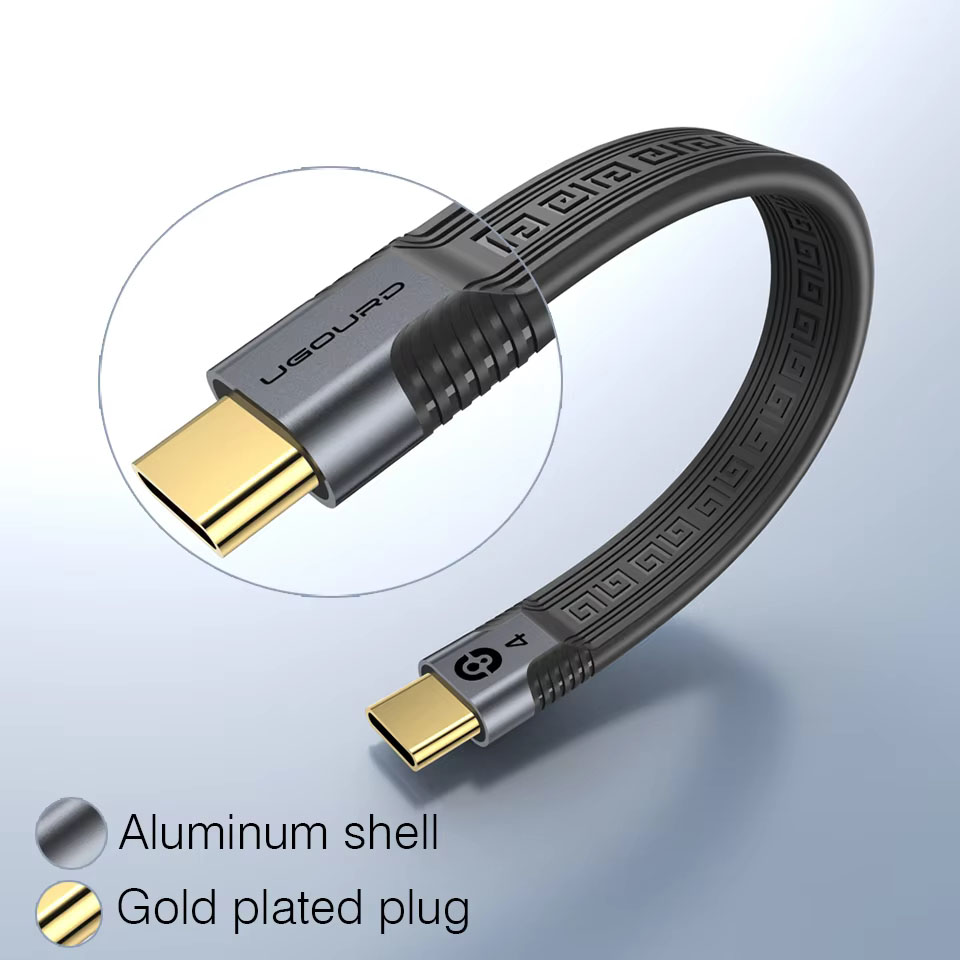
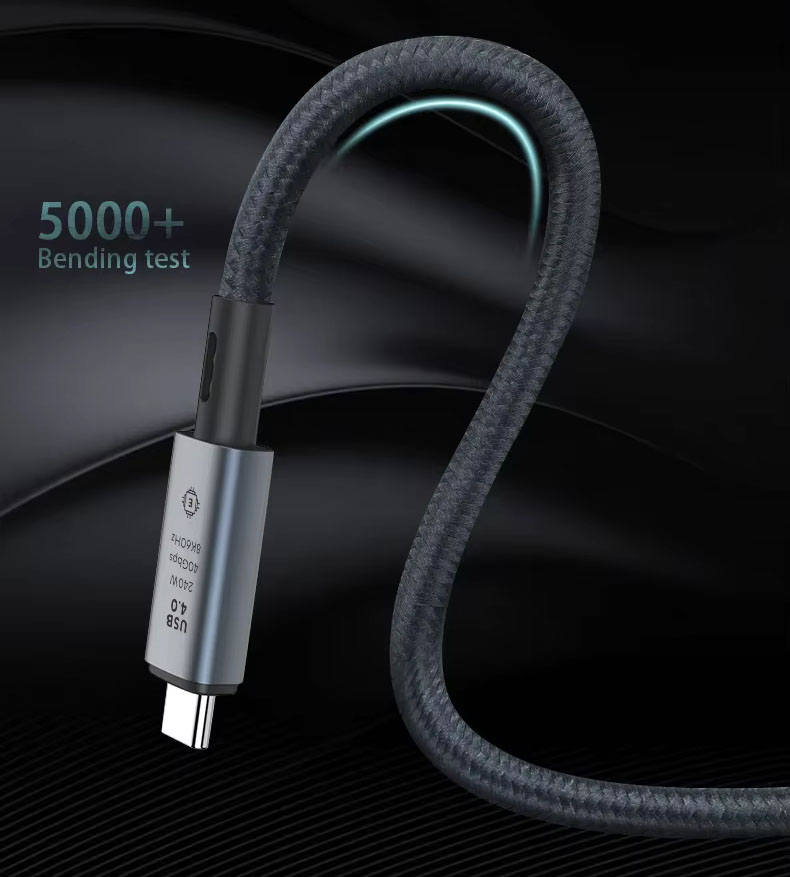
前日、USB-C/TB4ケーブルを購入したので日がついて、AliexpressでTB4ケーブルを諸々購入。USB Cable Checker3のクラファンに申し込んだのも理由の一つかもしれない。
ショートケーブルと1mのケーブルを2本の合計3本だ。
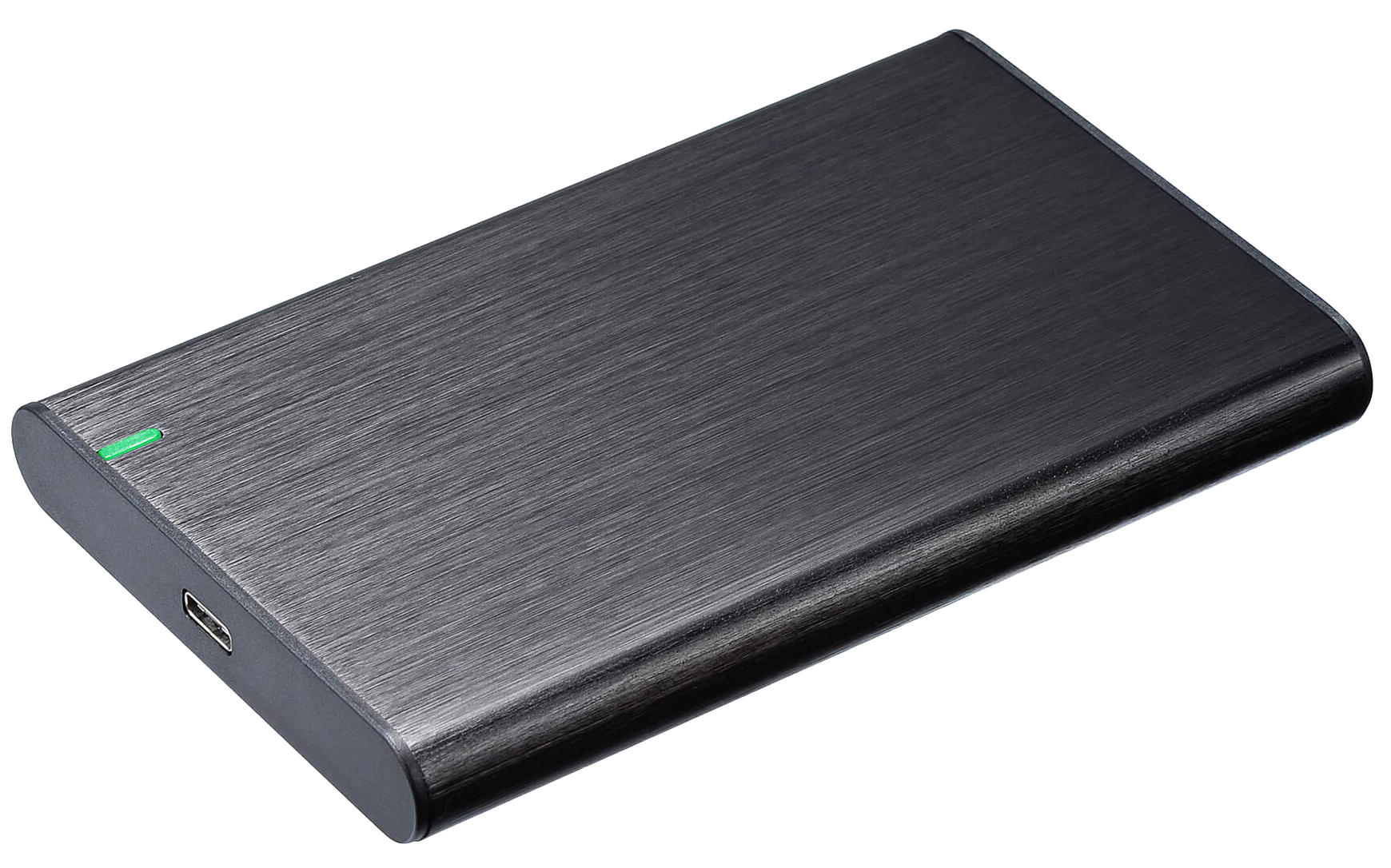
GREEN HOUSE USB3.1 Gen2対応2.5インチHDDケース ブラック GH-HDCU325A-BK 1,327円@amazon.co.jp
DGHUMEN USB4 ケーブル Thunderbolt 4 ケーブル 0.5m 1,295円@amazon.co.jp
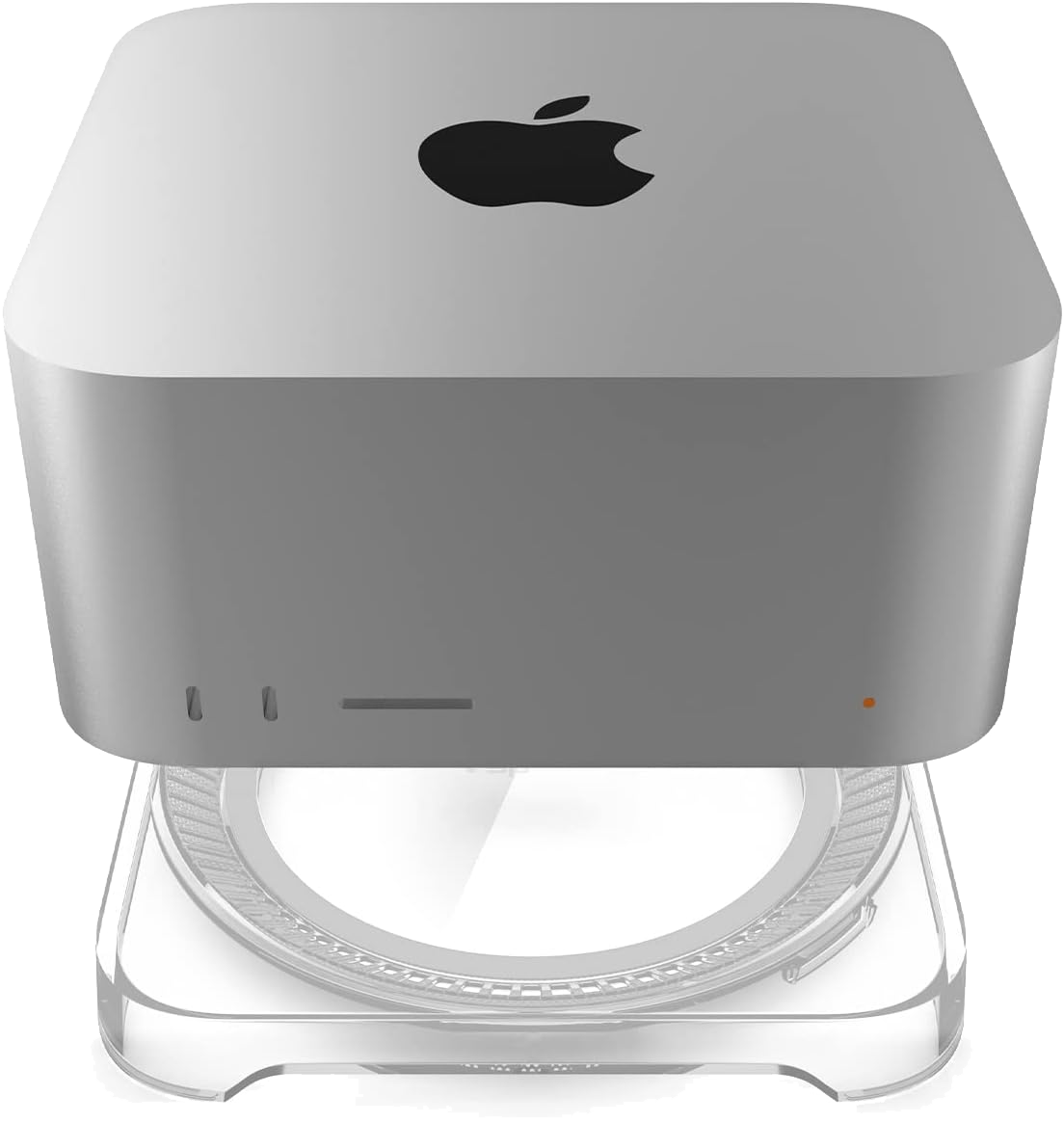
Spigen Mac Studio デスクトップスタンドマウント LD202@6,690円@amazon.co.jp
Studio到着を控えて、周辺機器をまとめて購入。
Intel 4TB 2.5インチ SSDの余り品を組み込むために、GREEN HOUSEのHDDケースを購入。USB-Cのケーブルは付属しているのだが、ケーブルの評価があまりよろしくないので、TB4の中華ケーブルを1本追加。ケース本体と同じくらいの金額がしてしまった。

もう一つは、Studio本体の置台。色々物色したが、デザインや作りがまずまずのSpigenの透明の置台にした。ただの置台にしては高いような気もするが、Spigen製ということで、これにした。
ELECOM(Logitec) M.2 NVMe SSDケース LGB-PNVU4C 12,120円(POINT2,210)@コジマYahoo!店
Mac Studio関連の周辺機器を注文。
まずは、NVMe SSDを収納するケースだ。
この種の製品は物凄くたくさん種類があるが、USB3.2の10Gbpsにスピードが留まったり、発熱が酷かったりと、評価の高い製品にはなかなか巡り合えない。
amazonのレビューを中心に物色したが、UGREENやORICOの製品も評価は芳しくない。
UGREENの製品は熱暴走が酷く、40Gbpsのスピードは出ないという。
ただ、外付けで20Gbps(3GB/s)くらいは出ていて、致命的ではないのかもしれない。
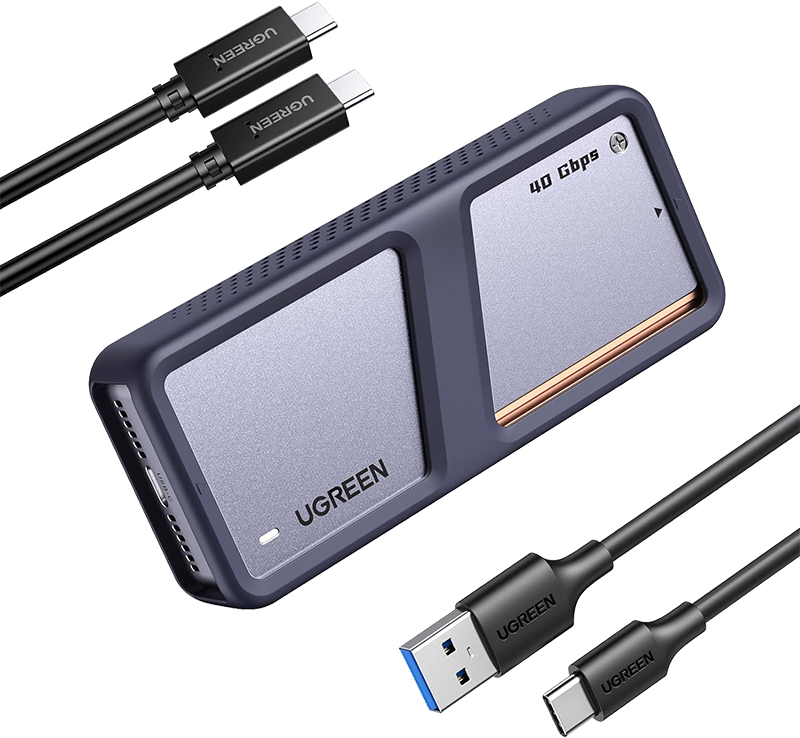
https://www.amazon.co.jp/dp/B0CLV3D3H6/
当初購入を検討していたOWCの製品は、10Gbps(1.5GB/s)くらいしか出ないようだ。
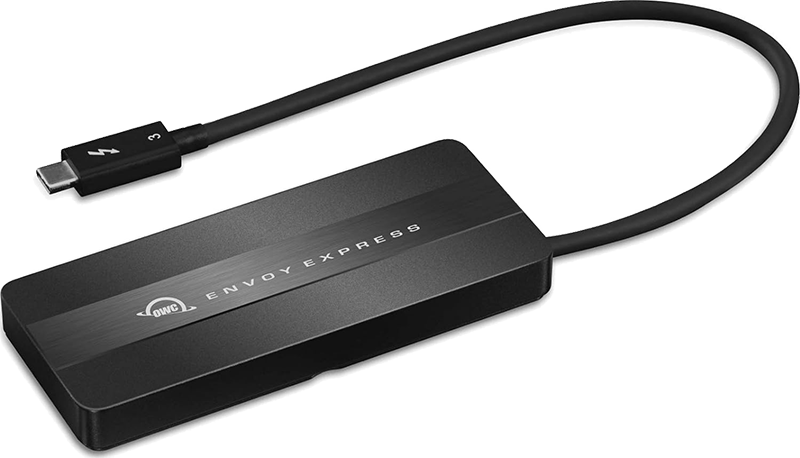
https://www.amazon.co.jp/dp/B08MFBYVKS/
そんな中で気になったのは、玄人志向とLogitecの製品。
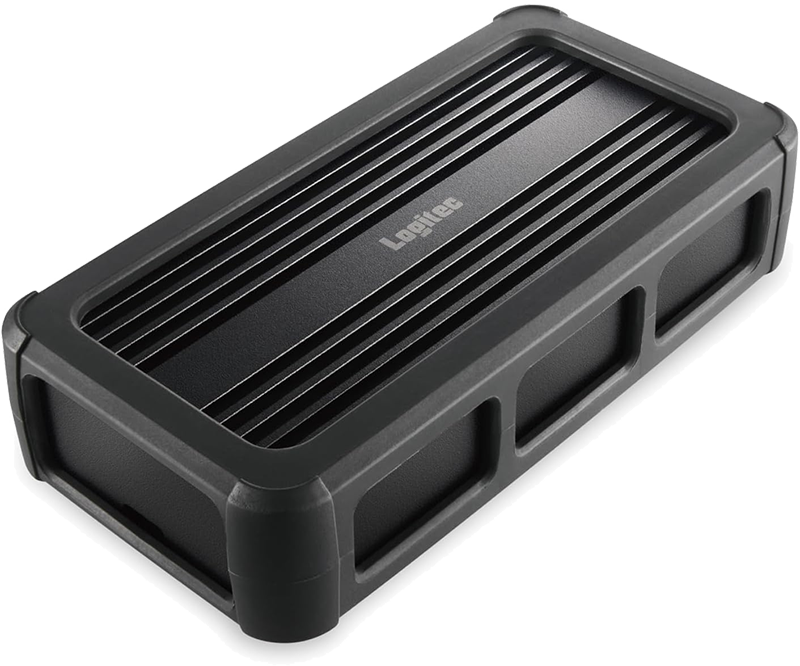
https://www.amazon.co.jp/dp/B0D9Y3DNXX/
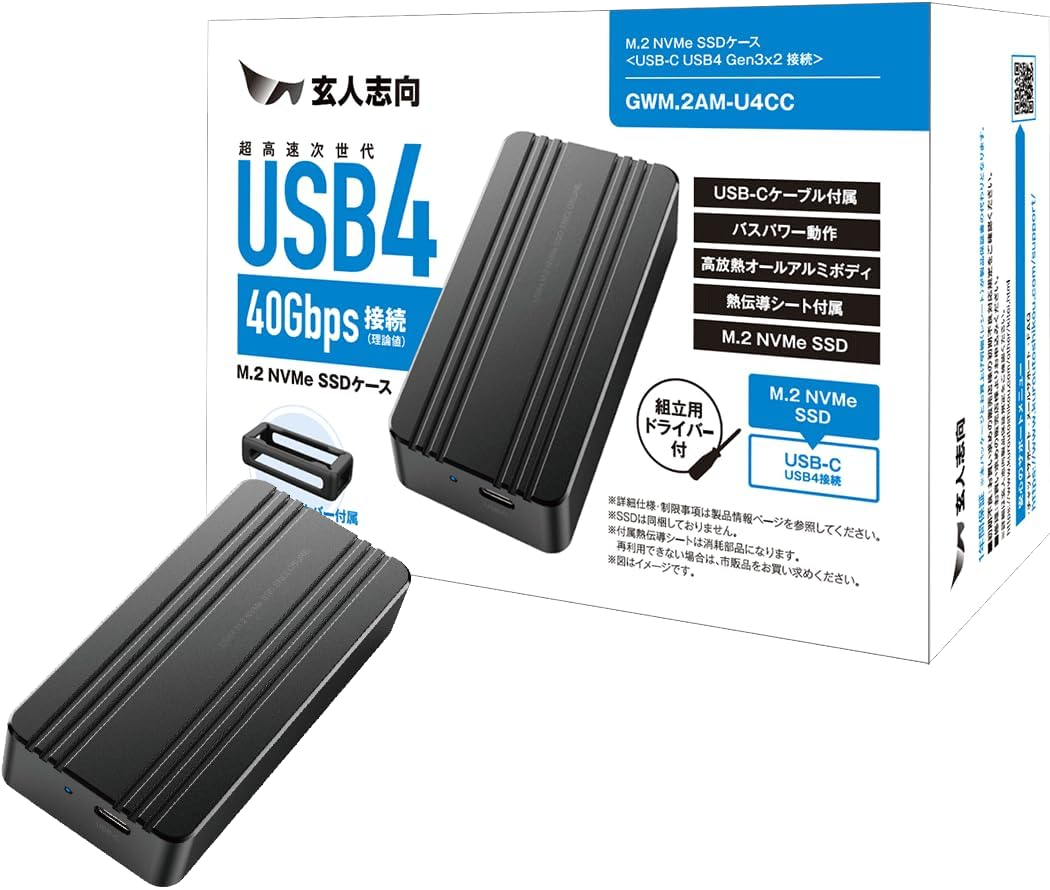
https://www.amazon.co.jp/dp/B0D49PJVDZ/
この製品、スペックや外観を見るとどうも同じ製品のようで、発熱が酷い、付属ケーブルが固い、という評価があるが、30Gbps(3.8GB/s)くらいのスピードは出るようだ。
付属ケーブルではイマイチで、別のTB4ケーブルに交換したらスピードが出て、というレビューもある。
発熱が酷いというのも触れなくなるくらい熱くなるというレビューで、まあ、放熱できている、と前向きにとらえることもできる。風を当てるなどの対策も取れるかもしれない。
また、Logitecの製品ページでは、USB4 PCIeトンネリング対応に対応となり、macOSでのシステムブートにも対応と明記されている。
これは心強いな・・と思い、この製品を購入することにした。
どうせならmac対応も謳っているLogitec製品を。POINTアップのタイミングで発注した。
Mac Studio 16/40C M4 Max/128GB/2TB 643,800円@apple Store
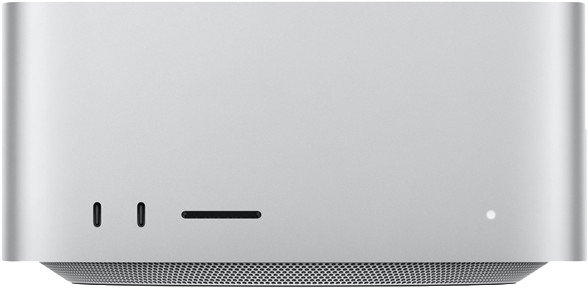
2日間悩んだ。
当初は14C/64GB/1TBでも・・と思ったが、悩んだときはハイスペックを・・の鉄則に基づき、16C/128GB/2TBに決めた。
やはり現行が196GB/2TBなので、これくらいにはしておきたい。
少しでも安く買おうと、楽天でAppleギフトカードを買ってリーベイツ経由で・・と思ったが、リーベイツは新製品は対象外。ギフトカードは初回は1万円分までの上限設定があり断念。
通常の三井住友のポイントアップモール経由に留めた。
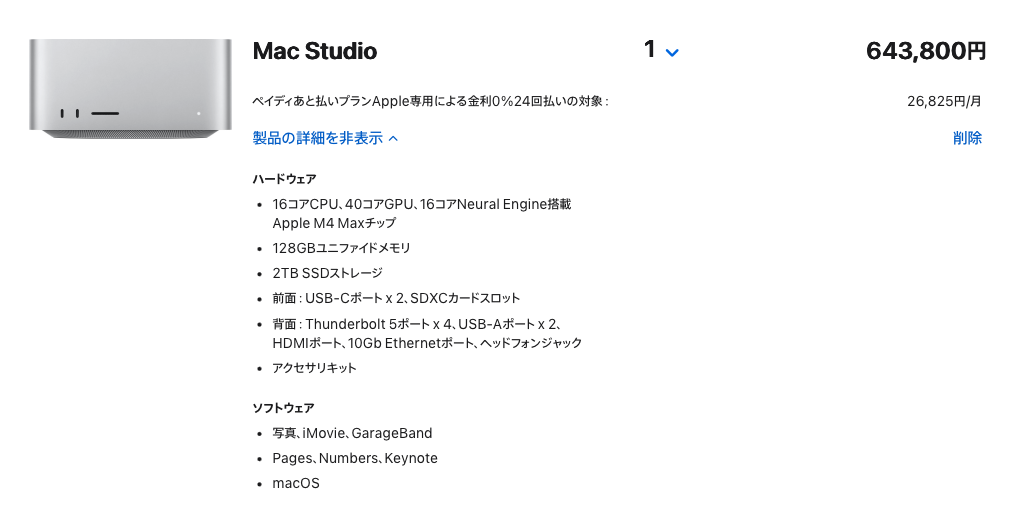
643,800円は、前回のPro 2019の893,860円よりは安いが、その前のPro 2013の452,001円よりはグッと高い。でも、10年で円安で1.5倍くらい為替レートが悪化しているので、Pro 2013と実質同じくらいの価格なのかもしれない。
Pro 2013が6C/32GB/512GBだったので、全般に4倍くらいのスペック強化だな・・アーキテクチャー違うので比較は難しいけど。
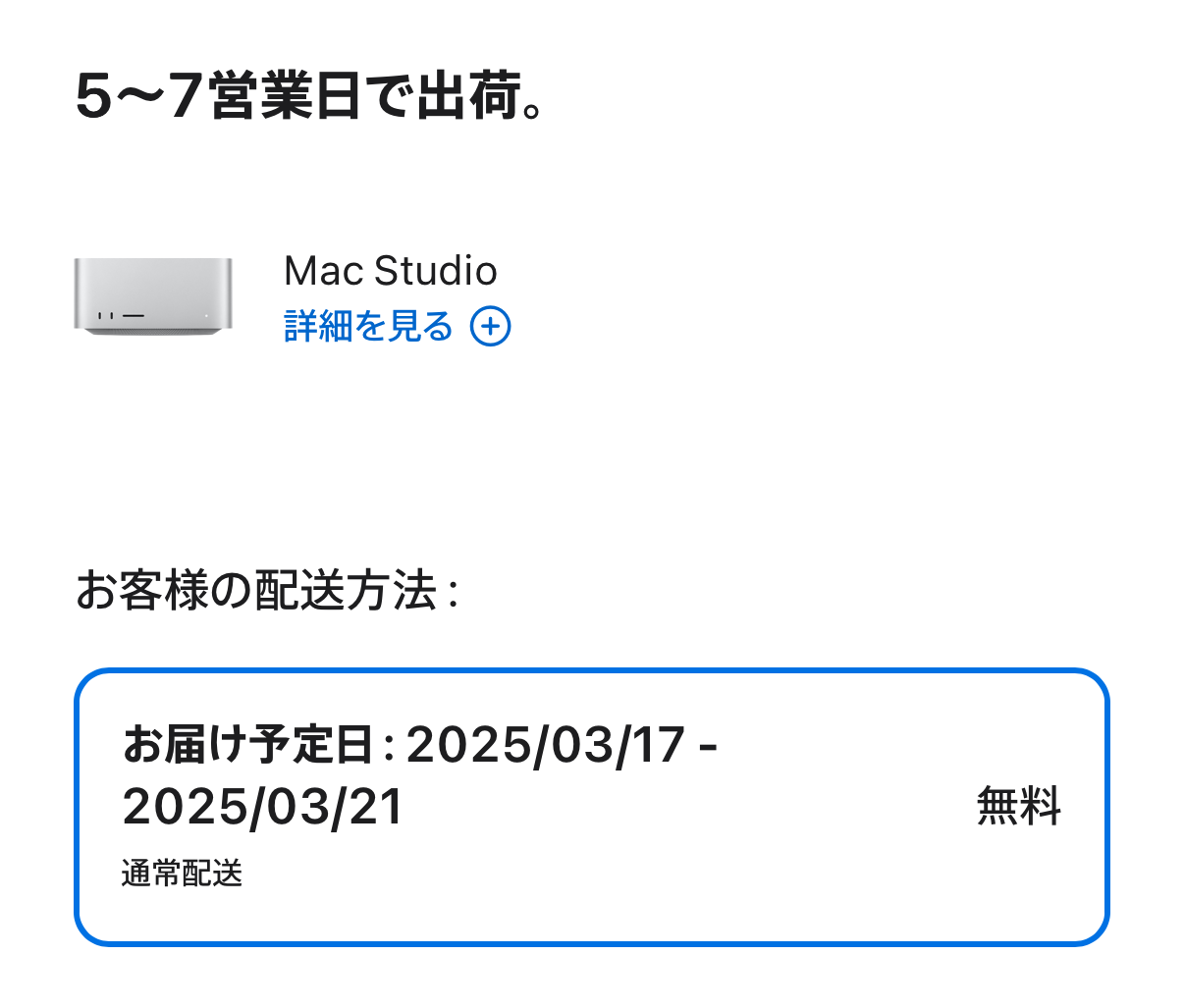
発送は3/17-21の間。特に急いでいないので、全く問題ない。
来月納品でも良いくらいだ。
続いては、周辺機器の検討に移行する。
昨晩iPad Airなどが発表され、この日の晩はMacBook AirのM4版が発表されるとの下馬評。
でもMac miniを買った自分には関係ないな・・と思っていたら、思わぬ怪情報が飛び込む。
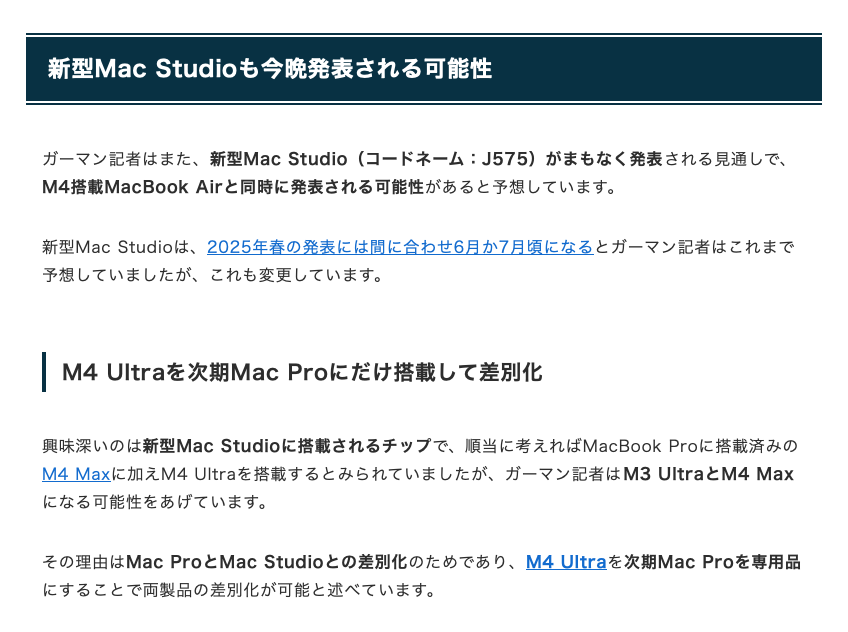
玉石混淆のApple関連リーク情報でお馴染みの、ブルームバーグのガーマン記者が、今晩MacBook Airと一緒にMac Studioの新型も発表されるというのだ。
しかも謎なのは、M4 Maxモデルは良いとして、ハイエンドモデルはM3 Ultraを搭載するというのだ。
その理由は、後日リリースされるMac ProにM4 Ultraを搭載して、差別化を図るためと言う。
納得できなくもないが、唐突すぎる。今更M3ベースのSoCをハイエンド機に載せてくるか?
しかし、WWDCの6月頃にMac Studioは発表だと思っていたので、もし本当に今晩発表だとすると早すぎる。心の準備も出来ていない・・。
そんなこんなでこの日の夜。
いつもなら23時前に寝てしまうのだが、カーネーションのライブがあった関係で起きていた。
発表があるとしたら23時との事で、iPhone Maniaなどの情報サイトを巡ってみるが、何も新製品情報は無い。
ガセか・・と思い、Apple Storeを確認する。
その直前まで、新製品発表前によくある爆寸状態もなかったので平静を装っていたが、Macのカテゴリーを開くと、Newの冠のついたMacBook Airが。まあ、Airは順当なリリースだが、サイレント発表なのだな・・と、今度はMac Studioの製品情報をクリック。
・・・・。
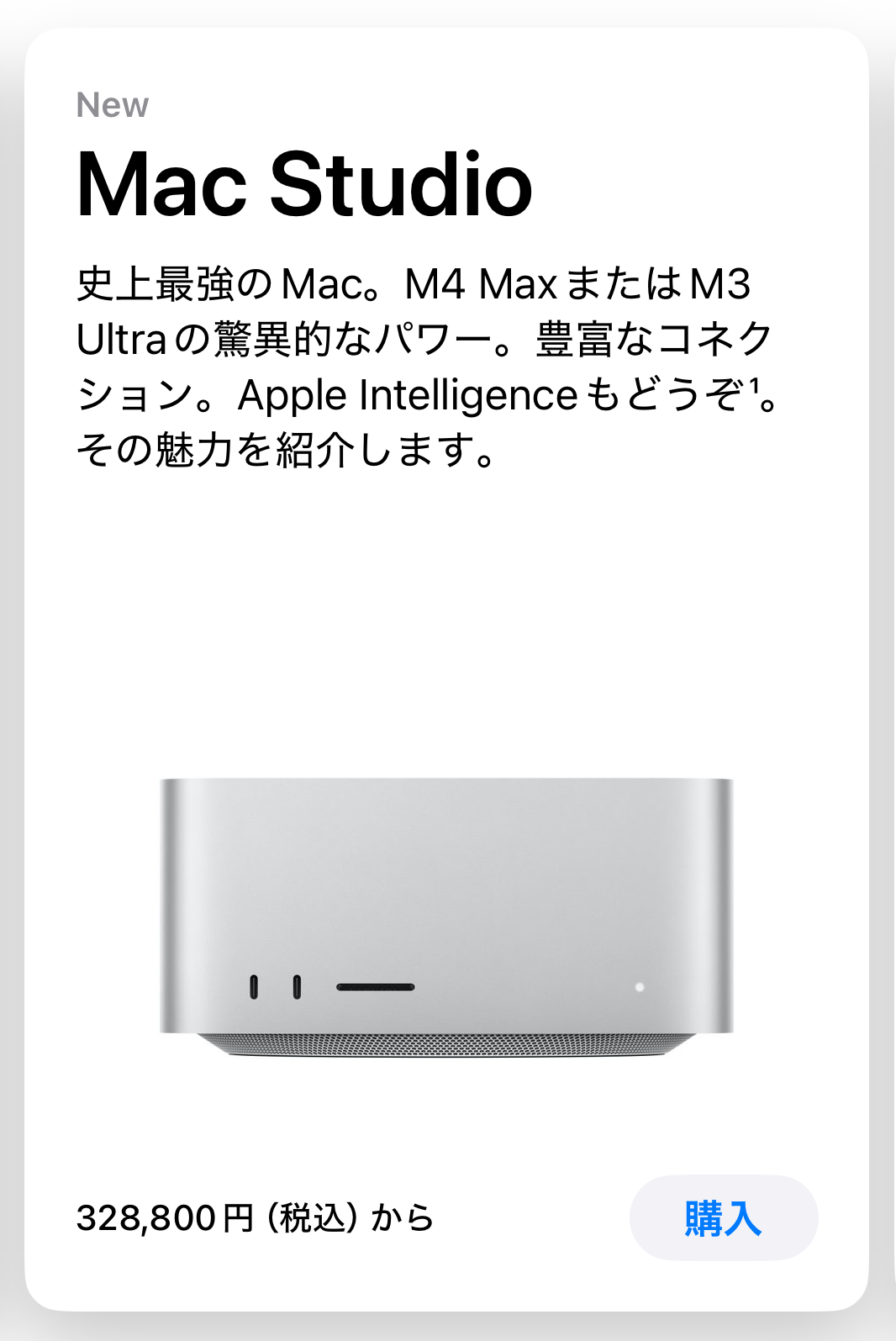
!!!来てる!!!!
NEWのMac Studioだ!
びっくりした!
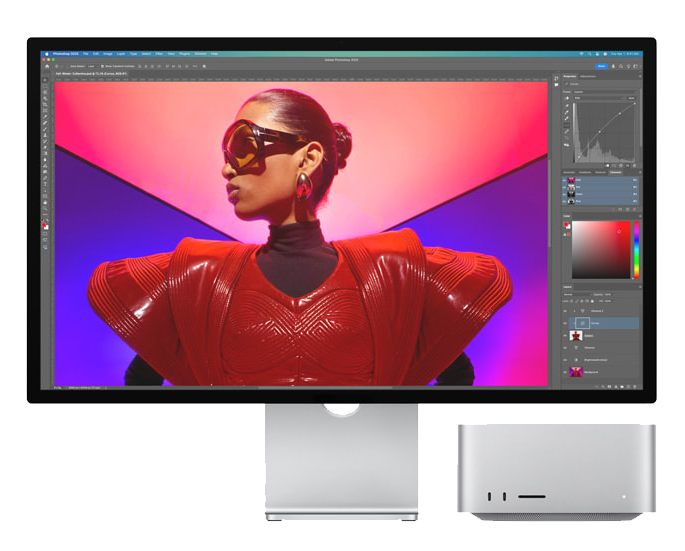
しかも、ガーマン氏のリーク通り、M4 MaxとM3 Ultraの2ラインナップだ!
こんなことってあるのか・・と、心を落ち着け、いくらくらいになるのかシミュレーション。
最下位のCPU、14C/32Gを選ぶと、メモリが32GBしか選択できない。
一つ上位の、16C/40GのM4 Maxにすると、48/64/128GBのメモリが選択できる。
試しに、128GBメモリを選択し、ストレージを2TBにすると・・643,800円。高い!
しかしまあ、事前のシミューションがほぼ当たっているようだ。
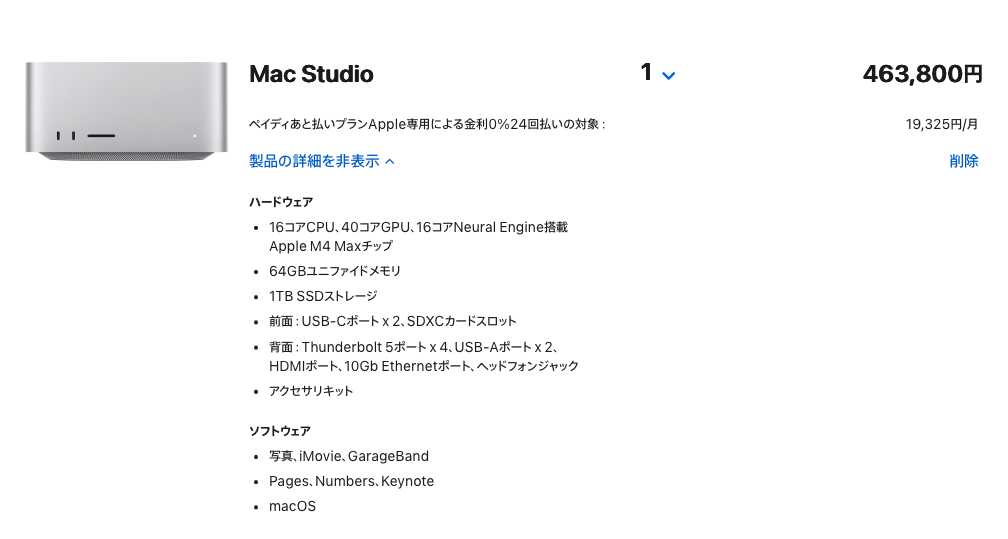
スペックを考えうる最下層にすると、64GB Memory/1TB SSDだと、463,800円。許せる金額か。
ちなみに、メモリを64GB->128GBにすると+120,000円。
ストレージを1TB->2TBにすると+60,000円のupとなる。自作PCに世界からすると、驚愕の金額だよな・・。
うーん、購入はするとして、構成をどうしようか・・。
Mac Studioについてはエントリーモデルではないので、急いで注文しなくてもそれほど納期が遅れることもないだろう。
しかも、今月は仕事が忙しくて、既存環境からの切り替えや、Mac Proの売却などの手続きもできない。
3/12から発売との事だが、それほど急がなくて良いだろう。
春節前に年末に注文していたORICO Mini Towerが届いたので、開封の儀。
化粧箱を開けると、中には本体と付属品の入った小箱が。
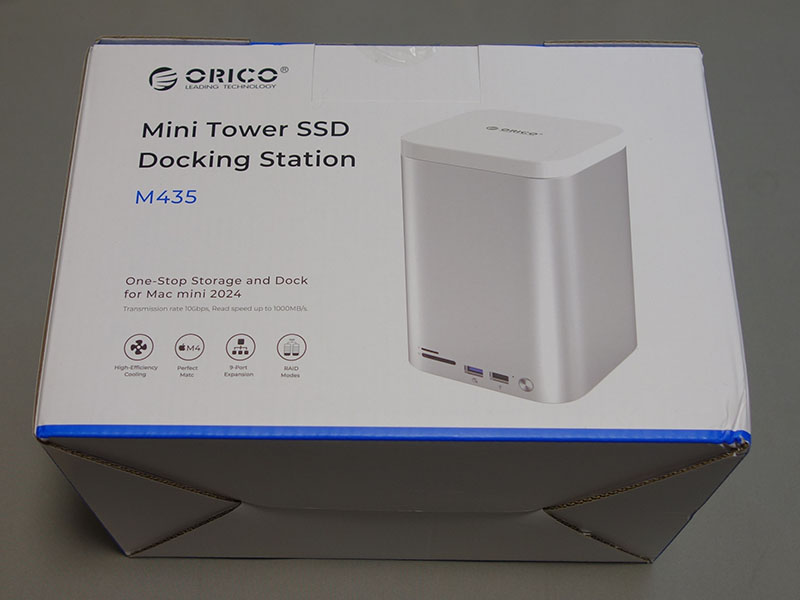
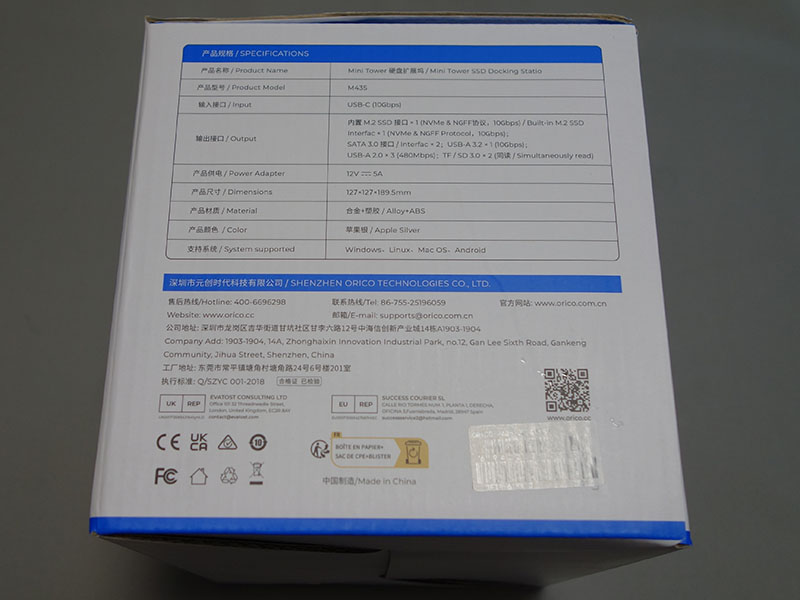
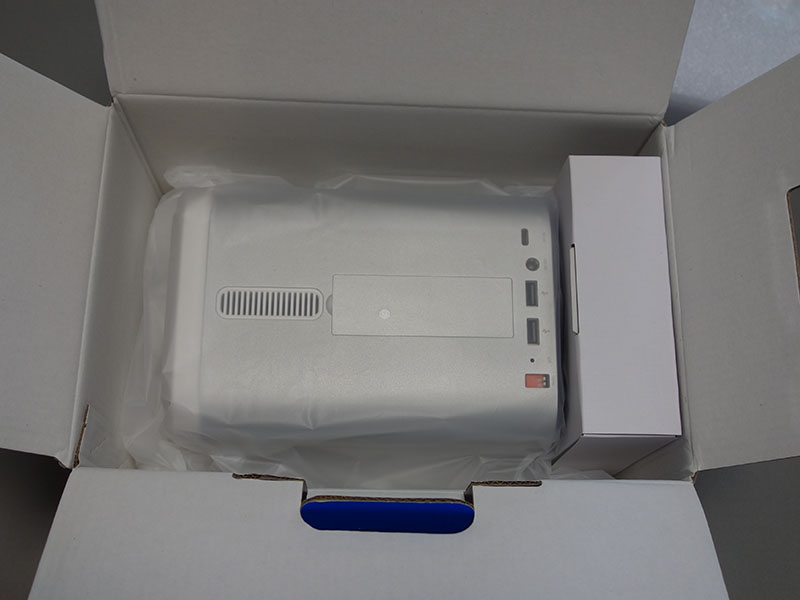
本体を取り出し、外観を眺める。
背面にはディップスイッチとUSB-A、DC入力端子とホスト接続用のUSB-Cが並ぶ。
前面にはSDスロット、USB-Aと電源スイッチが配置。
底面は吸気のための開口部が開けられている。
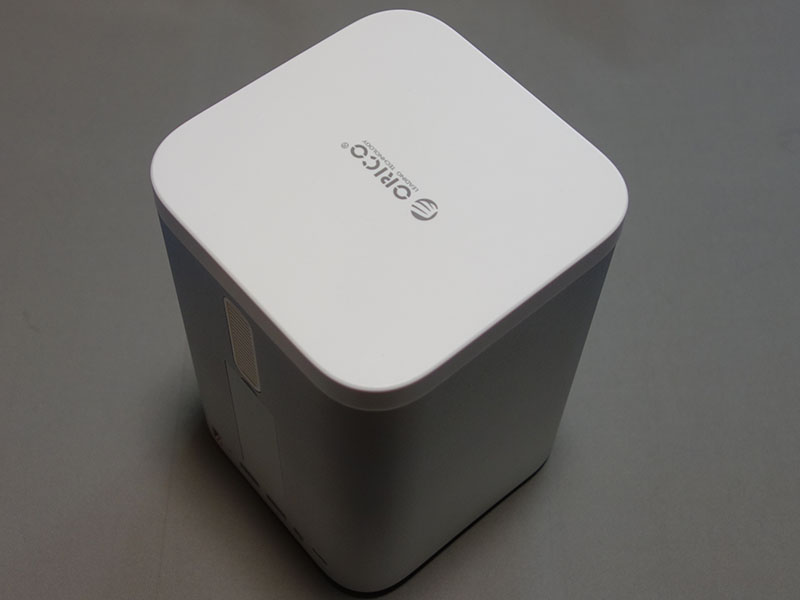
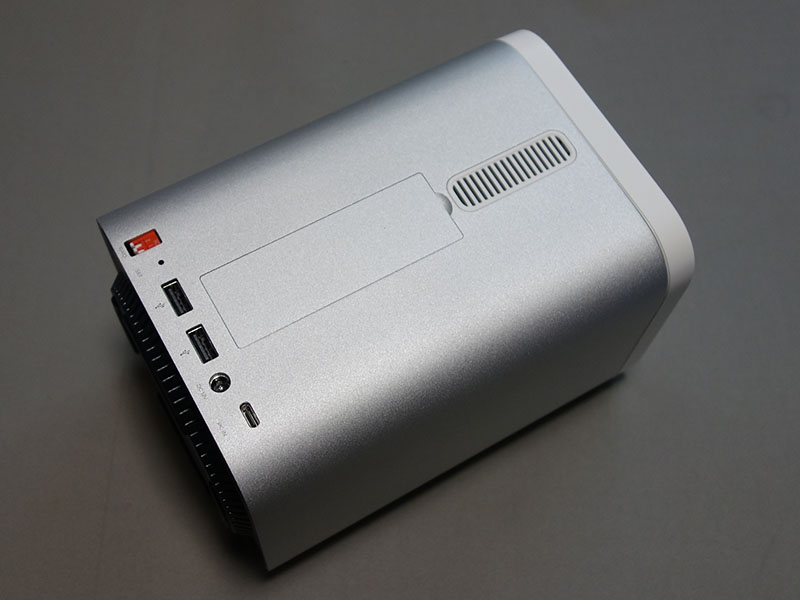
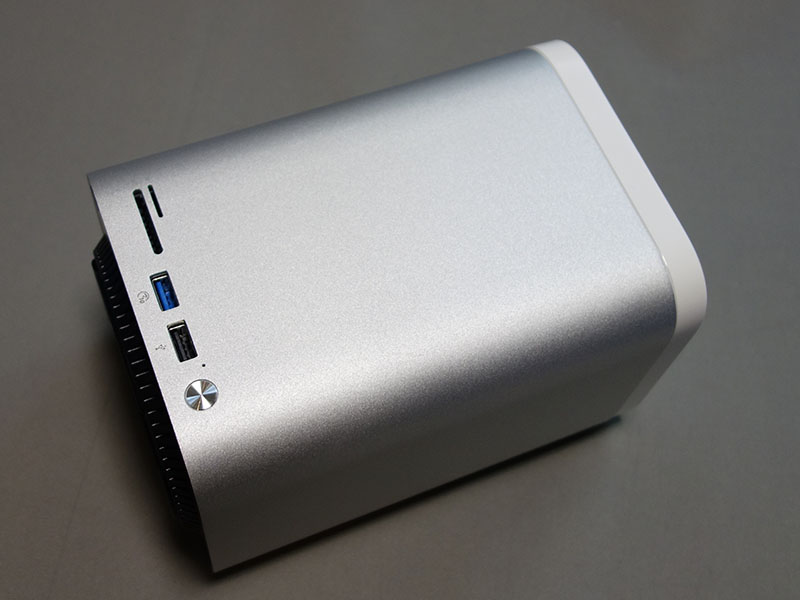
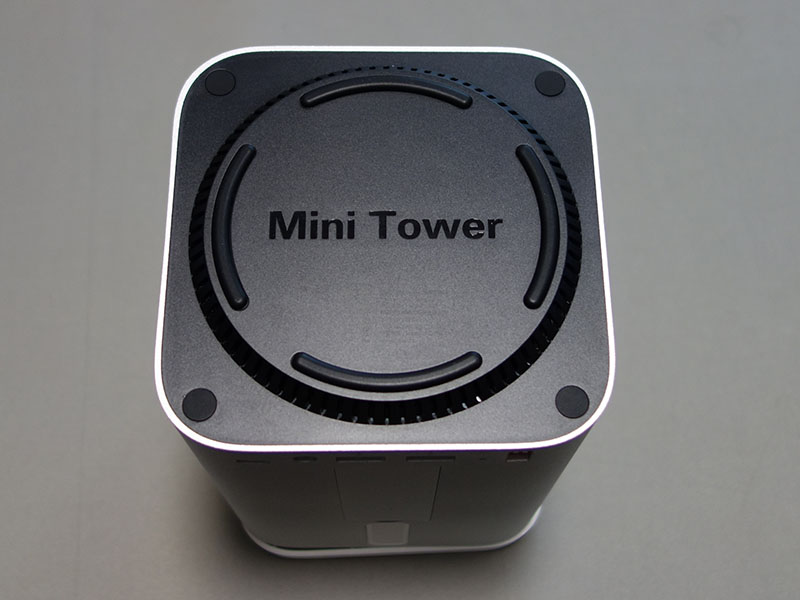
上蓋を開けて、内部を拝む。上蓋はマグネットで仮固定されているだ毛のチープな作り。
HDDを上部から縦に装着するためのトレイが収納されている。
HDDトレイを外すと、中に小口径のファンが付けられている。風量が心配なのと、煩そう・・。
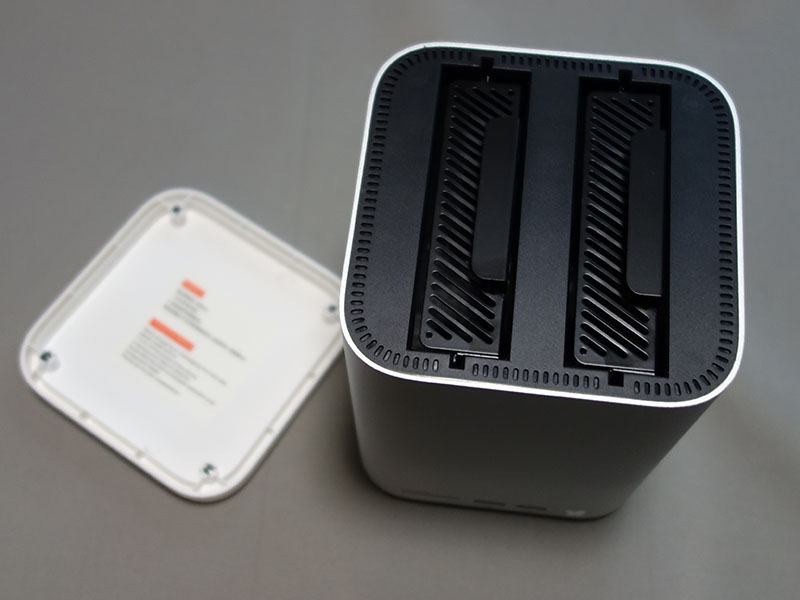
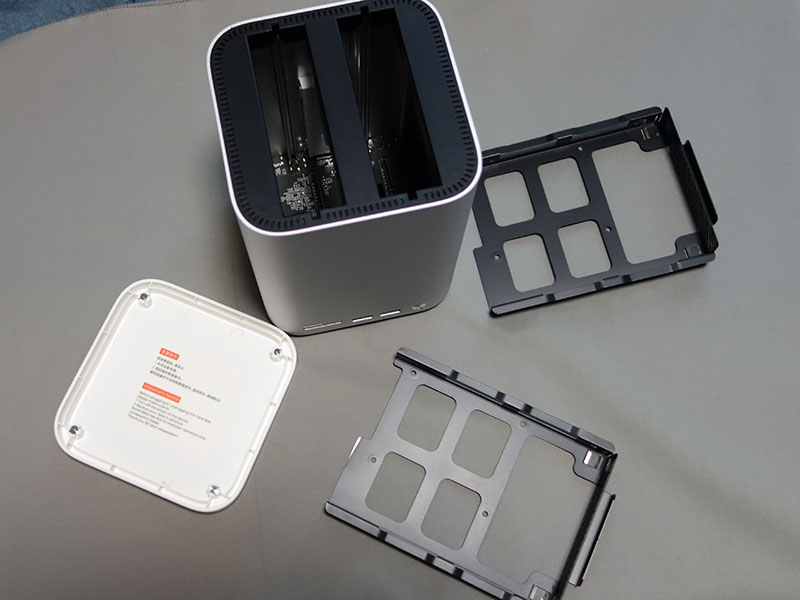
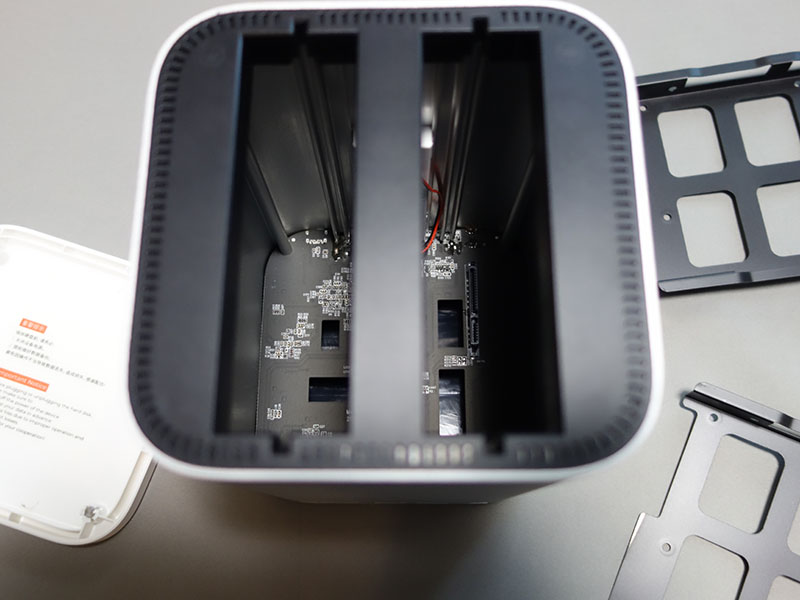
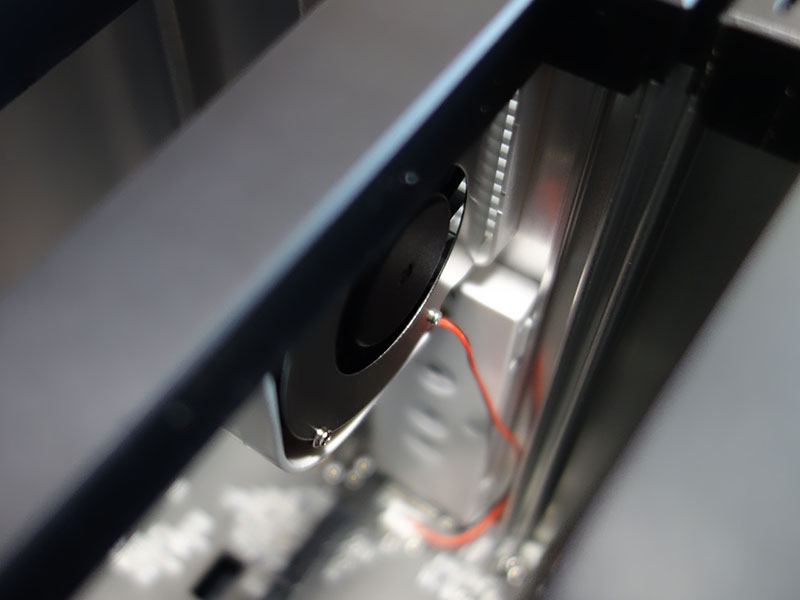
HDDトレイと、側面のSSDスロットを確認。
SSDスロットはプラスチックで囲まれていて排熱が心配だ。
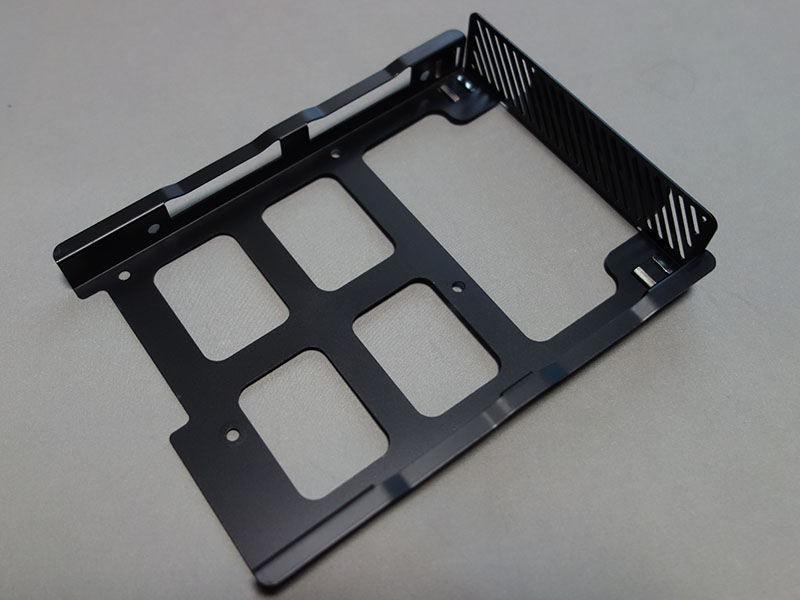
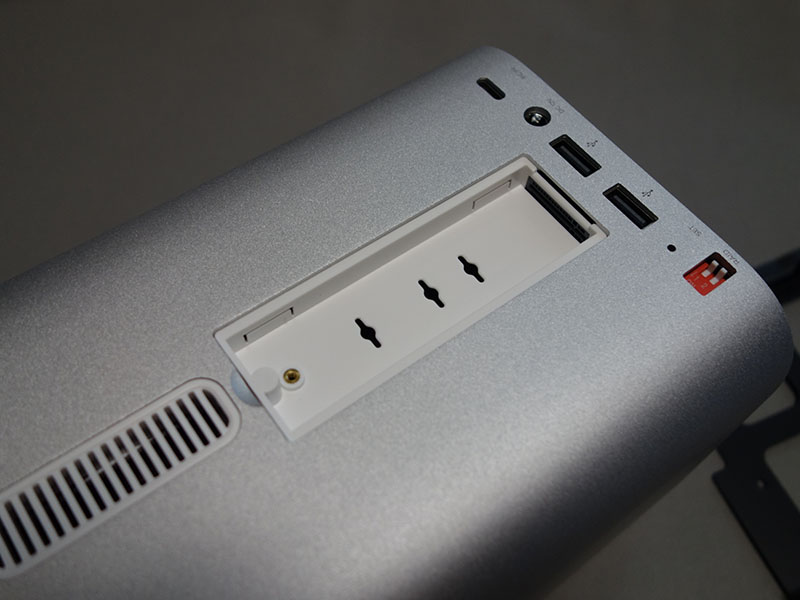
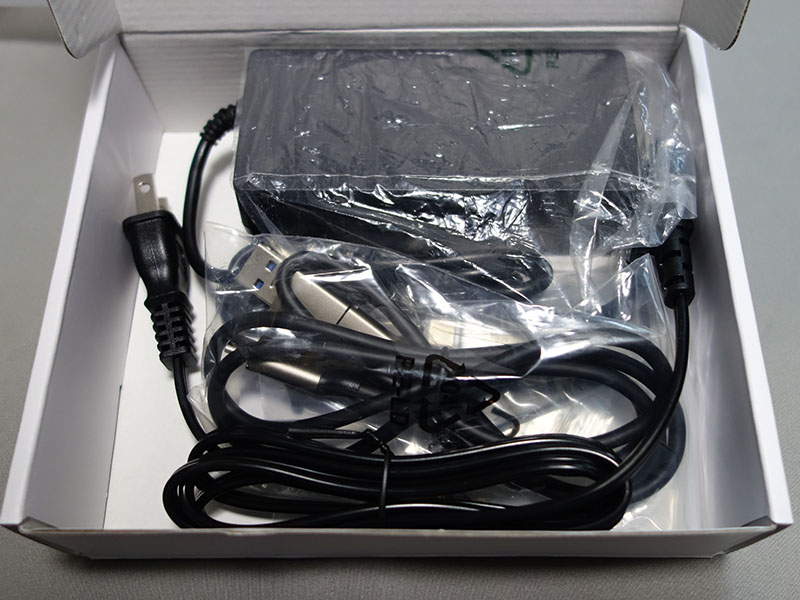
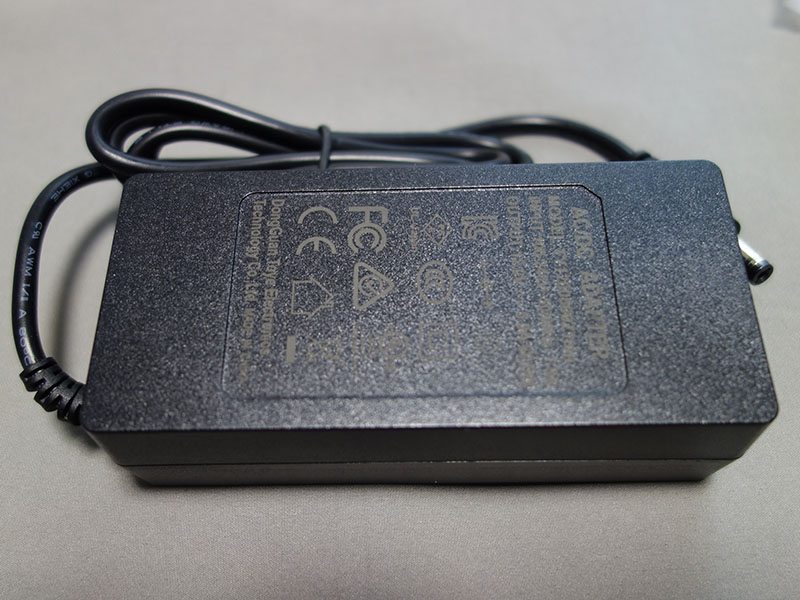
付属品はUSB-Cホストケーブル、USB-A/Cケーブル、SSD用サーマルパッド、ACアダプタ、ドライバ。
このMini Towerを使う日が来るのはいつの事か・・。
来年のMacの更新を見据えて外部ストレージの検討を始めていたら、悪い癖が出て、先行で発注をしてしまった・・。
ORICOのMiniTowerというエンクロージャが、USB接続ではあるが、HDDx2/M.2x1で、アーリーバード価格で$100を切っている。
出荷は来月中旬だが、JP Plugバージョンの残りが僅かになっており、特価もいつまで適用されるか分からないので注文した。
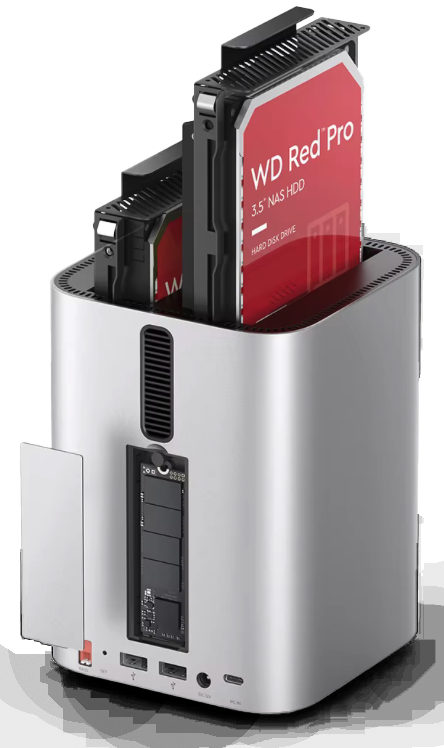
Orico MiniTower (M435) JP Plug US $98.99(JP15,914YEN)
@Aliexpress ORICO Official Store
ORICOのこの手の機器って、評価分かれることが多いのでレビューなど見てからの方が良さそうなのだが、我慢できなかった。
ちなみに検討の過程でMac本体の選定についても悩ましく思えてきた。
メモリを64GBでいいや、と割り切ると、Mac miniでも良いように思えてくる。
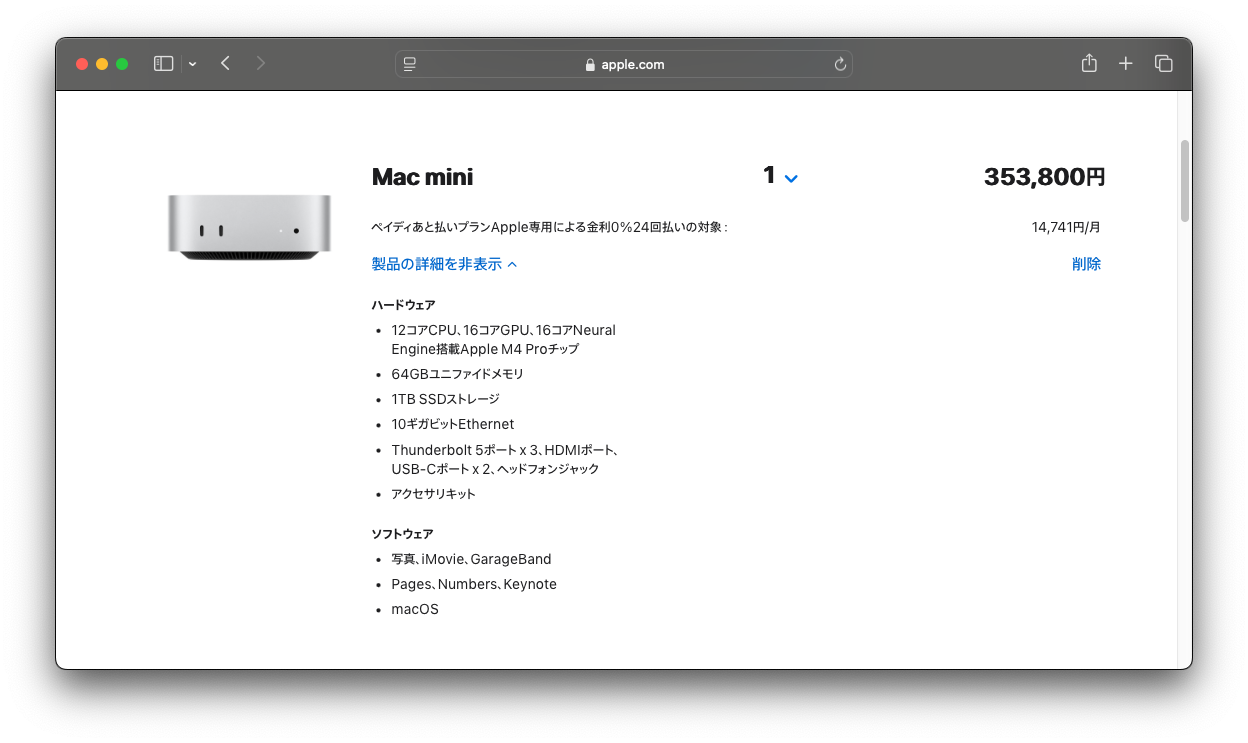
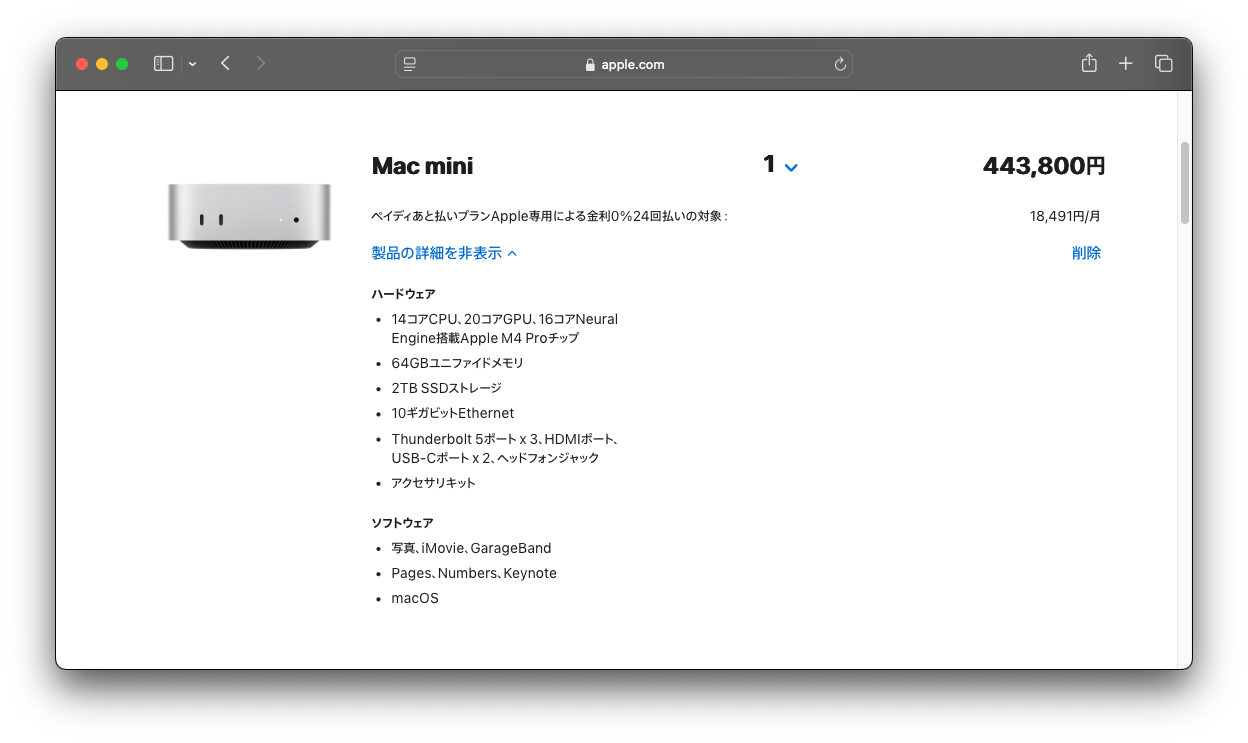
CPUはM4 Proになるが、64GBメモリ/1TB SSD/10G LANだと353,800円、2TBで443,800円となる。
こんな仕様でも十分だし、これなら今すぐにでも手配できる。
まあ、現実的にはMac Studioまで待ったほうがいいのか・・。
改めて、現行のM2ベースのStudioでもシミュレーションしてみる。
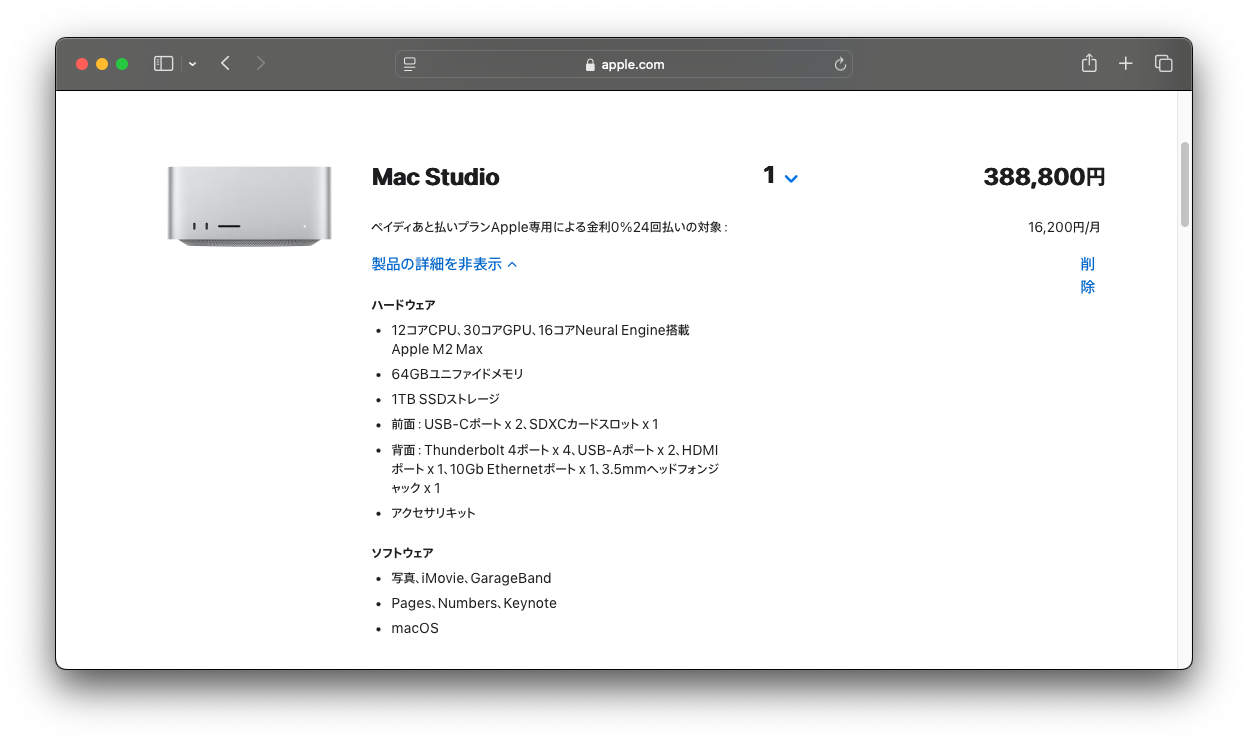
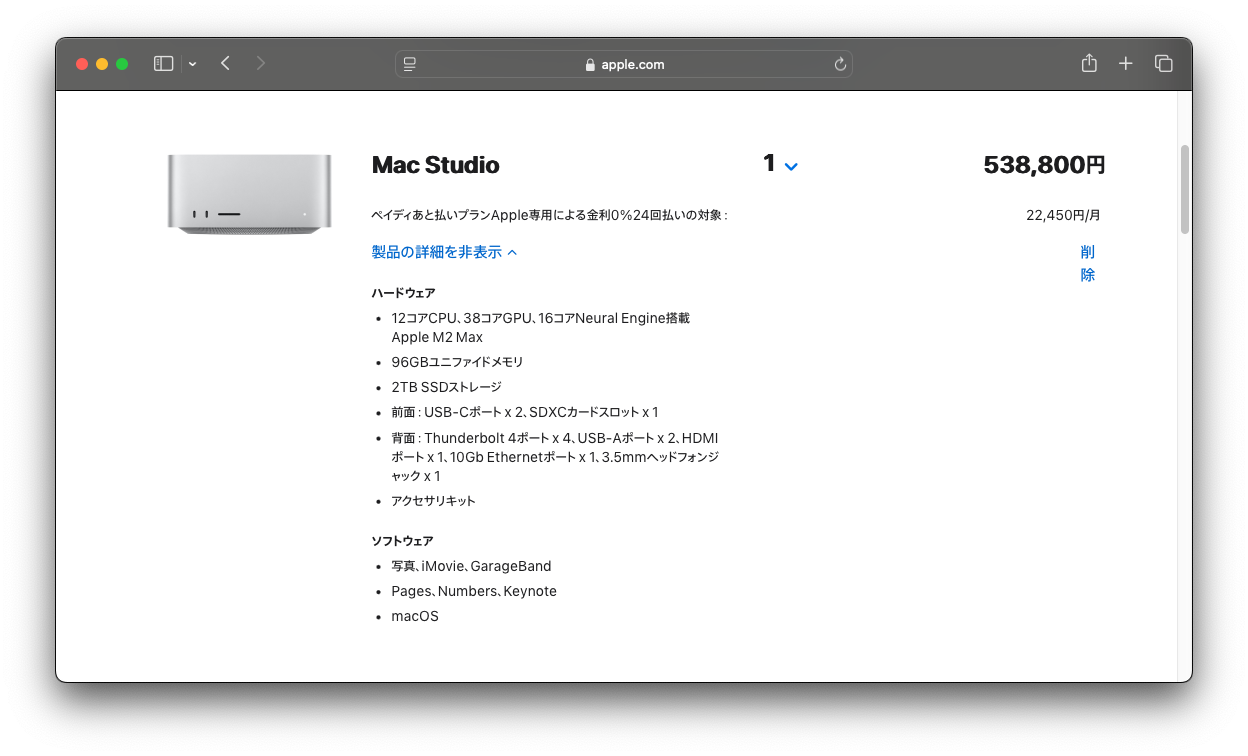
構成を最小に絞って64GBメモリ、1TB SSDで388,800円、96GBメモリ、2TBで538,800と15万円もアップしてしまう。自分的最小構成だとM4 miniの価格に近くなる。実際はM4化して、Mac Studioは値上がりするんだろうな・・。
未だに最後のIntel Mac、Mac Pro 2019を使い続けている。今月で5年経過することになるので、まあ、元は取ったとは言わないまでも、最低限の年数は使ったと納得できる。
次の更新だが、現行Mac Studioの次の世代で・・と昨年決めたのだが、今年出るかと思っていたM3世代はスルー。一応、今のところ、来年半ばにM4 Max/Ultraで後継機が出るのでは・・と噂されている。ちなみに、Mac Pro用のM4 Extreamが開発されている・・という噂もあったが、これは中止されて、AIサーバ向けのプロセッサ開発にリソースが割り振られることになったようだ。この辺りは妥当な判断だと思う。
で、M4世代のStudioがリリースされたら、何を買うのか?
今、セカンドハウスでM2世代の8GBのMac Book Airを使うことが多いのだが、ライトな作業であれば大きな不満を感じない。そう考えると、UltraではなくMaxのグレードでも十分・・ということになる。しかしながら、メモリとSSDは少し潤沢に搭載したい。
M4 Maxは既にMacBook Proで採用されているので、このモデルの構成で、StudioでのCPU選択をシミュレーションしてみる。
M4 Maxには14CPU/32GPUと、16CPU/40GPUのモデルがあるが、48GB以上のメモリを選択しようとすると、16/40モデルにしないとダメなようだ。
16/40のM4 Maxで選択可能なメモリは48GB、64GB、128GBの三つとなる。SSDを現行と同じ2TBでシミュレーションすると、MacBook Proの場合、64GB/1TBで633,800円、128GB/2TBでは813,800円になってしまう!
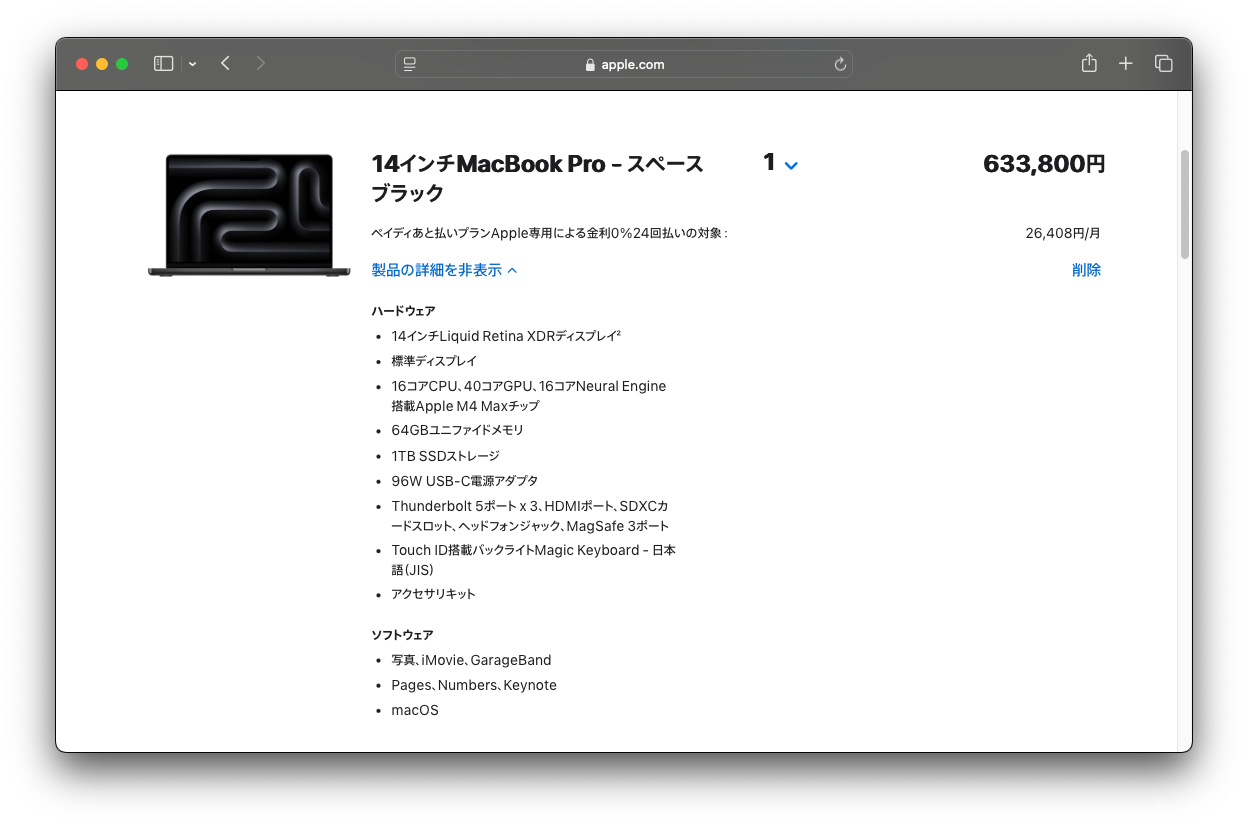
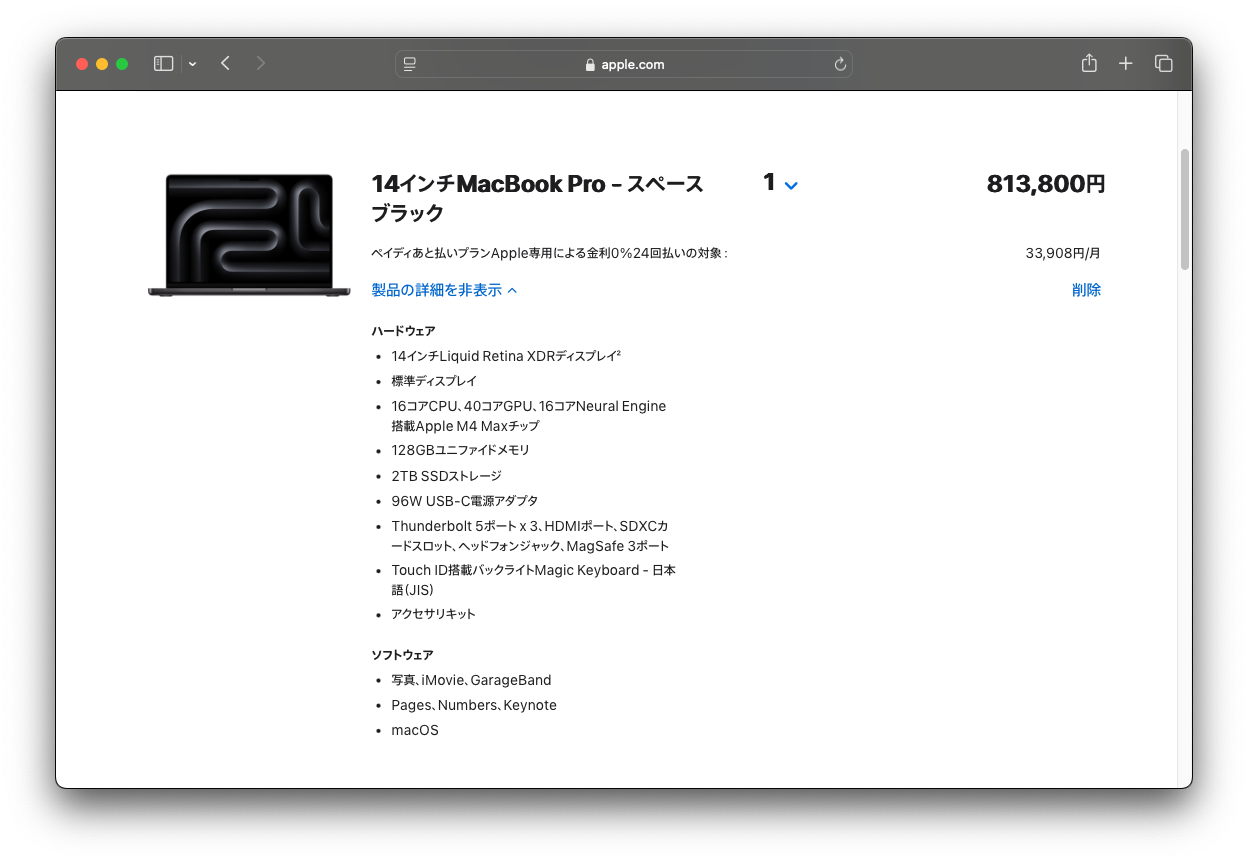
Studioはディスプレイが無いので若干安くなるはずだが、それでも64GBで50万円台、128GBで60万円台くらいなのだろう。
メモリ容量は悩ましが、8GBのMacBook Airでもそれなりに動いているので、自分の用途では64GBで十分かと思われる。
SSDについても現在のようなパーテーションを二分して現行の環境を残しつつ、新規インストールする運用を止めれば、60000円マイナスの1TBでも良いかもしれない。
それでも50万円前後の価格になるのだろうけど。
続いて周辺機器。
HDDとSSDの外付け用の周辺機器をあらためて検討したい。
前回の検討では、HDD用として2ベイのTerraMasterのTD2 Thunderbolt3と、SSD用としてCENTURYのCAM2NVTB3を候補として挙げていた。
今回再度物色すると、あらたに以下の候補が出てきた。
まずはHDD用のThunderboltエンクロージャ。
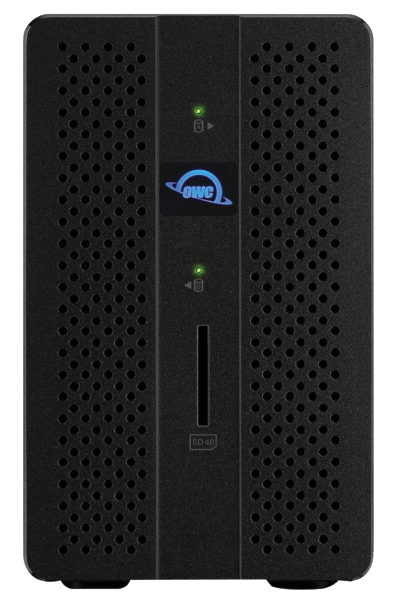
OWC Mercury Elite Pro Thunderbolt 3 DUAL
https://www.amazon.co.jp/dp/B08141PTH2/
また、同社の4ベイのエンクロージャもある。
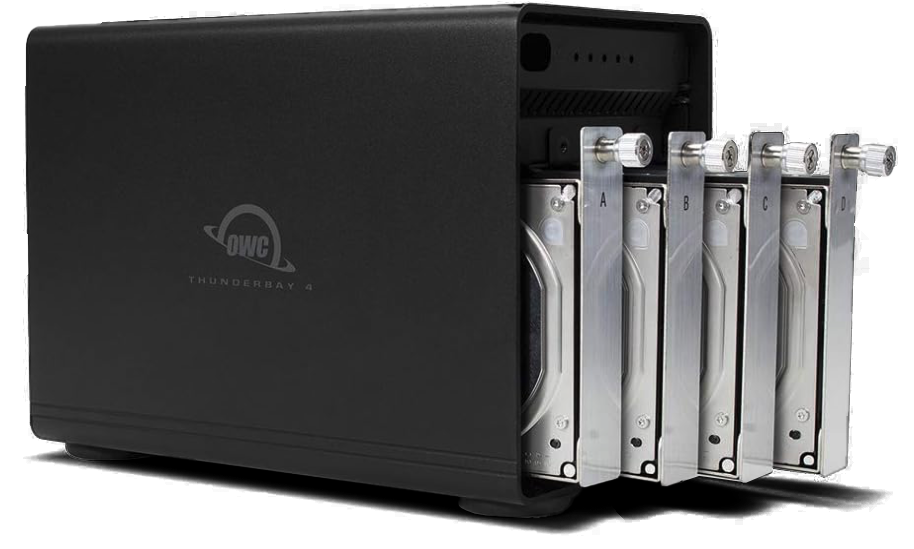
OWC ThunderBay 4
https://www.amazon.co.jp/dp/B09VWXPBFB/
前者は32,820円でTerraMaster製品より安いのだが、レビューを読むと兎に角五月蠅い、とある。
ファンも簡単には交換できないようだ。口径も小さいので交換できたとしても静音化は難しいのかもしれない。
4ベイモデルの方はファンも交換可能で比較的評判は良いようだが、価格が高い。日尼だと89,800円もする。米尼だと$400を切っているが、消費税と送料を勘案すると7万は超えそうだ。HDDは2基で十分なので、4ベイのメリットもあまりない。
そうすると、やはりTerraMasterが無難なのか。
一報、NVMe SSD用のエンクロージャについては、1枚対応で良ければOWCから16,000円と手ごろな製品が販売されている。
OWC Envoy Expressがそれだ。
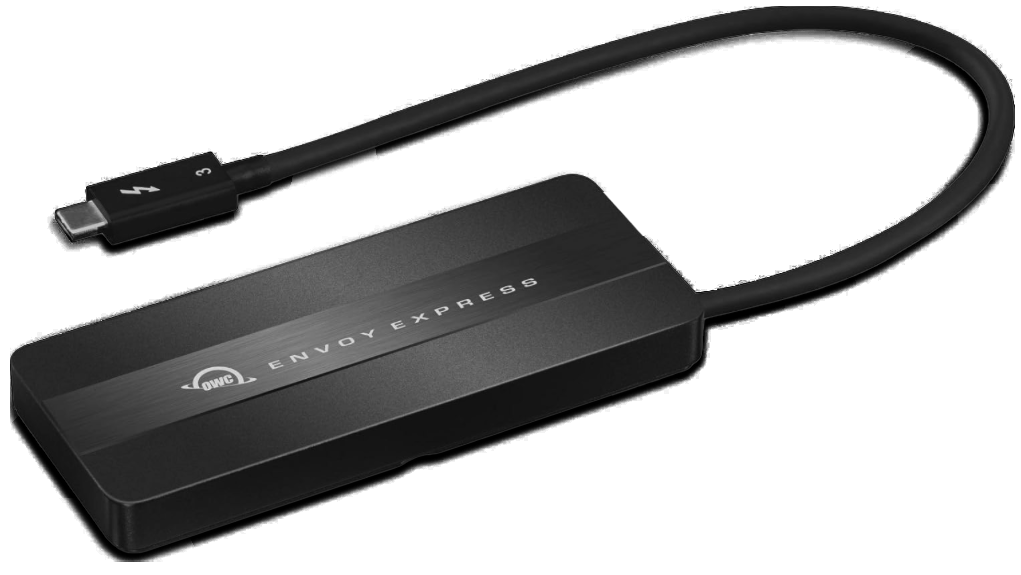
OWC Envoy Express
https://www.amazon.co.jp/dp/B08MFBYVKS/
給電も不要で、書き込み最大スピードは1500MB/s程度だが、自分の用途としては十分だろう。
ちなみに今現在、Mac Proに内蔵しているSAMSUNGの990 Proは3600MB/s前後のパフォーマンスが出ている。
HDDを1基に割り切るなら、OWCから面白い製品も出ている。
OWC MiniStack STXがそれだ。
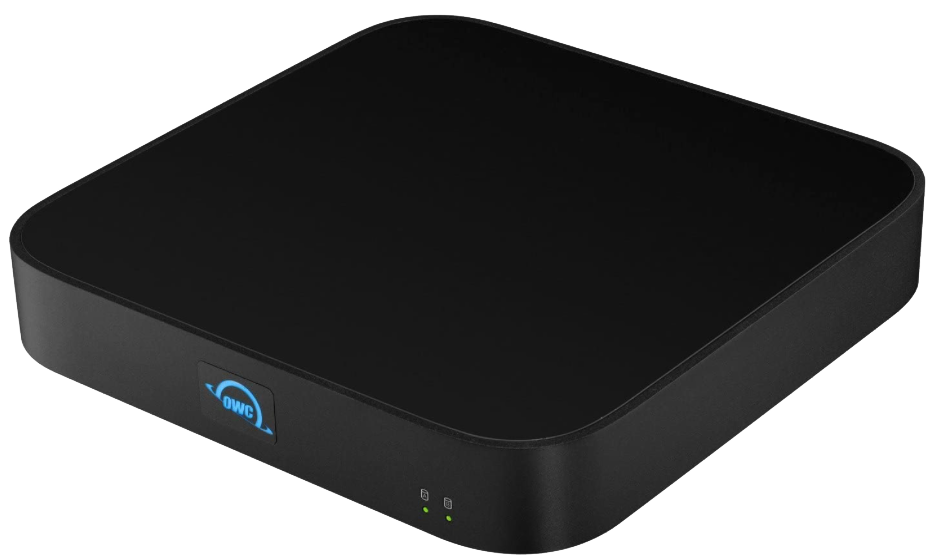
OWC MiniStack STX
https://www.amazon.co.jp/dp/B0BW8JQSK6/
https://www.amazon.co.jp/dp/B0CS87MNFM/
HDDとNVMe M.2 SSDがそれぞれ1基搭載できる。本体はMac Studioに最適なサイズになっていて、Thunderbolt 4のパスパワーハブの機能も有する。54,000円と少々高いのと、NVMeのSSDは書き込みスピードが1000MB/s以下となるのがちょっと残念。
また、シロッコファンが内蔵していて、これがどれくらいのノイズを発するのかが、気になるところだが、海外レビューによるとほとんど無音である、と記載されている。
現在のMac ProのHDDは14TBと8TBの構成だ。22TBのHDDを1基搭載で現行容量と同一にはできるが、価格が6万円を超えてしまう・・。
また、Thinderboltではなく、USB3.2まで視野を広げると、構成的には最適な製品がある。
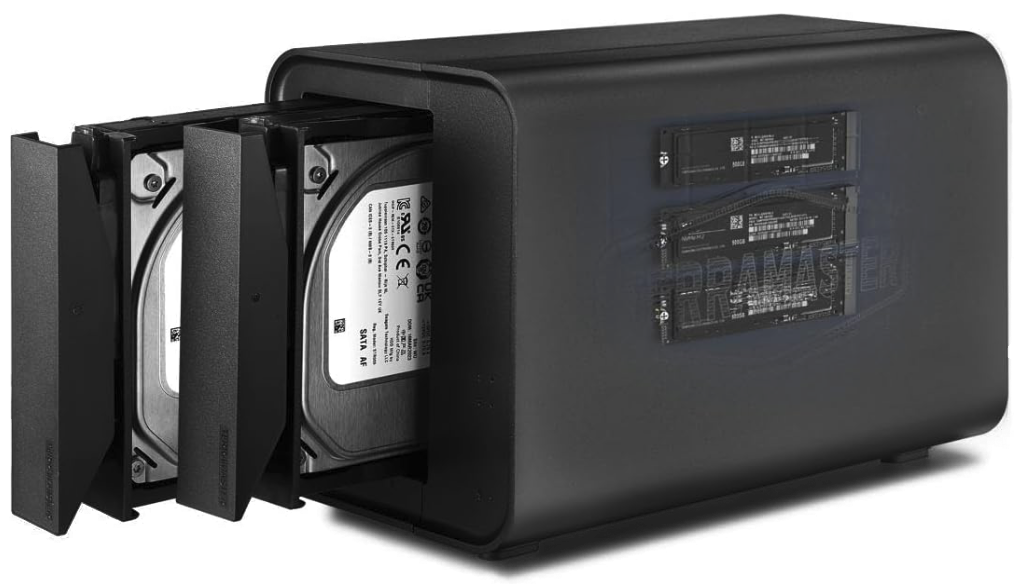
TERRAMASTER D5 Hybrid
https://www.amazon.co.jp/dp/B0CSD3KMDY/
TerraMasterの製品で、HDDが2基と、NVMeのM.2 SSDが3基も搭載できる。価格も33,990円と手ごろだ。
しかし、当然ながらUSBの速度制限から、NVMeでも読み書き最大980MB/sに留まるようだ。
まあ、スピードは良いとしても、USB接続と言うのは少し気になる。
さらに偶然にも、MacをターゲットにしたHDDとSSD用のエンクロージャが中華のORICOからも発表された。
USB接続なのが残念だが、HDDを縦に格納するタイプで、HDDx2、M.2 SSDx1(SATA or NVMe)を実装できる、理想の構成だ。
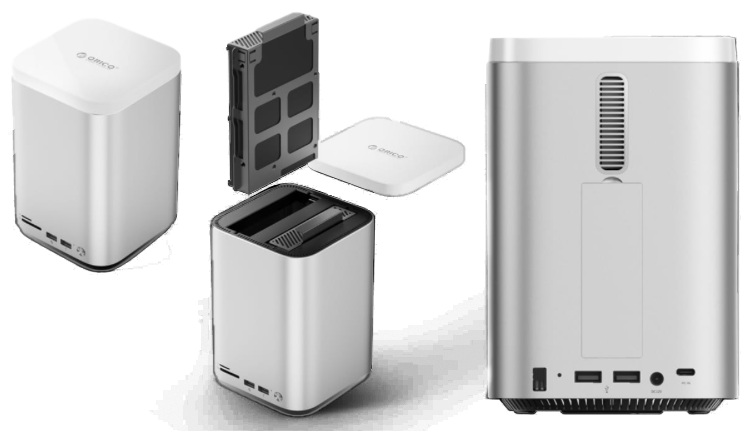
Orico MiniTower (M435)
https://oricotechs.com/pages/minitower
Aliexpressでは18,838円(アーリーバード価格で$99.99)で注文を受け付けている。
最終的に何を選定するか難しいところだが、
・TerraMasterのDUALエンクロージャとOWC Envoy Expressの組み合わせ
・OWC MiniStack STX
価格的には5万円少々でニアリー。後者はHDD搭載数が1本に制限され、SSDのパフォーマンスも劣っている点が少々気になる。
しかし、デザインや設置性は良好だ。
20TBオーバーの大容量HDDを搭載するか、USBの外付けHDDエンクロージャを組み合わせて使用する・・という構成もありかもしれない。
まだMac Studioの発売まで半年ほどあるが、暫く楽しみながら悩むこととする。
Mac Proの更新を諦めて半年以上経過した。
今年以降リリースされる、M3ベースのMac Studioに移行する決意を固めたが、ぼちぼちリーク情報が出始める。
当初、早くても今年後半、場合によっては来年・・と言われていたM3ベースのStudioだが、最近になってWWDCで発表され今年中盤にリリースされる、という情報も出てきた。
現行のM2ベースのStudioは、以下の二系統のSoCで構成されている。
M2 Max
12C-CPU/30C-GPU メモリ32-64GB
12C-CPU/38C-GPU メモリ32-96GB
M2 Ultra
24C-CPU/60C-GPU メモリ64-192GB
24C-CPU/76C-GPU メモリ64-192GB
M3 Ultraのスペックは不明だが、M2 Maxは既にリリース済みのMacBook ProのSoCは以下となっている。
M3 Max
14C-CPU/30C-GPU メモリ36-96GB
16C-CPU/40C-GPU メモリ48-128GB
これを眺めると、M3ベースのStudioは、M3 Maxで十分に思える。
メモリは96GB搭載できれば十分だろう。
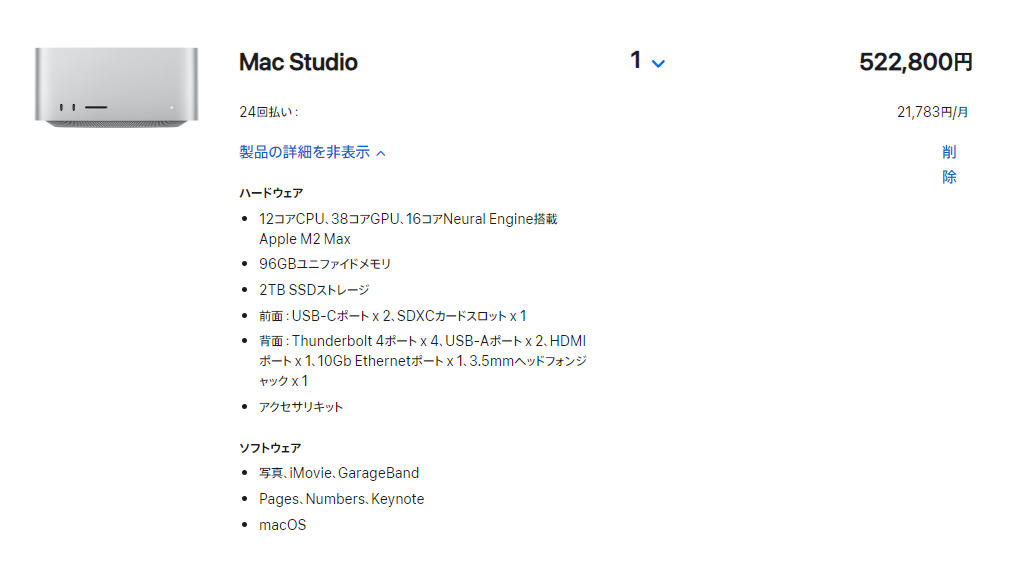
想定価格だが、現行のM2 Macの、12C-96GBメモリ、2TB SSDの価格を調べると522,800円なので、最低でもそれくらいの予算は意識した方が良さそうだ。円安が恨めしい・・。
続いて、周辺機器。現行Mac ProはHDDとSSDを内部に増設している。
Mac Studioでは内部拡張性はないので、Thunderboltで外部拡張することになる。
適当なエンクロージャを物色すると、見つかった。
まず、HDDx2基用。TerraMaster TD2 Thunderbolt3が35,990円で、TB3対応エンクロージャとしては比較的手ごろだ。ロータリーSWでシングルモードやRAID1/0の設定変更も可能だ。評価も比較的良好のようだ。ただ、モード切替後、リセットボタンを長押しして、HDDを初期化しなければいけないようだ。
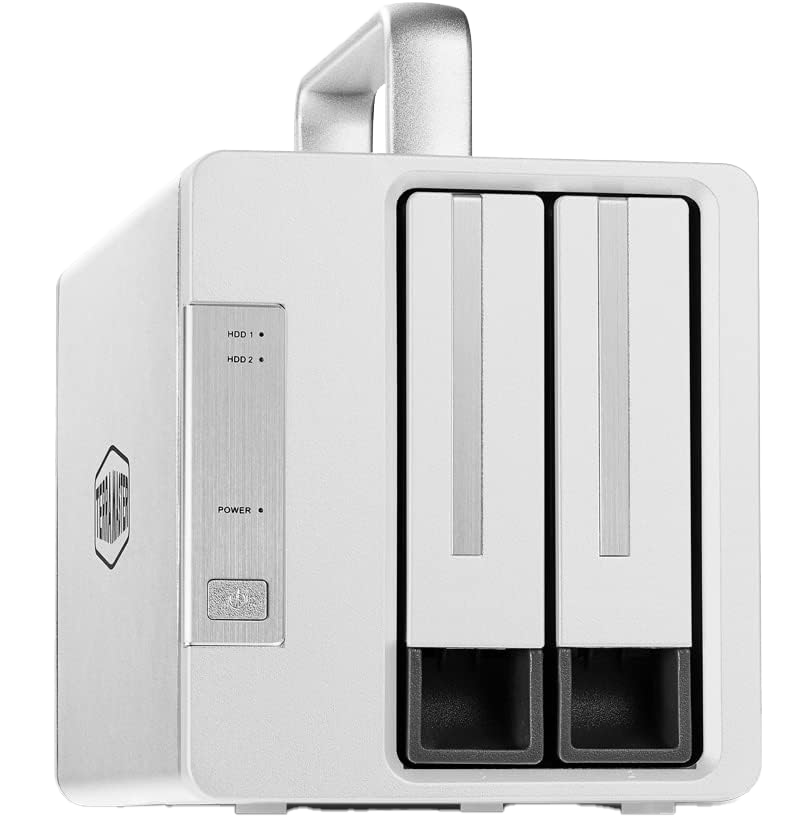
続いてNVMe SSD用のエンクロージャ。TB3対応の製品はないものと思っていたが、調べたら、CENTURYから良さげなものがリリースされていた。
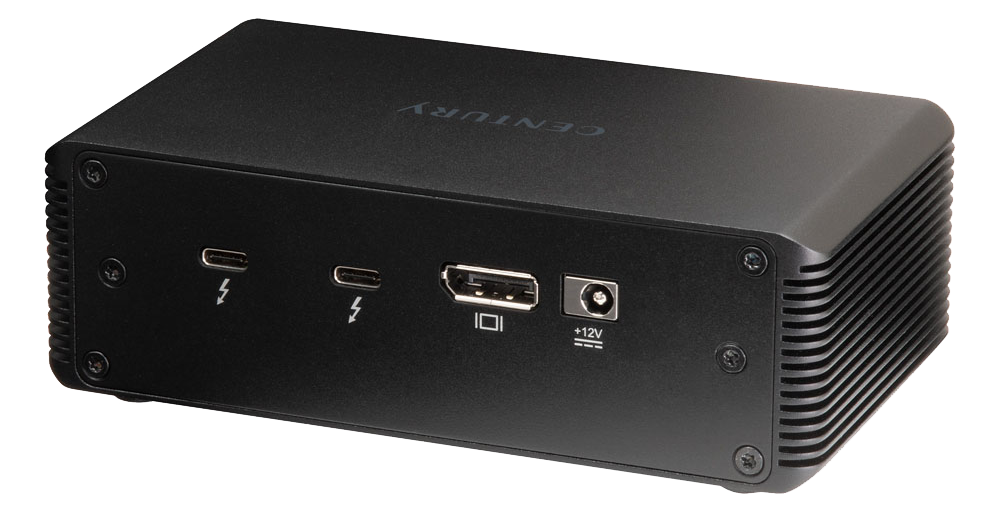
CAM2NVTB3という製品がそれで、直販サイトでは28,380円となっている。
USB用のエンクロージャと比較すると割高だが、二枚のSSDを搭載できるし、RAID0にも対応している。
ちなみにこの製品、調べるとICY BOXの製品のOEMのようだ。
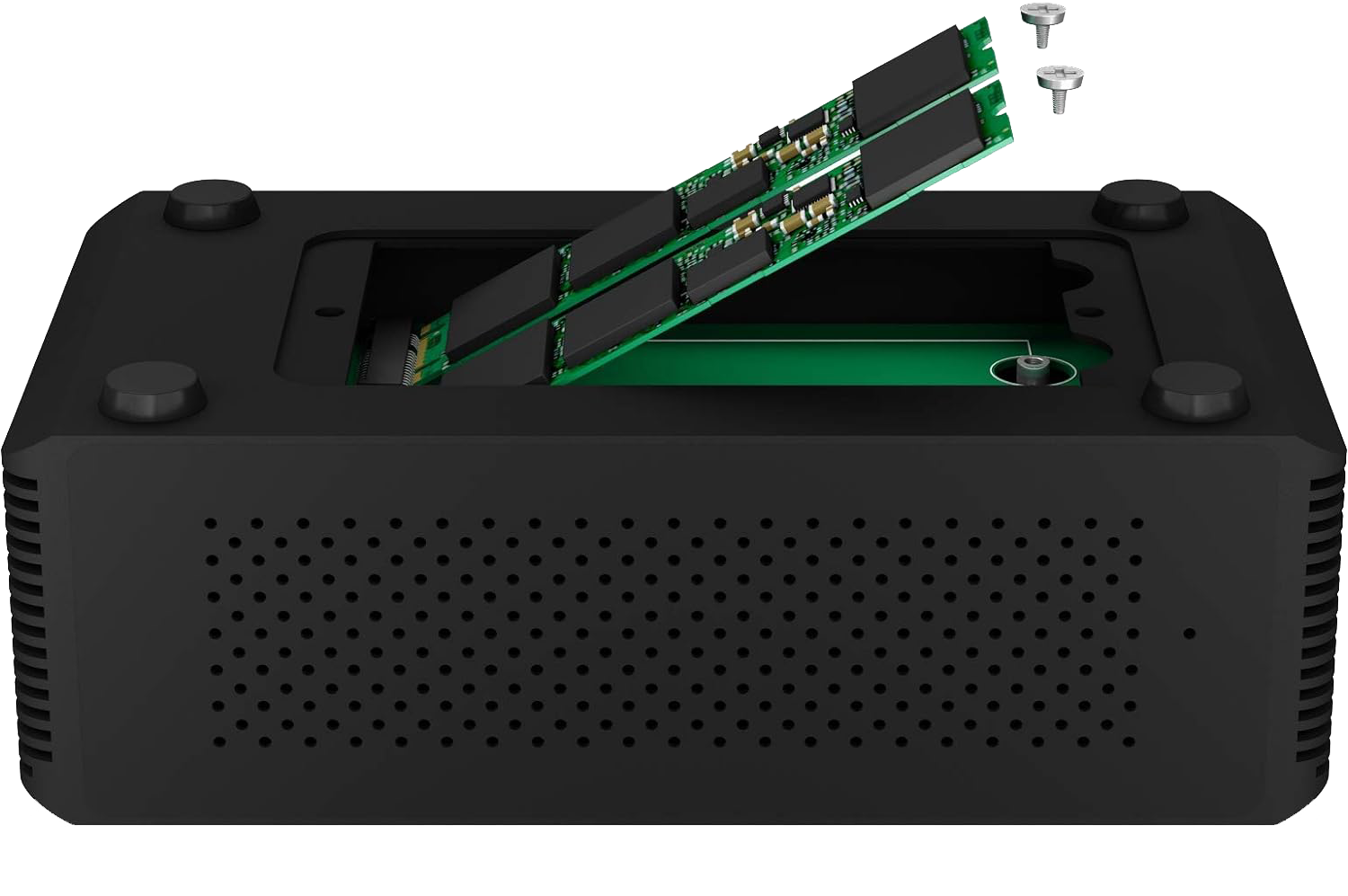
ICY BOX Dual M.2 NVMe Enclosure with Thunderbolt 3
https://www.amazon.de/dp/B07ZQXLQVD
米尼ではUnavailableとなっている。
まあまあ、現実的な価格で現行Mac環境から移行できそうなことが分かってきた。
外付けのストレージが安定稼働するかは、使ってみないと何とも言えないが・・。
Designed by CDS
Copyright © tc-engine.com / TOKYO CLUB / 頭狂倶楽部. All Rights Reserved.